• XSS.stack #1 – первый литературный журнал от юзеров форума

Software / Hardware / Operating systems (все темы)

Всем привет. Не нашел на форуме или где либо еще подробного руководства к настройке системы, поэтому решил создать тему с конкретными вопросами. Я поставил дебиан и у меня возник ряд вопросов связанных с правильной настройкой этой системы. Подойдет ли любой стандартный гайд по первоначальной настройке который лежит в клирнете в паблике для обычного среднего потребителя, или все таки для темных делишек нужно будет настроить систему и прописать что то по другому, не так как делают это многие? Я хочу научиться работать с дебиан и понять ее. Где можно найти хороший гайд по настройке системы? Что лучше сделать, поставить туда, чтобы уверенно пользоваться без дырок и всего такого. Буду благодарен за помощь.

p.s: Я только осваиваю линукс и ранее никогда не пользовался им. Но решил начать с дебиан, потому что только он подойдет для достаточной безопасности, другие дистры пробовать не хочу. Хочу сразу разобраться в дебиане. Так же буду благодарен если накините годных гайдов в целом по пользованию системой.
 
Подойдет ли любой стандартный гайд по первоначальной настройке который лежит в клирнете в паблике для обычного среднего потребителя, или все таки для темных делишек нужно будет настроить систему и прописать что то по другому, не так как делают это многие?
Тоже от "делишек" зависит. Есть "стандарт" для анонимизации сети и взаимодействия с тем же Whonix, есть и фишки для не виртуальных машин. Для пентестера будет важно одно, для осинтера - другая заточка. Поэтому с пониманием потребности, придёт и правильный ответ, а может и гайд подоспеет.
Что лучше сделать, поставить туда, чтобы уверенно пользоваться без дырок и всего такого. Буду благодарен за помощь.
Чистый образ уже хорошо, а дальше уже использование инструментов, которые не засрут тебе ОС. Понаскачивают с ГитХабов всякое, тоже знаете ли.
 
Тоже от "делишек" зависит. Есть "стандарт" для анонимизации сети и взаимодействия с тем же Whonix, есть и фишки для не виртуальных машин. Для пентестера будет важно одно, для осинтера - другая заточка. Поэтому с пониманием потребности, придёт и правильный ответ, а может и гайд подоспеет.

Чистый образ уже хорошо, а дальше уже использование инструментов, которые не засрут тебе ОС. Понаскачивают с ГитХабов всякое, тоже знаете ли.
Имеешь ввиду анонимизацию сети в целом? Это да, с этим знаком, в этом я не новичек, на виндовс могу сделать хорошую анонимность. Я именно про то что можно прописать в командную строку и как то может убрать какие то дыры для проникновения в дебиан, и может быть есть вещи которые нужно закрывать всегда при накате дебиан, именно про действия внутри системы. Так как с дебиан и в целом линуксом не работал до этого, не очень понимаю можно ли использовать общие гайды по настройке.
 
Тоже от "делишек" зависит. Есть "стандарт" для анонимизации сети и взаимодействия с тем же Whonix, есть и фишки для не виртуальных машин. Для пентестера будет важно одно, для осинтера - другая заточка. Поэтому с пониманием потребности, придёт и правильный ответ, а может и гайд подоспеет.

Чистый образ уже хорошо, а дальше уже использование инструментов, которые не засрут тебе ОС. Понаскачивают с ГитХабов всякое, тоже знаете ли.


На счет потребности я бы сказал что ближе к высокой, анонимность мне действительно нужна и достаточно хорошая. Я не взламываю корпы, но тем не менее мне это важно. Да и знаешь, анонимности много не бывает, этот этап всегда должен соблюдаться в первую очередь. Не совсем понимаю где нарыть эти гайды по безопасной настройке системы, поэтому вот ищу по форуму, конкретного чего то не находил еще, может поделится кто то , может что то недоглядел.
 
Пожалуйста, обратите внимание, что пользователь заблокирован
Ну тогда непонятно, куда установил именно? Слишком мало данных.
И почему не Devuan без systedmd, но тот же дебиан? Если высокая анонимность, то я бы рассмотрел все же Whonix и его настраивал бы, тот де Деб, зато всегда в Тор, имеет очень большие плюсы в части анонимности.
 
Разберись как ходит трафик в твоей машине и куда, есть iptables/nftables + анализатор трафика, типа wireshark или *dumper какой -нибудь, бери сразу консольный чтобы не расслабляться), потом закрываешь все порты кроме 80 чтобы маны читать, потом запускаешь всё чтем ты хочешь пользоваться по очереди и смотришь в какой порт она долбится, открываешь его а снифя трафик и понимая что куда "стучит". Так ты научишься понимать что надо ограничивать а управление таблицами маршрутизации научит тебя как их ограничивать и как маршрутизировать трафик или просто блочить его. Пользуясь готовыми решениями, ты поймешь только как это тебе объяснят, но не поймешь как это работает.
 
Ну тогда непонятно, куда установил именно? Слишком мало данных.
И почему не Devuan без systedmd, но тот же дебиан? Если высокая анонимность, то я бы рассмотрел все же Whonix и его настраивал бы, тот де Деб, зато всегда в Тор, имеет очень большие плюсы в части анонимности.
Да в этом плане как будто отличий нет, вхоникс гетевей дает на любой системе прокладку через тор. Не особо вижу каких то конкретных преимуществ в вхоникс воркстейшон в связке с вхоникс гетевей и чем он может быть лучше чем дебиан. Да и как то доверия к дебиану больше чем к другим дистрам. Он самый основной, популярный, активно юзается всеми, нет никаких отправлений на свои сервера в отличии от убунты. Просто хорошая опенсурс система на линуксе. Знаю про куб, про вхоникc, про тейлс и прочее, но как то не особо доверяю всему этому, это якобы настроено на анонимность, но не знаю, мне гораздо спокойнее использовать общепризнаный дебиан без возможных заплаток под соусом анонимности. Просто не хочется лишний раз пользоваться чем то экзотичным, это всегда дополнительные риски. Дебиан проверен временем и поэтому решил пойти в него. Может я не прав, будет интересно услышать твое мнение на этот счет. По установке, установил на рабочую машину и рдпшки. Обычный дебиан граффический.
 
Последнее редактирование:
Разберись как ходит трафик в твоей машине и куда, есть iptables/nftables + анализатор трафика, типа wireshark или *dumper какой -нибудь, бери сразу консольный чтобы не расслабляться), потом закрываешь все порты кроме 80 чтобы маны читать, потом запускаешь всё чтем ты хочешь пользоваться по очереди и смотришь в какой порт она долбится, открываешь его а снифя трафик и понимая что куда "стучит". Так ты научишься понимать что надо ограничивать а управление таблицами маршрутизации научит тебя как их ограничивать и как маршрутизировать трафик или просто блочить его. Пользуясь готовыми решениями, ты поймешь только как это тебе объяснят, но не поймешь как это работает.
Спасибо за совет, вот это очень полезно. То есть как я понимаю, в целом не нужно как-то особенно при первом запуске системы дрочить командную строку и залатывать какие-то дыры. Просто настроить как обычный среднестатистический пользователь, скачать судо, репозитории итд? Дефолт настройка дебиан которую можно найти на любом тематическом форуме или на ютубе, верно? А потом просто добавить снифф траффика на своих машинах, и в целом больше ничего такого особенного и не нужно, можно работать, да?
 
Последнее редактирование:
Разберись как ходит трафик в твоей машине и куда, есть iptables/nftables + анализатор трафика, типа wireshark или *dumper какой -нибудь, бери сразу консольный чтобы не расслабляться), потом закрываешь все порты кроме 80 чтобы маны читать, потом запускаешь всё чтем ты хочешь пользоваться по очереди и смотришь в какой порт она долбится, открываешь его а снифя трафик и понимая что куда "стучит". Так ты научишься понимать что надо ограничивать а управление таблицами маршрутизации научит тебя как их ограничивать и как маршрутизировать трафик или просто блочить его. Пользуясь готовыми решениями, ты поймешь только как это тебе объяснят, но не поймешь как это работает.
Подскажи пожалуйста на счет моего последнего ответа, достаточно ли того что я написал выше?
 
Всем привет. Не нашел на форуме или где либо еще подробного руководства к настройке системы, поэтому решил создать тему с конкретными вопросами. Я поставил дебиан и у меня возник ряд вопросов связанных с правильной настройкой этой системы.
Это просто огромная тема :)

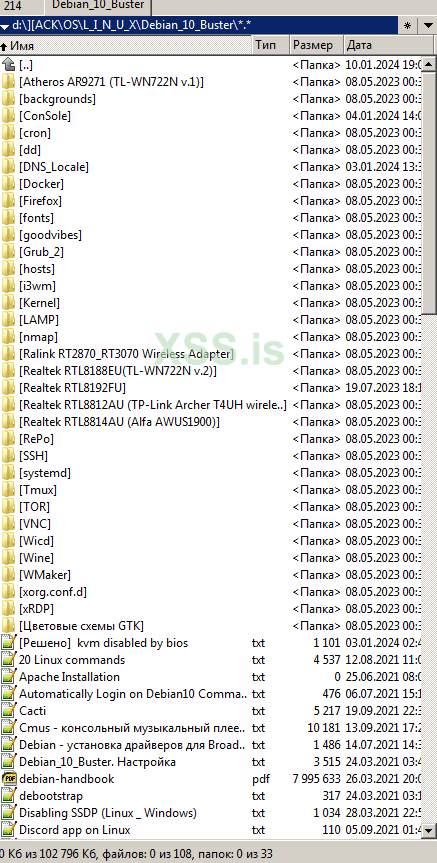
Снимок.PNG


Debian 11. Настройка после установки.


$ sudo nano /etc/apt/sources.list

Репозиторий с обновлениями безопасности security репозиторий:

~# nano /etc/apt/sources.list

deb http://deb.debian.org/debian bullseye main
deb-src http://deb.debian.org/debian bullseye main

deb http://deb.debian.org/debian-security/ bullseye-security main
deb-src http://deb.debian.org/debian-security/ bullseye-security main

deb http://deb.debian.org/debian bullseye-updates main
deb-src http://deb.debian.org/debian bullseye-updates main

# deb http://ftp.debian.org/debian bullseye-backports main contrib non-free


$ sudo nano /etc/resolv.conf


Графика: чтобы не устанавливать ничего лишнего, рекомендутся самый мимнмум:
ВНИМАНИЕ. в некоторых источниках рекомндуется ставить пакеты x-window-system или xorg.
Но они тянут много зависимостей, которые по-сути ненужны.
Вот мой вариант:
# apt update && apt upgrade && apt dist-upgrade && apt --purge autoremove
$ sudo apt install nvidia-legacy-340xx-driver
или в зависимости от видеокарты
# apt install xserver-xorg-video-intel

# apt install --no-install-recommends xinit

ВАЖНО установить оконный менеджер из репозиториев Debian 11
$ sudo apt install wmaker
$ sudo apt install wget
$ sudo apt install bleachbit
startx
$ sudo nvidia-settings
$ sudo apt install tilix
$ sudo apt install doublecmd-gtk
$ sudo apt install geany
$ sudo apt install openssh-client
$ sudo apt install nmap

Звук:
$ sudo apt install alsa-utils
$ sudo alsamixer
$ sudo modprobe -r snd_hda_codec_hdmi
$ sudo apt install --no-install-recommends smplayer ## на графической библиотеке gt
$ sudo apt install --no-install-recommends smtube ## на графической библиотеке gt
$ sudo apt install --no-install-recommends youtube-dl
Плеер подтягивает все кодеки и драйвер звука.
$ sudo apt install cmus - консольный проигрыватель поточного аудио (интернет-радио) Радиостанции брать здесь https://espradio.ru/stream_list/
https://github.com/cmus/cmus

exit
startx

****************************************************************************************
Запрет обновления ядра:
$ sudo nano /etc/apt/preferences.d/blacklist

Package: linux-headers*
Pin: version *
Pin-Priority: -1

Package: linux-image*
Pin: version *
Pin-Priority: -1

Package: linux-generic*
Pin: version *
Pin-Priority: -1


Начинает действовать без перезагрузки.
Больше обновлений ядра ты не увидишь никогда.
****************************************************************************************

Файл настроек Firefox:
$ wget -O /tmp/user.js https://github.com/arkenfox/user.js/raw/master/user.js

Монтирование диска /dev/sdc1 при загрузке системы
$ sudo geany /etc/fstab
/dev/sdc1 /mnt/data ntfs discard,relatime,nodiratime,errors=remount-ro 0 1
tmpfs /var/log tmpfs size=10M 0 0
tmpfs /tmp tmpfs size=100M 0 0
tmpfs /var/tmp tmpfs size=20M 0 0
tmpfs /home/user/.cache tmpfs size=200M 0 0


Настроить GRUB2:
$ sudo nano /etc/default/grub
GRUB_CMDLINE_LINUX_DEFAULT="quiet consoleblank=300 elevator=noop ipv6.disable=1 net.ifnames=0"
GRUB_CMDLINE_LINUX="net.ifnames=0 biosdevname=0"


Настройка sysctl.conf.txt
$ sudo geany /etc/sysctl.conf


Оптимизация Debian под SSD

Установка шрифта font-awesome:
$ sudo apt install fonts-font-awesome
$ sudo fc-cache -f -v
Установка клиента RDP:
$ sudo apt install freerdp2-x11

Снимки экрана:
$ sudo apt install screengrab

Просмотр PDF:
$ sudo apt install evince
Попробовать zathura

Cетевые утилиты, в частности netstat:
$ sudo apt install net-tools

$ sudo apt install pciutils - для lspci

Устанавливаем TOR
Устанавливаем DNScrypt-proxy


Шрифты:
sudo apt install ttf-ancient-fonts fonts-noto fonts-symbola xfonts-unifont ttf-unifont
Обновляем шрифтовый кеш
sudo fc-cache -f -v

SSH-client:
Snowflake - оконный клиент ssh

sudo apt install openjdk-11-jre
sudo apt --fix-broken install
sudo dpkg -i snowflake-1.0.4-setup-amd64.deb


Настроить темы GTK3 - чтобы глаз радовать.

Настроить смену mac-адреса при каждой загрузке системы.
macchanger - для смены mac-адреса.


Красотуля при загрузке:
$ sudo geany /etc/motd


Goodvibes
Goodvibes — легковесный и простой C (си) / Meson / GTK проигрыватель Интернет-радио.

Cmus — легковесный и простой консольный проигрыватель Интернет-радио.
Cmus - консольный музыкальный плеер с vim like управлением

zathura
Просмотрощик pdf файлов - zathura


###########################################################
Теперь удаляем документацию:
$ sudo /usr/share/{doc,gtk-doc}


$ sudo apt-get purge xserver-xorg-video-{apm,ati,chips,cirrus,geode,i128,i740,intel,mach64,mga,neomagic,nouveau,nv,openchrome,r128,radeon,rendition,s3,s3virge,savage,siliconmotion,sis,sisusb,tdfx,trident,tseng,vmware,voodoo}


#########################################################################

ВАЖНО:
1. Отредактировать /etc/fstab
/# nano /etc/fstab
/dev/sda1 / ext4 discard,noatime,nodiratime,errors=remount-ro 0 1
tmpfs /var/log tmpfs size=10M 0 0
tmpfs /tmp tmpfs size=100M 0 0
tmpfs /var/tmp tmpfs size=20M 0 0
tmpfs /home/user/.cache tmpfs size=200M 0 0

Другой вариант:

# <file system> <mount point> <type> <options> <dump> <pass>
/dev/mapper/debian--vg-root / ext4 discard,noatime,nodiratime,errors=remount-ro 0 0 1
# /boot was on /dev/sda1 during installation
UUID=7b51d1a9-cf97-43d7-9ddd-d8317d8bae47 /boot ext2 defaults 0 2
/dev/mapper/debian--vg-swap_1 none swap sw 0 0
/dev/sdb2 /mnt/windows ntfs defaults 0 0
none /home/user/.cache tmpfs size=200M 0 0
none /tmp tmpfs size=100M 0 0
none /var/tmp tmpfs size=20M 0 0

************************************************************************
2. Cоздать пользователя с паролем для первого входа в систему и включить его в группу sudo:
/# mkdir /home/user
/# adduser --shell /bin/bash --home /home/user user
/# nano /etc/sudoers
user ALL=(ALL:ALL) NOPASSWD:ALL
/# adduser user sudo

ВАЖНО: Сделать пользователя user владельцем соей домашней директории:
/# chown -R user:user /home/user
************************************************************************
3. Отредактировать настройки сети
/# nano /etc/network/interfaces
source /etc/network/interfaces.d/*
# The loopback network interface
auto lo
iface lo inet loopback


/# nano /etc/network/interfaces.d/eth0
# The primary network interface
auto eth0
allow-hotplug eth0
iface eth0 inet static
address 192.168.27.4
gateway 192.168.27.1
inetmask 255.255.255.0


************************************************************************
4. Вернуть старые имена для интерфейсов
ДВА СПОСОБА:

4.1 Можно внося изменения в правила системного менеджера устройств udev:
/# nano /etc/udev/rules.d/79-net-name.rules
ЗАПИСАТЬ:
SUBSYSTEM=="net", ACTION=="add", ATTR{address}=="00:26:6c:65:93:f4", NAME="eth0"

4.2 Можно добавив строчку net.ifnames=0 к параметрам загрузки ядра:
/# nano /etc/default/grub
GRUB_CMDLINE_LINUX="net.ifnames=0 biosdevname=0"

Если вносились изменения в настройки загрузки ядра, то необходимо переконфигурировать загрузчик:
/# grub-mkconfig -o /mnt/boot/grub/grub.cfg

************************************************************************
5. Проверить настройки DNS:
# cat /etc/resolv.conf
nameserver 8.8.8.8

************************************************************************
6. Отключаем SWAP:
# echo -e 'vm.swappiness=0\nvm.vfs_cache_pressure=50' > $root/etc/sysctl.d/99-sysctl.conf

************************************************************************
# nano /etc/initramfs-tools/modules
cgroup_enable=memory swapaccount=1


************************************************************************
7. Конфигурация локалей.
# dpkg-reconfigure locales
Выбрать
en_US.utf8
ru_RU.UTF-8
C.UTF-8


# locale -a
C
C.UTF-8
en_US.utf8
POSIX
ru_RU.utf8

************************************************************************
КСТАТИ, КЛАВИАТУРА:
# apt install console-setup
# systemctl start console-setup
# systemctl enable console-setup
# systemctl status console-setup

**************************************************************************
Этот файл отвечает за настроцки клавиатуры в CONSOLE
Создаётся только после установки пакета v86d.
Правим /etc/default/console-setup

# nano /etc/default/console-setup
VERBOSE_OUTPUT=no
ACTIVE_CONSOLES="/dev/tty[1-6]"
CHARMAP="UTF-8"
CODESET="CyrSlav"
FONTFACE="Terminus"
FONTSIZE="14"
XKBMODEL="pc105"
XKBLAYOUT="us,ru"
XKBVARIANT=",winkeys"
XKBOPTIONS="grp:ctrl_shift_toggle,grp_led:scroll"
BOOTTIME_KMAP_MD5="aaaaaaaaaaaaaaaaaaaaaaaaaaaaaaaa"

**************************************************************************

Но всё равно, нужно подправить файл
Этот файл отвечает за настроцки клавиатуры в ИКСАХ
Создаётся только после установки драйвера видеокарты.
# nano /etc/X11/xorg.conf.d/00-keyboard.conf


Section "InputClass"
Identifier "system-keyboard"
MatchIsKeyboard "on"
Option "XkbLayout" "us,ru"
Option "XkbModel" "pc105"
Option "XKBVARIANT=",winkeys""
Option "XKBOPTIONS="grp:ctrl_shift_toggle,grp_led:scroll""
EndSection


**************************************************************************
Итак, два файла настройки клавиатуры, где должны совпадать опции.
/etc/X11/xorg.conf.d/00-keyboard.conf
/etc/default/console-setup

**************************************************************************

Для определения видеокарты выполните в терминале следующую команду:

lspci -nn | grep VGA

Устанавливаем драйвер видеокарты.
После или в процессе установки будет предложено произвести настройку клавиатуры.
$ sudo dpkg-reconfigure keyboard-configuration

Проверить, используется ли видеодрайвер:
# lspci -v
Там должна быть строчка
Kernel driver in use:

Ещё способ:
# lsmod | grep i915


Ещё способ:
# lspci -k|grep -A2 VGA|grep driver
Kernel driver in use: i915

#########################################################################
Оптимизация initramfs в Debian
#########################################################################


#########################################################################
Настройка фреймбуфера в Debian11 DELL Latitide

Читать про Plymouth
Plymouth - это красивая тема загрузки Debian.
В общем-то нафиг не нужна - не ставлю и не пользуюсь.
Обычно нужно смотреть, чтобы по ошибке в GRUB не затесалась надпись какая-нить ненужная.

#########################################################################


Устанавливаем необходимые пакеты:

# sudo apt update
# sudo apt install v86d hwinfo -y

Выполняем команду:

# sudo hwinfo --framebuffer

В результате мы должны получить информацию о видеокарте со списком всех возможных видеорежимов. В моём случае вывод такой:

# hwinfo --framebuffer
02: None 00.0: 11001 VESA Framebuffer
[Created at bios.459]
Unique ID: rdCR.9R59U8iumr5
Hardware Class: framebuffer
Model: "Intel(R)Cantiga Graphics Controller"
Vendor: "Intel Corporation"
Device: "Intel(R)Cantiga Graphics Controller"
SubVendor: "Intel(R)Cantiga Graphics Chipset Accelerated VGA BIOS"
SubDevice:
Revision: "Hardware Version 0.0"
Memory Size: 127 MB + 960 kB
Memory Range: 0x00000000-0x07feffff (rw)
Mode 0x033c: 1920x1440 (+1920), 8 bits
Mode 0x034d: 1920x1440 (+3840), 16 bits
Mode 0x035c: 1920x1440 (+7680), 24 bits
Mode 0x033a: 1600x1200 (+1600), 8 bits
Mode 0x034b: 1600x1200 (+3200), 16 bits
Mode 0x035a: 1600x1200 (+6400), 24 bits
Mode 0x0307: 1280x1024 (+1280), 8 bits
Mode 0x031a: 1280x1024 (+2560), 16 bits
Mode 0x031b: 1280x1024 (+5120), 24 bits
Mode 0x0305: 1024x768 (+1024), 8 bits
Mode 0x0317: 1024x768 (+2048), 16 bits
Mode 0x0318: 1024x768 (+4096), 24 bits
Mode 0x0312: 640x480 (+2560), 24 bits
Mode 0x0314: 800x600 (+1600), 16 bits
Mode 0x0315: 800x600 (+3200), 24 bits
Mode 0x0301: 640x480 (+640), 8 bits
Mode 0x0303: 800x600 (+832), 8 bits
Mode 0x0311: 640x480 (+1280), 16 bits
Config Status: cfg=new, avail=yes, need=no, active=unknown


В данном случае, я буду использовать разрешение 1920x1440 , с глубиной цвета 24бита.

Создаём файл /etc/initramfs-tools/conf.d/splash и добавляем в него строку:

FRAMEBUFFER=y

Затем открываем файл /etc/initramfs-tools/modules и добавляем в него строку, с нужным резрешением и глубиной цвета:

uvesafb mode_option=1920x1440-24 mtrr=3 scroll=ywrap

Теперь редактируем конфигурационный файл GRUB. Для GRUB2 это - /etc/default/grub . Приводим его к следующему виду:

GRUB_DEFAULT=0
GRUB_TIMEOUT=5
GRUB_DISTRIBUTOR=`lsb_release -i -s 2> /dev/null || echo Debian`
#GRUB_CMDLINE_LINUX_DEFAULT="quiet"
GRUB_CMDLINE_LINUX="video=uvesafb:mode_option=1920x1440-24,mtrr=3,scroll=ywrap"
GRUB_BACKGROUND="/usr/share/images/grub/Debian.jpg"

GRUB_GFXMODE=1920x1440x24
GRUB_GFXPAYLOAD_LINUX=keep

Здесь:
GRUB_CMDLINE_LINUX_DEFAULT - опции ядра для обычного режима (по умолчанию тут было задано quiet (тихая загрузка) - для вывода подробного лога загрузки я эту строку закомментировал;
GRUB_CMDLINE_LINUX - опции ядра для обычного режима и режима восстановления, тут указываем видеорежим такой же, как и для initramfs;
GRUB_GFXMODE - разрешение для экрана загрузчика GRUB;
GRUB_GFXPAYLOAD_LINUX - это разрешение, которое будет применяться при передаче управления Linux. Здесь можно использовать значение keep, чтобы использовалось то же разрешение, что указано для GRUB_GFXMODE, либо можно задать нужное разрешение.
GRUB_BACKGROUND - путь до изображения, которое будет использоваться как фоновое (splash) на экране загрузчика (подробнее о выборе изображения - см. ниже).

Следует обратить внимание, что синтаксис тут немного отличается: в параметрах GRUB_GFXMODE и GRUB_GFXPAYLOAD_LINUX - для разделения разрешения и глубины цвета используется символ x (икс), в то время, как в параметре GRUB_CMDLINE_LINUX, так же, как и в файле initramfs - для разделения используется символ - (тире).

Теперь нужно применить настройки для initramfs и GRUB:

# sudo update-initramfs -k all -u
# sudo update-grub2

На этом настройка практически завершена.
Единственное, если мы выставим достаточно высокое разрешение в консоли, то шрифты могут отображаться слишком мелко.
Поэтому можно переконфигурировать консоль и выбрать шрифт покрупнее:

# dpkg-reconfigure console-setup
Выбор фонового изображения для GRUB2

GRUB2 может использовать в качестве фоновых - PNG, JPG / JPEG и TGA изображения. Изображение должно соответствовать следующим требованиям:

Изображения JPG / JPEG должны быть 8-битными (256 цветов). Иначе мы получим ошибки, типа «Too many Huffman tables». Поэтому, предпочтительнее использовать изображения PNG (если мы не хотим ограничиваться 256 чветами).
Изображения должня быть в цветовом режиме RGB.

Изображения моэно проверить на соответствие стандартам GRUB2 в GIMP редакторе: открываем меню изображение > режим и проверяем, что выбран режим "RGB" и НЕ установлена опция "индексированное".

Так же, можно установить пакет grub2-splashimages, содержащий несколько тестовых изображений в TGA формате, которые устанавливаются в директорию: /usr/share/images/grub .
 
Спасибо! Очень полезно
Это просто огромная тема :)

Посмотреть вложение 98498


Debian 11. Настройка после установки.


$ sudo nano /etc/apt/sources.list

Репозиторий с обновлениями безопасности security репозиторий:

~# nano /etc/apt/sources.list

deb http://deb.debian.org/debian bullseye main
deb-src http://deb.debian.org/debian bullseye main

deb http://deb.debian.org/debian-security/ bullseye-security main
deb-src http://deb.debian.org/debian-security/ bullseye-security main

deb http://deb.debian.org/debian bullseye-updates main
deb-src http://deb.debian.org/debian bullseye-updates main

# deb http://ftp.debian.org/debian bullseye-backports main contrib non-free


$ sudo nano /etc/resolv.conf


Графика: чтобы не устанавливать ничего лишнего, рекомендутся самый мимнмум:
ВНИМАНИЕ. в некоторых источниках рекомндуется ставить пакеты x-window-system или xorg.
Но они тянут много зависимостей, которые по-сути ненужны.
Вот мой вариант:
# apt update && apt upgrade && apt dist-upgrade && apt --purge autoremove
$ sudo apt install nvidia-legacy-340xx-driver
или в зависимости от видеокарты
# apt install xserver-xorg-video-intel

# apt install --no-install-recommends xinit

ВАЖНО установить оконный менеджер из репозиториев Debian 11
$ sudo apt install wmaker
$ sudo apt install wget
$ sudo apt install bleachbit
startx
$ sudo nvidia-settings
$ sudo apt install tilix
$ sudo apt install doublecmd-gtk
$ sudo apt install geany
$ sudo apt install openssh-client
$ sudo apt install nmap

Звук:
$ sudo apt install alsa-utils
$ sudo alsamixer
$ sudo modprobe -r snd_hda_codec_hdmi
$ sudo apt install --no-install-recommends smplayer ## на графической библиотеке gt
$ sudo apt install --no-install-recommends smtube ## на графической библиотеке gt
$ sudo apt install --no-install-recommends youtube-dl
Плеер подтягивает все кодеки и драйвер звука.
$ sudo apt install cmus - консольный проигрыватель поточного аудио (интернет-радио) Радиостанции брать здесь https://espradio.ru/stream_list/
https://github.com/cmus/cmus

exit
startx

****************************************************************************************
Запрет обновления ядра:
$ sudo nano /etc/apt/preferences.d/blacklist

Package: linux-headers*
Pin: version *
Pin-Priority: -1

Package: linux-image*
Pin: version *
Pin-Priority: -1

Package: linux-generic*
Pin: version *
Pin-Priority: -1


Начинает действовать без перезагрузки.
Больше обновлений ядра ты не увидишь никогда.
****************************************************************************************

Файл настроек Firefox:
$ wget -O /tmp/user.js https://github.com/arkenfox/user.js/raw/master/user.js

Монтирование диска /dev/sdc1 при загрузке системы
$ sudo geany /etc/fstab
/dev/sdc1 /mnt/data ntfs discard,relatime,nodiratime,errors=remount-ro 0 1
tmpfs /var/log tmpfs size=10M 0 0
tmpfs /tmp tmpfs size=100M 0 0
tmpfs /var/tmp tmpfs size=20M 0 0
tmpfs /home/user/.cache tmpfs size=200M 0 0


Настроить GRUB2:
$ sudo nano /etc/default/grub
GRUB_CMDLINE_LINUX_DEFAULT="quiet consoleblank=300 elevator=noop ipv6.disable=1 net.ifnames=0"
GRUB_CMDLINE_LINUX="net.ifnames=0 biosdevname=0"


Настройка sysctl.conf.txt
$ sudo geany /etc/sysctl.conf


Оптимизация Debian под SSD

Установка шрифта font-awesome:
$ sudo apt install fonts-font-awesome
$ sudo fc-cache -f -v
Установка клиента RDP:
$ sudo apt install freerdp2-x11

Снимки экрана:
$ sudo apt install screengrab

Просмотр PDF:
$ sudo apt install evince
Попробовать zathura

Cетевые утилиты, в частности netstat:
$ sudo apt install net-tools

$ sudo apt install pciutils - для lspci

Устанавливаем TOR
Устанавливаем DNScrypt-proxy


Шрифты:
sudo apt install ttf-ancient-fonts fonts-noto fonts-symbola xfonts-unifont ttf-unifont
Обновляем шрифтовый кеш
sudo fc-cache -f -v

SSH-client:
Snowflake - оконный клиент ssh

sudo apt install openjdk-11-jre
sudo apt --fix-broken install
sudo dpkg -i snowflake-1.0.4-setup-amd64.deb


Настроить темы GTK3 - чтобы глаз радовать.

Настроить смену mac-адреса при каждой загрузке системы.
macchanger - для смены mac-адреса.


Красотуля при загрузке:
$ sudo geany /etc/motd


Goodvibes
Goodvibes — легковесный и простой C (си) / Meson / GTK проигрыватель Интернет-радио.

Cmus — легковесный и простой консольный проигрыватель Интернет-радио.
Cmus - консольный музыкальный плеер с vim like управлением

zathura
Просмотрощик pdf файлов - zathura


###########################################################
Теперь удаляем документацию:
$ sudo /usr/share/{doc,gtk-doc}


$ sudo apt-get purge xserver-xorg-video-{apm,ati,chips,cirrus,geode,i128,i740,intel,mach64,mga,neomagic,nouveau,nv,openchrome,r128,radeon,rendition,s3,s3virge,savage,siliconmotion,sis,sisusb,tdfx,trident,tseng,vmware,voodoo}


#########################################################################

ВАЖНО:
1. Отредактировать /etc/fstab
/# nano /etc/fstab
/dev/sda1 / ext4 discard,noatime,nodiratime,errors=remount-ro 0 1
tmpfs /var/log tmpfs size=10M 0 0
tmpfs /tmp tmpfs size=100M 0 0
tmpfs /var/tmp tmpfs size=20M 0 0
tmpfs /home/user/.cache tmpfs size=200M 0 0

Другой вариант:

# <file system> <mount point> <type> <options> <dump> <pass>
/dev/mapper/debian--vg-root / ext4 discard,noatime,nodiratime,errors=remount-ro 0 0 1
# /boot was on /dev/sda1 during installation
UUID=7b51d1a9-cf97-43d7-9ddd-d8317d8bae47 /boot ext2 defaults 0 2
/dev/mapper/debian--vg-swap_1 none swap sw 0 0
/dev/sdb2 /mnt/windows ntfs defaults 0 0
none /home/user/.cache tmpfs size=200M 0 0
none /tmp tmpfs size=100M 0 0
none /var/tmp tmpfs size=20M 0 0

************************************************************************
2. Cоздать пользователя с паролем для первого входа в систему и включить его в группу sudo:
/# mkdir /home/user
/# adduser --shell /bin/bash --home /home/user user
/# nano /etc/sudoers
user ALL=(ALL:ALL) NOPASSWD:ALL
/# adduser user sudo

ВАЖНО: Сделать пользователя user владельцем соей домашней директории:
/# chown -R user:user /home/user
************************************************************************
3. Отредактировать настройки сети
/# nano /etc/network/interfaces
source /etc/network/interfaces.d/*
# The loopback network interface
auto lo
iface lo inet loopback


/# nano /etc/network/interfaces.d/eth0
# The primary network interface
auto eth0
allow-hotplug eth0
iface eth0 inet static
address 192.168.27.4
gateway 192.168.27.1
inetmask 255.255.255.0


************************************************************************
4. Вернуть старые имена для интерфейсов
ДВА СПОСОБА:

4.1 Можно внося изменения в правила системного менеджера устройств udev:
/# nano /etc/udev/rules.d/79-net-name.rules
ЗАПИСАТЬ:
SUBSYSTEM=="net", ACTION=="add", ATTR{address}=="00:26:6c:65:93:f4", NAME="eth0"

4.2 Можно добавив строчку net.ifnames=0 к параметрам загрузки ядра:
/# nano /etc/default/grub
GRUB_CMDLINE_LINUX="net.ifnames=0 biosdevname=0"

Если вносились изменения в настройки загрузки ядра, то необходимо переконфигурировать загрузчик:
/# grub-mkconfig -o /mnt/boot/grub/grub.cfg

************************************************************************
5. Проверить настройки DNS:
# cat /etc/resolv.conf
nameserver 8.8.8.8

************************************************************************
6. Отключаем SWAP:
# echo -e 'vm.swappiness=0\nvm.vfs_cache_pressure=50' > $root/etc/sysctl.d/99-sysctl.conf

************************************************************************
# nano /etc/initramfs-tools/modules
cgroup_enable=memory swapaccount=1


************************************************************************
7. Конфигурация локалей.
# dpkg-reconfigure locales
Выбрать
en_US.utf8
ru_RU.UTF-8
C.UTF-8


# locale -a
C
C.UTF-8
en_US.utf8
POSIX
ru_RU.utf8

************************************************************************
КСТАТИ, КЛАВИАТУРА:
# apt install console-setup
# systemctl start console-setup
# systemctl enable console-setup
# systemctl status console-setup

**************************************************************************
Этот файл отвечает за настроцки клавиатуры в CONSOLE
Создаётся только после установки пакета v86d.
Правим /etc/default/console-setup

# nano /etc/default/console-setup
VERBOSE_OUTPUT=no
ACTIVE_CONSOLES="/dev/tty[1-6]"
CHARMAP="UTF-8"
CODESET="CyrSlav"
FONTFACE="Terminus"
FONTSIZE="14"
XKBMODEL="pc105"
XKBLAYOUT="us,ru"
XKBVARIANT=",winkeys"
XKBOPTIONS="grp:ctrl_shift_toggle,grp_led:scroll"
BOOTTIME_KMAP_MD5="aaaaaaaaaaaaaaaaaaaaaaaaaaaaaaaa"

**************************************************************************

Но всё равно, нужно подправить файл
Этот файл отвечает за настроцки клавиатуры в ИКСАХ
Создаётся только после установки драйвера видеокарты.
# nano /etc/X11/xorg.conf.d/00-keyboard.conf


Section "InputClass"
Identifier "system-keyboard"
MatchIsKeyboard "on"
Option "XkbLayout" "us,ru"
Option "XkbModel" "pc105"
Option "XKBVARIANT=",winkeys""
Option "XKBOPTIONS="grp:ctrl_shift_toggle,grp_led:scroll""
EndSection


**************************************************************************
Итак, два файла настройки клавиатуры, где должны совпадать опции.
/etc/X11/xorg.conf.d/00-keyboard.conf
/etc/default/console-setup

**************************************************************************

Для определения видеокарты выполните в терминале следующую команду:

lspci -nn | grep VGA

Устанавливаем драйвер видеокарты.
После или в процессе установки будет предложено произвести настройку клавиатуры.
$ sudo dpkg-reconfigure keyboard-configuration

Проверить, используется ли видеодрайвер:
# lspci -v
Там должна быть строчка
Kernel driver in use:

Ещё способ:
# lsmod | grep i915


Ещё способ:
# lspci -k|grep -A2 VGA|grep driver
Kernel driver in use: i915

#########################################################################
Оптимизация initramfs в Debian
#########################################################################


#########################################################################
Настройка фреймбуфера в Debian11 DELL Latitide

Читать про Plymouth
Plymouth - это красивая тема загрузки Debian.
В общем-то нафиг не нужна - не ставлю и не пользуюсь.
Обычно нужно смотреть, чтобы по ошибке в GRUB не затесалась надпись какая-нить ненужная.

#########################################################################


Устанавливаем необходимые пакеты:

# sudo apt update
# sudo apt install v86d hwinfo -y

Выполняем команду:

# sudo hwinfo --framebuffer

В результате мы должны получить информацию о видеокарте со списком всех возможных видеорежимов. В моём случае вывод такой:

# hwinfo --framebuffer
02: None 00.0: 11001 VESA Framebuffer
[Created at bios.459]
Unique ID: rdCR.9R59U8iumr5
Hardware Class: framebuffer
Model: "Intel(R)Cantiga Graphics Controller"
Vendor: "Intel Corporation"
Device: "Intel(R)Cantiga Graphics Controller"
SubVendor: "Intel(R)Cantiga Graphics Chipset Accelerated VGA BIOS"
SubDevice:
Revision: "Hardware Version 0.0"
Memory Size: 127 MB + 960 kB
Memory Range: 0x00000000-0x07feffff (rw)
Mode 0x033c: 1920x1440 (+1920), 8 bits
Mode 0x034d: 1920x1440 (+3840), 16 bits
Mode 0x035c: 1920x1440 (+7680), 24 bits
Mode 0x033a: 1600x1200 (+1600), 8 bits
Mode 0x034b: 1600x1200 (+3200), 16 bits
Mode 0x035a: 1600x1200 (+6400), 24 bits
Mode 0x0307: 1280x1024 (+1280), 8 bits
Mode 0x031a: 1280x1024 (+2560), 16 bits
Mode 0x031b: 1280x1024 (+5120), 24 bits
Mode 0x0305: 1024x768 (+1024), 8 bits
Mode 0x0317: 1024x768 (+2048), 16 bits
Mode 0x0318: 1024x768 (+4096), 24 bits
Mode 0x0312: 640x480 (+2560), 24 bits
Mode 0x0314: 800x600 (+1600), 16 bits
Mode 0x0315: 800x600 (+3200), 24 bits
Mode 0x0301: 640x480 (+640), 8 bits
Mode 0x0303: 800x600 (+832), 8 bits
Mode 0x0311: 640x480 (+1280), 16 bits
Config Status: cfg=new, avail=yes, need=no, active=unknown


В данном случае, я буду использовать разрешение 1920x1440 , с глубиной цвета 24бита.

Создаём файл /etc/initramfs-tools/conf.d/splash и добавляем в него строку:

FRAMEBUFFER=y

Затем открываем файл /etc/initramfs-tools/modules и добавляем в него строку, с нужным резрешением и глубиной цвета:

uvesafb mode_option=1920x1440-24 mtrr=3 scroll=ywrap

Теперь редактируем конфигурационный файл GRUB. Для GRUB2 это - /etc/default/grub . Приводим его к следующему виду:

GRUB_DEFAULT=0
GRUB_TIMEOUT=5
GRUB_DISTRIBUTOR=`lsb_release -i -s 2> /dev/null || echo Debian`
#GRUB_CMDLINE_LINUX_DEFAULT="quiet"
GRUB_CMDLINE_LINUX="video=uvesafb:mode_option=1920x1440-24,mtrr=3,scroll=ywrap"
GRUB_BACKGROUND="/usr/share/images/grub/Debian.jpg"

GRUB_GFXMODE=1920x1440x24
GRUB_GFXPAYLOAD_LINUX=keep

Здесь:
GRUB_CMDLINE_LINUX_DEFAULT - опции ядра для обычного режима (по умолчанию тут было задано quiet (тихая загрузка) - для вывода подробного лога загрузки я эту строку закомментировал;
GRUB_CMDLINE_LINUX - опции ядра для обычного режима и режима восстановления, тут указываем видеорежим такой же, как и для initramfs;
GRUB_GFXMODE - разрешение для экрана загрузчика GRUB;
GRUB_GFXPAYLOAD_LINUX - это разрешение, которое будет применяться при передаче управления Linux. Здесь можно использовать значение keep, чтобы использовалось то же разрешение, что указано для GRUB_GFXMODE, либо можно задать нужное разрешение.
GRUB_BACKGROUND - путь до изображения, которое будет использоваться как фоновое (splash) на экране загрузчика (подробнее о выборе изображения - см. ниже).

Следует обратить внимание, что синтаксис тут немного отличается: в параметрах GRUB_GFXMODE и GRUB_GFXPAYLOAD_LINUX - для разделения разрешения и глубины цвета используется символ x (икс), в то время, как в параметре GRUB_CMDLINE_LINUX, так же, как и в файле initramfs - для разделения используется символ - (тире).

Теперь нужно применить настройки для initramfs и GRUB:

# sudo update-initramfs -k all -u
# sudo update-grub2

На этом настройка практически завершена.
Единственное, если мы выставим достаточно высокое разрешение в консоли, то шрифты могут отображаться слишком мелко.
Поэтому можно переконфигурировать консоль и выбрать шрифт покрупнее:

# dpkg-reconfigure console-setup
Выбор фонового изображения для GRUB2

GRUB2 может использовать в качестве фоновых - PNG, JPG / JPEG и TGA изображения. Изображение должно соответствовать следующим требованиям:

Изображения JPG / JPEG должны быть 8-битными (256 цветов). Иначе мы получим ошибки, типа «Too many Huffman tables». Поэтому, предпочтительнее использовать изображения PNG (если мы не хотим ограничиваться 256 чветами).
Изображения должня быть в цветовом режиме RGB.

Изображения моэно проверить на соответствие стандартам GRUB2 в GIMP редакторе: открываем меню изображение > режим и проверяем, что выбран режим "RGB" и НЕ установлена опция "индексированное".

Так же, можно установить пакет grub2-splashimages, содержащий несколько тестовых изображений в TGA формате, которые устанавливаются в директорию: /usr/share/images/grub .
 
Добрый вечер, уважаемые.:)
Ошизев окончательно, я решил поставить кастомную ОС на телефон без слежки Google. Решил изучить вопрос как можно подробнее и наткнулся на несколько проблем. Буду признателен за дельные рекомендации и советы.

Больше всего меня заинтересовали CalyxOS и /e/OS, но первый поддерживает только устройства Pixel, а второй — только Samsung 2012 года. Из прочитанных статей в интернете эти две системы оказались самыми приятными и удобными в использовании, к тому же они поддерживают жестовое управление, если я всё правильно понимаю. Нашёл информацию о том, что эти ОС можно поставить через рут-разблокировку загрузчика. Насколько это точная информация и насколько это удобно? Я не самый большой профессионал в смартфонах, в делах компьютерных для меня всё намного проще, поэтому и рут-права я не ставил никогда и переживаю о том, насколько это будет безопасно для моего устройства и насколько это правильно такому профану, как я, в телефонах это делать. Ведь в руках юнца такие функции могут наворотить беды.

Из чего встаёт вопрос: возможно ли как-то поставить эти ОС без рут-прав или, возможно, есть другие аналоги этих ОС? Мои главные требования к системе — отсутствие Google-сервисов, жестовое управление и, по возможности, присутствие MicroG. Присутствие аналогов на каждое приложение уже из коробки не обязательно. Сам найду аналоги, если нет подходящей ОС с такими требованиями. Сам пользуюсь Samsung A34.

Настоятельно прошу не рекомендовать устройства Huawei или Xiaomi: в их ситуации отсутствие Google-сервисов вас не обезопасит. Все данные передаются нашим китайским друзьям. Я также прекрасно понимаю, что полная анонимность — это лишь глупый миф, и для достижения этой цели лучше уйти в тайгу и изолировать себя от техники. Но если есть возможность скрыть моё присутствие хотя бы на пару процентов, это будет чудесно. Даже оставив крупный след без возможности его очистить, главное — не оставить след ещё крупнее.
 
Пожалуйста, обратите внимание, что пользователь заблокирован
Больше всего меня заинтересовали CalyxOS и /e/OS,
Calyx - отсталый проект, на мой взгляд, как минимум из за micro g

Аналог graphene os, если нужны гугл сервисы - есть песочница, и в целом если сравнивать с calyx графен сильно выше по уровню безопасности
lineage если рассматривать твой девайс
 
Calyx - отсталый проект, на мой взгляд, как минимум из за micro g

Аналог graphene os, если нужны гугл сервисы - есть песочница, и в целом если сравнивать с calyx графен сильно выше по уровню безопасности
lineage если рассматривать твой девайс
DivestOS - форк LineageOS, ориентированный на безопасность
Спасибо за рекомендации!
 
Graphene OS, на мой взгляд, это топ 1 по безопасности.
Но есть несколько моментов. Первый отсутствие слежки Google это замечательно, а вот отсутствие уведомлений может стать реальной проблемой, особенно в некоторых месенджерах.
И второй, я, конечно, не знаю чем ты занимаешься, но обнаружение у тебя телефона с graphene OS людьми в погонах, может привести к дополнительным не нужным вопросам.
И третий, graphene os работает только на Google pixel.
Даже Cellebrite, в своей таблице поддерживаемых устройств выделяет graphene os отдельно от остального android.
Для установки graphene os root не нужен. Достаточно того, чтоб ты мог разблокировать загрузчик. А саму установку можно сделать даже через их сайт в автоматическом режиме.
 
Пожалуйста, обратите внимание, что пользователь заблокирован
Некоторые моменты. Полная команда обновления трёхступенчатая и выглядит cледующим образом:

sudo apt-get update && sudo apt-get upgrade -y && sudo apt-get dist-upgrade -y

Так нас учат опытные дебианщики. А знакомство с Debian рекомендуется начинать отсюда.
Есть одна хорошая начальная настройка - обязательная смена вашего MAC-адреса сетевой карты адаптера Wi-Fi, (когда подключаетесь к соседу без его ведома), работает как для встроенного так и для внешнего, выполняется созданием конфигурационного файла

sudo nano /etc/NetworkManager/conf.d/mac.conf

и записью в него:

[connection]
ethernet.cloned-mac-address=stable
wifi.cloned-mac-address=stable

Подробнее об этом тут.
 
Последнее редактирование:
Graphene OS, на мой взгляд, это топ 1 по безопасности.
Но есть несколько моментов. Первый отсутствие слежки Google это замечательно, а вот отсутствие уведомлений может стать реальной проблемой, особенно в некоторых месенджерах.
И второй, я, конечно, не знаю чем ты занимаешься, но обнаружение у тебя телефона с graphene OS людьми в погонах, может привести к дополнительным не нужным вопросам.
И третий, graphene os работает только на Google pixel.
Даже Cellebrite, в своей таблице поддерживаемых устройств выделяет graphene os отдельно от остального android.
Для установки graphene os root не нужен. Достаточно того, чтоб ты мог разблокировать загрузчик. А саму установку можно сделать даже через их сайт в автоматическом режиме.
Я читал, чтобы её поставить на Samsung, то потребуется Root. То есть, это не сработает?
 
Пожалуйста, обратите внимание, что пользователь заблокирован
Я читал, чтобы её поставить на Samsung, то потребуется Root. То есть, это не сработает?
Сработает, нужно просто получить Root‑доступ
Как сделать - зависист от модели.


Напишите ответ...
  • Вставить:
Прикрепить файлы
Верх