

1.Вступление
Консоль уже давно не выпускают но на рынке существовали две модели консоли: Slim и Fat (мы будем работать с Fat версией)
Именно я люблю эту консоль за игры а точнее эксклюзивы которые можно на ней поиграть, но как мы знаем Sony – жадная компания конечно же еврейская потому что евреи правят миром)
Чтобы не тратить денежку на виртуальный продукт, мы научимся скачивать эти игры бесплатно!!! А также модифицировать систему и запускать на ней такие игры которые даже сами разработчики на ней не запускали!
Краткий экскурс:
VPK файл - это тот же APK/EXE/IPA только для системы PS Vita.
Пузырек – это иконка программы в главном меню PS Vita.
Уязвимость, которая использовалась для установки Henkaku на PlayStation Vita, называется "Usermode Kernel Exploit" (уязвимость в пользовательском режиме ядра). Henkaku - это кастомное программное обеспечение (кастомная прошивка), разработанное сообществом хакеров для PS Vita.
Usermode Kernel Exploit представляет собой уязвимость в программном обеспечении PS Vita, которая позволяет запускать неофициальное программное обеспечение в пользовательском режиме, получая доступ к части ядра системы. Это позволяет пользователям обойти ограничения, наложенные официальной прошивкой, и запускать неодобренные Sony приложения и игры.
Для начала нам нужно понять какая у нас версия прошивки – в главном меню системы ищем настройки и переходим в система/информация об системе. Тут мы найдем текущую версию прошивки.
Теперь нам нужно установить Henkaku, это и есть сама основа прошивки позволяющая обходить ограничения системы и получить доступ к файловой системы устройства.
Для установки Henkaku нам надо будет подключение к ПК, для этого нам нужно будет скачать что то наподобие драйвера (Qcma Driver). После установки драйвера – устанавливаем H-encore, это тот самый установщик прошивки Henkaku на PS Vita. Устанавливать H-encore на PS Vita будем через USB кабель с помощью софта FinalHE.
Проведя манипуляции с пк и подключённой консолью, мы должны получить установленный VPK файл, теперь будем работать с консолью.
Хочу напомнить, что у этой прошивки есть две версии – слетайка и не слетайка, прошивка “слетайка” слетает после перезагрузки системы, а “неслетайка” держится до последнего! Точнее вообще не может слететь. “Неслетайка” может работать только на системах с прошивкой 3.65
Для отката текущей прошивки до версии 3.65 мы будем использовать инструмент modoru.
После удачного отката с помощью инструмента enso устанавливаем неслетающую прошивку!
С помощью H-enkore на консоли, устанавливаем Henkaku и Vitashell (Vitashell – это файловый менеджер с многими функциями, этим софтом мы будем пользоваться очень часто при кастомизации системы)
После удачной установки, мы должны установить то, ради чего мы все это делали – Пиратский магазин с видеоиграми! Для этого мы должны закинуть VPK файл PKGJ с ПК на консоль с помощью Vitashell.
От версии прошивки зависят наши следующие действия, например прошивку “неслетайку” можно ставить только на версию 3.65
Чтобы проверить свою версию прошивки – перейдите в настройки/ система/информация об системе.
3.Подготовка USB кабеля и Micro SD карты
USB-кабель нужен для подключения PS Vita к компьютеру, чтобы передать файлы кастомной прошивки. Micro SD-карта может быть необходима в некоторых случаях, если кастомная прошивка требует дополнительного хранения файлов. Убедитесь, что у вас есть рабочий USB-кабель и, при необходимости, подготовьте Micro SD-карту.
4.Скачиваем весь нужный софт на ПК
Qcma (Установка драйвера) - https://github.com/codestation/qcma/releases
Final h-encore (Установка H-encore VPK) - https://github.com/soarqin/finalhe/releases
Modoru (Откат прошивки к 3.65) - https://github.com/TheOfficialFloW/modoru
Прошивка 3.65 (Для установки “Неслетайки”) - https://drive.google.com/file/d/1Mut_zU0kL9yYbb9-ieSWwo9PbD5qBIc3/view
Enso (Установка неслетайки) – https://drive.google.com/file/d/12Rh2AvBCRrwWLJiYK5HE8_2BrWztR0vS/view
PKGJ (Пиратский магазин с играми) – https://drive.google.com/file/d/1iWtP6mheck-jODP92sDcUrY1ioWGWbpr/view
AutoPlagin (Каталог плагинов к системе) – https://github.com/ONElua/AutoPlugin2/releases/download/2.07/AutoPlugin2.vpk
HomeBrew Browser - https://github.com/devnoname120/vhbb/releases/download/0.92/VitaHBBrowser.vpk
Henkaku - это кастомная прошивка для PS Vita, которая была разработана сообществом хакеров. Она была выпущена в 2016 году и позволяла запускать неофициальные приложения, игры и эмуляторы на устройстве.
Henkaku использует уязвимость в пользовательском режиме ядра (Usermode Kernel Exploit), чтобы получить доступ к ядру системы и внести изменения в прошивку PS Vita.C этой прошивкой мы и будем работать.
Для установки прошивки нам потребуется установщик H-enkore который мы залеем на консоль через ПК.
1.Устанавливаем драйвер:
Скачиваем: https://github.com/codestation/qcma/releases
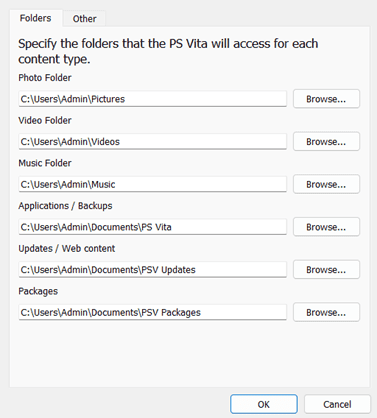
Запускаем софт и проверяем чтобы все пути к каталогам в системе были на английском.
Переходим в раздел others и ставим галочки как показано на фото:
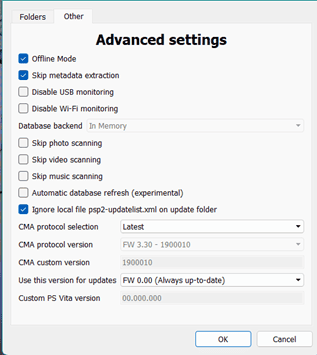
Нажимаем “ок”
2.Устанавливаем Final-HE
Скачиваем: https://github.com/soarqin/finalhe/releases
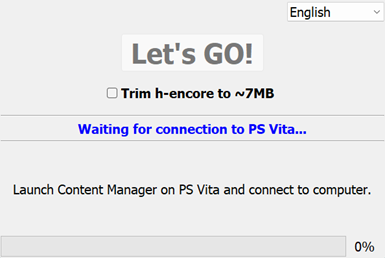
Запускаем Final-HE и подключаем консоль по кабелю к ПК:
На консоли переходим в пузырь “Управление данными” и нажимаем “Скопировать Данные”
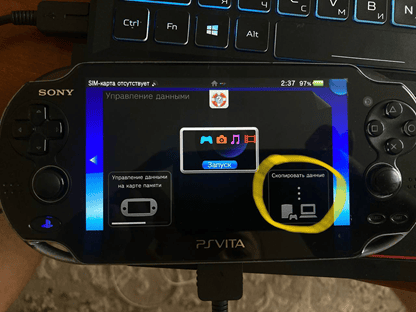
Далее выбираем компьютер/кабель USB и видим что приставка подключилась, теперь в FinaHE выбираем “Trim h-enkore to 7mb” и нажимаем “Поехали!”
После завершения процесса установки, в консоли переходим Компьютер>Эта консоль/Приложения/PS Vita и копируем файл H-enkore.
Готово! Мы установили установщик прошивки на консоль. Теперь заходим в пузырь H-enkore и выбираем “Install Henkaku”
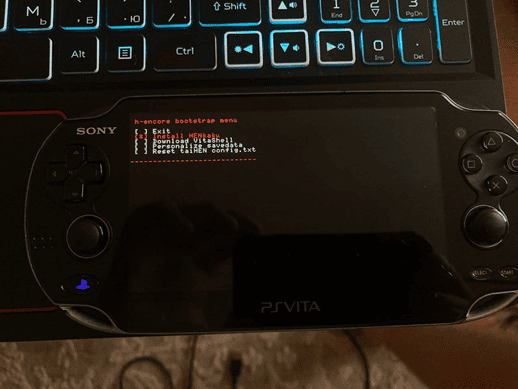
Ждем окончания, и я вас поздравляю! Вы прошили консоль!
Теперь нажимаем Exit и летим в настройки системы, тут мы можем увидеть что у нас добавился новый раздел с настройками “Настройки Henkaku”, переходим в него и ставим галочку возле “Включить небезопасные приложения”
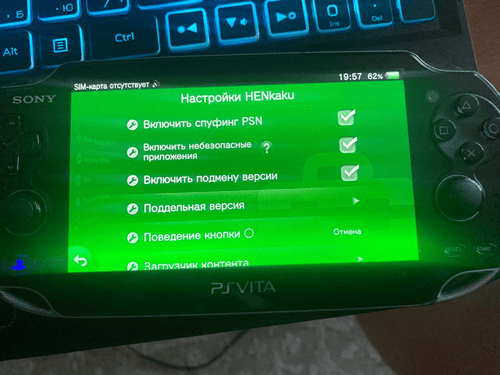
Теперь мы установили прошивку, мы можем загружать и запускать сторонние VPK файлы на системе, первым из этих файлов будет Vitashell.
Особенности Vitashell:
Просмотр и управление файлами: VitaShell позволяет просматривать содержимое вашей PS Vita, включая системные файлы, игры, приложения, сохранения, музыку, видео и другие файлы. Вы можете копировать, перемещать, удалять, переименовывать и архивировать файлы, а также создавать новые папки.
FTP-сервер: VitaShell включает в себя встроенный FTP-сервер, который позволяет подключиться к вашей PS Vita через Wi-Fi с компьютера или другого устройства. Это позволяет передавать файлы между устройствами без необходимости подключения через USB-кабель.
Монтирование системных разделов: VitaShell позволяет монтировать системные разделы вашей PS Vita в режиме чтения и записи. Это может быть полезно для изменения или замены системных файлов, но также может быть опасно, если вы не знаете, что делаете. Манипуляции с системными разделами могут привести к неработоспособности устройства, поэтому будьте осторожны.
Поддержка ZIP и RAR: VitaShell может работать с архивами формата ZIP и RAR, позволяя вам распаковывать и упаковывать файлы и папки, чтобы сэкономить место на карте памяти и упростить управление файлами.
Поддержка тем: Вы можете настраивать внешний вид VitaShell, устанавливая различные темы, которые изменяют фон, цвета и оформление интерфейса.
VitaShell предоставляет пользователям дополнительные функции и возможности для управления файлами и содержимым на PS Vita.
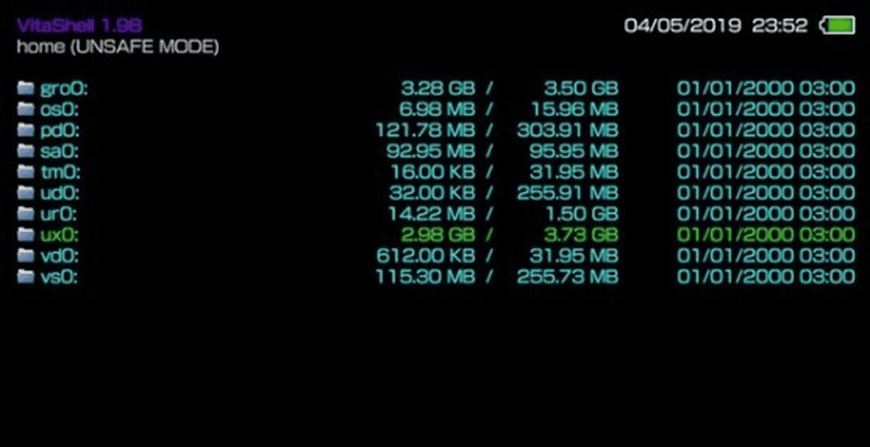
Установка происходит через установщика H-enkore, заходим в него и выбираем “Download Vitashell”.
После установки мы увидим пузырек программы в главном меню.
Главное меню программы представляет из себя перечень всех доступных пользователю разделов памяти консоли.
Основные разделы, которые необходимы для использования:
ux0: - точка монтирования внешней карты памяти. После установки драйвера sd2vita, по этому пути будет доступна ваша microSD, а внешняя оригинальная карта станет находится в разделе uma0:
uma0: (может отсутствовать) - точка монтирования, которая будет доступен при использовании sd2vita. Сюда смонтируется оригинальная внешняя карта приставки
imc0: (отсутствует в PS Vita 1000) - встроенная карта памяти вашей PS Vita Slim / PS Vita TV
ur0: - системный раздел. Сюда мы будем устанавливать все наши плагины и конфиги
Управление:
Навигация по меню происходит с помощью кнопок
 и
и

Подтверждение и отмена выбора с помощью
 и
и
 соответственно
Вызов контекстного меню выделенных папок, а так же меню главного экрана программы -

Вызов настроек самой программы -

Режим соединения USB / FTP -

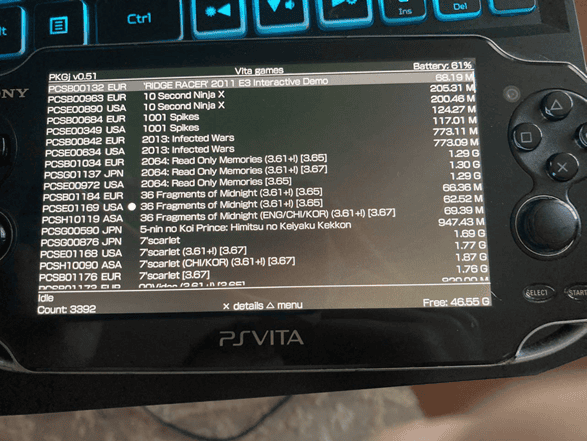
Для обновления списка игр нажмите
 и оберите “refresh”
Таже в этом меню нажав мы можем сортировать игры и искать DLC.
После выбора игры кнопкой , она начнет скачиваться, прогресс установки мы сможем увидеть в Live Area которая расположена вверху справа в главной меню PS Vita.
Modoru VPK - https://github.com/TheOfficialFloW/modoru
Прошивка 3.65 - https://drive.google.com/file/d/1Mut_zU0kL9yYbb9-ieSWwo9PbD5qBIc3/view
Скачиваем эти файлы на пк, подключаем консоль по кабелю, заходим в Vitashell и нажимаем “select”.
Перекидываем файлы на консоль и устанавливаем modoru VPK нажав на него кнопкой
 .
.
Теперь запускаем пузырь с Modoru, ждем загрузки и закрываем.
Переходим в Vitashell и выбираем файл прошивки кнопкой
 , нажимаем “move”, теперь переходим в каталог app/MODORU000 и нажимаем и выбираем “paste”
Теперь полностью перезагружаем консоль и снова заходим в H-enkore и заново ставим Henkaku. После этого запускаем софтину Modoru, и нажимаем для установки прошивки 3.65.
После удачного обновления нам нужно поставить ту самую неслетайку, для этого нам нужно скачать Enso VPK: https://drive.google.com/file/d/12Rh2AvBCRrwWLJiYK5HE8_2BrWztR0vS/view
Устанавливаем приложение через Vitashell нажав на нем

Заходим в приложение, нажимаем
 а потом
, после окончания процесса консоль перезагрузится. И мы получим неслетаемую прошивку!
а потом
, после окончания процесса консоль перезагрузится. И мы получим неслетаемую прошивку!
Скачать VPK файл: https://github.com/ONElua/AutoPlugin2/releases/download/2.07/AutoPlugin2.vpk
Устанавливаем VPK файл через Vitashell нажав на него кнопкой
 .
.
После запуска мы увидим такое меню:
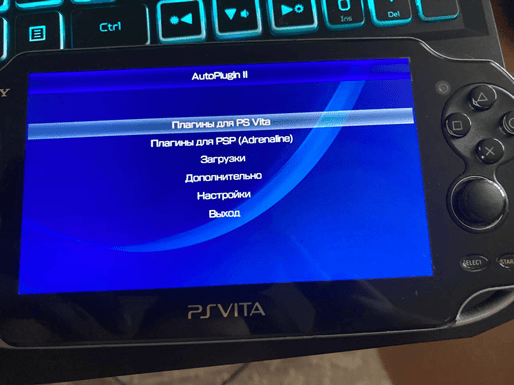
Самое важное что нам понадобится это Плагины для PS Vita, тут мы найдем большое количество плагинов и сможем их установить нажав на плагин кнопкой
 . После этого выходим в главное меню VitaPlagin и нажимаем выход (консоль перезагрузится и запустится установленный плагин.)
По дефолту PS Vita оснащена процессором ARM Cortex-A9 MP Core с частотой 333 МГц. Этот процессор работает в паре с графическим процессором SGX543MP4+
С помощью некоторых плагинов мы сможем разогнать процессор даже к 500мгц! Мы будем использовать плагины lolita444 и lolita500 от кодера teakhaniron.
На сегодняшний день существует несколько плагинов для PS Vita, например, OclockVita и PSV VSH Menu. Все они разблокируют процессор консоли и позволяют выставить максимальную частоту 444 МГц. Однако стоит отметить, что разгоном по сути это не является, поскольку 444 МГц — на самом деле официально поддерживаемая устройством частота, которую используют некоторые игры, такие как Project Diva F. В отличие от них, lolita500 выводит частоту CPU за пределы этого показателя, достигая почти 500 МГц.
Плагины находятся в репозитории AutoPlagin2 который мы установили на консоль в предыдущей статье. Для установки откроем пузырек с AutoPlagin, Плагины для PS Vita/Установить плагины.
Тут мы увидим что плагины отсортированы по алфавиту, ищем букву l и тут мы найдем два плагина: lolita444 by teakhanirons v0.5 и lolita500 by teakhanirons v1.0, устанавливаем плагин который нам подходит (я советую ставить только lolita500 by teakhanirons v1.0) нажав на них кнопкой
 . Теперь выходим в главное меню AutoPlagin и нажимаем “выход”. Консоль перезагрузится и процессор автоматически начнет работать с частотой 500МГц.
Эти два плагина работают в фоновом режиме, запускаются сразу с системой, и разгон происходим автоматически и постоянно. Разницу видно, ФПС более стабильный и показатель ФПС в играх больше. Консоль почти и не греется, разницы в нагреве с разными частотами работы процессора не видно.
В каталоге ur0 у нас должен быть каталог tai, если его нет – тогда создайте его.
В этот каталог мы должны скинуть нужный нам плагин с расширением skprx или suprx.
Теперь переходим в файл ur0 ai/config.txt и в новую строку добавляем полный путь к файлу. Это все проводим через файловый менеджер Vitashell.
Тепрь все сохраняем, выходим и перезагружаем консоль. Готово! Плагин установлен.
Для удаления плагинов: Удалить файл плагина, Удалить строку из config.txt, Перезагрузиться.
Все эти плагины вы сможете найти в программе Autoplagin2, не забудьте проверить наличие обновлений чтобы не пропустить новые плагины и версии.
Нам нужно:
После установки VPK файла мы сможем увидеть новый появившийся пузырек в главном меню консоли.
Но чтобы перекинуть полностью систему на нашу новую SD карту и сделать ее SD картой по умолчанию нам надо провести следующие действия:
Список самых популярных портов игр на PS Vita:
Для установки нам надо будет сперва скачать VitaHBBrowser.VPK на ПК. Скачать - https://github.com/devnoname120/vhbb/releases/download/0.92/VitaHBBrowser.vpk
1.Подключаем PS Vita по USB кабелю к ПК
2.На консоли открываем приложение Vitashell и нажимаем кнопку “Select”
3.Переходим в проводник на ПК и закидываем VitaHBBrowser.VPK в корень консоли
4.Отсоединяем консоль после загрузки файла
5.В Vitashell нажимаем
 на VitaHBBrowser.VPK и подтверждаем установку
Теперь в главном меню PS Vita у нас появится пузырек Vita HomeBrew Browser, зайдя в него надо немного подождать так как загрузка и обновление приложения может занять даже до минуты времени.
После запуска мы увидим такой интерфейс:
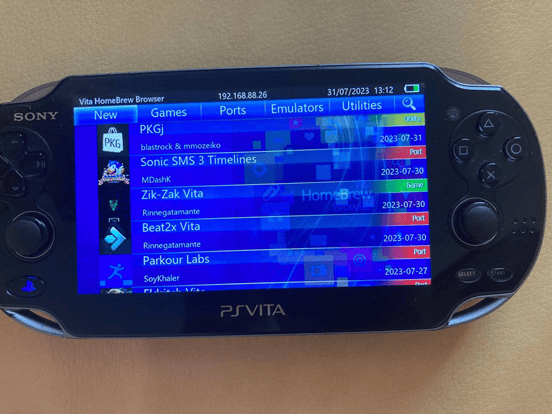
В верхней панели мы увидим такие вкладки:
 . В полученном окне нажмите Install, после завершения установки (вы увидите это в шкале прогресса установки) вы увидите пузырек приложения в главном меню PS Vita.
Учтите, если пузырек запустился но приложение или игра нет, тогда проблема в отсутствии нужного плагина или папки data. (По дефолту скачивается VPK файл и папка data, но иногда она может отсутствовать в репозитории.)
Для установки нам понадобится:
Теперь закинем нужный VPK файл в раздел ux0, и установим нажав на него кнопкой
 .
.
После установки у нас появится новый пузырек с игрой!
Список плагинов которые решают проблемы с запуском портов:
Но все еще вы можете ее увидеть на Авито, ОЛХ или Ebay, Amazon – можно рефать)
Консоль славится своей низкой ценой и большим выбором игр включая порты. Проблема в том что сейчас на рынке и нет много хороших портативок а если есть то тогда они будут селить игры по цене как половина консоли)
Вообщем это сейчас актуально, если вы думаете купить себе портативку и не хотите сильно тратится на саму консоль и игры, берите виту.
Перепрошивка PS Vita позволяет разблокировать дополнительные функции и установить кастомное программное обеспечение. Однако перед прошивкой важно учитывать риски, связанные с потерей гарантии, неработоспособностью устройства и нарушением правил использования Sony.
Процесс перепрошивки включает установку Henkaku и Vitashell, что дает доступ к кастомным приложениям и играм, а также установку PKGJ Store, который позволяет загружать и устанавливать игры и приложения напрямую на устройство.
Установка плагинов дополнительно расширяет функциональность PS Vita. Вы можете установить различные плагины, включая разгон процессора, модификацию системы и использование SD2Vita для увеличения объема хранения данных.
Однако стоит отметить, что PlayStation Vita устарела, и в 2023 году актуальность консоли значительно снизилась. Использование кастомного программного обеспечения на устройстве предполагает аккуратность и соблюдение правил использования.
Поэтому, прежде чем приступить к прошивке или установке кастомного программного обеспечения, рекомендуется внимательно изучить инструкции, обращаться к проверенным источникам и быть готовым к потенциальным рискам. Также стоит помнить, что PS Vita, возможно, уже не поддерживается производителем, и использование более современных игровых устройств может предоставить более актуальные возможности и функциональность.
Автор: Gufi
Сделано специально для xss.pro!
- История и знакомство с PS Vita
- Как происходит перепрошивка PS Vita
- Подготовка к прошивке
- Установка HenKaku
- Установка Vitashell
- Установка PKGJ store
- Установка “Неслетайки”
- Установка AutoPlagin
- Разгон процессора
- Добавление кастомных плагинов
- Модификация системы
- Установка SD2Vita
- Знакомство с портами игр
- Установка Homebrew browser
- Установка кастомных портов игр
- Актуальность консоли в 2023
- Подведем итоги
Вступление
Всем привет! Сегодня хочу разобрать не очень привычную тему для форума – перепрошивка/джейлбрейк/взлом игровой консоли Playstation Vita! Ну это же относится к разделу эксплойтинга)История и знакомство с PS Vita
PS Vita (Playstation Vita)-Игровая портативная консоль от компании Sony Playstation. Это дочь легендарной консоли PSP! Sony добавили такие улучшения как второй джойстик, переделали механизм кнопок и добавили много интерактива. PS Vita была официально запущена в Японии в декабре 2011 года, а затем вышла в других регионах в начале 2012 года.Консоль уже давно не выпускают но на рынке существовали две модели консоли: Slim и Fat (мы будем работать с Fat версией)
Именно я люблю эту консоль за игры а точнее эксклюзивы которые можно на ней поиграть, но как мы знаем Sony – жадная компания конечно же еврейская потому что евреи правят миром)
Чтобы не тратить денежку на виртуальный продукт, мы научимся скачивать эти игры бесплатно!!! А также модифицировать систему и запускать на ней такие игры которые даже сами разработчики на ней не запускали!
Как происходит перепрошивка PS Vita
Jailbreak/Взлом/Перепрошивка консоли PS Vita – это один очень интересный этап при котором перед нами открываются большие возможности юзать эту железку.Краткий экскурс:
VPK файл - это тот же APK/EXE/IPA только для системы PS Vita.
Пузырек – это иконка программы в главном меню PS Vita.
Уязвимость, которая использовалась для установки Henkaku на PlayStation Vita, называется "Usermode Kernel Exploit" (уязвимость в пользовательском режиме ядра). Henkaku - это кастомное программное обеспечение (кастомная прошивка), разработанное сообществом хакеров для PS Vita.
Usermode Kernel Exploit представляет собой уязвимость в программном обеспечении PS Vita, которая позволяет запускать неофициальное программное обеспечение в пользовательском режиме, получая доступ к части ядра системы. Это позволяет пользователям обойти ограничения, наложенные официальной прошивкой, и запускать неодобренные Sony приложения и игры.
Для начала нам нужно понять какая у нас версия прошивки – в главном меню системы ищем настройки и переходим в система/информация об системе. Тут мы найдем текущую версию прошивки.
Теперь нам нужно установить Henkaku, это и есть сама основа прошивки позволяющая обходить ограничения системы и получить доступ к файловой системы устройства.
Для установки Henkaku нам надо будет подключение к ПК, для этого нам нужно будет скачать что то наподобие драйвера (Qcma Driver). После установки драйвера – устанавливаем H-encore, это тот самый установщик прошивки Henkaku на PS Vita. Устанавливать H-encore на PS Vita будем через USB кабель с помощью софта FinalHE.
Проведя манипуляции с пк и подключённой консолью, мы должны получить установленный VPK файл, теперь будем работать с консолью.
Хочу напомнить, что у этой прошивки есть две версии – слетайка и не слетайка, прошивка “слетайка” слетает после перезагрузки системы, а “неслетайка” держится до последнего! Точнее вообще не может слететь. “Неслетайка” может работать только на системах с прошивкой 3.65
Для отката текущей прошивки до версии 3.65 мы будем использовать инструмент modoru.
После удачного отката с помощью инструмента enso устанавливаем неслетающую прошивку!
С помощью H-enkore на консоли, устанавливаем Henkaku и Vitashell (Vitashell – это файловый менеджер с многими функциями, этим софтом мы будем пользоваться очень часто при кастомизации системы)
После удачной установки, мы должны установить то, ради чего мы все это делали – Пиратский магазин с видеоиграми! Для этого мы должны закинуть VPK файл PKGJ с ПК на консоль с помощью Vitashell.
Подготовка к прошивке
1.Создаем бэкап системы и данных- Подключите PS Vita к компьютеру: Используйте оригинальный USB-кабель, чтобы подключить вашу PS Vita к компьютеру. Убедитесь, что устройство находится в режиме передачи данных (USB Mode).
- Запустите программу Content Manager: На компьютере запустите программу Content Manager Assistant (для Windows или macOS), которая предоставляет возможность управлять контентом на PS Vita.
- Выберите опцию "Резервное копирование": В меню Content Manager выберите опцию "Резервное копирование" (Backup) и следуйте инструкциям на экране. Выберите тип контента, который вы хотите включить в резервную копию, например, игры, приложения, сохранения, музыку, фотографии и другое.
- Начните процесс резервного копирования: Нажмите кнопку "Начать" (Start) или "ОК", чтобы начать процесс резервного копирования. Дождитесь завершения операции. Время завершения может зависеть от объема данных, которые вы выбрали для резервного копирования.
- Проверьте бэкап: После завершения резервного копирования, убедитесь, что все данные успешно сохранены на компьютере. Вы можете проверить содержимое бэкапа, чтобы быть уверенным, что ничего не пропущено.
От версии прошивки зависят наши следующие действия, например прошивку “неслетайку” можно ставить только на версию 3.65
Чтобы проверить свою версию прошивки – перейдите в настройки/ система/информация об системе.
3.Подготовка USB кабеля и Micro SD карты
USB-кабель нужен для подключения PS Vita к компьютеру, чтобы передать файлы кастомной прошивки. Micro SD-карта может быть необходима в некоторых случаях, если кастомная прошивка требует дополнительного хранения файлов. Убедитесь, что у вас есть рабочий USB-кабель и, при необходимости, подготовьте Micro SD-карту.
4.Скачиваем весь нужный софт на ПК
Qcma (Установка драйвера) - https://github.com/codestation/qcma/releases
Final h-encore (Установка H-encore VPK) - https://github.com/soarqin/finalhe/releases
Modoru (Откат прошивки к 3.65) - https://github.com/TheOfficialFloW/modoru
Прошивка 3.65 (Для установки “Неслетайки”) - https://drive.google.com/file/d/1Mut_zU0kL9yYbb9-ieSWwo9PbD5qBIc3/view
Enso (Установка неслетайки) – https://drive.google.com/file/d/12Rh2AvBCRrwWLJiYK5HE8_2BrWztR0vS/view
PKGJ (Пиратский магазин с играми) – https://drive.google.com/file/d/1iWtP6mheck-jODP92sDcUrY1ioWGWbpr/view
AutoPlagin (Каталог плагинов к системе) – https://github.com/ONElua/AutoPlugin2/releases/download/2.07/AutoPlugin2.vpk
HomeBrew Browser - https://github.com/devnoname120/vhbb/releases/download/0.92/VitaHBBrowser.vpk
Делаем Джейлбрейк на PS Vita
Установка HenKaku
Установка HenKaku
Henkaku - это кастомная прошивка для PS Vita, которая была разработана сообществом хакеров. Она была выпущена в 2016 году и позволяла запускать неофициальные приложения, игры и эмуляторы на устройстве.
Henkaku использует уязвимость в пользовательском режиме ядра (Usermode Kernel Exploit), чтобы получить доступ к ядру системы и внести изменения в прошивку PS Vita.C этой прошивкой мы и будем работать.
Для установки прошивки нам потребуется установщик H-enkore который мы залеем на консоль через ПК.
1.Устанавливаем драйвер:
Скачиваем: https://github.com/codestation/qcma/releases
Запускаем софт и проверяем чтобы все пути к каталогам в системе были на английском.
Переходим в раздел others и ставим галочки как показано на фото:
Нажимаем “ок”
2.Устанавливаем Final-HE
Скачиваем: https://github.com/soarqin/finalhe/releases
Запускаем Final-HE и подключаем консоль по кабелю к ПК:
На консоли переходим в пузырь “Управление данными” и нажимаем “Скопировать Данные”
Далее выбираем компьютер/кабель USB и видим что приставка подключилась, теперь в FinaHE выбираем “Trim h-enkore to 7mb” и нажимаем “Поехали!”
После завершения процесса установки, в консоли переходим Компьютер>Эта консоль/Приложения/PS Vita и копируем файл H-enkore.
Готово! Мы установили установщик прошивки на консоль. Теперь заходим в пузырь H-enkore и выбираем “Install Henkaku”
Ждем окончания, и я вас поздравляю! Вы прошили консоль!
Теперь нажимаем Exit и летим в настройки системы, тут мы можем увидеть что у нас добавился новый раздел с настройками “Настройки Henkaku”, переходим в него и ставим галочку возле “Включить небезопасные приложения”
Теперь мы установили прошивку, мы можем загружать и запускать сторонние VPK файлы на системе, первым из этих файлов будет Vitashell.
Установка Vitashell
Vitashell – кастомный файловый менеджер для системы PS Vita. Он является частью кастомного программного обеспечения (кастомной прошивки), которое доступно после установки Henkaku или H-Encore на устройстве.Особенности Vitashell:
Просмотр и управление файлами: VitaShell позволяет просматривать содержимое вашей PS Vita, включая системные файлы, игры, приложения, сохранения, музыку, видео и другие файлы. Вы можете копировать, перемещать, удалять, переименовывать и архивировать файлы, а также создавать новые папки.
FTP-сервер: VitaShell включает в себя встроенный FTP-сервер, который позволяет подключиться к вашей PS Vita через Wi-Fi с компьютера или другого устройства. Это позволяет передавать файлы между устройствами без необходимости подключения через USB-кабель.
Монтирование системных разделов: VitaShell позволяет монтировать системные разделы вашей PS Vita в режиме чтения и записи. Это может быть полезно для изменения или замены системных файлов, но также может быть опасно, если вы не знаете, что делаете. Манипуляции с системными разделами могут привести к неработоспособности устройства, поэтому будьте осторожны.
Поддержка ZIP и RAR: VitaShell может работать с архивами формата ZIP и RAR, позволяя вам распаковывать и упаковывать файлы и папки, чтобы сэкономить место на карте памяти и упростить управление файлами.
Поддержка тем: Вы можете настраивать внешний вид VitaShell, устанавливая различные темы, которые изменяют фон, цвета и оформление интерфейса.
VitaShell предоставляет пользователям дополнительные функции и возможности для управления файлами и содержимым на PS Vita.
Установка происходит через установщика H-enkore, заходим в него и выбираем “Download Vitashell”.
После установки мы увидим пузырек программы в главном меню.
Главное меню программы представляет из себя перечень всех доступных пользователю разделов памяти консоли.
Основные разделы, которые необходимы для использования:
ux0: - точка монтирования внешней карты памяти. После установки драйвера sd2vita, по этому пути будет доступна ваша microSD, а внешняя оригинальная карта станет находится в разделе uma0:
uma0: (может отсутствовать) - точка монтирования, которая будет доступен при использовании sd2vita. Сюда смонтируется оригинальная внешняя карта приставки
imc0: (отсутствует в PS Vita 1000) - встроенная карта памяти вашей PS Vita Slim / PS Vita TV
ur0: - системный раздел. Сюда мы будем устанавливать все наши плагины и конфиги
Управление:
Навигация по меню происходит с помощью кнопок
Подтверждение и отмена выбора с помощью
Вызов контекстного меню выделенных папок, а так же меню главного экрана программы -
Вызов настроек самой программы -
Режим соединения USB / FTP -
Установка PKGJ store
PKGJ – пиратский магазин приложений и игр (репозиторий), ради этого большинство людей и прошивают консоль.- Скачиваем VPK файл на ПК: https://drive.google.com/file/d/1iWtP6mheck-jODP92sDcUrY1ioWGWbpr/view
- Подключаем PS Vita к ПК, заходим в Vitashell и нажимаем кнопку “Select”
- Закидываем VPK файл на консоль (в корень)
- Теперь в Vitashell переходим в каталог ux0,выбираем VPK файл и нажимаем

- Подтверждаем установку, и как видим у нас в главном меню консоли появился пузырек PKGJ.
Для обновления списка игр нажмите
Таже в этом меню нажав мы можем сортировать игры и искать DLC.
После выбора игры кнопкой , она начнет скачиваться, прогресс установки мы сможем увидеть в Live Area которая расположена вверху справа в главной меню PS Vita.
Установка “Неслетайки”
Как я говорил в разделе Вступление, есть две версии прошивки: Одноразовая (которая слетает после перезагрузки, и каждый раз надо заново ставить Henkaku) и Неслетайка (полная перепрошивка которая прописывается в автозагрузку системы). Чтобы поставить неслетайку, нам надо версию системной прошивки 3.65. Чтобы откатить текущую прошивку до 3.65 нам понадобится vpk файл modoru и файл прошивки.Modoru VPK - https://github.com/TheOfficialFloW/modoru
Прошивка 3.65 - https://drive.google.com/file/d/1Mut_zU0kL9yYbb9-ieSWwo9PbD5qBIc3/view
Скачиваем эти файлы на пк, подключаем консоль по кабелю, заходим в Vitashell и нажимаем “select”.
Перекидываем файлы на консоль и устанавливаем modoru VPK нажав на него кнопкой
Теперь запускаем пузырь с Modoru, ждем загрузки и закрываем.
Переходим в Vitashell и выбираем файл прошивки кнопкой
Теперь полностью перезагружаем консоль и снова заходим в H-enkore и заново ставим Henkaku. После этого запускаем софтину Modoru, и нажимаем для установки прошивки 3.65.
После удачного обновления нам нужно поставить ту самую неслетайку, для этого нам нужно скачать Enso VPK: https://drive.google.com/file/d/12Rh2AvBCRrwWLJiYK5HE8_2BrWztR0vS/view
Устанавливаем приложение через Vitashell нажав на нем
Заходим в приложение, нажимаем
Установка AutoPlagin
AutoPlagin – приложение с репозиторием плагинов для кастомизации системы PS Vita. Он имеет в себе множество плагинов для разгона процессора, изменения файлов игр, изменения оболочки системы и многое другое!Скачать VPK файл: https://github.com/ONElua/AutoPlugin2/releases/download/2.07/AutoPlugin2.vpk
Устанавливаем VPK файл через Vitashell нажав на него кнопкой
После запуска мы увидим такое меню:
Самое важное что нам понадобится это Плагины для PS Vita, тут мы найдем большое количество плагинов и сможем их установить нажав на плагин кнопкой
Установка плагинов
Разгон процессора
С помощью некоторых плагинов у нас есть возможность разогнать процессор для повышения производительности системы.Разгон процессора
По дефолту PS Vita оснащена процессором ARM Cortex-A9 MP Core с частотой 333 МГц. Этот процессор работает в паре с графическим процессором SGX543MP4+
С помощью некоторых плагинов мы сможем разогнать процессор даже к 500мгц! Мы будем использовать плагины lolita444 и lolita500 от кодера teakhaniron.
На сегодняшний день существует несколько плагинов для PS Vita, например, OclockVita и PSV VSH Menu. Все они разблокируют процессор консоли и позволяют выставить максимальную частоту 444 МГц. Однако стоит отметить, что разгоном по сути это не является, поскольку 444 МГц — на самом деле официально поддерживаемая устройством частота, которую используют некоторые игры, такие как Project Diva F. В отличие от них, lolita500 выводит частоту CPU за пределы этого показателя, достигая почти 500 МГц.
Плагины находятся в репозитории AutoPlagin2 который мы установили на консоль в предыдущей статье. Для установки откроем пузырек с AutoPlagin, Плагины для PS Vita/Установить плагины.
Тут мы увидим что плагины отсортированы по алфавиту, ищем букву l и тут мы найдем два плагина: lolita444 by teakhanirons v0.5 и lolita500 by teakhanirons v1.0, устанавливаем плагин который нам подходит (я советую ставить только lolita500 by teakhanirons v1.0) нажав на них кнопкой
Эти два плагина работают в фоновом режиме, запускаются сразу с системой, и разгон происходим автоматически и постоянно. Разницу видно, ФПС более стабильный и показатель ФПС в играх больше. Консоль почти и не греется, разницы в нагреве с разными частотами работы процессора не видно.
Добавление кастомных плагинов
Если вам нужно добавить в систему плагин которого нет в репозитории AutoPlagin, это не проблема, ведь у нам есть доступ к файловой системе устройства. Плагины, как и системные модули, могут быть рассчитаны для работы на уровне ядра (kernel) и на уровне пользовательского приложения (user). Первые имеют больше возможностей, но работают постоянно, вторые же имеют меньше возможностей, но зато их можно привязать к отдельным приложениям. Отличить их можно по расширению - пользовательские плагины имеют расширение suprx (буква "u" взята из слова "user"), плагины уровня ядра имеют расширение skprx (буква "k" взята из слова "kernel").В каталоге ur0 у нас должен быть каталог tai, если его нет – тогда создайте его.
В этот каталог мы должны скинуть нужный нам плагин с расширением skprx или suprx.
Теперь переходим в файл ur0
ai/config.txt и в новую строку добавляем полный путь к файлу. Это все проводим через файловый менеджер Vitashell.Тепрь все сохраняем, выходим и перезагружаем консоль. Готово! Плагин установлен.
Для удаления плагинов: Удалить файл плагина, Удалить строку из config.txt, Перезагрузиться.
Модификация системы
Тут мы рассмотрим список разных плагинов из репозитория Autoplagin2 для модификации системы и оболочки.Все эти плагины вы сможете найти в программе Autoplagin2, не забудьте проверить наличие обновлений чтобы не пропустить новые плагины и версии.
INSTALLP_DESC_NOPSPEMUDRM "Плагин для обхода проверки лицензии встроенного PSP эмулятора, позволяющего в том числе запускать купленные на другом аккаунте игры"
INSTALLP_DESC_TVIKEY "PSTV драйвер для поддержки клавиатуры и мыши"
INSTALLP_DESC_VIXEN "Плагин для поддержки XInput совместимых проводных контроллеров (таких, как контроллер Xbox 360)"
INSTALLP_DESC_VSHPATCH "Функции плагина аналогичны rePatch, но только для системных приложений. Создаётся ''виртуальный раздел'' vs0 в папке ux0:/vshPatch/, куда можно помещать свои изменённые файлы вместо настоящего раздела vs0"
INSTALLP_DESC_8BIVITA "Аналог X1Vita, только с 8BitDo VID/PID и раскладкой кнопок (совместимые модели: Lite, Pro, Pro+, Pro 2 и Zero 2)"
INSTALLP_DESC_REAUTH "reAuth позволяет получить доступ в PS Store, а также выполнить вход в PS Network на прошивках 3.60 и 3.65 (необходимо: enso, включить подмену версии и указать версию 3.73)"
INSTALLP_DESC_DUALSENSE "Плагин позволяет использовать DualSense прямо как DualShock 4 на PlayStation TV, а также на PlayStation Vita с установленным MiniVitaTV"
INSTALLP_DESC_X1VITA "Управляйте вашей PS Vita при помощи геймпада от Xbox One! В данный момент плагин не совместим с другими аналогичными."
INSTALLP_DESC_RESAVEDATA "Плагин перенаправляет сохранения игр (без шифрования) в подпапки внутри ux0:resavedata (подпапку с TITLE_ID необходимо создать вручную, например ux0:resavedata/PCSF00001)"
INSTALLP_DESC_KUBRIDGE "Обеспечивает связь между ядром и пользовательским окружением (необходим для запуска портов с Android)"
INSTALLP_DESC_NONPDRM "Позволяет обходить DRM защиту PS Vita контента"
INSTALLP_DESC_NONPDRMU "Позволяет обходить DRM защиту PS Vita контента (неофициальная модификация с поддержкой тем)"
INSTALLP_DESC_MINIVITATV "Позволяет играть на PS Vita в локальный мультиплеер вплоть до 4 игроков одновременно"
INSTALLP_DESC_MINIVITATV_DS3 "Поддержка DualShock 3/4 (плагин необходим для работы MiniVitaTV)"
INSTALLP_DESC_NOPSMDRM "Позволяет обходить DRM защиту PS Mobile контента"
INSTALLP_DESC_VITABRIGHT "Позволяет использовать свою таблицу гаммы, что даёт возможность понизить или повысить яркость в более широком диапазоне"
INSTALLP_DESC_NOAVLS "Отключает AVLS на системах с принудительным включением AVLS"
INSTALLP_DESC_REPATCHEX "Новая версия rePatch, которая добавляет возможность переноса содержимого папки ux0:data, используемой для хранения файлов хоумбрю"
INSTALLP_DESC_REPATCH "Позволяет применять модификации и переводы для PS Vita игр"
INSTALLP_DESC_REPATCH271 "Предыдущая версия плагина для тех, у кого проблемы с новой"
INSTALLP_DESC_LOLICON "Позволяет включить разгон до 500 МГц (SELECT+ВВЕРХ показать меню/SELECT+ВНИЗ скрыть меню)"
INSTALLP_DESC_DS3VITA "Управляйте вашей PS Vita при помощи DualShock 3"
INSTALLP_DESC_DS4VITA "Управляйте вашей PS Vita при помощи DualShock 4"
INSTALLP_DESC_DS34VITA "Сочетает в себе функционал плагинов ds3vita и ds4vita от xerpi. Есть возможность подключения до двух контроллеров одновременно"
INSTALLP_DESC_DS5VITA "Поддержка контроллера DualSense на PS Vita"
INSTALLP_DESC_REVITA "reVita это плагин для PS Vita/TV, который позволяет переназначить клавиши и сенсоры. Является развитием remaPSV от Rinnegatamante's remaPSV, при этом будучи переписанным как плагин ядра. (Вызов меню: START + КВАДРАТ, можно изменить в Settings -> Hotkeys)"
INSTALLP_DESC_REVITA_GYRO "Добавить поддержку гироскопа?"
INSTALLP_DESC_UDCDUVC "Позволяет транслировать экран PS Vita через USB (экран PS Vita всегда включен)"
INSTALLP_DESC_UDCDUVCO "(Только для OLED моделей) Позволяет транслировать экран PS Vita через USB (экран PS Vita будет выключен)"
INSTALLP_DESC_UDCDUVCL "(Только для LCD моделей) Позволяет транслировать экран PS Vita через USB (экран PS Vita будет выключен)"
INSTALLP_DESC_VIIMOTE "Управляйте вашей PS Vita при помощи WiiMote"
INSTALLP_DESC_VITASTICK "Превратите PS Vita в USB контроллер (необходим vitastick.vpk)"
INSTALLP_DESC_KUIO "Позволяет пользовательским плагинам выполнять операции чтения и записи в файлы и папки (плагин-компаньон для других плагинов)"
INSTALLP_DESC_ADRENALINE "Позволяет пропустить первый холостой запуск Adrenaline после включения системы. Примечание: предварительно установите последнюю версию Adrenaline"
INSTALLP_DESC_DSMOTION "Добавляет функции управления движением PS Vita на PS Vita TV (при использовании DualShock)"
INSTALLP_DESC_USBMC "Используйте USB накопитель вместо карты памяти"
INSTALLP_DESC_ANALOGSENHANCER "Тонкая настройка аналоговых стиков PS Vita"
INSTALLP_DESC_IOPLUS "Позволяет пользовательским плагинам выполнять операции чтения и записи в файлы и папки (плагин-компаньон для других плагинов)"
INSTALLP_DESC_VITACHEAT "Читерский плагин для PS Vita игр на прошивках 3.65/3.68 (запуск: L+RIGHT)"
INSTALLP_DESC_VITACHEAT2 "Читерский плагин для PS Vita игр только на прошивке 3.60 (запуск: L+RIGHT)"
INSTALLP_DESC_ANALOGSTICK "Плагин для полного отключения аналоговых стиков"
INSTALLP_DESC_ANALOGSTICK1 "Копирование функций левого аналога на правый (в итоге два левых)"
INSTALLP_DESC_ANALOGSTICK2 "Копирование функций правого аналога на левый (в итоге два правых)"
INSTALLP_DESC_ANALOGSTICK3 "Смена функций левого и правого аналога между собой"
INSTALLP_DESC_ANALOGSTICK4 "Отключить только левый аналоговый стик"
INSTALLP_DESC_ANALOGSTICK5 "Отключить только правый аналоговый стик"
INSTALLP_DESC_CIDSPOOF "Подмена CID (ConsoleID) на PS Vita (теоретически может помочь обойти бан системы)"
INSTALLP_DESC_REFOOD "Плагин расшифровывает неподдерживаемые исполняемые файлы на лету"
INSTALLP_DESC_NOLED "Плагин отключает светодиод на кнопке Home (PS)"
INSTALLP_DESC_NOSLEEP "Плагин отключает спящий режим (яркость экрана по-прежнему может снижаться)"
INSTALLP_DESC_BATFIX "Сброс настроек аккумулятора для устранения проблем с отображением заряда"
INSTALLP_DESC_VIDEODBG "Дополнительные (отладочные) настройки приложения Видеоматериалы"
INSTALLP_DESC_NOPOWERL "Обход ограничений, связанных с экономией заряда аккумулятора"
INSTALLP_DESC_DERIN "Показ таблицы частот в углу экрана"
INSTALLP_DESC_LOLITA "Постоянный разгон до 500 МГц и обход ограничений, связанных с экономией заряда аккумулятора"
INSTALLP_DESC_LOLITA4 "Постоянный разгон до 444 МГц и обход ограничений, связанных с экономией заряда аккумулятора"
INSTALLP_DESC_PSVSHELL "Ещё один плагин для управления разгоном (SELECT+ВВЕРХ или SELECT+ВНИЗ для переключения режимов отображения)"
INSTALLP_DESC_PSVSHELLPLUS "Функциональный плагин для вывода информации и управления разгоном, который встраивается в быстрое меню"
INSTALLP_DESC_POCKETSTATION "Поддержка функции PocketStation для всех игр PS1 Classic"
INSTALLP_DESC_SYSCALL6 "Плагин отключает проверку неподдерживаемых исполняемых файлов на лету"
INSTALLP_DESC_MONAURAL "Переключение звука в моно режим и выбор баланса каналов стерео (требуется MonauralConfig.vpk)"
INSTALLP_DESC_MUPREMIUM "Поддержка фонового воспроизведения музыки одновременно с играми"
INSTALLP_DESC_ACIDDUMPER "Плагин-помощник поиска идентификаторов ложных (встроенных в игру) DLC"
INSTALLP_DESC_DEJAVU "Плагин позволяет сохранять и загружать снимки состояния системы (содержимого оперативной памяти). При помощи этого появляется возможность сохраняться в играх в тех местах, где это не предусмотрено разработчиком. В теории также доступна временная смена версии прошивки путём создания снимка на одной, а загрузки на другой, но практического тестирования не проводилось."
INSTALLP_DESC_STAYBRIGHT "Плагин отключает приглушение подсветки экрана PlayStation Vita, не отключая при этом переход в режим ожидания."
INSTALLP_DESC_EMERGENCYMOUNT "Данный плагин предоставляет некий вариант защиты от поломки. Зажмите кнопку ТРЕУГОЛЬНИК при загрузке Vita и вы попадёте в меню выбора устройства для подключения по USB. После чего можете откатить изменения, мешающие загрузке системы."
INSTALLP_DESC_MAFUINPUT "MAFU-I это плагин, который может записать и воспроизвести последовательность нажатых клавиш. Сама запись будет сохранена в ur0:/data/MAFU-I/capture.dat"
INSTALLP_DESC_COREUNLOCK "Плагин даёт возможность использовать системное (четвёртое) ядро процессора в играх и пользовательских приложениях"
INSTALLP_DESC_CAPUNLOCK "Позволяет разблокировать различные возможности системы для хоумбрю. В данный момент это четвёртое ядро и монтирование виртуальных разделов вроде cache0:"
INSTALLP_DESC_DS4TOUCH "Поддержка сенсорной панели DS4 на PS Vita/TV с плагином MiniVitaTV."
INSTALLP_DESC_LCDSPACE "Быстрая смена цветового пространства LCD экрана в обычном режиме, а также принудительный контрастный режим при эмуляции PSP (только для PS Vita 2K)"
INSTALLP_DESC_VOLLIGHTBAR_DS4 "Регулировка громкости PS Vita при помощи DualShock 4, при этом световая панель выступает в качестве индикатора заряда контроллера"
INSTALLP_DESC_FDFIX "Плагин исправляет ошибку устаревших файловых дескрипторов в хоумбрю, возникающую при использовании режима ожидания"
INSTALLP_DESC_TVIKEY "PSTV драйвер для поддержки клавиатуры и мыши"
INSTALLP_DESC_VIXEN "Плагин для поддержки XInput совместимых проводных контроллеров (таких, как контроллер Xbox 360)"
INSTALLP_DESC_VSHPATCH "Функции плагина аналогичны rePatch, но только для системных приложений. Создаётся ''виртуальный раздел'' vs0 в папке ux0:/vshPatch/, куда можно помещать свои изменённые файлы вместо настоящего раздела vs0"
INSTALLP_DESC_8BIVITA "Аналог X1Vita, только с 8BitDo VID/PID и раскладкой кнопок (совместимые модели: Lite, Pro, Pro+, Pro 2 и Zero 2)"
INSTALLP_DESC_REAUTH "reAuth позволяет получить доступ в PS Store, а также выполнить вход в PS Network на прошивках 3.60 и 3.65 (необходимо: enso, включить подмену версии и указать версию 3.73)"
INSTALLP_DESC_DUALSENSE "Плагин позволяет использовать DualSense прямо как DualShock 4 на PlayStation TV, а также на PlayStation Vita с установленным MiniVitaTV"
INSTALLP_DESC_X1VITA "Управляйте вашей PS Vita при помощи геймпада от Xbox One! В данный момент плагин не совместим с другими аналогичными."
INSTALLP_DESC_RESAVEDATA "Плагин перенаправляет сохранения игр (без шифрования) в подпапки внутри ux0:resavedata (подпапку с TITLE_ID необходимо создать вручную, например ux0:resavedata/PCSF00001)"
INSTALLP_DESC_KUBRIDGE "Обеспечивает связь между ядром и пользовательским окружением (необходим для запуска портов с Android)"
INSTALLP_DESC_NONPDRM "Позволяет обходить DRM защиту PS Vita контента"
INSTALLP_DESC_NONPDRMU "Позволяет обходить DRM защиту PS Vita контента (неофициальная модификация с поддержкой тем)"
INSTALLP_DESC_MINIVITATV "Позволяет играть на PS Vita в локальный мультиплеер вплоть до 4 игроков одновременно"
INSTALLP_DESC_MINIVITATV_DS3 "Поддержка DualShock 3/4 (плагин необходим для работы MiniVitaTV)"
INSTALLP_DESC_NOPSMDRM "Позволяет обходить DRM защиту PS Mobile контента"
INSTALLP_DESC_VITABRIGHT "Позволяет использовать свою таблицу гаммы, что даёт возможность понизить или повысить яркость в более широком диапазоне"
INSTALLP_DESC_NOAVLS "Отключает AVLS на системах с принудительным включением AVLS"
INSTALLP_DESC_REPATCHEX "Новая версия rePatch, которая добавляет возможность переноса содержимого папки ux0:data, используемой для хранения файлов хоумбрю"
INSTALLP_DESC_REPATCH "Позволяет применять модификации и переводы для PS Vita игр"
INSTALLP_DESC_REPATCH271 "Предыдущая версия плагина для тех, у кого проблемы с новой"
INSTALLP_DESC_LOLICON "Позволяет включить разгон до 500 МГц (SELECT+ВВЕРХ показать меню/SELECT+ВНИЗ скрыть меню)"
INSTALLP_DESC_DS3VITA "Управляйте вашей PS Vita при помощи DualShock 3"
INSTALLP_DESC_DS4VITA "Управляйте вашей PS Vita при помощи DualShock 4"
INSTALLP_DESC_DS34VITA "Сочетает в себе функционал плагинов ds3vita и ds4vita от xerpi. Есть возможность подключения до двух контроллеров одновременно"
INSTALLP_DESC_DS5VITA "Поддержка контроллера DualSense на PS Vita"
INSTALLP_DESC_REVITA "reVita это плагин для PS Vita/TV, который позволяет переназначить клавиши и сенсоры. Является развитием remaPSV от Rinnegatamante's remaPSV, при этом будучи переписанным как плагин ядра. (Вызов меню: START + КВАДРАТ, можно изменить в Settings -> Hotkeys)"
INSTALLP_DESC_REVITA_GYRO "Добавить поддержку гироскопа?"
INSTALLP_DESC_UDCDUVC "Позволяет транслировать экран PS Vita через USB (экран PS Vita всегда включен)"
INSTALLP_DESC_UDCDUVCO "(Только для OLED моделей) Позволяет транслировать экран PS Vita через USB (экран PS Vita будет выключен)"
INSTALLP_DESC_UDCDUVCL "(Только для LCD моделей) Позволяет транслировать экран PS Vita через USB (экран PS Vita будет выключен)"
INSTALLP_DESC_VIIMOTE "Управляйте вашей PS Vita при помощи WiiMote"
INSTALLP_DESC_VITASTICK "Превратите PS Vita в USB контроллер (необходим vitastick.vpk)"
INSTALLP_DESC_KUIO "Позволяет пользовательским плагинам выполнять операции чтения и записи в файлы и папки (плагин-компаньон для других плагинов)"
INSTALLP_DESC_ADRENALINE "Позволяет пропустить первый холостой запуск Adrenaline после включения системы. Примечание: предварительно установите последнюю версию Adrenaline"
INSTALLP_DESC_DSMOTION "Добавляет функции управления движением PS Vita на PS Vita TV (при использовании DualShock)"
INSTALLP_DESC_USBMC "Используйте USB накопитель вместо карты памяти"
INSTALLP_DESC_ANALOGSENHANCER "Тонкая настройка аналоговых стиков PS Vita"
INSTALLP_DESC_IOPLUS "Позволяет пользовательским плагинам выполнять операции чтения и записи в файлы и папки (плагин-компаньон для других плагинов)"
INSTALLP_DESC_VITACHEAT "Читерский плагин для PS Vita игр на прошивках 3.65/3.68 (запуск: L+RIGHT)"
INSTALLP_DESC_VITACHEAT2 "Читерский плагин для PS Vita игр только на прошивке 3.60 (запуск: L+RIGHT)"
INSTALLP_DESC_ANALOGSTICK "Плагин для полного отключения аналоговых стиков"
INSTALLP_DESC_ANALOGSTICK1 "Копирование функций левого аналога на правый (в итоге два левых)"
INSTALLP_DESC_ANALOGSTICK2 "Копирование функций правого аналога на левый (в итоге два правых)"
INSTALLP_DESC_ANALOGSTICK3 "Смена функций левого и правого аналога между собой"
INSTALLP_DESC_ANALOGSTICK4 "Отключить только левый аналоговый стик"
INSTALLP_DESC_ANALOGSTICK5 "Отключить только правый аналоговый стик"
INSTALLP_DESC_CIDSPOOF "Подмена CID (ConsoleID) на PS Vita (теоретически может помочь обойти бан системы)"
INSTALLP_DESC_REFOOD "Плагин расшифровывает неподдерживаемые исполняемые файлы на лету"
INSTALLP_DESC_NOLED "Плагин отключает светодиод на кнопке Home (PS)"
INSTALLP_DESC_NOSLEEP "Плагин отключает спящий режим (яркость экрана по-прежнему может снижаться)"
INSTALLP_DESC_BATFIX "Сброс настроек аккумулятора для устранения проблем с отображением заряда"
INSTALLP_DESC_VIDEODBG "Дополнительные (отладочные) настройки приложения Видеоматериалы"
INSTALLP_DESC_NOPOWERL "Обход ограничений, связанных с экономией заряда аккумулятора"
INSTALLP_DESC_DERIN "Показ таблицы частот в углу экрана"
INSTALLP_DESC_LOLITA "Постоянный разгон до 500 МГц и обход ограничений, связанных с экономией заряда аккумулятора"
INSTALLP_DESC_LOLITA4 "Постоянный разгон до 444 МГц и обход ограничений, связанных с экономией заряда аккумулятора"
INSTALLP_DESC_PSVSHELL "Ещё один плагин для управления разгоном (SELECT+ВВЕРХ или SELECT+ВНИЗ для переключения режимов отображения)"
INSTALLP_DESC_PSVSHELLPLUS "Функциональный плагин для вывода информации и управления разгоном, который встраивается в быстрое меню"
INSTALLP_DESC_POCKETSTATION "Поддержка функции PocketStation для всех игр PS1 Classic"
INSTALLP_DESC_SYSCALL6 "Плагин отключает проверку неподдерживаемых исполняемых файлов на лету"
INSTALLP_DESC_MONAURAL "Переключение звука в моно режим и выбор баланса каналов стерео (требуется MonauralConfig.vpk)"
INSTALLP_DESC_MUPREMIUM "Поддержка фонового воспроизведения музыки одновременно с играми"
INSTALLP_DESC_ACIDDUMPER "Плагин-помощник поиска идентификаторов ложных (встроенных в игру) DLC"
INSTALLP_DESC_DEJAVU "Плагин позволяет сохранять и загружать снимки состояния системы (содержимого оперативной памяти). При помощи этого появляется возможность сохраняться в играх в тех местах, где это не предусмотрено разработчиком. В теории также доступна временная смена версии прошивки путём создания снимка на одной, а загрузки на другой, но практического тестирования не проводилось."
INSTALLP_DESC_STAYBRIGHT "Плагин отключает приглушение подсветки экрана PlayStation Vita, не отключая при этом переход в режим ожидания."
INSTALLP_DESC_EMERGENCYMOUNT "Данный плагин предоставляет некий вариант защиты от поломки. Зажмите кнопку ТРЕУГОЛЬНИК при загрузке Vita и вы попадёте в меню выбора устройства для подключения по USB. После чего можете откатить изменения, мешающие загрузке системы."
INSTALLP_DESC_MAFUINPUT "MAFU-I это плагин, который может записать и воспроизвести последовательность нажатых клавиш. Сама запись будет сохранена в ur0:/data/MAFU-I/capture.dat"
INSTALLP_DESC_COREUNLOCK "Плагин даёт возможность использовать системное (четвёртое) ядро процессора в играх и пользовательских приложениях"
INSTALLP_DESC_CAPUNLOCK "Позволяет разблокировать различные возможности системы для хоумбрю. В данный момент это четвёртое ядро и монтирование виртуальных разделов вроде cache0:"
INSTALLP_DESC_DS4TOUCH "Поддержка сенсорной панели DS4 на PS Vita/TV с плагином MiniVitaTV."
INSTALLP_DESC_LCDSPACE "Быстрая смена цветового пространства LCD экрана в обычном режиме, а также принудительный контрастный режим при эмуляции PSP (только для PS Vita 2K)"
INSTALLP_DESC_VOLLIGHTBAR_DS4 "Регулировка громкости PS Vita при помощи DualShock 4, при этом световая панель выступает в качестве индикатора заряда контроллера"
INSTALLP_DESC_FDFIX "Плагин исправляет ошибку устаревших файловых дескрипторов в хоумбрю, возникающую при использовании режима ожидания"
INSTALLP_DESC_PASTEUNLOCK "Новый плагин для PS Vita, который разблокирует скрытые функции копирования/вставки текста. Для использования зажмите текст на экране до появления увеличения. После чего отпустите палец и появится меню выбора функции."
INSTALLP_DESC_USBDISABLE "Плагин отключает надоедливое сообщение 'Подключение' при подключении к ПК -- (Q)CMA не прекратит работать!"
INSTALLP_DESC_DENABLER "Загружайте любые файлы при помощи браузера"
INSTALLP_DESC_NOLOCKSCREEN "Плагин отключает сенсорный экран блокировки"
INSTALLP_DESC_NOTROPHYMSG "Плагин отключает предупреждение при обнаружении сохранения, созданного под другим аккаунтом"
INSTALLP_DESC_CUSTOMWARNING "Плагин позволяет заменить текст предупреждения об эпилепсии на свой (необходим enso)"
INSTALLP_DESC_SHELLBAT "Добавляет проценты заряда рядом со значком аккумулятора"
INSTALLP_DESC_SHELLBATM "Добавляет проценты заряда и IP адрес рядом со значком аккумулятора"
INSTALLP_DESC_SHELLSECBAT "Функции плагинов ShellBat и LastSeconds вместе (SELECT+L или SELECT+R для смены отображения)"
INSTALLP_DESC_PNGSHOT "Плагин возвращает скриншотам их былую славу (формат сохранения теперь PNG)"
INSTALLP_DESC_VFLUX "Фильтры экрана PS Vita (нажмите L+SELECT во время игры)"
INSTALLP_DESC_RESKYPE "Даёт возможность запуска приложения Skype на прошивках 3.65+"
INSTALLP_DESC_AUTOBOOT "Плагин автоматически запускает выбранное приложение после загрузки системы (необходим enso)"
INSTALLP_DESC_VITACOMPA "Плагин упрощает разработку приложений и плагинов для PS Vita"
INSTALLP_DESC_VOLUPROF "Автоматическая смена громкости при подключении или отключении наушников"
INSTALLP_DESC_DOLCEPOLCE "Убирает ограничения на запуск VITA/PSP/PS1/PSM игр на PSTV"
INSTALLP_DESC_LOWMEMMODE "Позволяет запускать системные приложения одновременно с играми"
INSTALLP_DESC_QUICKPOWER "Плагин добавляет функции режима ожидания, выключения и перезагрузки (по удержанию кнопки выключения) в быстрое меню"
INSTALLP_DESC_QUICKVOLUME "Плагин добавляет функцию управления общей громкостью в быстрое меню PS Vita"
INSTALLP_DESC_QASCREEN "Плагин убирает запрет на создание и водный знак со скриншотов, также сохраняя их в формате BMP"
INSTALLP_DESC_NOSHAREDFB "Плагин обходит проблемы при использовании общего кадрового буфера в самописных приложениях, работающих в режиме системных"
INSTALLP_DESC_TRIMPOSE "Плагин позволяет настроить прозрачность фона быстрого меню"
INSTALLP_DESC_QUIETSHOT "Плагин отключает звук затвора камеры при создании скриншотов, создании обычного или панорамного снимка, а также записи видео. Поддерживается как PlayStation Vita, так и PlayStation TV."
INSTALLP_DESC_FTPEVERYWHERE "Плагин добавляет постоянно работающий в фоновом режиме FTP сервер"
INSTALLP_DESC_TROPHYSHOT "Автоматическое создание снимка экрана при получении приза - прямо как на PS4"
INSTALLP_DESC_BOOTSOUND "Плагин позволяет воспроизвести звук в формате WAV при включении PS Vita/TV"
INSTALLP_DESC_QUICKMENU "Quick Menu Plus объединяет в себе возможности Quick Power, Quick Volume и Rapidmenu, добавляя и что-то новое от себя. Кнопки Выключение, Перезагрузка и Ожидание с возможностью настройки; ползунок громкости, ускорение открытия меню, а также настраиваемый фон."
INSTALLP_DESC_DT2S_STATUSBAR "(Рекомендуем) Эта версия срабатывает только при касании верхнего края экрана. В SceShell (домашний экран) это область панели информации. Таким образом, работа оказывается максимально схожей с тем, как это сделано на Андроид."
INSTALLP_DESC_FRUITPEEL "Плагин позволяет заменить фоновое изображение экрана блокировки (требования: формат PNG/8 bit/non-interlaced, разрешение не больше 896x448, размер файла не больше 512 КБ)"
INSTALLP_DESC_QUICKLAUNCHER "Плагин для добавления кнопок запуска программ в быстрое меню PS Vita (основан на QuickMenuReborn)"
INSTALLP_DESC_QUICKMENUREBORN "Библиотека для разработчиков, позволяющая добавлять виджеты в быстрое меню"
INSTALLP_DESC_DOLCEWIFI "Плагин для добавления виджета быстрого вкл./выкл. Wi-Fi в быстрое меню PS Vita TV (создан на базе QuickMenuReborn)"
INSTALLP_DESC_WAVE "Плагин для добавления анимации волн на фоне домашнего экрана PS Vita"
INSTALLP_DESC_USBDISABLE "Плагин отключает надоедливое сообщение 'Подключение' при подключении к ПК -- (Q)CMA не прекратит работать!"
INSTALLP_DESC_DENABLER "Загружайте любые файлы при помощи браузера"
INSTALLP_DESC_NOLOCKSCREEN "Плагин отключает сенсорный экран блокировки"
INSTALLP_DESC_NOTROPHYMSG "Плагин отключает предупреждение при обнаружении сохранения, созданного под другим аккаунтом"
INSTALLP_DESC_CUSTOMWARNING "Плагин позволяет заменить текст предупреждения об эпилепсии на свой (необходим enso)"
INSTALLP_DESC_SHELLBAT "Добавляет проценты заряда рядом со значком аккумулятора"
INSTALLP_DESC_SHELLBATM "Добавляет проценты заряда и IP адрес рядом со значком аккумулятора"
INSTALLP_DESC_SHELLSECBAT "Функции плагинов ShellBat и LastSeconds вместе (SELECT+L или SELECT+R для смены отображения)"
INSTALLP_DESC_PNGSHOT "Плагин возвращает скриншотам их былую славу (формат сохранения теперь PNG)"
INSTALLP_DESC_VFLUX "Фильтры экрана PS Vita (нажмите L+SELECT во время игры)"
INSTALLP_DESC_RESKYPE "Даёт возможность запуска приложения Skype на прошивках 3.65+"
INSTALLP_DESC_AUTOBOOT "Плагин автоматически запускает выбранное приложение после загрузки системы (необходим enso)"
INSTALLP_DESC_VITACOMPA "Плагин упрощает разработку приложений и плагинов для PS Vita"
INSTALLP_DESC_VOLUPROF "Автоматическая смена громкости при подключении или отключении наушников"
INSTALLP_DESC_DOLCEPOLCE "Убирает ограничения на запуск VITA/PSP/PS1/PSM игр на PSTV"
INSTALLP_DESC_LOWMEMMODE "Позволяет запускать системные приложения одновременно с играми"
INSTALLP_DESC_QUICKPOWER "Плагин добавляет функции режима ожидания, выключения и перезагрузки (по удержанию кнопки выключения) в быстрое меню"
INSTALLP_DESC_QUICKVOLUME "Плагин добавляет функцию управления общей громкостью в быстрое меню PS Vita"
INSTALLP_DESC_QASCREEN "Плагин убирает запрет на создание и водный знак со скриншотов, также сохраняя их в формате BMP"
INSTALLP_DESC_NOSHAREDFB "Плагин обходит проблемы при использовании общего кадрового буфера в самописных приложениях, работающих в режиме системных"
INSTALLP_DESC_TRIMPOSE "Плагин позволяет настроить прозрачность фона быстрого меню"
INSTALLP_DESC_QUIETSHOT "Плагин отключает звук затвора камеры при создании скриншотов, создании обычного или панорамного снимка, а также записи видео. Поддерживается как PlayStation Vita, так и PlayStation TV."
INSTALLP_DESC_FTPEVERYWHERE "Плагин добавляет постоянно работающий в фоновом режиме FTP сервер"
INSTALLP_DESC_TROPHYSHOT "Автоматическое создание снимка экрана при получении приза - прямо как на PS4"
INSTALLP_DESC_BOOTSOUND "Плагин позволяет воспроизвести звук в формате WAV при включении PS Vita/TV"
INSTALLP_DESC_QUICKMENU "Quick Menu Plus объединяет в себе возможности Quick Power, Quick Volume и Rapidmenu, добавляя и что-то новое от себя. Кнопки Выключение, Перезагрузка и Ожидание с возможностью настройки; ползунок громкости, ускорение открытия меню, а также настраиваемый фон."
INSTALLP_DESC_DT2S_STATUSBAR "(Рекомендуем) Эта версия срабатывает только при касании верхнего края экрана. В SceShell (домашний экран) это область панели информации. Таким образом, работа оказывается максимально схожей с тем, как это сделано на Андроид."
INSTALLP_DESC_FRUITPEEL "Плагин позволяет заменить фоновое изображение экрана блокировки (требования: формат PNG/8 bit/non-interlaced, разрешение не больше 896x448, размер файла не больше 512 КБ)"
INSTALLP_DESC_QUICKLAUNCHER "Плагин для добавления кнопок запуска программ в быстрое меню PS Vita (основан на QuickMenuReborn)"
INSTALLP_DESC_QUICKMENUREBORN "Библиотека для разработчиков, позволяющая добавлять виджеты в быстрое меню"
INSTALLP_DESC_DOLCEWIFI "Плагин для добавления виджета быстрого вкл./выкл. Wi-Fi в быстрое меню PS Vita TV (создан на базе QuickMenuReborn)"
INSTALLP_DESC_WAVE "Плагин для добавления анимации волн на фоне домашнего экрана PS Vita"
Установка SD2Vita
SD2Vita, переходник под видом картриджа игры PS Vita для SD карты. Его используют для того чтобы расширить внутреннюю память устройства, так как консоль использует уникальные SD карты которые стоят как половина консоли)Нам нужно:
- SD2Vita – https://aliexpress.ru/item/10050058...w.productlist.search_results.0.2b5ea956emSmOL
- Micro SD карта
- ПК
- Берем Micro SD карту и подключаем ее к ПК (Если на вашем ПК нету Micro SD, используйте USB переходник для MicroSD карты)
- Скачиваем Rufus: https://github.com/pbatard/rufus/releases/download/v4.2/rufus-4.2.exe
- Открываем Rufus, выбираем нашу Micro SD карту которую хотим отформатировать и файловую систему FAT32
- Скачиваем на ПК Switch_SD2Vita.VPK: https://drive.google.com/drive/folders/1pAnxmn4P5msUnITRzGNk7RRuIRplLCA5
- Подключаем консоль по кабелю к пк
- В консоли заходим в программу Vitashell и нажимаем кнопку “Select”
- Закидываем Switch_SD2Vita.VPK в корень памяти консоли
- В Vitashell выбираем Switch_SD2Vita.VPK и устанавливаем ее кнопкой
После установки VPK файла мы сможем увидеть новый появившийся пузырек в главном меню консоли.
- Теперь возьмем наш переходник SD2Vita и засунем в него нашу Micro SD карту (заранее отформатированную)
- Этот переходник мы вставляем в слот консоли для приема игровых картриджей (верхняя часть консоли, на порте пишет “PSVita”)
- Выбираем пункт “Install to uma0”
- Выбираем пункт “Auto Switch (uma0 to ux0)”
- Выбираем пункт “Reboot your PS Vita”
Но чтобы перекинуть полностью систему на нашу новую SD карту и сделать ее SD картой по умолчанию нам надо провести следующие действия:
- Перезагружаем консоль и заходим в пузырек SD2Vita
- Выбираем Auto Switch uma0 to ux0
- Переходим в раздел ux0
- Нажимаем кнопку и выбираем “Mark all” и “copy” кнопкой , это выберет и скопирует все файлы и каталоги в текущем разделе
- Теперь переходим в раздел uma0, нажимаем и выбираем “paste” кнопкой .
- Выбираем “Auto switch uma0 to ux0”
- Нажимаем “Reboot your PS Vita”
Установка HomeBrew игр
Знакомство с портами игр
Кастомные порты игр на PlayStation Vita (PS Vita) - это модифицированные версии игр, которые созданы сообществом PS Vita и оптимизированы для запуска на устройстве. Они могут включать порты классических игр из других платформ, эмуляторы различных игровых систем или модификации существующих игр, чтобы добавить новые функции или улучшить графику.Знакомство с портами игр
Список самых популярных портов игр на PS Vita:
- Abuse
- Another World
- AvP Gold
- Another Metroid 2 Remake
- Blake Stone: Aliens of Gold
- Bermuda Syndrome
- C&C: Red Alert
- C&C: Tiberian Dawn
- Caesar III (Julius)
- Celeste
- Commander Keen
- Duke Nukem 3D
- Doom
- Doom II
- Diablo
- Deltarune
- Exhumed
- Fade To Black
- Flashback
- GemRB - Движок который запускает Baldurs Gate1 и 2, icewind dale и planescape torment
- GTA: Vice City
- GTA III
- GTA: Chinatown Wars
- GTA: San Andreas
- Heart of the Alien (sequel to Another World)
- Heart of Darkness
- Hexen II
- Heroes of Might and Magic 2
- Half-Life
- Max Payne
- OpenXcom - клон первых двух частей ХCOM (X-COM: UFO Defense и X-COM: Terror From the Deep)
- OutRun (Cannonball)
- Prince of Persia
- Postal
- Please don't touch anything
- Quake
- Quake II
- Quake III
- Redneck Rampage
- Rocks'n'Diamonds (порт игры в стиле BoulderDash)
- Return to Castle Wolfenstein
- Sonic 1
- Sonic 2
- Sonic CD
- Wolfenstein 3D
- Zelda: Time To Triumph
Установка HomeBrew Browser
Vita HomeBrew Browser – репозиторий с портами игр, кастомными играми, плагинами и емуляторами под PS Vita.Для установки нам надо будет сперва скачать VitaHBBrowser.VPK на ПК. Скачать - https://github.com/devnoname120/vhbb/releases/download/0.92/VitaHBBrowser.vpk
1.Подключаем PS Vita по USB кабелю к ПК
2.На консоли открываем приложение Vitashell и нажимаем кнопку “Select”
3.Переходим в проводник на ПК и закидываем VitaHBBrowser.VPK в корень консоли
4.Отсоединяем консоль после загрузки файла
5.В Vitashell нажимаем
Теперь в главном меню PS Vita у нас появится пузырек Vita HomeBrew Browser, зайдя в него надо немного подождать так как загрузка и обновление приложения может занять даже до минуты времени.
После запуска мы увидим такой интерфейс:
В верхней панели мы увидим такие вкладки:
- New – Новые приложения, обновления
- Games – Репозиторий с кастомными играми
- Ports – Порты игр
- Emulators – Эмуляторы
- Utilities – Утилиты
- Search (значок лупы) – Режим для поиска нужных вам приложений
Учтите, если пузырек запустился но приложение или игра нет, тогда проблема в отсутствии нужного плагина или папки data. (По дефолту скачивается VPK файл и папка data, но иногда она может отсутствовать в репозитории.)
Установка кастомных портов игр
Если порта игры нет в репозитории HomeBrew Browser, значит его нам нужно добавить в систему вручную.Для установки нам понадобится:
- VPK файл для установки
- Папка Data c файлами игры
- Нужные плагины для корректной роботы игры
Теперь закинем нужный VPK файл в раздел ux0, и установим нажав на него кнопкой
После установки у нас появится новый пузырек с игрой!
Список плагинов которые решают проблемы с запуском портов:
- https://github.com/TheOfficialFloW/FdFix
- https://github.com/dots-tb/reF00D/releases/tag/1.1
- https://github.com/dots-tb/rePatch-reDux0/releases/latest
- https://github.com/SonicMastr/rePatch-reLoaded/releases/latest
Заключение
Актуальность консоли в 2023
Консоль выпустилась в 2011, прекратила производство в 2016.Актуальность консоли в 2023
Но все еще вы можете ее увидеть на Авито, ОЛХ или Ebay, Amazon – можно рефать)
Консоль славится своей низкой ценой и большим выбором игр включая порты. Проблема в том что сейчас на рынке и нет много хороших портативок а если есть то тогда они будут селить игры по цене как половина консоли)
Вообщем это сейчас актуально, если вы думаете купить себе портативку и не хотите сильно тратится на саму консоль и игры, берите виту.
Подведем итоги
В данной статье были рассмотрены основные аспекты знакомства с PlayStation Vita (PS Vita) и процесса перепрошивки устройства для получения дополнительных возможностей. PS Vita - это портативная игровая консоль, выпущенная в 2011 году, которая обладает уникальными функциями, такими как сенсорный экран, задняя сенсорная панель, а также поддержка онлайн-сервисов PlayStation Network.Перепрошивка PS Vita позволяет разблокировать дополнительные функции и установить кастомное программное обеспечение. Однако перед прошивкой важно учитывать риски, связанные с потерей гарантии, неработоспособностью устройства и нарушением правил использования Sony.
Процесс перепрошивки включает установку Henkaku и Vitashell, что дает доступ к кастомным приложениям и играм, а также установку PKGJ Store, который позволяет загружать и устанавливать игры и приложения напрямую на устройство.
Установка плагинов дополнительно расширяет функциональность PS Vita. Вы можете установить различные плагины, включая разгон процессора, модификацию системы и использование SD2Vita для увеличения объема хранения данных.
Однако стоит отметить, что PlayStation Vita устарела, и в 2023 году актуальность консоли значительно снизилась. Использование кастомного программного обеспечения на устройстве предполагает аккуратность и соблюдение правил использования.
Поэтому, прежде чем приступить к прошивке или установке кастомного программного обеспечения, рекомендуется внимательно изучить инструкции, обращаться к проверенным источникам и быть готовым к потенциальным рискам. Также стоит помнить, что PS Vita, возможно, уже не поддерживается производителем, и использование более современных игровых устройств может предоставить более актуальные возможности и функциональность.
BTC: bc1qmku9gh5qxy2j8dh9c657rvum80a4cagx803j54
ETH: 0x449A9Fc080e48315968Cd47DBdD619B3519B9151
USDT TRC20: TMeeM2prwn7pShvYNcwLCNKmNAM48BmqGc
USDT ERC20: 0x449A9Fc080e48315968Cd47DBdD619B3519B9151
BUSD BEP20: 0x449A9Fc080e48315968Cd47DBdD619B3519B9151
ETH: 0x449A9Fc080e48315968Cd47DBdD619B3519B9151
USDT TRC20: TMeeM2prwn7pShvYNcwLCNKmNAM48BmqGc
USDT ERC20: 0x449A9Fc080e48315968Cd47DBdD619B3519B9151
BUSD BEP20: 0x449A9Fc080e48315968Cd47DBdD619B3519B9151
Автор: Gufi
Сделано специально для xss.pro!
Вложения

Последнее редактирование модератором:


