
Всех приветствую! (Сразу извиняюсь, если залил не в ту тему, если это так, прошу перенести в правильную или сказать куда ее перекинуть и объяснить как  ) Хотелось бы поделиться своим опытом прокидки конфига антизапрета на своём роуетер. В основном будет копипаста с сайта антизапрета с небольшими добавлениями от себя.
Настройка производилась на hAP ac2 с прошивкой 7.10.
Кратко про Antizapret-Какие преимущества перед обычным VPN? Обычные VPN направляют трафик ко всем сайтам и сервисам через свои серверы, что понижает общую скорость работы интернета. АнтиЗапрет направляет трафик на свои серверы только к сайтам и сервисам, заблокированным на территории Российской Федерации, и не снижает скорость открытия других сайтов. Проще говоря, вам не придётся каждый раз включать и выключать VPN для доступа на заблокированные сайты, к тому же скорость трафика не режется. Надеюсь, статья(в большей части копипаста, конечно) будет кому-то полезна! Хочу уточнить, данный VPN не даёт вам анонимности!
) Хотелось бы поделиться своим опытом прокидки конфига антизапрета на своём роуетер. В основном будет копипаста с сайта антизапрета с небольшими добавлениями от себя.Настройка производилась на hAP ac2 с прошивкой 7.10.
Кратко про Antizapret-Какие преимущества перед обычным VPN? Обычные VPN направляют трафик ко всем сайтам и сервисам через свои серверы, что понижает общую скорость работы интернета. АнтиЗапрет направляет трафик на свои серверы только к сайтам и сервисам, заблокированным на территории Российской Федерации, и не снижает скорость открытия других сайтов. Проще говоря, вам не придётся каждый раз включать и выключать VPN для доступа на заблокированные сайты, к тому же скорость трафика не режется. Надеюсь, статья(в большей части копипаста, конечно) будет кому-то полезна! Хочу уточнить, данный VPN не даёт вам анонимности!
- Скачиваем архив с файлом конфигурации и ключами отдельными файлами по ссылке на главной странице https://antizapret.prostovpn.org/antizapret-tcp.zip 376
- Распаковываем. Файл конфигурации antizapret-tcp.ovpn и ca.crt нам не понадобится
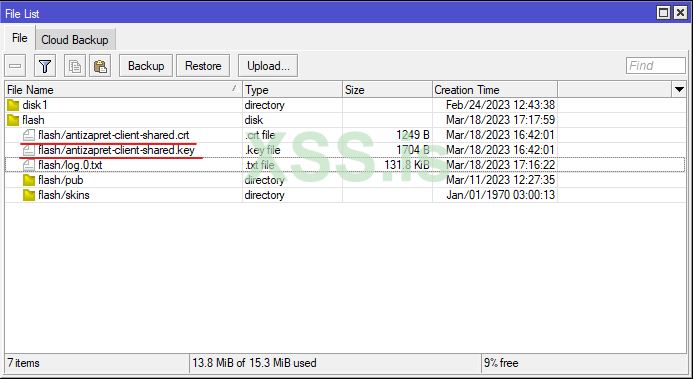
- Закидываем antizapret-client-shared.crt и antizapret-client-shared.key в папку flash вашего устройства MikroTik
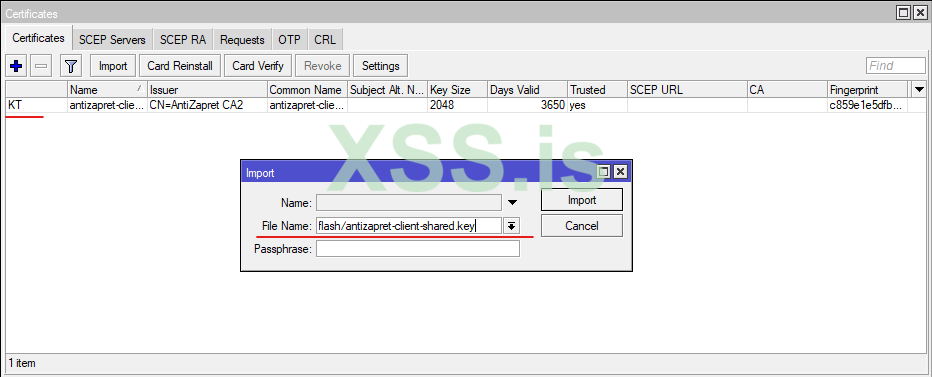
- Добавляем сертификат и ключ в хранилище.
Для этого открываем меню System => Certificates. Во вкладке Certificates кнопка Import. В поле File name выбираем сертификат flash/antizapret-client-shared.crt и нажимаем Import. Сертификат появится в списке с флагом T (Trusted). Аналогично добавляем ключ flash/antizapret-client-shared.key. У сертификата появится ещё один флаг K (private key).
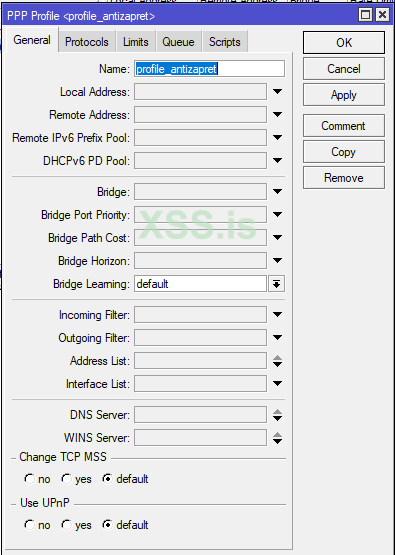
- Создадим профиль для подключения.
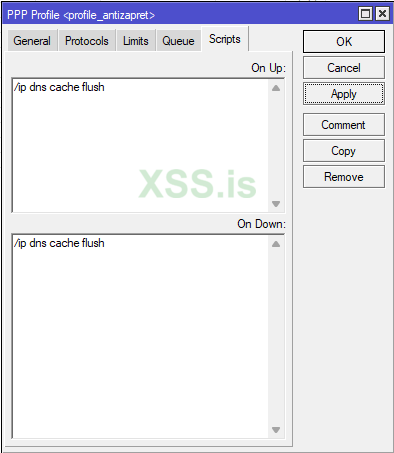
Для этого открываем меню PPP вкладка Profiles, нажимаем плюс. Называем профиль как удобно, например profile_antizapret. Настройки оставим по-умолчанию и переходим во вкладку Scripts. В поле On Up и в On Down: копируем строку:
/ip dns cache flush
Это нужно для того, чтобы при отключении или включении VPN-подключения у вас очищался DNS-кеш.
- Создаём подключение OpenVPN.
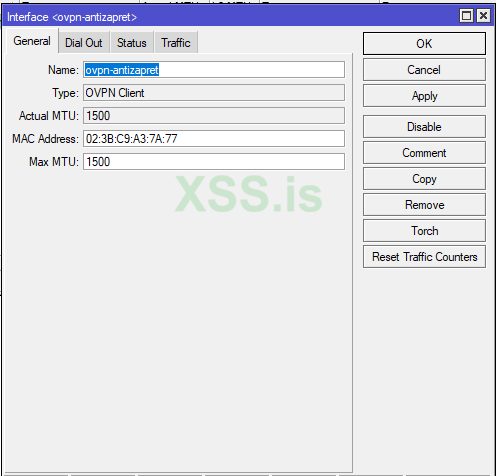
Для этого во вкладке Interface нажимаем плюс и выбираем OVPN Client.
Во вкладке General:
Name: Называем как удобно, например ovpn-antizapret
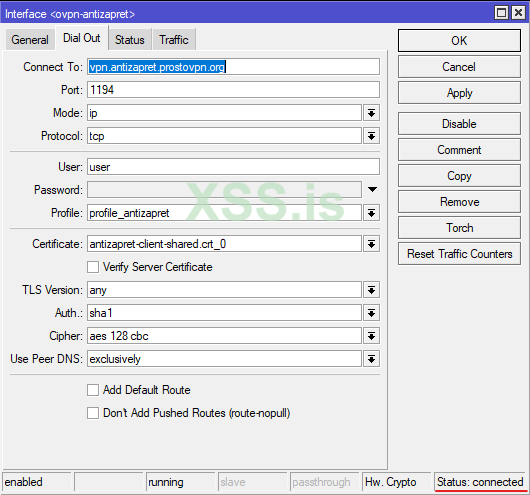
Во вкладке Dial Out:
Connect To: vpn.antizapret.prostovpn.org
Port: оставляем 1194
Mode: оставляем ip
Protocol: tcp
User: пишем любой, например user
Password: оставляем неактивным
Profile: выбираем ранее созданный profile_antizapret
Certificate: выбираем ранее добавленный antizapret-client-shared.crt_0
TLS Version: можно оставить any
Auth: оставляем sha1
Cipher: меняем на aes 128 cbc
Use Peer DNS: выставляем на exclusively, чтобы при подключении OVPN-клиента основным DNS стал полученный от Антизапрета
Галочки на Add Default Route и Don’t Add Peshed Routes не ставим.
Нажимаем Apply, сразу должно произойти подключение. Внизу Status поменяется на connected.
- NAT настраиваем в зависимости от настроек домашнего интернета. У меня роутер получает настройки по DHCP от провайдера с реальным IP. Я у себя настроил вторым правилом IP => Firewall => NAT:
Вкладка General:
Chain: srcnat
Src.Address: 192.168.100.0/24 (Это пул адресов моей локальной сети, вы указываете свой)
Out. Interface: ovpn-antizapret
Вкладка Action:
Action: masquerade.
Не так давно в браузерах начали по-умолчанию включать так называемый “Безопасный DNS”. При этой включенной функции в браузере все DNS запросы будут идти в зашифрованном виде мимо вашего роутера, а значит заблокированные сайты останутся заблокированными. В таком случае нужно отключать “Безопасный DNS” в браузере, которым пользуетесь. Это касается и мобильных устройств.
Проще всего найти эту галку можно введя слово “DNS” в строке поиска в параметрах вашего браузера.
Возможные проблемы: не завелось- решения: первочередно смотреть логи, в основном своём проблема возникает из-за настройки DNS , ставьте DNS адрес 1.1.1.1 1.0.0.1 либо 1.1.1.1 9.9.9.9 Так же стоит попробовать отключить функцию Use Peer DNS.