

Поднимаем свой e-mail сервис за 30 минут
В данной статье я опишу процесс того, как поднять собственный почтовый сервис на iRedMail, чтобы получить почтовый ящик, который вы полностью контролируете, для этого нам понадобится выделенный сервер (производительность зависит от того, сколько пользователей будет на вашем сервере) и домен.
И так, приступим.
Для начала вам нужно сделать соответствующие DNS записи к вашему домену
Должна быть A запись, которая соотнесет ваш сервер и поддомен mail вашего основного домена и MX запись, которая соотнесет ваш основной домен и поддомен mail для получения электронной почты.
Подключаемся к серверу по SSH:
В файл /etc/hosts на сервере внесите следующие строки:
example.com заменяйте на свой домен
123.123.123.123 заменяйте на ip-адрес вашего сервера
В терминале вводим команду:
Теперь скачаем архив с установщиком iRedMail, для этого переходим на сайт (https://www.iredmail.org/download.html), правой кнопкой нажимаем на зеленый прямоугольник с надписью STABLE и выбираем пункт “копировать ссылку”
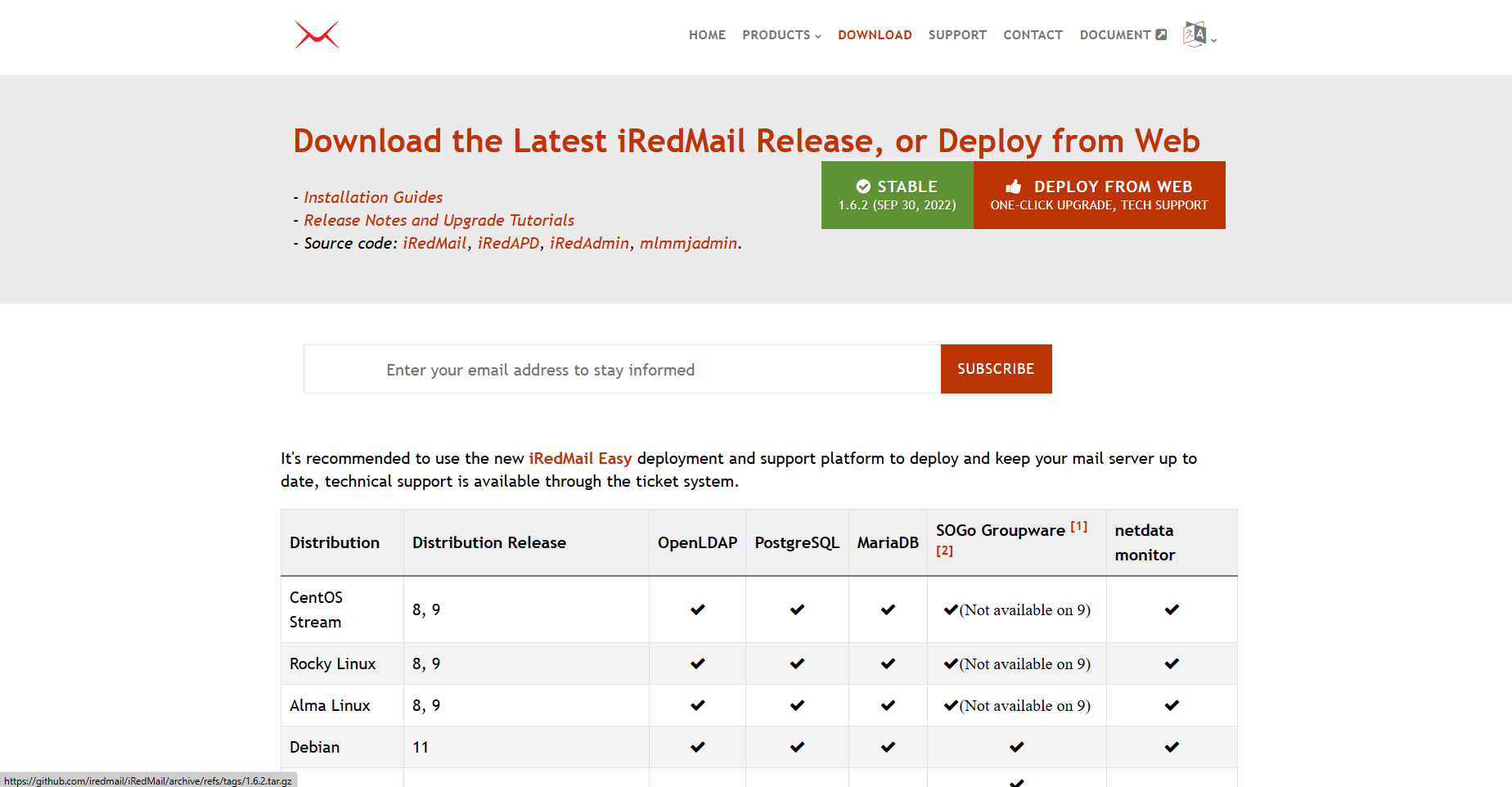
В терминале вводим команду:
Должно получиться примерно следующим образом:
Ждем окончания загрузки.
Теперь распакуем архив командой:
Пример:
Чтобы узнать имя архива, введите команду:
Эта команда покажет список файлов в директории, в которой вы находитесь.
Теперь перейдем в папку с распакованными файлами командой:
Пример:
Сделаем файл установщика исполняемым командой:
Запустим установщик командой:
Во время установки выскочит окно с некоторыми уточнениями конфигурации установки.
Здесь жмем Enter
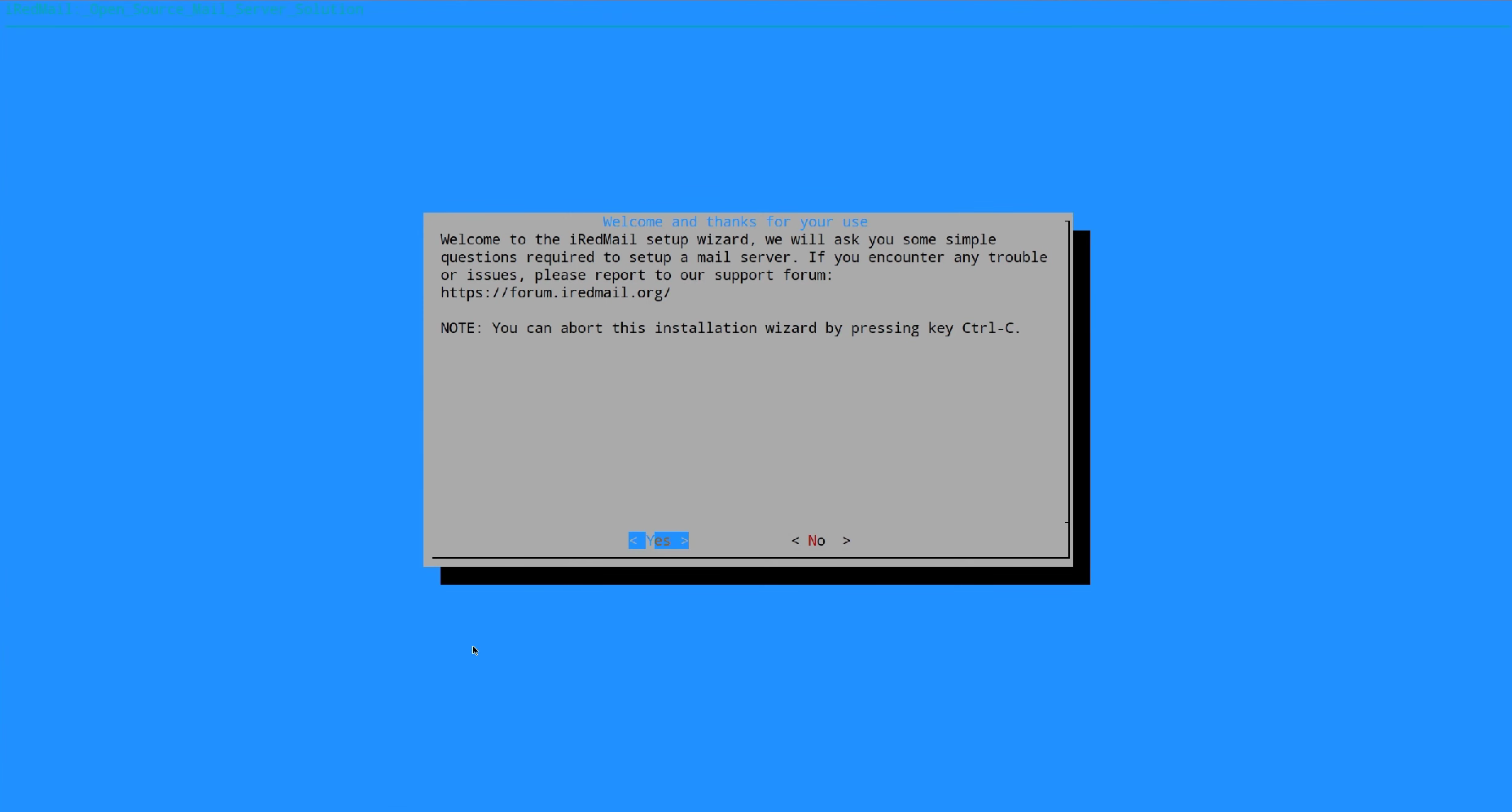
На этапе Default Mail Storage path ничего не меняем, жмем Enter
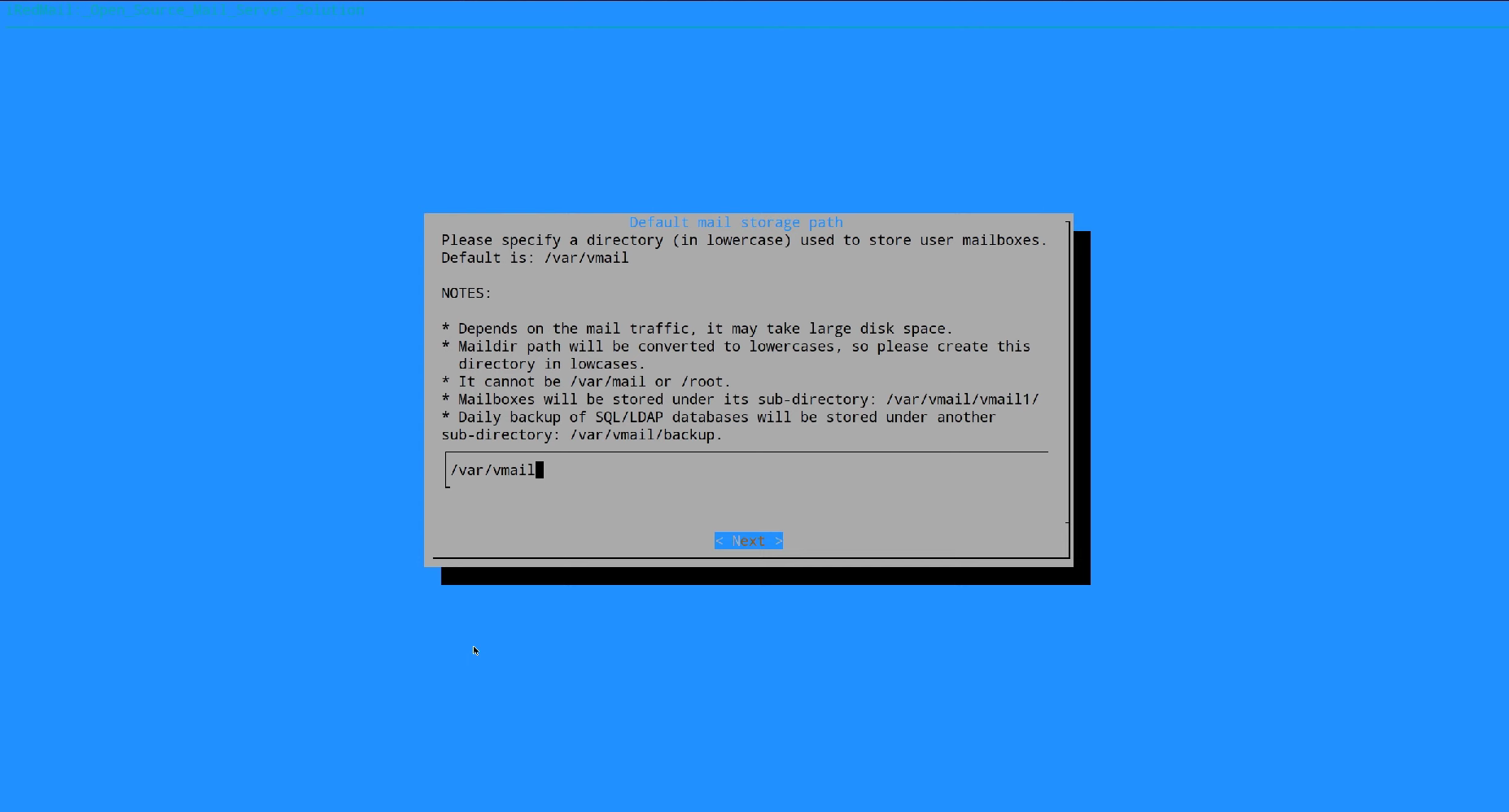
Preferred web server – жмем Enter, ничего не меняем
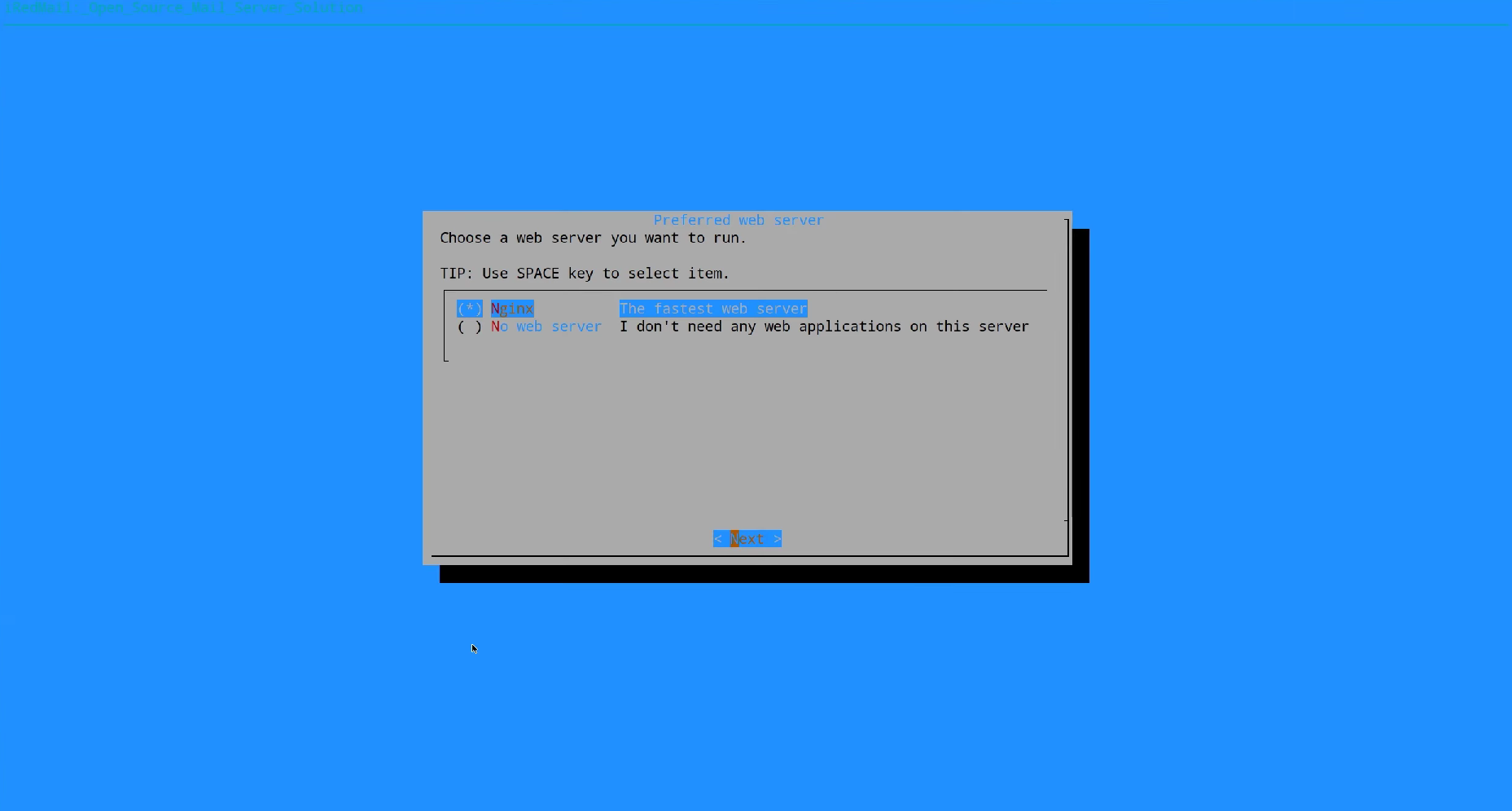
Choose preferred backend used to store mail accounts
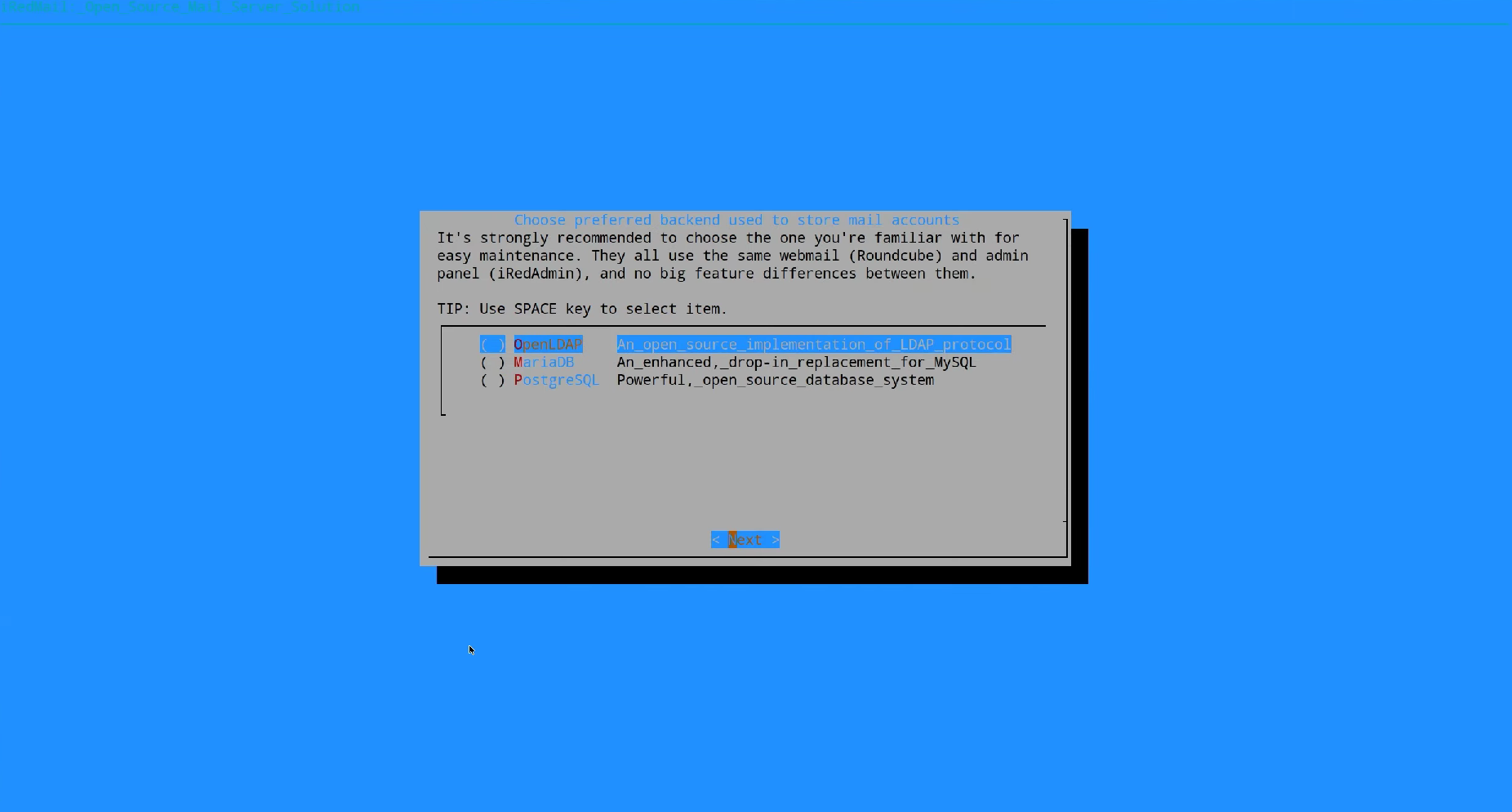
С помощью пробела выбираем СУБД (рекомендую MariaDB или PostgreSQL)
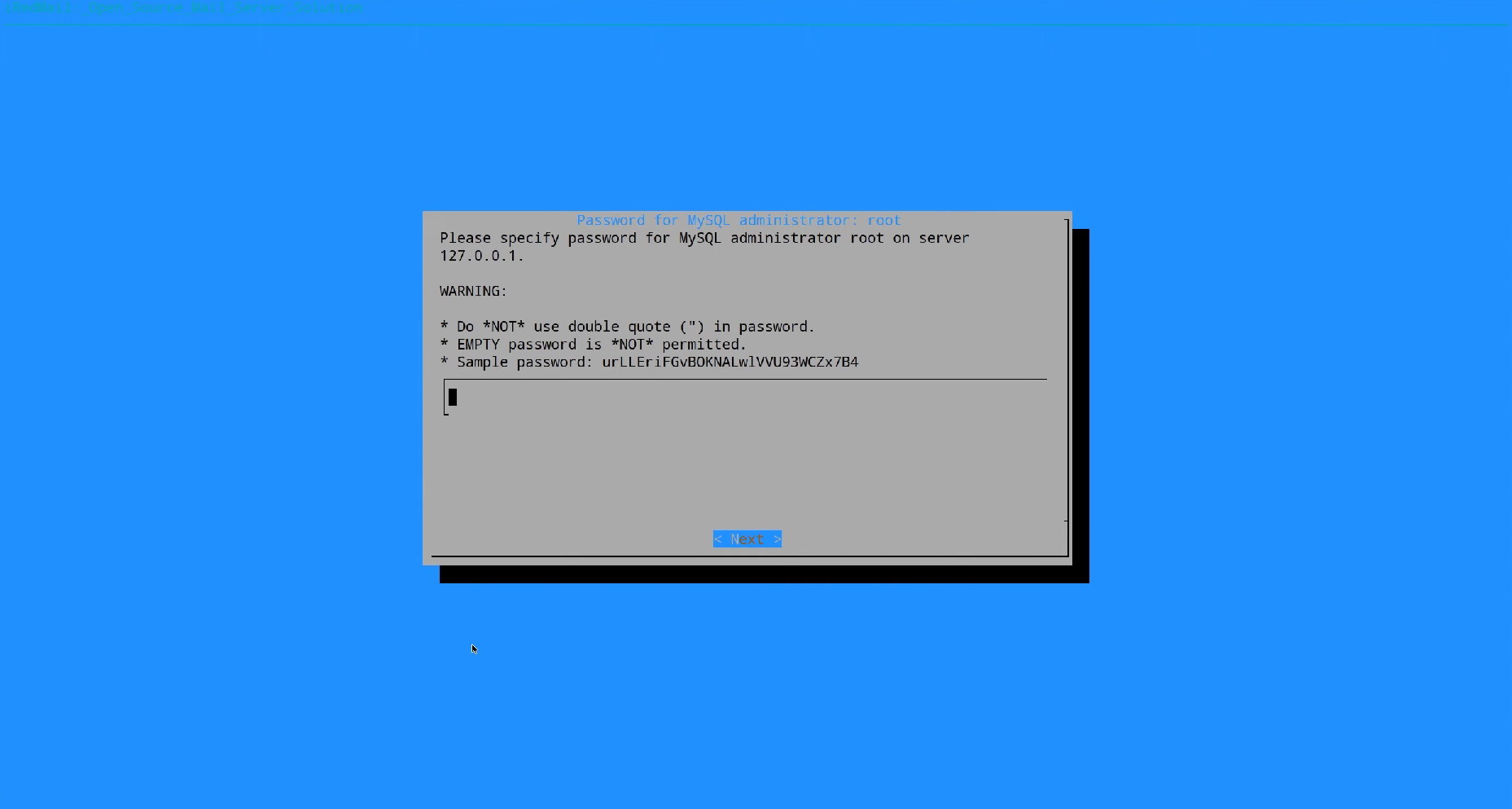
Далее задаем пароль базы данных
Далее вводим доменное имя, которое будет отображаться после @ в сообщении
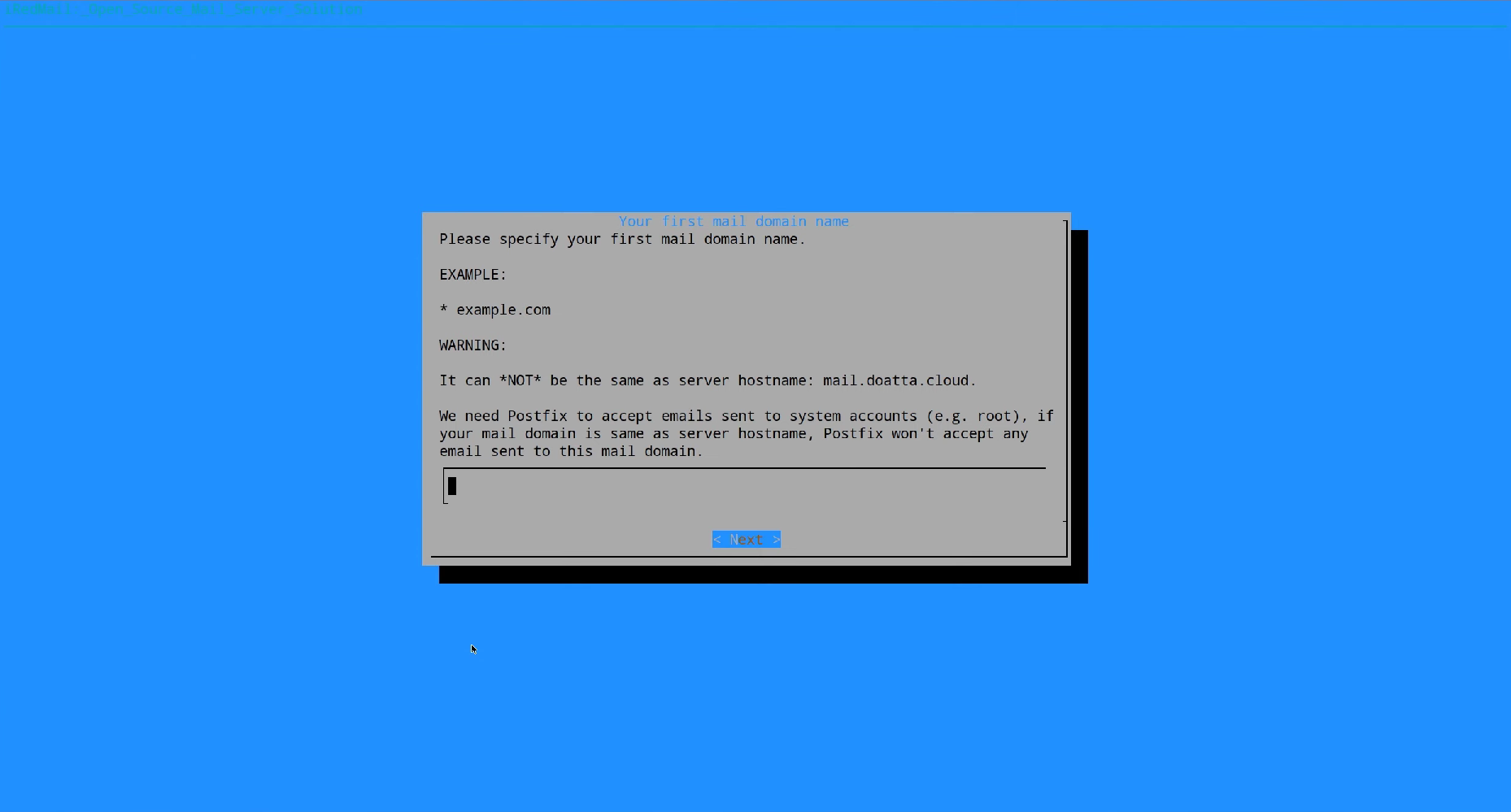
Пример – example.com
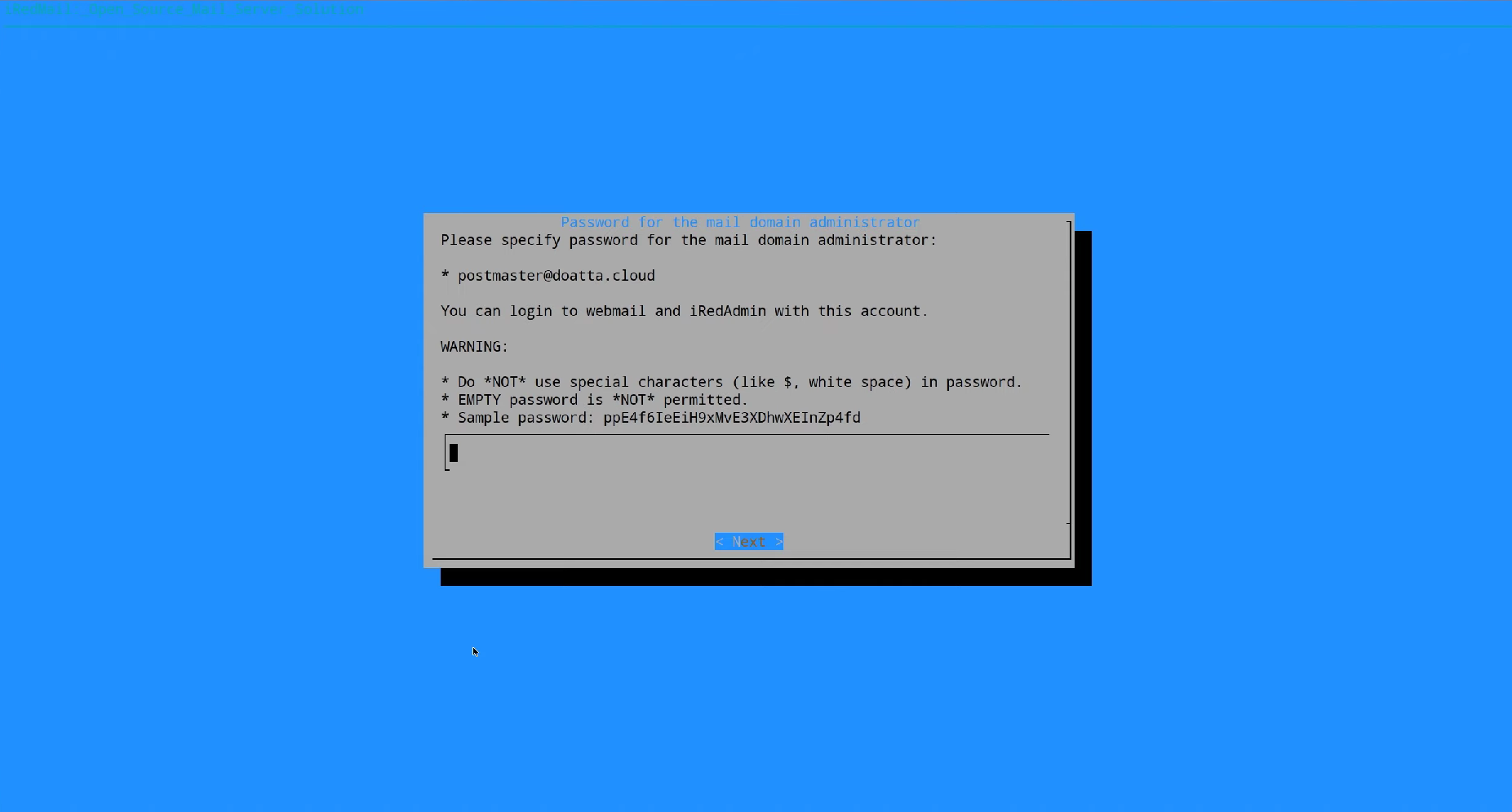
Далее задать пароль для аккаунта администратора
Далее просто Enter, ничего не меняя
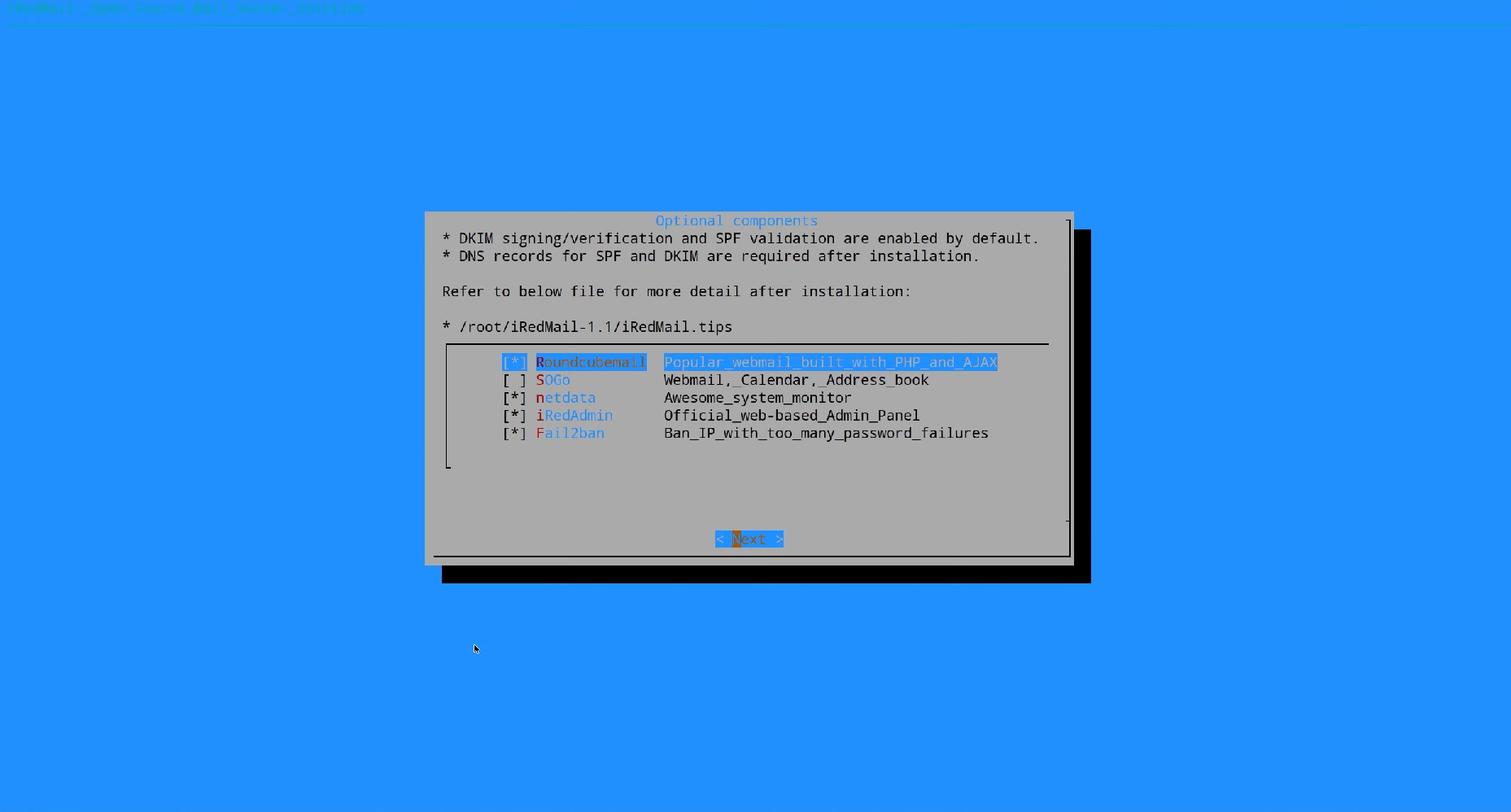
Далее вводим 'y' в терминале, жмем Enter и продолжаем установку
На этапе
Вводим 'у' и жмем Enter
На этапе
Вводим ‘у’ и Enter
Установка завершится, после этого перезагружаем сервер и проверяем работоспособность почты, перейдя по адресу вашего сайта
Браузер ругнется на SSL-сертификат, игнорируем это, в дальнейшем можно будет добавить SSL-сертификат от Let’s Encrypt.
В админ-панель почтового сервера можно добавив в адресной строке браузера /iredadmin к адресу вашего почтового сервера.
К примеру mail.example.com/iredadmin
Логин для входа в аккаунт администратора – postmaster@ваш_домен
Пример – postmaster@example.com
Пароль вы задавали при установке
Всё готово, теперь у вас есть собственная почта.
автор CyberSec
источник RuTOR
В данной статье я опишу процесс того, как поднять собственный почтовый сервис на iRedMail, чтобы получить почтовый ящик, который вы полностью контролируете, для этого нам понадобится выделенный сервер (производительность зависит от того, сколько пользователей будет на вашем сервере) и домен.
И так, приступим.
Для начала вам нужно сделать соответствующие DNS записи к вашему домену
Должна быть A запись, которая соотнесет ваш сервер и поддомен mail вашего основного домена и MX запись, которая соотнесет ваш основной домен и поддомен mail для получения электронной почты.
Подключаемся к серверу по SSH:
Код:
ssh root@ip-адрес-сервераВ файл /etc/hosts на сервере внесите следующие строки:
Код:
127.0.1.1 mail.example.com mail
127.0.0.1 mail.example.com mail localhost localhost.localdomain
123.123.123.123 mail.example.com mail
example.com заменяйте на свой домен
123.123.123.123 заменяйте на ip-адрес вашего сервера
В терминале вводим команду:
Код:
sudo apt install wgetТеперь скачаем архив с установщиком iRedMail, для этого переходим на сайт (https://www.iredmail.org/download.html), правой кнопкой нажимаем на зеленый прямоугольник с надписью STABLE и выбираем пункт “копировать ссылку”
В терминале вводим команду:
Код:
wget сюда_вставить_ссылкуДолжно получиться примерно следующим образом:
Код:
wget https://github.com/iredmail/iRedMail/archive/refs/tags/1.6.2.tar.gzЖдем окончания загрузки.
Теперь распакуем архив командой:
Код:
tar -xf имя_файла.tar.gzПример:
Код:
tar -xf 1.6.2.tar.gzЧтобы узнать имя архива, введите команду:
Код:
lsЭта команда покажет список файлов в директории, в которой вы находитесь.
Теперь перейдем в папку с распакованными файлами командой:
Код:
cd имя_папкиПример:
Код:
cd iRedMail-1.6.2Сделаем файл установщика исполняемым командой:
Код:
chmod +x iRedMail.shЗапустим установщик командой:
Код:
./iRedMail.shВо время установки выскочит окно с некоторыми уточнениями конфигурации установки.
Здесь жмем Enter
На этапе Default Mail Storage path ничего не меняем, жмем Enter
Preferred web server – жмем Enter, ничего не меняем
Choose preferred backend used to store mail accounts
С помощью пробела выбираем СУБД (рекомендую MariaDB или PostgreSQL)
Далее задаем пароль базы данных
Далее вводим доменное имя, которое будет отображаться после @ в сообщении
Пример – example.com
Далее задать пароль для аккаунта администратора
Далее просто Enter, ничего не меняя
Далее вводим 'y' в терминале, жмем Enter и продолжаем установку
На этапе
Код:
Would you like to use firewall rules provides by iRedMailВводим 'у' и жмем Enter
На этапе
Код:
Restart firewall now?Вводим ‘у’ и Enter
Установка завершится, после этого перезагружаем сервер и проверяем работоспособность почты, перейдя по адресу вашего сайта
Браузер ругнется на SSL-сертификат, игнорируем это, в дальнейшем можно будет добавить SSL-сертификат от Let’s Encrypt.
В админ-панель почтового сервера можно добавив в адресной строке браузера /iredadmin к адресу вашего почтового сервера.
К примеру mail.example.com/iredadmin
Логин для входа в аккаунт администратора – postmaster@ваш_домен
Пример – postmaster@example.com
Пароль вы задавали при установке
Всё готово, теперь у вас есть собственная почта.
автор CyberSec
источник RuTOR
