• XSS.stack #1 – первый литературный журнал от юзеров форума

Выдаёт такую ошибку, нужна помощь.

TYPETAPE

RAID-массив
Забанен
Регистрация
24.12.2022
Сообщения
60
Реакции
-1
Пожалуйста, обратите внимание, что пользователь заблокирован
Чекер есть на python, запускается через powershell с помощью cd.
Ввожу команду для запуска и выдаёт такую ошибку:
python3 : The term 'python3' is not recognized as the name of a cmdlet, function, script file, or operable program.


Check the spelling of the name, or if a path was included, verify that the path is correct and try again.


At line:1 char:1


+ python3 wpv.py -i wp.txt -t 50 -p proxy.txt - python wpv.py -i wp.txt ...


+ ~~~~~~~


+ CategoryInfo : ObjectNotFound: (python3:String) [], CommandNotFoundException


+ FullyQualifiedErrorId : CommandNotFoundException

Не знаб что делать с этим, хелп плиз)
 
Пожалуйста, обратите внимание, что пользователь заблокирован
python3 : The term 'python3' is not recognized as the name of a cmdlet, function, script file, or operable program
Как бы ошибка говорит сама за себя, нет? Нет командлета python3: либо Петухон вообще не установлен, либо его нет в переменной окружения PATH, либо исполняемый файл Петухона python, а не python3.
 
ответ chatgpt, впринципе выше такие же решения предлагают

Ошибка указывает на то, что команда python3 не распознается в PowerShell. Обычно это происходит, когда Python не добавлен в переменную среды PATH на вашей системе.

Вместо использования команды python3 попробуйте просто использовать python. Вот пример команды для запуска вашего скрипта Python через PowerShell:

python wpv.py -i wp.txt -t 50 -p proxy.txt

Если это не работает, убедитесь, что у вас установлен Python на вашем компьютере. Если Python установлен, но команда python не работает, вам может потребоваться добавить путь к исполняемому файлу Python в переменную среды PATH.

Чтобы добавить Python в переменную PATH в Windows, выполните следующие действия:


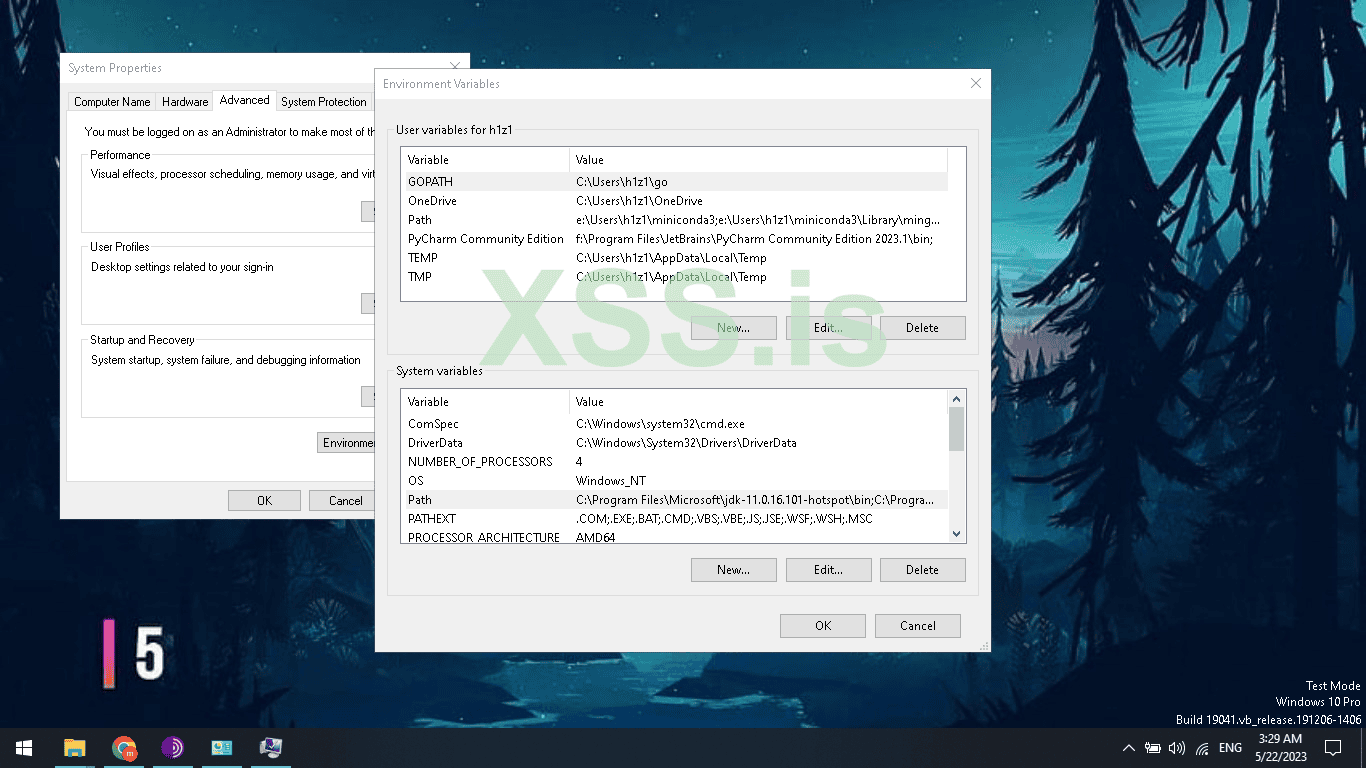
  1. Откройте "Свойства системы" (нажмите правой кнопкой мыши на значок "Компьютер" или "Мой компьютер" и выберите "Свойства").
  2. Выберите "Дополнительные параметры системы" или "Расширенные системные параметры" (в зависимости от версии Windows).
  3. Нажмите кнопку "Переменные среды".
  4. Найдите переменную "Path" в разделе "Системные переменные" и выберите ее.
  5. Нажмите кнопку "Изменить".
  6. Добавьте путь к папке, в которой установлен Python (например, C:\Python39), в список переменных.
  7. Нажмите "ОК" для сохранения изменений.
После этого команда python должна быть распознана в PowerShell, и вы сможете запустить свой скрипт Python с помощью указанной выше команды.
 
ответ chatgpt, впринципе выше такие же решения предлагают

Ошибка указывает на то, что команда python3 не распознается в PowerShell. Обычно это происходит, когда Python не добавлен в переменную среды PATH на вашей системе.

Вместо использования команды python3 попробуйте просто использовать python. Вот пример команды для запуска вашего скрипта Python через PowerShell:


Если это не работает, убедитесь, что у вас установлен Python на вашем компьютере. Если Python установлен, но команда python не работает, вам может потребоваться добавить путь к исполняемому файлу Python в переменную среды PATH.

Чтобы добавить Python в переменную PATH в Windows, выполните следующие действия:


  1. Откройте "Свойства системы" (нажмите правой кнопкой мыши на значок "Компьютер" или "Мой компьютер" и выберите "Свойства").
  2. Выберите "Дополнительные параметры системы" или "Расширенные системные параметры" (в зависимости от версии Windows).
  3. Нажмите кнопку "Переменные среды".
  4. Найдите переменную "Path" в разделе "Системные переменные" и выберите ее.
  5. Нажмите кнопку "Изменить".
  6. Добавьте путь к папке, в которой установлен Python (например, C:\Python39), в список переменных.
  7. Нажмите "ОК" для сохранения изменений.
После этого команда python должна быть распознана в PowerShell, и вы сможете запустить свой скрипт Python с помощью указанной выше команды.
Как вы заебали отвечать ответами от чатгпт. Пол форума ответов такие.


Напишите ответ...
  • Вставить:
Прикрепить файлы
Верх