

Пожалуйста, обратите внимание, что пользователь заблокирован
Приветствую! Сегодня поговорим о джейле iOS, репозиториях и работе девайсов под управлением Checkra1n.
Итак, нам необходим девайс с поддержкой iOS 14 на устройствах A9(X) и ниже. В моем случае это iPhone 7 с iOS 14.4.2, джейл устройства делаю на Windows.
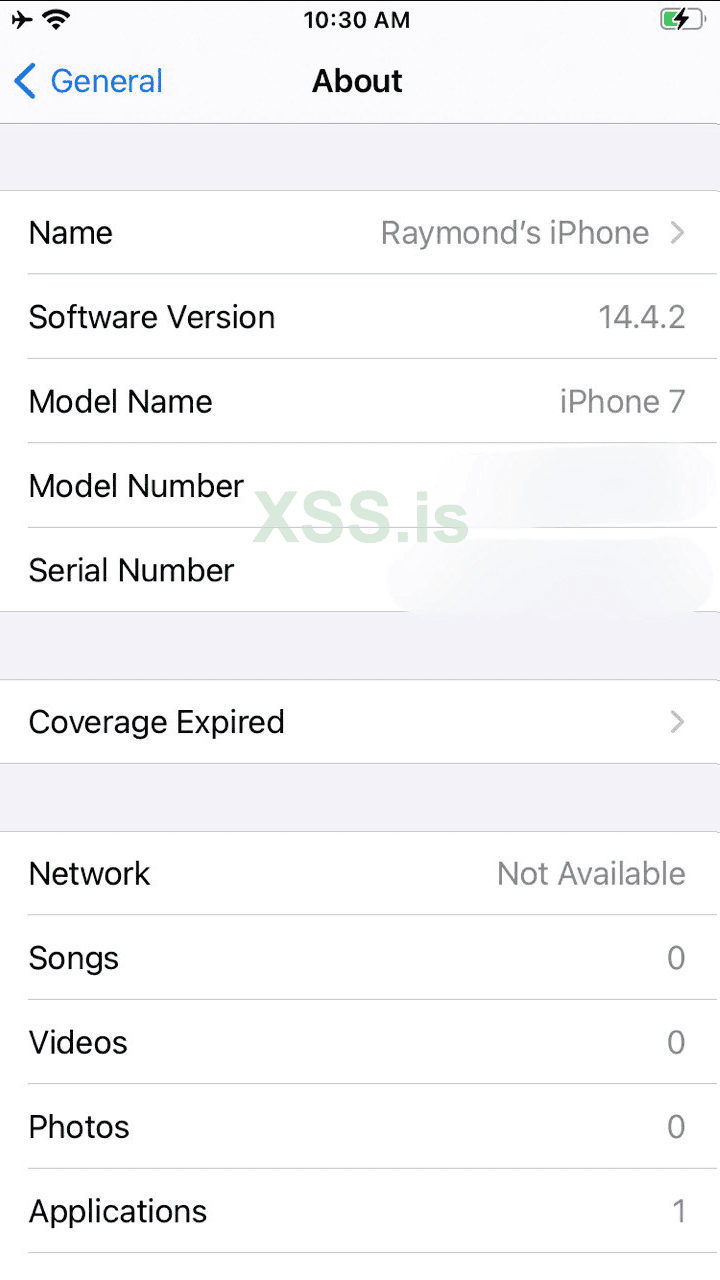
iOS 14.4.2 (iPhone 7)
1) Скачиваем Checkra1n,зип содержит в себе Rufus, далее записываем образ на USB-флеш-накопитель.
2) После того, как записали образ нам необходимо отключить Find My iPhone и Passcode в настройках нашего девайса.
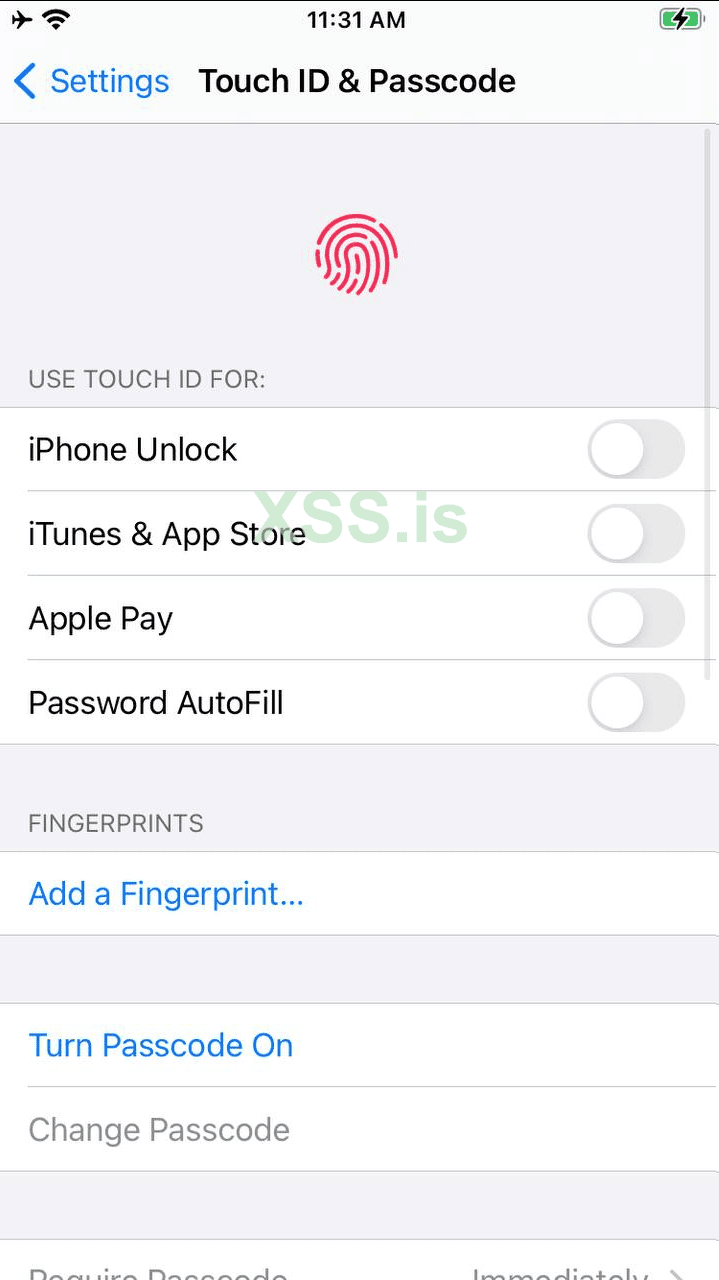
Find My iPhone
Passcode
3) Подключаем устройство кабелем к ПК, используем кабель USB - Lightning, USB Type-C - Lightning не подойдет! После перезагружаем ПК, вызываем boot menu, выбираем наш накопитель и грузимся.
Переводим устройсвто в режим DFU и нажимаем старт.
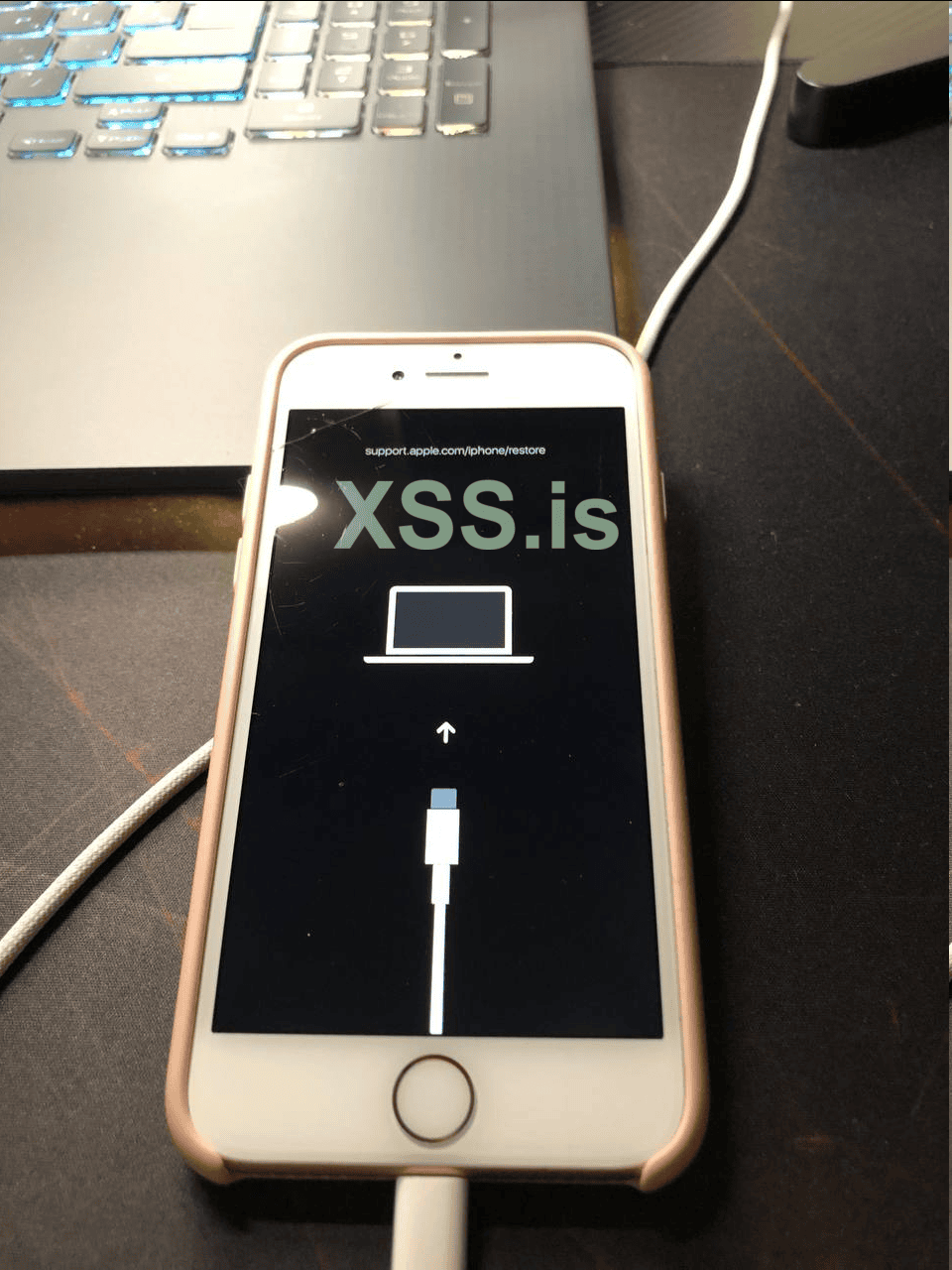
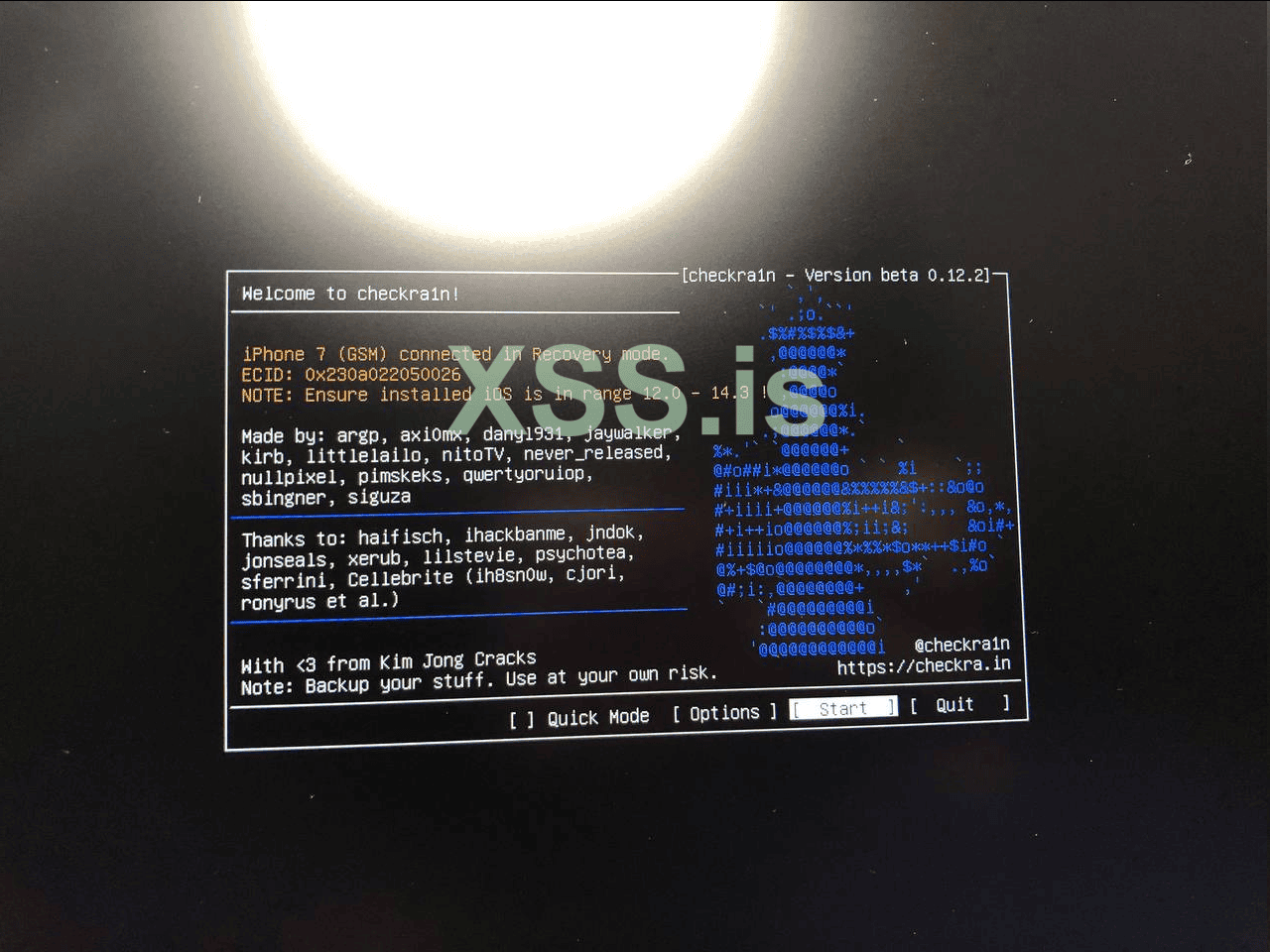
checkra1n
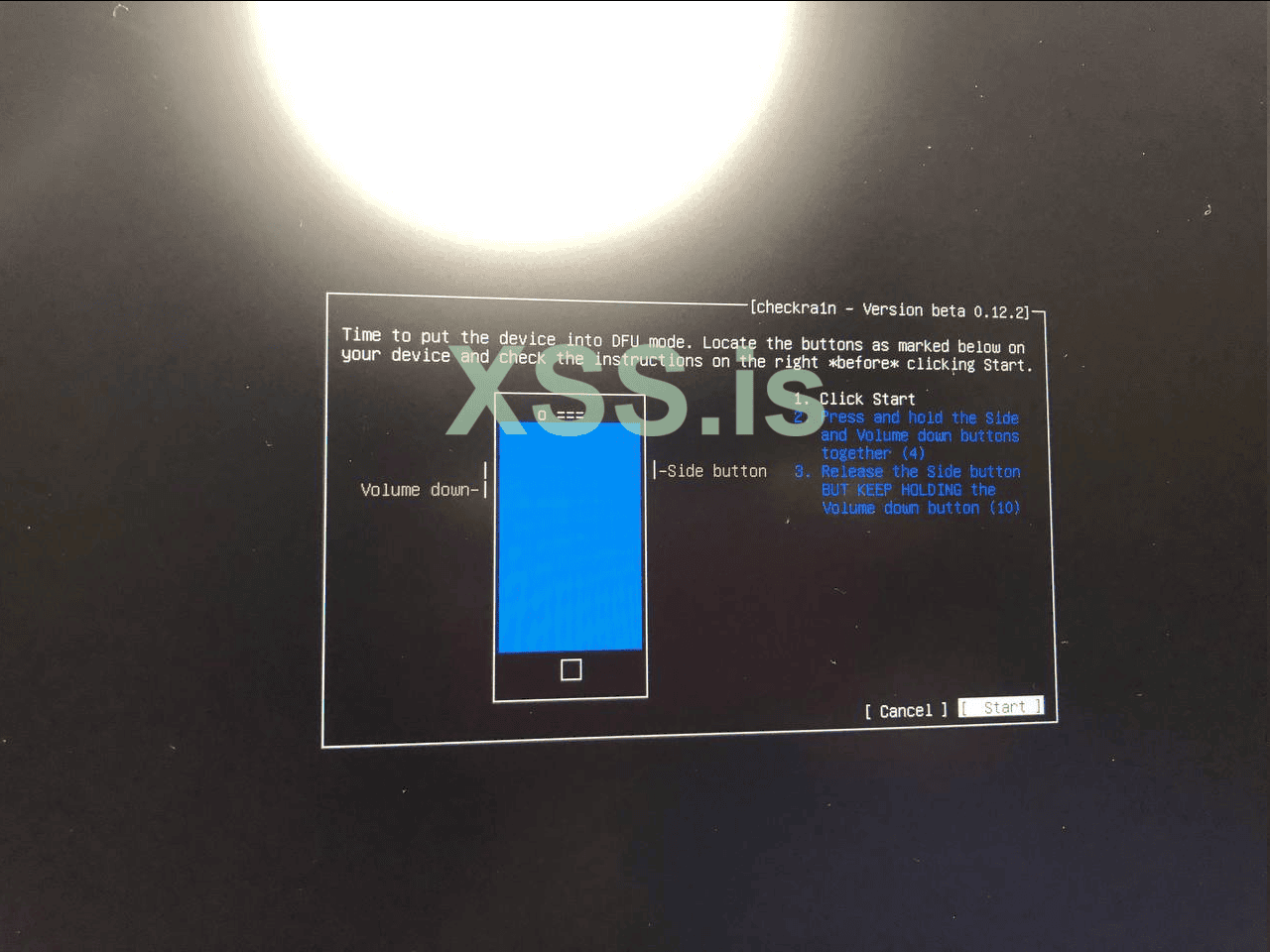
Далее будет следующее окно с пояснением о зажатии сочетаний клавиш взависимости от модели Вашего девайса
checkra1n
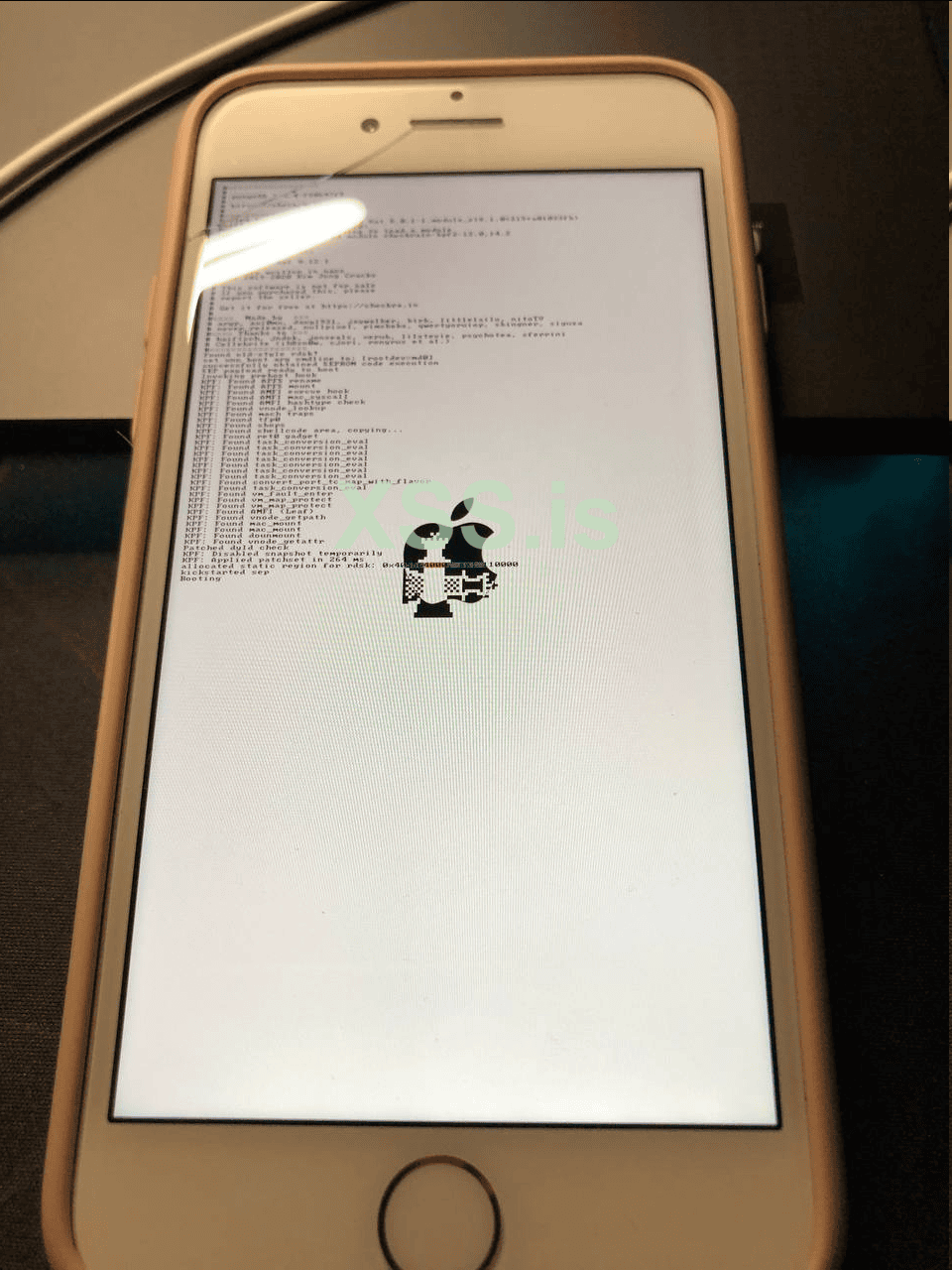
Тут хочется отметить, что придется найти тайминги, конкретно в моем случае на iPhone 7 я зажимаю данное сочетание клавиш, начинается таймер первых 4 секунд, далее идет отсчет 10 и только на 4 секунде до конца я отпускаю Side button и Volume down, после чего наблюдаю эксплойт.
exploit
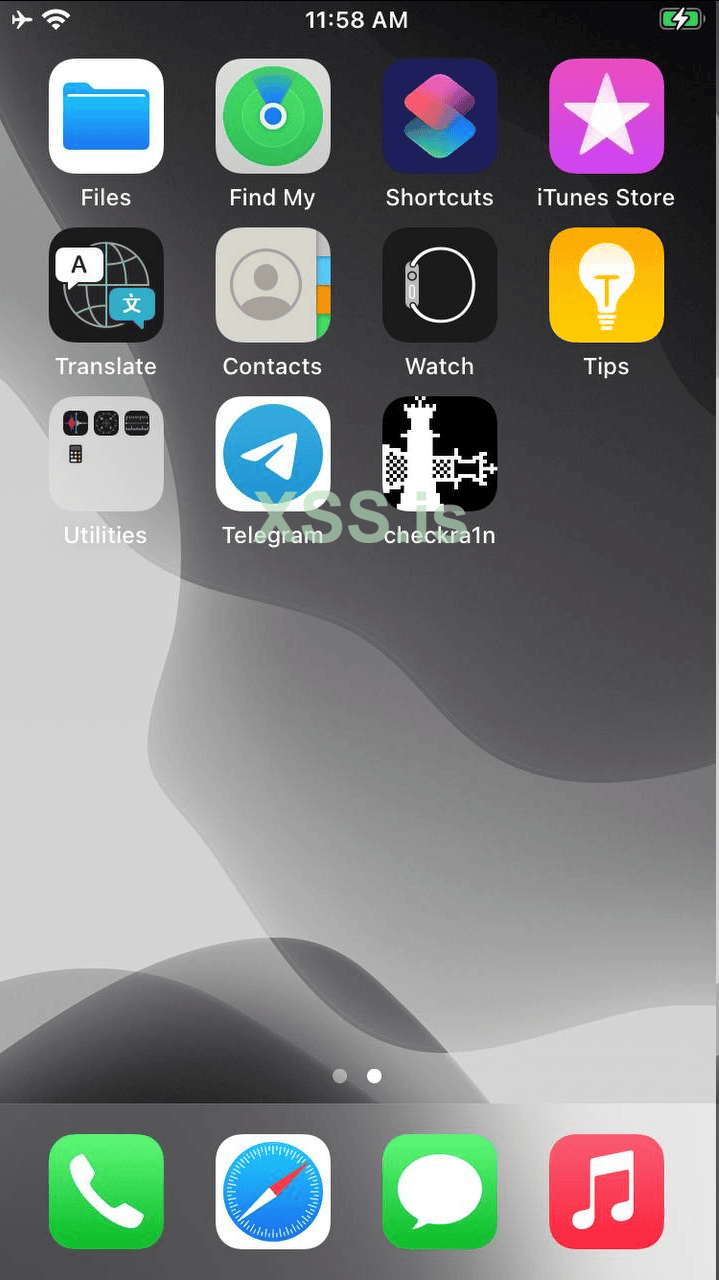
4) После окончания джейла перед нами рабочий стол с лоадером Checkra1n, открываем лоадер и устанавливаем Cydia.
checkra1n loader
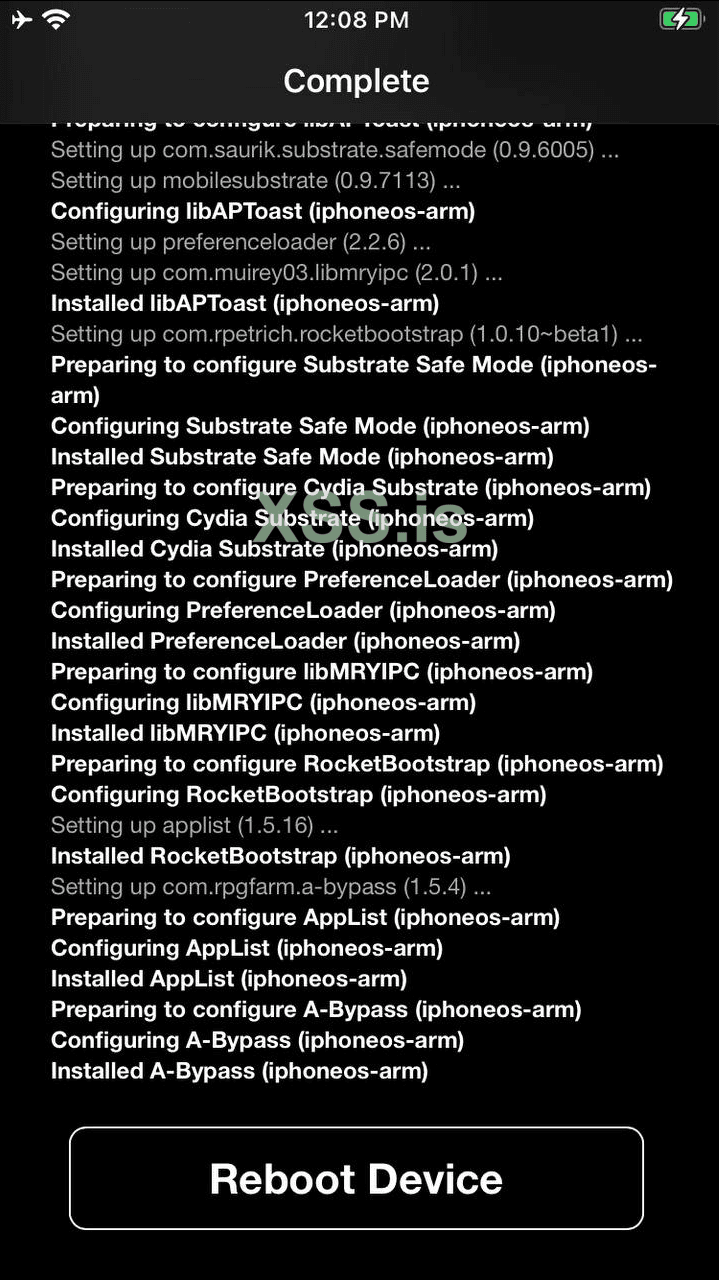
Открываем Cydia, соглашаемся на обновление репозиториев, после этого в разделе Sources нажимаем Edit, далее Add и прописываем первый репозиторий http://repo.co.kr/ (A-Bypass), далее нажимаем MERONA Repo — All Packages — A-Bypass — Modify — Install, в конце установки A-bypass попросит перезагрузку девайса, соглашаемся.
A-bypass
5) После перезагрузки девайса нам необходимо будет повторить 3 пункт, так как наш джейл полупривязанный.
6) Устанавливаем оставшиеся репозитории:
ib-soft.net/cydia (CCleaner Pro)
apt.tinyapps.cn/361 (361 MultiAccount)
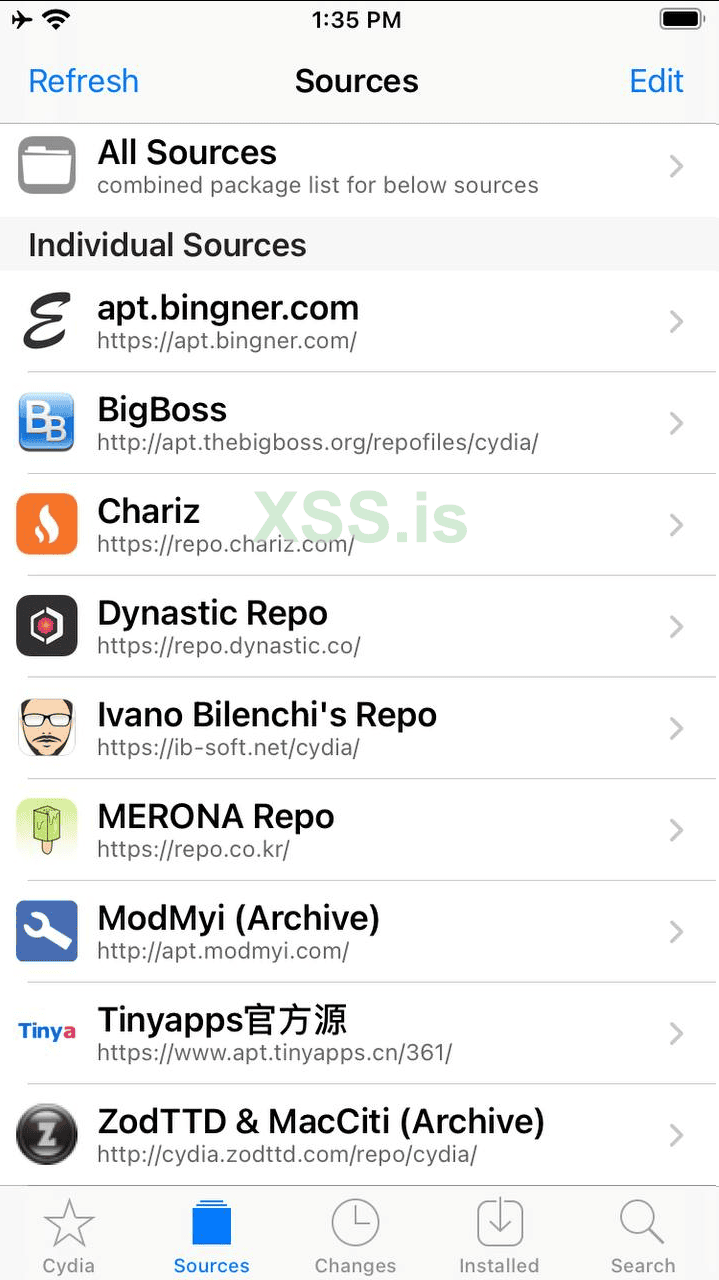
cydia repo
Далее нажимаем Search и прописываем Apps Manager, находим апп — производим установку.
Наш рабочий стол должен выглядеть следующим образом
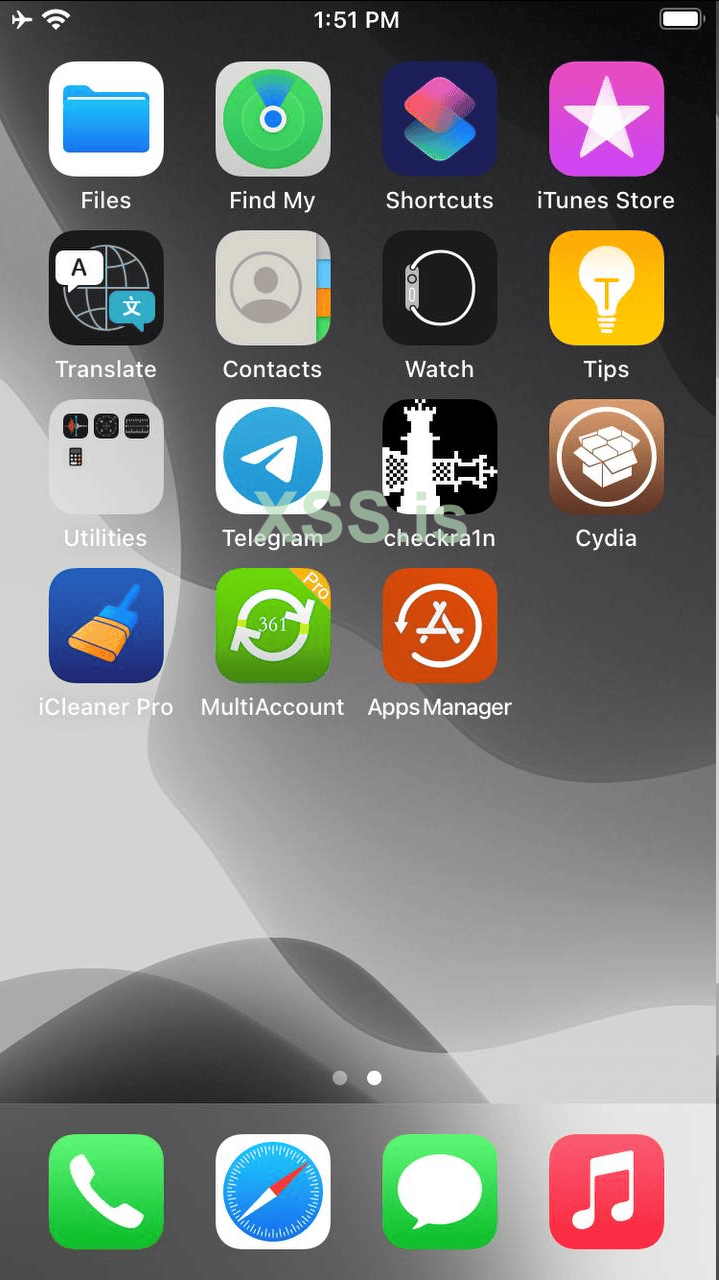
Desktop
iCleaner Pro — используется после вбива / отработки апп.
AppsManager — контейнер апп.
MultiAccount — смена отпечатков, версий iOS, GPS, GSM.
7) Открываем MultiAccount, нажимаем License — Transfer money to our account manually, следуя инстуркции оплачиваем антик.
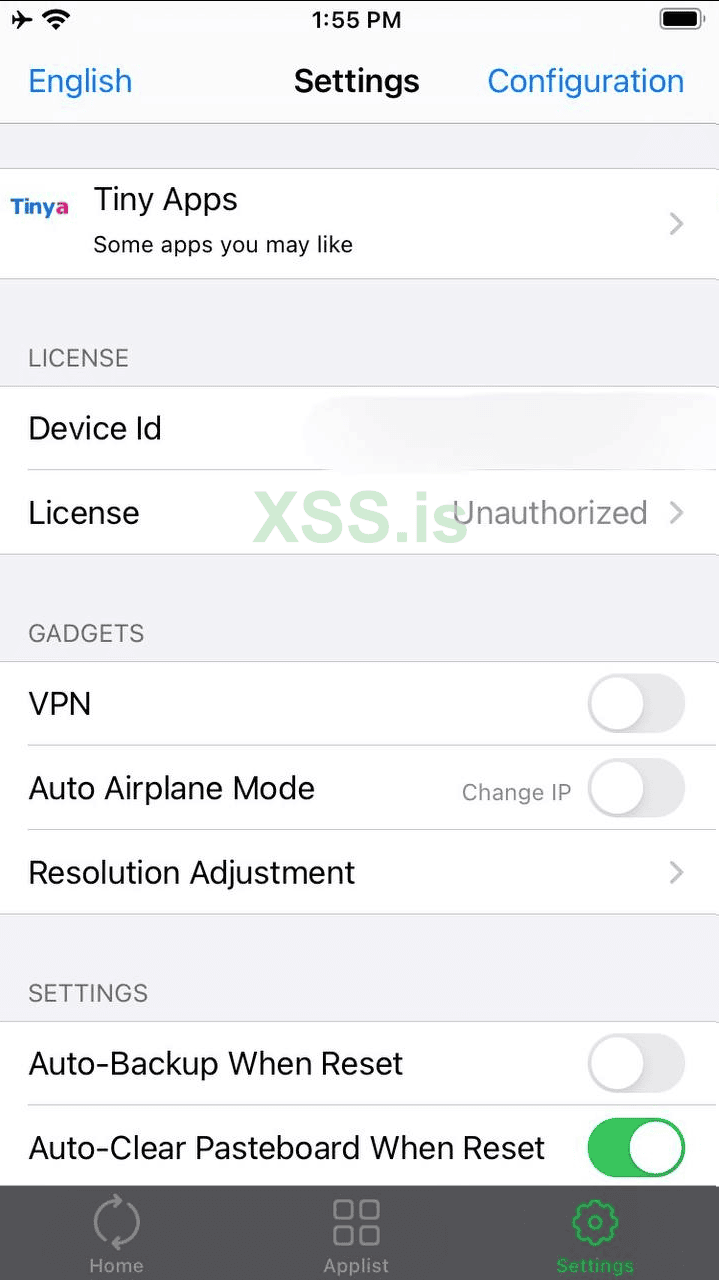
361
После оплаты Вам становится доступен весь функционал данного антика.
Имейте ввиду, что с некоторой периодичностью Вам придётся менять учетную запись AppStore (да, да, почти все аппки с которыми я работал обращаются к ней, а не к учётной записи iCloud )
Надеюсь, что данный материал кому-нибудь будет крайне полезен, всем добра!
Итак, нам необходим девайс с поддержкой iOS 14 на устройствах A9(X) и ниже. В моем случае это iPhone 7 с iOS 14.4.2, джейл устройства делаю на Windows.
iOS 14.4.2 (iPhone 7)
1) Скачиваем Checkra1n,зип содержит в себе Rufus, далее записываем образ на USB-флеш-накопитель.
2) После того, как записали образ нам необходимо отключить Find My iPhone и Passcode в настройках нашего девайса.
Find My iPhone
Passcode
3) Подключаем устройство кабелем к ПК, используем кабель USB - Lightning, USB Type-C - Lightning не подойдет! После перезагружаем ПК, вызываем boot menu, выбираем наш накопитель и грузимся.
Переводим устройсвто в режим DFU и нажимаем старт.
checkra1n
Далее будет следующее окно с пояснением о зажатии сочетаний клавиш взависимости от модели Вашего девайса
checkra1n
Тут хочется отметить, что придется найти тайминги, конкретно в моем случае на iPhone 7 я зажимаю данное сочетание клавиш, начинается таймер первых 4 секунд, далее идет отсчет 10 и только на 4 секунде до конца я отпускаю Side button и Volume down, после чего наблюдаю эксплойт.
exploit
4) После окончания джейла перед нами рабочий стол с лоадером Checkra1n, открываем лоадер и устанавливаем Cydia.
checkra1n loader
Открываем Cydia, соглашаемся на обновление репозиториев, после этого в разделе Sources нажимаем Edit, далее Add и прописываем первый репозиторий http://repo.co.kr/ (A-Bypass), далее нажимаем MERONA Repo — All Packages — A-Bypass — Modify — Install, в конце установки A-bypass попросит перезагрузку девайса, соглашаемся.
A-bypass
5) После перезагрузки девайса нам необходимо будет повторить 3 пункт, так как наш джейл полупривязанный.
6) Устанавливаем оставшиеся репозитории:
ib-soft.net/cydia (CCleaner Pro)
apt.tinyapps.cn/361 (361 MultiAccount)
cydia repo
Далее нажимаем Search и прописываем Apps Manager, находим апп — производим установку.
Наш рабочий стол должен выглядеть следующим образом
Desktop
iCleaner Pro — используется после вбива / отработки апп.
AppsManager — контейнер апп.
MultiAccount — смена отпечатков, версий iOS, GPS, GSM.
7) Открываем MultiAccount, нажимаем License — Transfer money to our account manually, следуя инстуркции оплачиваем антик.
361
После оплаты Вам становится доступен весь функционал данного антика.
Имейте ввиду, что с некоторой периодичностью Вам придётся менять учетную запись AppStore (да, да, почти все аппки с которыми я работал обращаются к ней, а не к учётной записи iCloud )
Надеюсь, что данный материал кому-нибудь будет крайне полезен, всем добра!
Последнее редактирование:
