Почему это статья вообще здесь?
Статья написана для менее опытных, новоприбывших или давно искавших ответ на данный вопрос, каким я был не так давно. Спасибо !
Введение:
Стоит начать с того, что openvpn как и большинство vpn предоставляет несколько видов аутентификации: сертификат, логин пароль, либо и то и другое. Сильно углублять это не будем, так как поднимать и генерировать конфиг мы будем без сертов и паролей, а рассмотрим самый просто способ всего в пару команд, однако после прочтения прошу не знающий прочитать, зачем вообще нужен сертификат шифрования !
Процесс установки:
Приступим, под наши цели подойдут почти все SSH на которых установлен дистрибутив Linux. В моем примере рассмотрим один из самых популярных - Ubuntu.
Для начала обновим пакеты, чтобы избежать дальнейших ошибок:
После завершения обновления, нам необходимо скачать .sh скрипт и запустить его. Сделать это можно прописав такую строку:
Настройка:
После исполнения команды выше видим такую картину
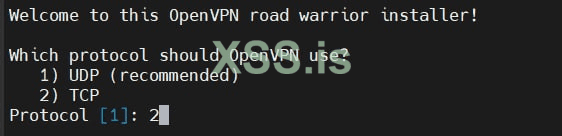
Здесь нам необходимо выбрать протокол которым будет пользоваться ovpn, чем они отличаются вы сможете прочитать в интернете, чаще всего лично я выбираю TCP протокол так-как у него есть повторная передача потерянных пакетов. Выбираем нужное подключение цифрой и ждем Enter.

Теперь нас просят выбрать порт, советую не выбирать стандартные порты, а использовать другие. Как пример используем порт 1731.
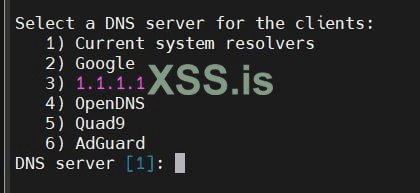
Выбираем DNS сервер, всегда берем 3.

Отлично ! Мы почти закончили, теперь обзываем наш конфиг как хотим, назовем его TEST.
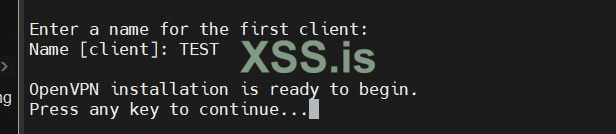
Тут просто прожимаем Enter. И начнется генерация.
Ваш конфиг готов !
Теперь его нужно забрать с сервера.
Пропишем команду pwd чтобы узнать в какой директории мы находимся. Для верности можете прописать ls для просмотра файлов директории, чтобы убедиться, что конфиг на месте.
Теперь заберем наш конфиг с сервера. Будем использовать программу WinSCP. (программа для Windows, наиболее удачным аналогом для Linux считаю Krusader)
Устанавливаем программу, на ваш компьютер. Открываем, и используя подключение SFTP подключаемся к нашему серверу.
И видим наш конфиг:
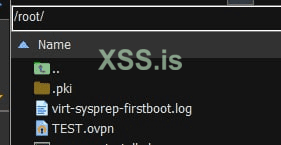
Забираем его себе на ПК и пользуемся !
Мы настроили самый элементарный конфиг ovpn на SSH. Надеюсь кому-то эта статья была полезна так же, как и мне когда-то !
Статья написана для менее опытных, новоприбывших или давно искавших ответ на данный вопрос, каким я был не так давно. Спасибо !
Введение:
Стоит начать с того, что openvpn как и большинство vpn предоставляет несколько видов аутентификации: сертификат, логин пароль, либо и то и другое. Сильно углублять это не будем, так как поднимать и генерировать конфиг мы будем без сертов и паролей, а рассмотрим самый просто способ всего в пару команд, однако после прочтения прошу не знающий прочитать, зачем вообще нужен сертификат шифрования !
Процесс установки:
Приступим, под наши цели подойдут почти все SSH на которых установлен дистрибутив Linux. В моем примере рассмотрим один из самых популярных - Ubuntu.
Для начала обновим пакеты, чтобы избежать дальнейших ошибок:
Код:
sudo apt-get update
sudo apt-get upgrade
После завершения обновления, нам необходимо скачать .sh скрипт и запустить его. Сделать это можно прописав такую строку:
Код:
sudo wget https://git.io/vpn -O openvpn-install.sh && bash openvpn-install.shНастройка:
После исполнения команды выше видим такую картину
Здесь нам необходимо выбрать протокол которым будет пользоваться ovpn, чем они отличаются вы сможете прочитать в интернете, чаще всего лично я выбираю TCP протокол так-как у него есть повторная передача потерянных пакетов. Выбираем нужное подключение цифрой и ждем Enter.
Теперь нас просят выбрать порт, советую не выбирать стандартные порты, а использовать другие. Как пример используем порт 1731.
Выбираем DNS сервер, всегда берем 3.
Отлично ! Мы почти закончили, теперь обзываем наш конфиг как хотим, назовем его TEST.
Тут просто прожимаем Enter. И начнется генерация.
Ваш конфиг готов !
Теперь его нужно забрать с сервера.
Пропишем команду pwd чтобы узнать в какой директории мы находимся. Для верности можете прописать ls для просмотра файлов директории, чтобы убедиться, что конфиг на месте.
Теперь заберем наш конфиг с сервера. Будем использовать программу WinSCP. (программа для Windows, наиболее удачным аналогом для Linux считаю Krusader)
Устанавливаем программу, на ваш компьютер. Открываем, и используя подключение SFTP подключаемся к нашему серверу.
И видим наш конфиг:
Забираем его себе на ПК и пользуемся !
Мы настроили самый элементарный конфиг ovpn на SSH. Надеюсь кому-то эта статья была полезна так же, как и мне когда-то !