

это бесплатная служба динамического DNS , которая указывает DNS на выбранный вами IP-адрес. Он построен на инфраструктуре Amazon AWS с очень простым веб-сайтом, который делает именно то, что заявлено.
Большинство систем и устройств имеют динамические IP-адреса, назначенные DHCP. Эти адреса постоянно меняются, что затрудняет удаленное подключение к ним или настройку домашнего веб-сервера. Решением этой проблемы является покупка статического IP-адреса у вашего интернет-провайдера, что довольно дорого и почти не используется в настоящее время. Обычно в них инвестируют только крупные предприятия, и они не всегда доступны для сельской местности.
В таких случаях служба динамического DNS играет жизненно важную роль. Он сопоставляет доменные имена Интернета с динамическими IP-адресами и постоянно обновляет свои записи DNS, чтобы отражать последние IP-адреса, назначенные DHCP-сервером. Проще говоря, он позволяет одному веб-адресу указывать на меняющийся IP-адрес, что отлично подходит для домашних пользователей.
Для автоматического обновления IP-адреса вам необходимо загрузить и установить DuckDns Updater, приложение в области уведомлений, которое обновляет и синхронизирует службу DNS DuckDNS с динамическим IP-адресом вашего хоста. Средство обновления отслеживает IP-адрес вашей внешней сети, и если есть какие-либо изменения, конфигурация поддомена в вашей учетной записи DuckDNS обновляется, чтобы ваш хост всегда был доступен из удаленной сети.
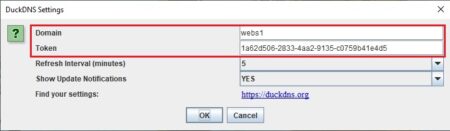 Введите домен и вставьте токен

Чтобы использовать новое имя DDNS, необходимо настроить переадресацию портов на маршрутизаторе. Переадресация портов — это способ сделать систему в вашей домашней или корпоративной сети доступной для компьютеров в Интернете, даже если они находятся за маршрутизатором или брандмауэром. Щелкните здесь для получения информации о настройке переадресации портов, поскольку она различается для разных маршрутизаторов.
DuckDNS также предоставляет инструменты и учебные пособия для механизмов автоматического обновления IP-адресов для Linux, OS X, Amazon EC2 и, что удивительно, для Raspberry Pi. Доступ к ним можно получить по этой ссылке .
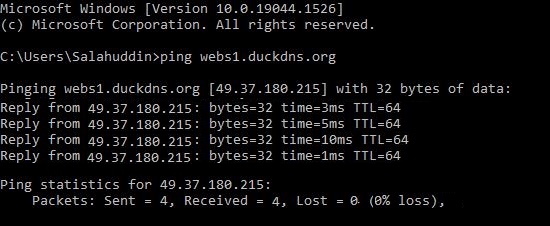
Я протестировал DuckDNS и обнаружил, что он отлично работает. Я мог пропинговать свой поддомен DuckDNS с внешнего ПК, и IP-адрес, на который он указывал, был таким же, как и адрес, полученный программой обновления DuckDNS.
Большинство систем и устройств имеют динамические IP-адреса, назначенные DHCP. Эти адреса постоянно меняются, что затрудняет удаленное подключение к ним или настройку домашнего веб-сервера. Решением этой проблемы является покупка статического IP-адреса у вашего интернет-провайдера, что довольно дорого и почти не используется в настоящее время. Обычно в них инвестируют только крупные предприятия, и они не всегда доступны для сельской местности.
В таких случаях служба динамического DNS играет жизненно важную роль. Он сопоставляет доменные имена Интернета с динамическими IP-адресами и постоянно обновляет свои записи DNS, чтобы отражать последние IP-адреса, назначенные DHCP-сервером. Проще говоря, он позволяет одному веб-адресу указывать на меняющийся IP-адрес, что отлично подходит для домашних пользователей.
Для автоматического обновления IP-адреса вам необходимо загрузить и установить DuckDns Updater, приложение в области уведомлений, которое обновляет и синхронизирует службу DNS DuckDNS с динамическим IP-адресом вашего хоста. Средство обновления отслеживает IP-адрес вашей внешней сети, и если есть какие-либо изменения, конфигурация поддомена в вашей учетной записи DuckDNS обновляется, чтобы ваш хост всегда был доступен из удаленной сети.
Вот шаги, которые вам необходимо выполнить:
- Войдите в Duck DNS, используя учетные записи Google, Github и т. д.
- Введите имя поддомена, который вы хотите присвоить вашему текущему IP-адресу, и нажмите «Добавить домен».
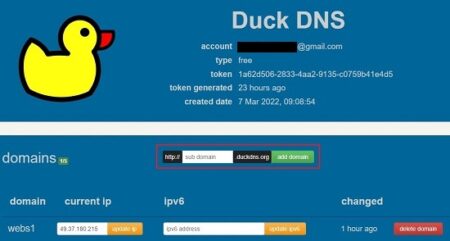
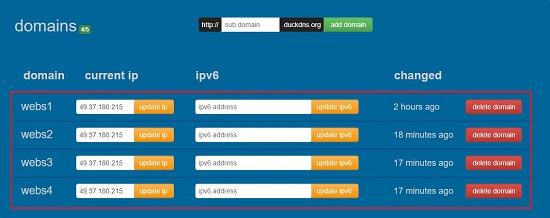
- Вы также можете добавить поддомен и присвоить ему IP-адрес, отличный от текущей системы.
- Таким образом, вы можете добавить IP-адреса всех ваших систем, к которым вы хотите получить удаленный доступ из внешнего мира.Несколько поддоменов с разными IP-адресами
- Загрузите и установите программу обновления DuckDNS по этой ссылке . Для его работы необходимо установить среду выполнения Java.
- Щелкните правой кнопкой мыши средство обновления DuckDNS на панели задач и выберите «Настройки Duck DNS».
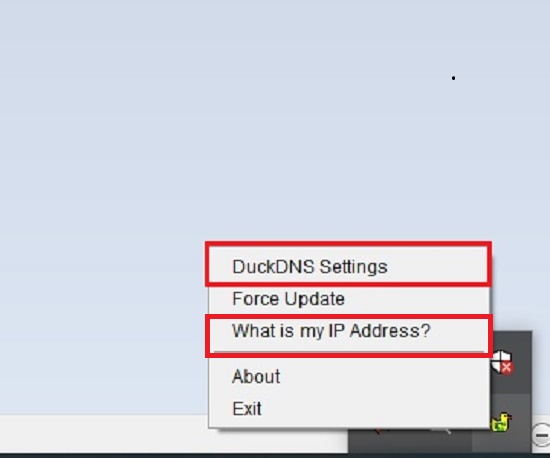
- Введите имя субдомена, которое вы добавили выше, скопируйте и вставьте «токен» с главного экрана DuckDNS и нажмите «ОК».
Чтобы использовать новое имя DDNS, необходимо настроить переадресацию портов на маршрутизаторе. Переадресация портов — это способ сделать систему в вашей домашней или корпоративной сети доступной для компьютеров в Интернете, даже если они находятся за маршрутизатором или брандмауэром. Щелкните здесь для получения информации о настройке переадресации портов, поскольку она различается для разных маршрутизаторов.
DuckDNS также предоставляет инструменты и учебные пособия для механизмов автоматического обновления IP-адресов для Linux, OS X, Amazon EC2 и, что удивительно, для Raspberry Pi. Доступ к ним можно получить по этой ссылке .
Я протестировал DuckDNS и обнаружил, что он отлично работает. Я мог пропинговать свой поддомен DuckDNS с внешнего ПК, и IP-адрес, на который он указывал, был таким же, как и адрес, полученный программой обновления DuckDNS.