

Сегодня вы узнаете, как установить и настроить сервер MS SQL в операционной системе Windows Server 2019 для пентеста в VM Ware. MSSQL - это Microsoft SQL Server для управления базами данных в сети. По умолчанию он работает на порту 1433.
Требования:
https://download.microsoft.com/down...D7A6F/sql16_sp2_dlc/en-us/SQLEXPR_x64_ENU.exe
https://download.microsoft.com/down...1ce-4f98-abee-d74065e32d0a/SSMS-Setup-ENU.exe
https://www.heidisql.com/download.php
Настройка экспресс-установки SQL
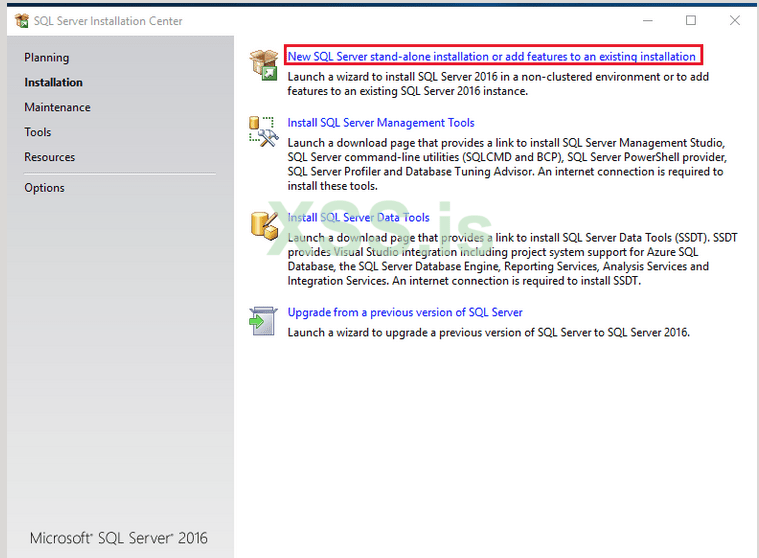
Откройте первый файл для установки SQL-сервера и запустите его от имени администратора. Нажмите на кнопку установку, затем перейдите к автономной установке New SQL Server.
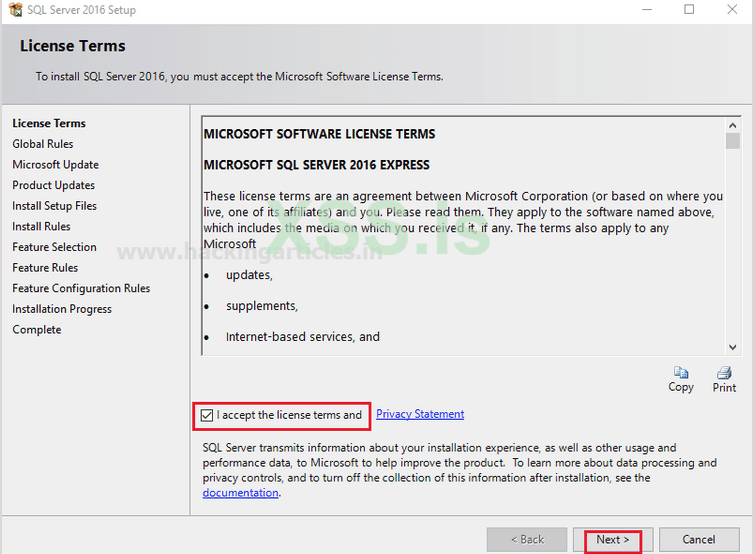
Здесь установите флажок "Я принимаю условия лицензии" и нажмите "Далее".
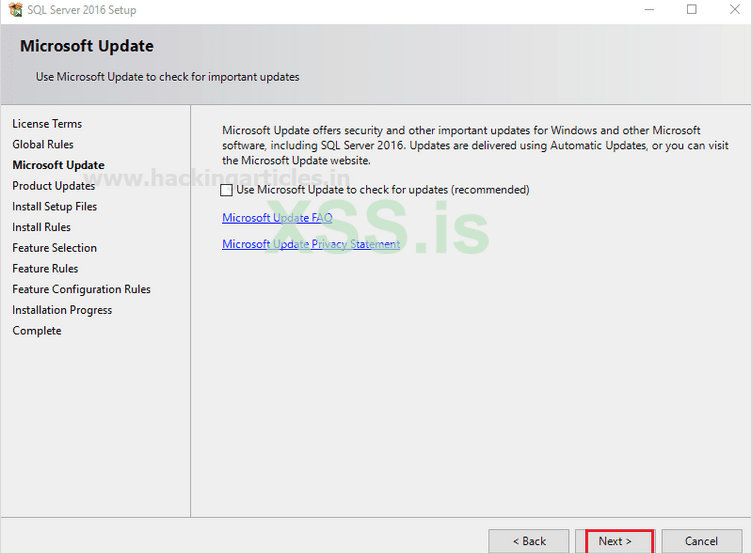
Установите флажок "использовать обновление Microsoft для проверки наличия обновлений", чтобы повысить безопасность SQL-сервера и производительность. Тогда установится обновление, когда вы нажмете "Далее".
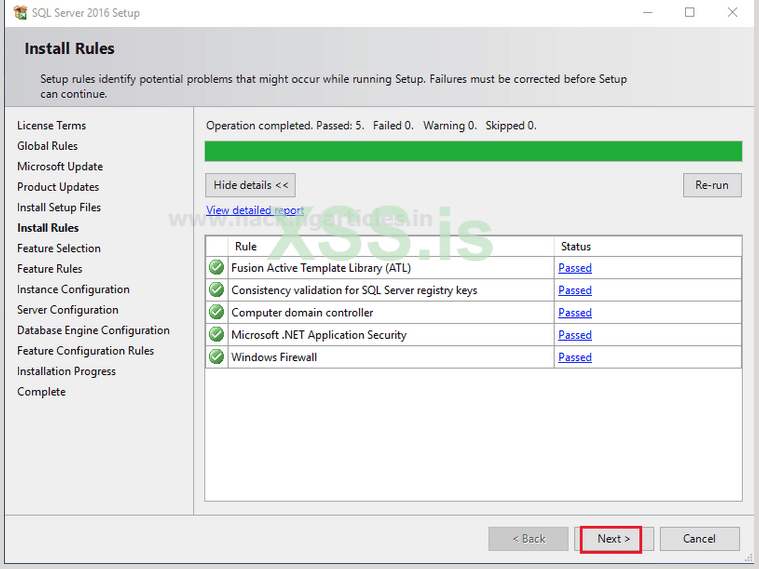
Теперь программа начнет установку файла правил SQL-сервера в вашей системе, что займет некоторое время. Как только программа установки будет установлена, вы увидите новое окно выбора функций для вашего SQL-сервера.
Выбор функции
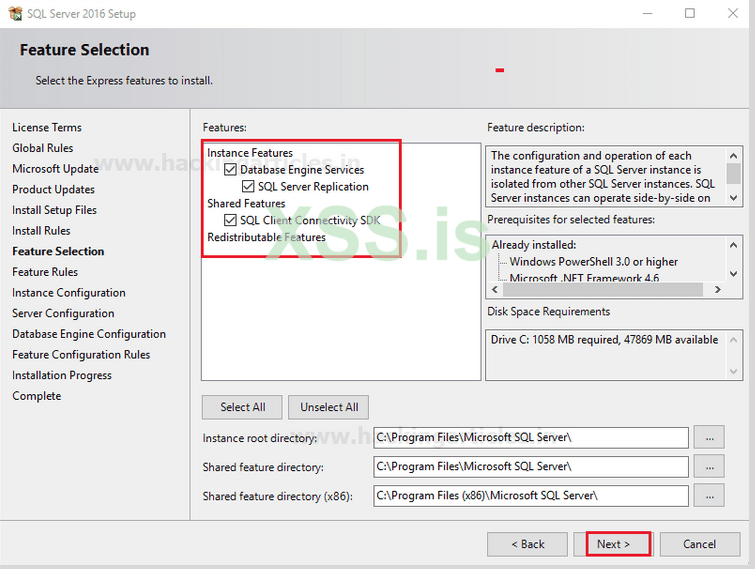
Теперь выберите функции, которые вы хотите установить из данного образа, вы можете увидеть, что я включил флажок для следующих функций.
- Служба ядра СУБД
- Репликация SQL Server
- Пакет SDK для подключения клиента SQL
Нажмите "Далее".
Конфигурация экземпляра
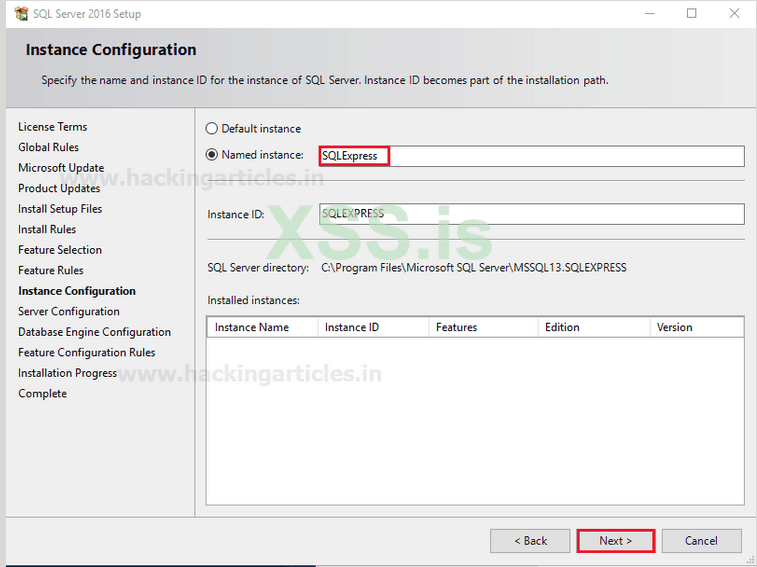
Укажите имя и идентификатор экземпляра для экземпляра SQL-сервера. Структура каталогов, структура реестра и имена служб копируют имя экземпляра и конкретный идентификатор экземпляра. Идентификатор экземпляра становится частью пути установки.
- Введите SQLExpress в текстовое поле для экземпляра имени.
- Введите SQLExpress в текстовое поле для идентификатора экземпляра.
Затем нажмите "Далее"
Вы также можете выбрать "Экземпляр по умолчанию", если ранее не был установлен экземпляр SQL Server. Для создания соединения пользователю не нужно указывать имя экземпляра.
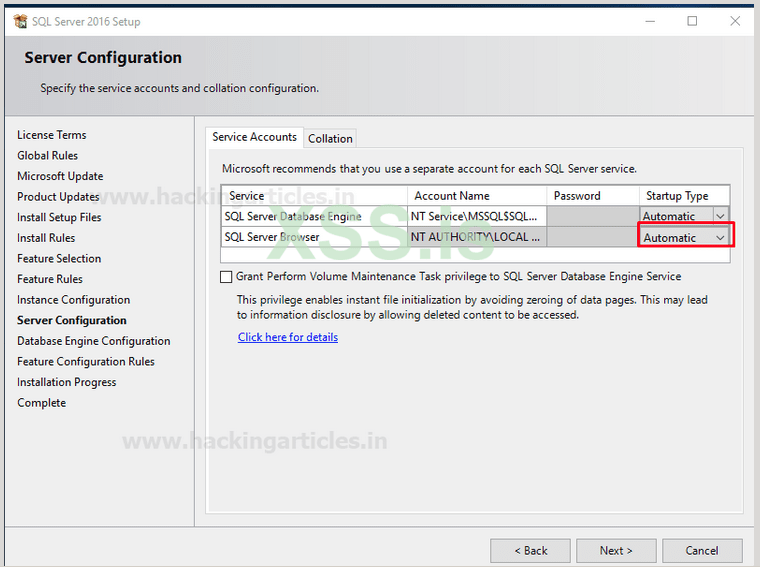
В конфигурации сервера укажите учетные записи служб и конфигурацию сопоставления. Microsoft рекомендует использовать отдельную учетную запись для каждой службы SQL Server. Выберите "Ядро СУБД SQL Server" и тип запуска обозревателя SQL Server "Автоматически". Вы можете выбрать тип запуска браузера SQL Server в соответствии с вашими требованиями.
Затем нажмите "Далее"
Конфигурация ядра СУБД
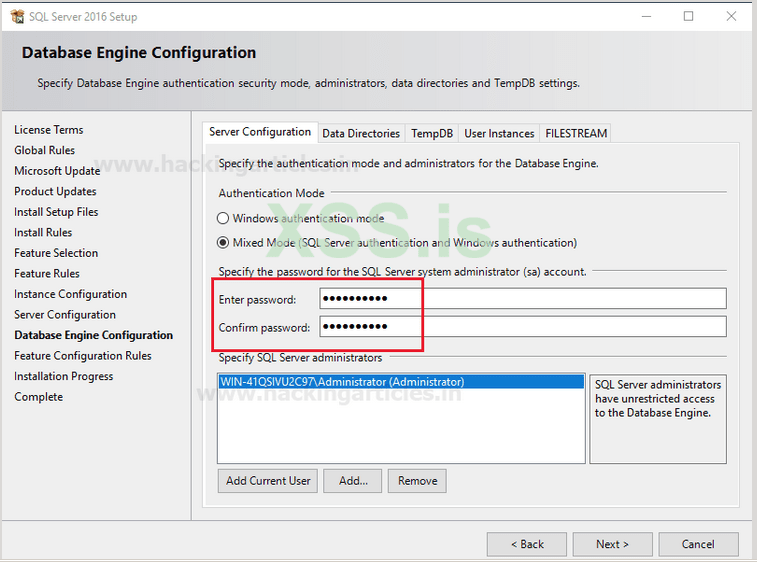
Укажите аутентификацию компонента Database Engine для его режима безопасности
По умолчанию sa является администратором MS SQL.
Под панелью режима аутентификации:
- Нажмите на смешанный режим, который представляет собой комбинацию аутентификации типа SQL Server и Windows.
- Введите свой пароль и подтвердите пароль для учетной записи администратора.
Из данного изображения вы можете увидеть, что выбранный пользователь будет частью учетной записи администратора SQL-сервера, который имеет неограниченный доступ к ядру базы данных.
Затем нажмите "Далее" и "Далее".
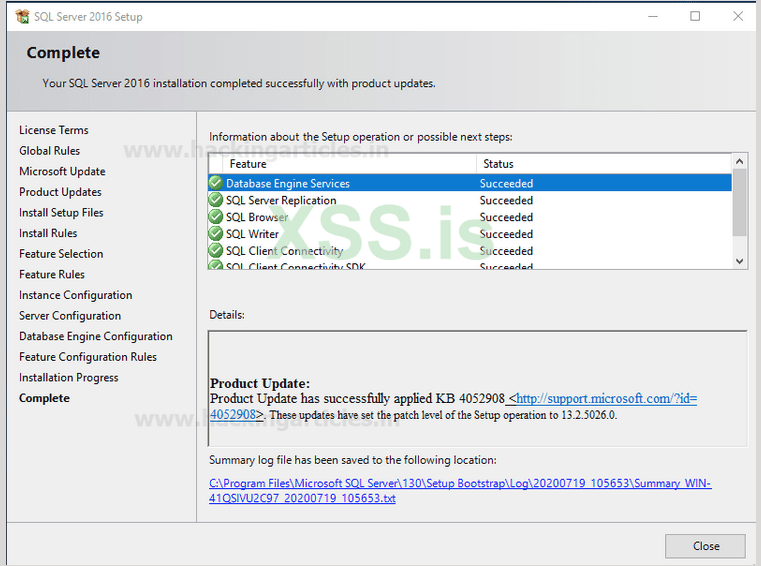
Установка вашего SQL Server 2016 успешно завершена, здесь вы можете проверить статус установленных функций.
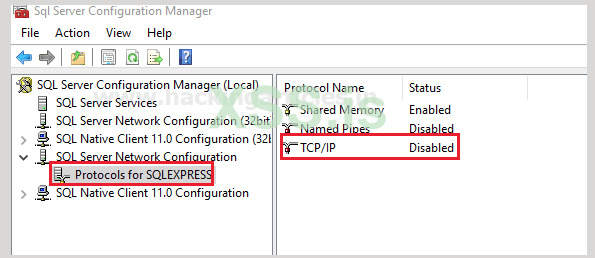
Теперь откройте диспетчер конфигурации SQL-сервера, где вы увидите левую и правую панели.
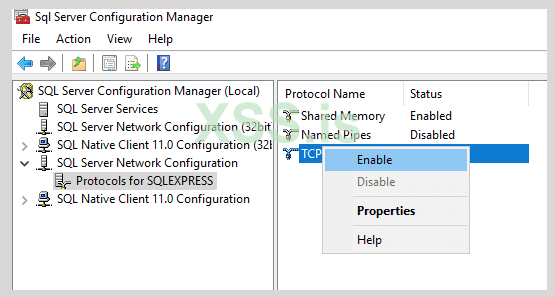
Щелкните протокол для SQL Express на левой панели, а затем после выбора имени протокола "TCP/IP" на правой панели.
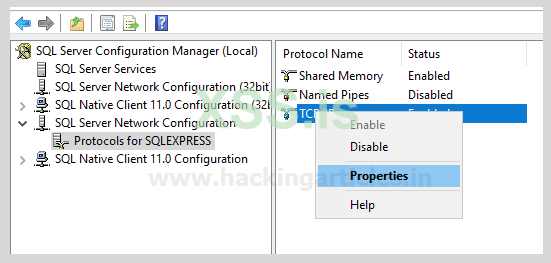
Перейдите в Свойства протокола TCP/IP.
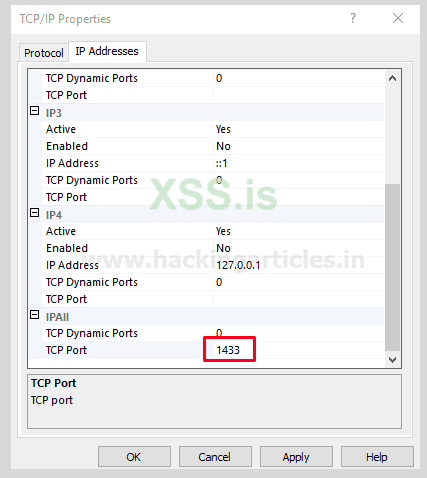
В разделе "IP-адреса" укажите вкладку TCP-порт 1433, нажмите "Применить" и "Включите TCP/IP".
Теперь вы можете видеть, что TCP/IP включен, как показано на изображении.
Настройка установки SQL Management Studio
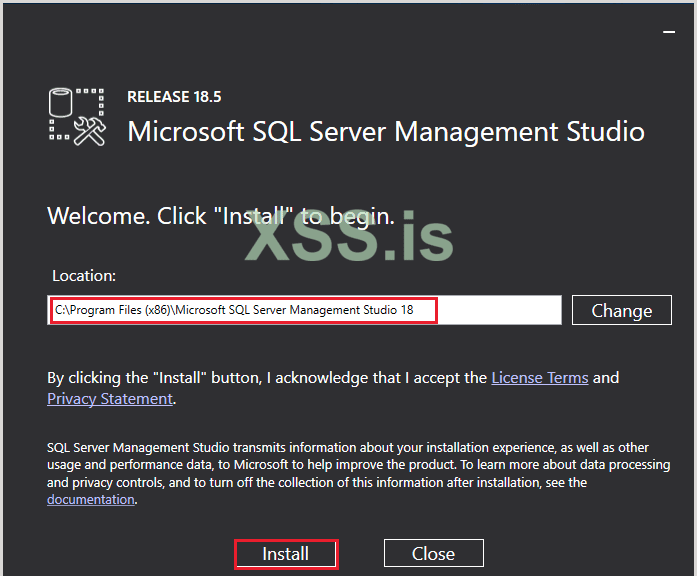
Теперь откройте второе загруженное приложение для настройки управления SQL-сервером и нажмите "Установить".
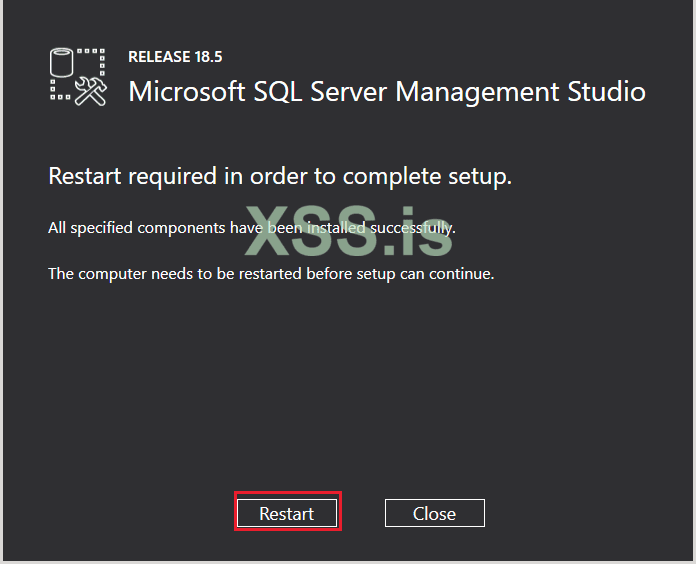
Теперь программа начнет установку установочного файла SQL Server Management Studio в вашей системе, которая займет некоторое время, после чего программа попросит перезапуститься.
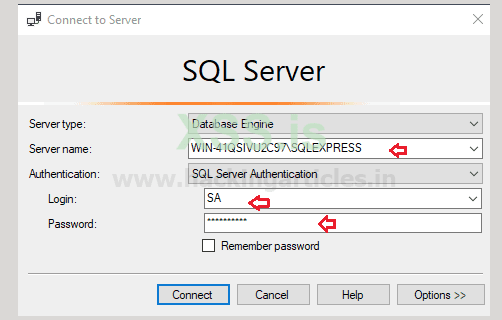
Теперь войдите в SQL Server, используя учетные данные администратора, и нажмите "Подключиться".
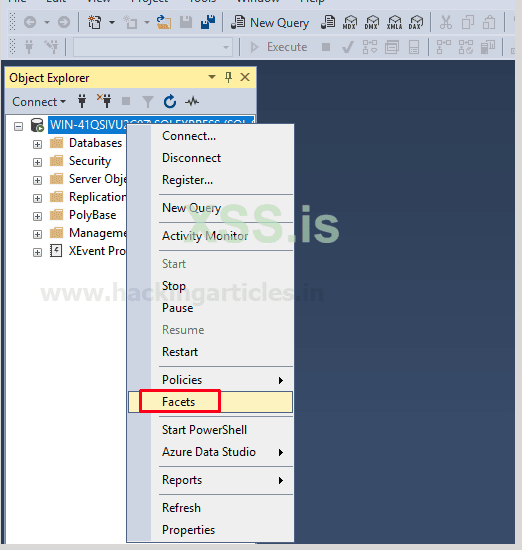
После входа в SQL-сервер щелкните правой кнопкой мыши SQLEXPRESS (SQL Server) и перейдите к Facets.
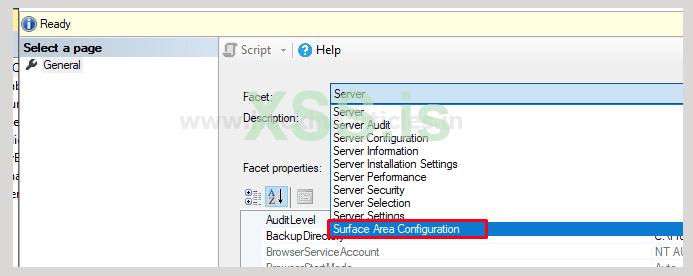
В окне перейдите на вкладку General слева, затем с правой стороны исследуйте Facet и выберите Surface Area Configuration.
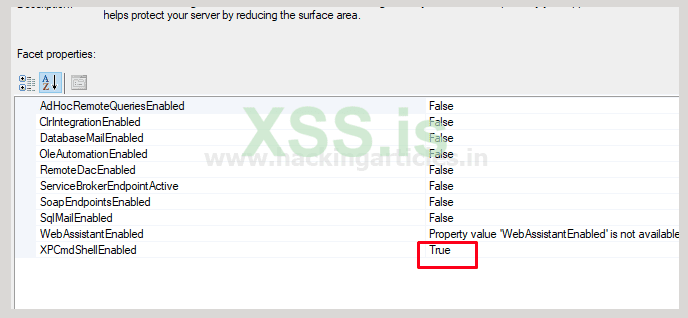
В следующем окне выберите True в XPCmdShellEnabled и примените.
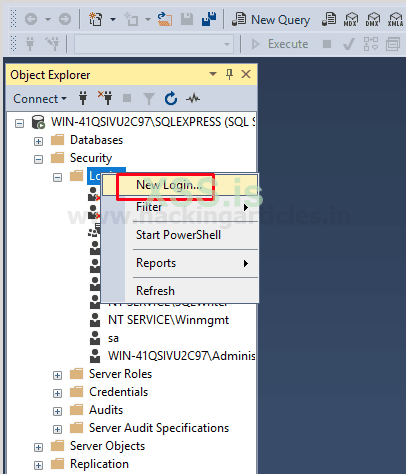
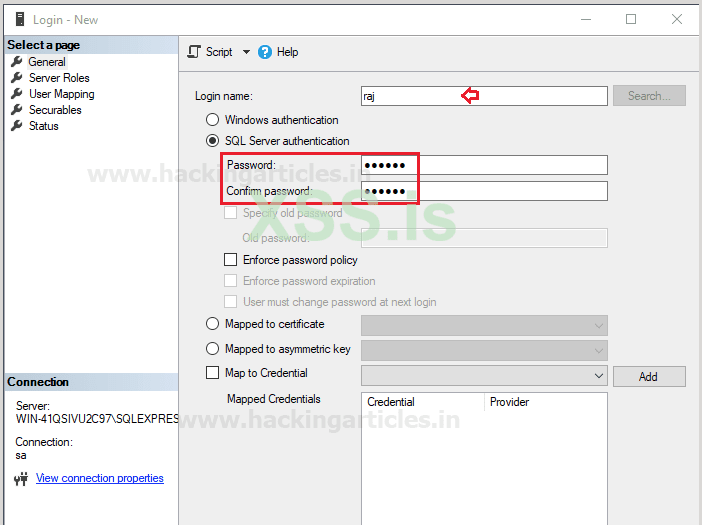
Изучите папку security и создайте новую учетную запись для других пользователей.
Введите имя пользователя, которое я дал "Raj", и установите пароль, выбрав для этого пользователя аутентификацию SQL-сервера. Из данного изображения вы можете заметить, что master - это база данных по умолчанию.
Подключитесь к серверу из windows 10
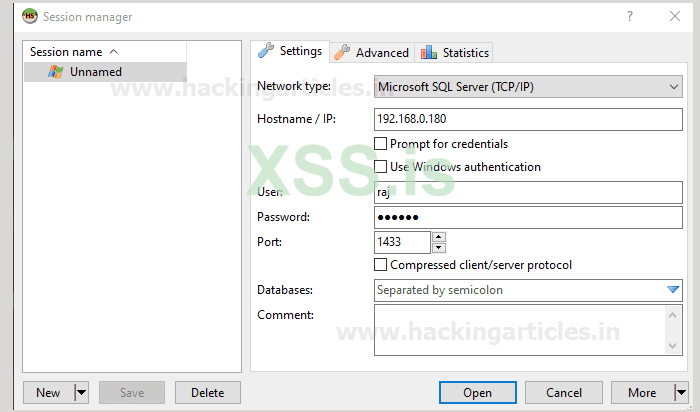
Запустите инструмент heidisql, чтобы подключиться к MS SQL Server через пользователя Raj, как показано ниже:
Тип сети: TCP/IP
HeidiSQL - полезный и надежный инструмент, разработанный для веб-разработчиков, использующих популярный сервер MySQL, базы данных Microsoft SQL и PostgreSQL. Он позволяет просматривать и редактировать данные, создавать и редактировать таблицы, представления, процедуры, триггеры и запланированные события.
Теперь нажмите открыть
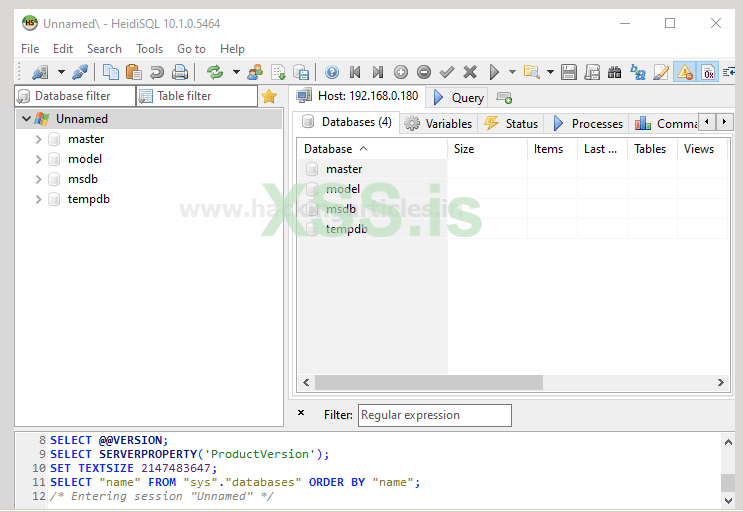
Круто!! Мы успешно получили доступ к системе баз данных сервера MSSQL. Вы можете изменить или создать новую таблицу или новую базу данных и многое другое.
Требования:
https://download.microsoft.com/down...D7A6F/sql16_sp2_dlc/en-us/SQLEXPR_x64_ENU.exe
https://download.microsoft.com/down...1ce-4f98-abee-d74065e32d0a/SSMS-Setup-ENU.exe
https://www.heidisql.com/download.php
Настройка экспресс-установки SQL
Откройте первый файл для установки SQL-сервера и запустите его от имени администратора. Нажмите на кнопку установку, затем перейдите к автономной установке New SQL Server.
Здесь установите флажок "Я принимаю условия лицензии" и нажмите "Далее".
Установите флажок "использовать обновление Microsoft для проверки наличия обновлений", чтобы повысить безопасность SQL-сервера и производительность. Тогда установится обновление, когда вы нажмете "Далее".
Теперь программа начнет установку файла правил SQL-сервера в вашей системе, что займет некоторое время. Как только программа установки будет установлена, вы увидите новое окно выбора функций для вашего SQL-сервера.
Выбор функции
Теперь выберите функции, которые вы хотите установить из данного образа, вы можете увидеть, что я включил флажок для следующих функций.
- Служба ядра СУБД
- Репликация SQL Server
- Пакет SDK для подключения клиента SQL
Нажмите "Далее".
Конфигурация экземпляра
Укажите имя и идентификатор экземпляра для экземпляра SQL-сервера. Структура каталогов, структура реестра и имена служб копируют имя экземпляра и конкретный идентификатор экземпляра. Идентификатор экземпляра становится частью пути установки.
- Введите SQLExpress в текстовое поле для экземпляра имени.
- Введите SQLExpress в текстовое поле для идентификатора экземпляра.
Затем нажмите "Далее"
Вы также можете выбрать "Экземпляр по умолчанию", если ранее не был установлен экземпляр SQL Server. Для создания соединения пользователю не нужно указывать имя экземпляра.
В конфигурации сервера укажите учетные записи служб и конфигурацию сопоставления. Microsoft рекомендует использовать отдельную учетную запись для каждой службы SQL Server. Выберите "Ядро СУБД SQL Server" и тип запуска обозревателя SQL Server "Автоматически". Вы можете выбрать тип запуска браузера SQL Server в соответствии с вашими требованиями.
Затем нажмите "Далее"
Конфигурация ядра СУБД
Укажите аутентификацию компонента Database Engine для его режима безопасности
По умолчанию sa является администратором MS SQL.
Под панелью режима аутентификации:
- Нажмите на смешанный режим, который представляет собой комбинацию аутентификации типа SQL Server и Windows.
- Введите свой пароль и подтвердите пароль для учетной записи администратора.
Из данного изображения вы можете увидеть, что выбранный пользователь будет частью учетной записи администратора SQL-сервера, который имеет неограниченный доступ к ядру базы данных.
Затем нажмите "Далее" и "Далее".
Установка вашего SQL Server 2016 успешно завершена, здесь вы можете проверить статус установленных функций.
Теперь откройте диспетчер конфигурации SQL-сервера, где вы увидите левую и правую панели.
Щелкните протокол для SQL Express на левой панели, а затем после выбора имени протокола "TCP/IP" на правой панели.
Перейдите в Свойства протокола TCP/IP.
В разделе "IP-адреса" укажите вкладку TCP-порт 1433, нажмите "Применить" и "Включите TCP/IP".
Теперь вы можете видеть, что TCP/IP включен, как показано на изображении.
Настройка установки SQL Management Studio
Теперь откройте второе загруженное приложение для настройки управления SQL-сервером и нажмите "Установить".
Теперь программа начнет установку установочного файла SQL Server Management Studio в вашей системе, которая займет некоторое время, после чего программа попросит перезапуститься.
Теперь войдите в SQL Server, используя учетные данные администратора, и нажмите "Подключиться".
После входа в SQL-сервер щелкните правой кнопкой мыши SQLEXPRESS (SQL Server) и перейдите к Facets.
В окне перейдите на вкладку General слева, затем с правой стороны исследуйте Facet и выберите Surface Area Configuration.
В следующем окне выберите True в XPCmdShellEnabled и примените.
Изучите папку security и создайте новую учетную запись для других пользователей.
Введите имя пользователя, которое я дал "Raj", и установите пароль, выбрав для этого пользователя аутентификацию SQL-сервера. Из данного изображения вы можете заметить, что master - это база данных по умолчанию.
Подключитесь к серверу из windows 10
Запустите инструмент heidisql, чтобы подключиться к MS SQL Server через пользователя Raj, как показано ниже:
Тип сети: TCP/IP
| 1 2 3 4 | Хост/IP: 192.168.1.180 Юзер: Raj Пароль: 123456 Порт: 1433 |
HeidiSQL - полезный и надежный инструмент, разработанный для веб-разработчиков, использующих популярный сервер MySQL, базы данных Microsoft SQL и PostgreSQL. Он позволяет просматривать и редактировать данные, создавать и редактировать таблицы, представления, процедуры, триггеры и запланированные события.
Теперь нажмите открыть
Круто!! Мы успешно получили доступ к системе баз данных сервера MSSQL. Вы можете изменить или создать новую таблицу или новую базу данных и многое другое.