• XSS.stack #1 – первый литературный журнал от юзеров форума

Статья Whonix. Как работать и общаться, и не сесть на бутылку.

itsme911

HDD-drive
Пользователь
Регистрация
02.06.2021
Сообщения
48
Реакции
98
Доброго времени суток, коммьюнити!

В этой статье, я расскажу вам, как работать анонимно и безопасно. Статья отлично подходит для новичков, которые только начинают свой путь, и для тех, кто проглядел эту ступеньку в безопасности.
Telegram, Gmail, Qiwi и другие дырки могут быть анонимными и безопасными, давайте узнаем, как это сделать. :smile10:

Учите, не забывайте. Учитесь и применяйте.
@itsme911
“Я слышу - я забываю. Я вижу - я запоминаю. Я делаю - я понимаю.”
Конфуций

Предисловие:
В разделе “Анонимность и безопасность” каждый день идут прерии, по поводу: безопасного общения, выбора почты, которая не сливает, идеальных схем безопасности, прокладывания трафика мессенджеров через Tor-сеть.

Как пример:
Одни говорят, что Telegram это полная лажа, другие предлагают на него накинуть Tor-прокси. Третьи скажут, что даже накинув проксю, при запуске он отстукивает на резидентный IP.
От этого шума, голова идет кругом. Не представляю себе, как смотрят на это новички, не имеющие представления о работе той или иной системы.


Данный материал поможет вам улучшить на несколько ступеней свою анонимность и безопасность, ответит на все возникающие вопросы, а также, наконец-то поставит запятую на нужном месте.
Удалить(,) нельзя(,) использовать.

Вы научитесь прокладывать Tor-сеть, прямо на вашу виртуальную машину, в которой можно будет запускать софт возможно содержащий ВПО и не бояться быть скомпрометированным, безопасно работать и общаться.

Поехали:
Начнем с установки VirtualBox.
Если возникнет потребность в установке гипервизора на VPS, уточните есть ли там видеокарта, иначе ВМ-ы не будут работать.
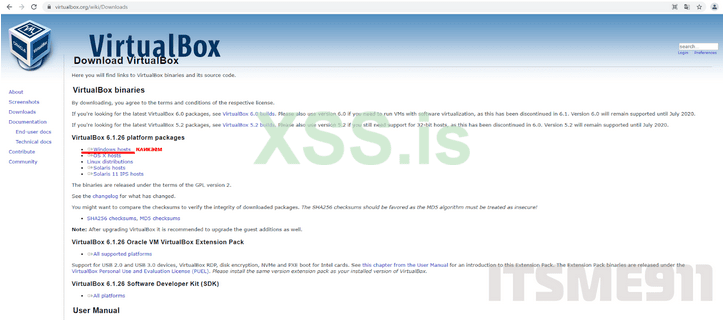
Заходим на официальный сайт — https://www.virtualbox.org/
Жмем вкладку «Downloads». В разделе VirtualBox 6.1.26 platform packages выбираем «Windows hosts».
1628508719300.png


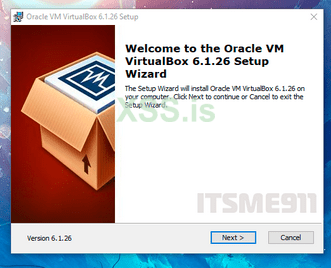
Скачиваем дистрибутив и запускаем установку.
1628508740500.png


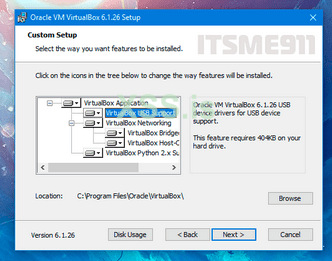
Мы можем выбрать, какие именно компоненты устанавливать, рекомендую установить все компоненты VirtualBox для полной поддержки всех опций. Оставляем по-умолчанию:
1628508753100.png

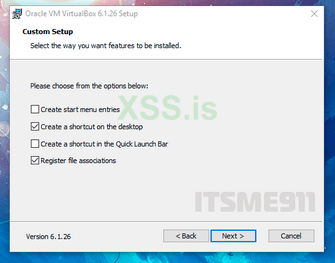
Могут появиться сообщения об установке неподписанных драйверов – согласитесь на их установку. Чтобы программа работала корректно, соглашайтесь на все запросы инсталлятора, малвари в нем не встретите.

Здесь всем все понятно, листаем дальше.
1628508766800.png


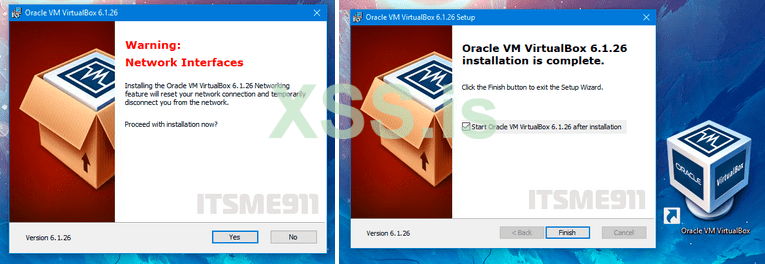
Следующее предупреждение сообщает, что на короткое время будут сброшены сетевые соединения. Соглашаемся, подключение к Интернету возобновиться автоматически через секунду.
1628508785200.png


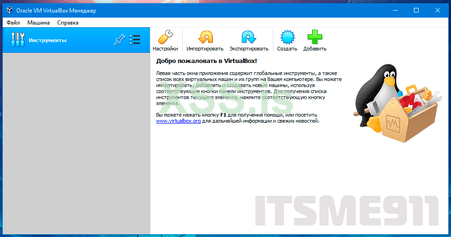
Ну вот, VirtualBox установлен, теперь давайте скачаем Whonix.
В статье, мы разбираем связку Whonix + Windows, потому что Windows самая популярная ОС и на нее пишется большое количество User Friendly софта.
1628508804600.png


Немного о том, что такое Whonix.
Whonix — дистрибутив Linux на основе Debian, предназначенный для обеспечения анонимности и безопасности. Это достигается благодаря Tor-сети которая накрывает всю ОС и VirtualBox в которую ОС ставится. Его особенностью является то, что ни вредоносные программы, ни компрометация учётной записи root-пользователя не могут привести к утечкам IP-адреса и DNS.
“Проще говоря, мы получаем дедик, который использует мощности нашей машины.”
@Itsme911

Важно!
Проверяйте наличие обновлений VirtualBox, чтобы обеспечивать анонимность и безопасность на должном уровне.
Устанавливая ВПО на ВМ, не забывайте о буфере обмена, если он работает у вас в обе стороны, то можно попасться на клиппер.


Заходим на официальный сайт — https://www.whonix.org/
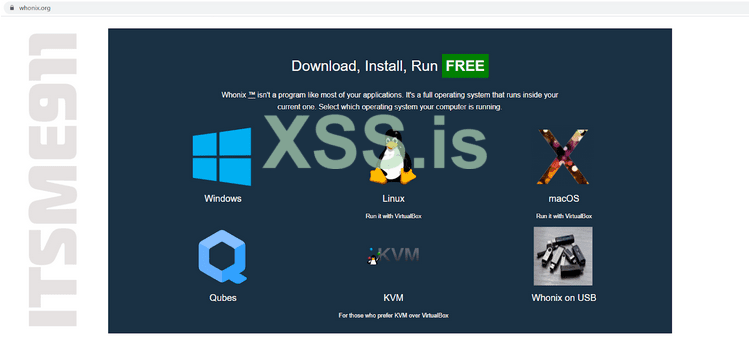
Опускаемся вниз и выбираем значок с ОС которая установлена на основной машине. На заметку: Whonix для Linux и Windows ничем не отличается, статья применима к обеим ОС.
Я пишу статью на примере Windows, соответственно:
1628508820300.png

Выбираем ОС.
1628508832800.png

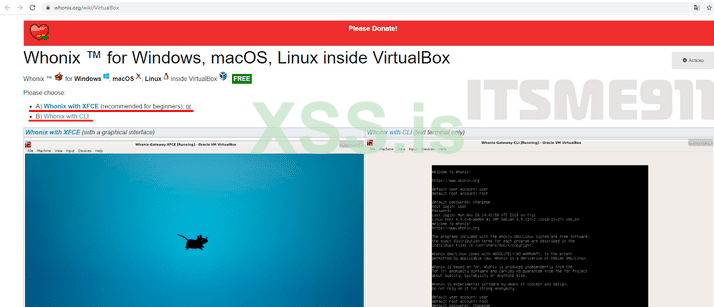
A) Whonix with XFCE (recommended for beginners) — операционная система Whonix с графическим интерфейсом (рекомендуется для новичков).
B) Whonix with CLI — операционная система только с командной строкой.
Выбираем вариант А и начинаем загрузку дистрибутива.

Прямая ссылка на эту страницу с кнопкой для скачивания: https://www.whonix.org/wiki/VirtualBox/XFCE

Установка.
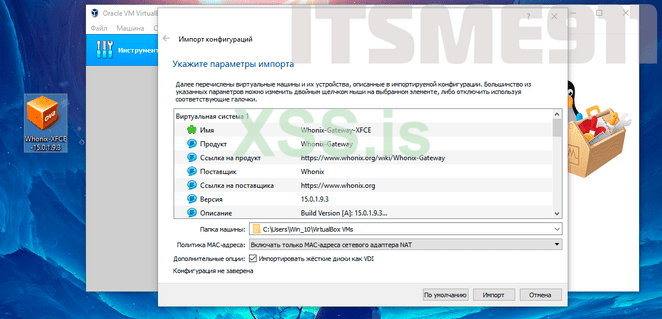
У нас скачался файл с расширением .ova. Запускаем его двойным кликом, он автоматически открывается в VirtualBox.
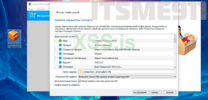
Нам предлагают настроить параметры импорта, не меняем никакие настройки, жмем кнопку “Импорт”.
1628508911100.png


Кто это вообще читает?
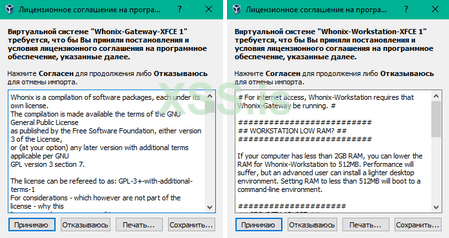
Я прочитал, все нормально, принимаем лицензионное соглашение 2 раза (для шлюза и рабочей станции):
1628508931600.png

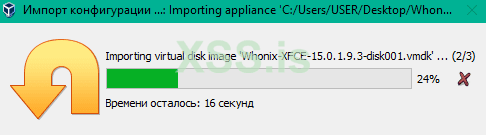
Ждем окончания импорта — это может занять некоторое время.
1628508956200.png


У нас появились две виртуальные машины Whonix-Gateway и Whonix-Workstation.

1628508972400.png

Whonix-Gateway — это шлюз в котором запущен Tor, в нем нельзя запускать приложения. С помощью него обеспечивается доступ в интернет для Whonix-Workstation и других ОС в VirtualBox.
Whonix-Workstation — это полноценная ОС Linux, в которой можно запускать приложения. Выход в интернет возможен, только при включенном Whonix-Gateway.

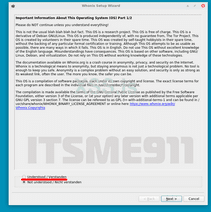
И так, запускаем обе рабочии станции, при первом запуске у вас будет показываться данная информация:
1628508983600.png

Два раза ставите галочку на «Understood» и жмете «Next», данные действия требуется повторить на обеих ОС.

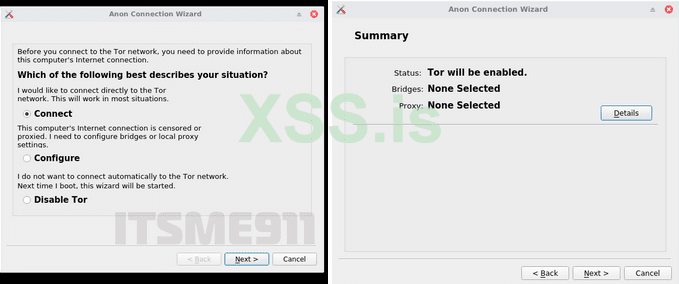
Также, в Whonix-Gateway вам нужно будет выбрать тип подключения к сети Tor — оставляем настройки по-умолчанию, т.е «Connect».
1628508997400.png


Нажимаем «Next», ждем подключения к сети Tor и нажимаем «Finish».
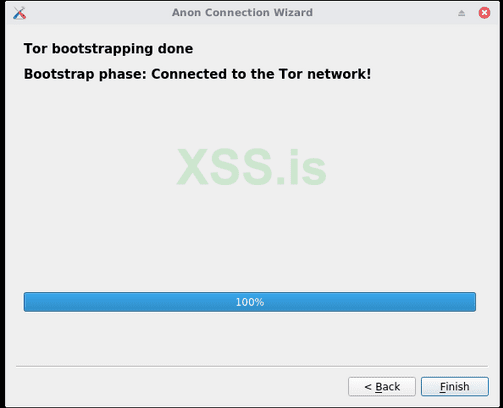
1628509012300.png


Well done! Теперь давайте проверим наш интернет в Whonix-Workstation.
Заходим в браузер, прописываем whoer.net и видим Tor-сеть.
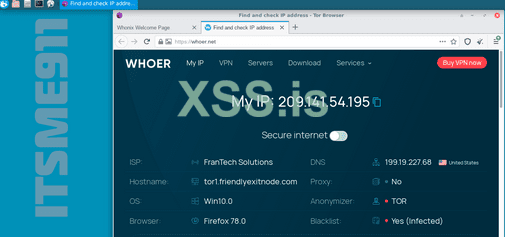
1628509086500.png


Теперь давайте установим Windows. Я себе ставлю Win-10, для удобства работы.
Не дам никаких рекомендаций по выбору дистрибутива, это все дело вкуса и фанатизма.

Скачали образ, начинаем установку.
Создаем виртуальную машину. Для этого жмем кнопку «Создать».

1628510220200.png

Пишем имя машины, выбираем тип ОС и версию.
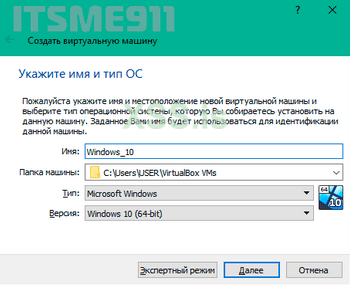
1628509126600.png


Выбираем объем оперативной памяти для виртуальной машины. На 4 гигах, машина работает довольно шустро. Следует помнить, что при запуске ВМ, оперативка фиксированно забирается у основы.
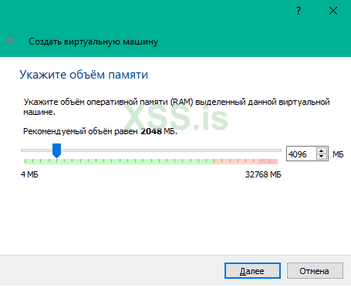
1628509134600.png


Ставим галочку на «Создать новый виртуальный жесткий диск».
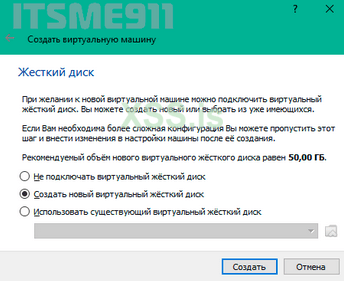
1628509143600.png


Выбираем тип жесткого диска, оставляйте без изменений.
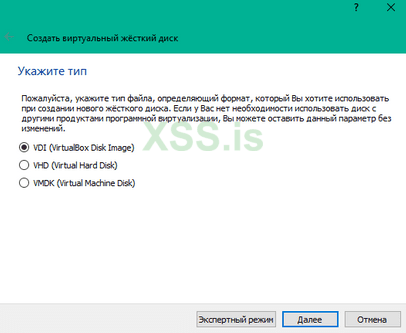
1628509154000.png


Здесь все понятно, зачем нам забирать память у ПК, оставляем «Динамический».
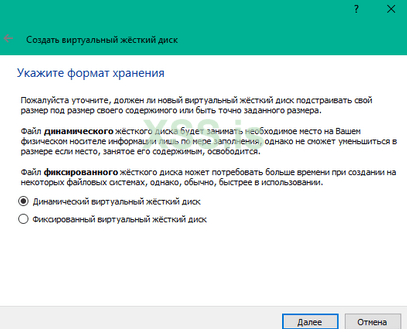
1628509162600.png


Выбираем размер жесткого диска для ВМ, можно оставить по-умолчанию, жмем «Создать».
Если вам в будущем понадобится изменить параметры ОЗУ или ЖД, вы всегда это можете сделать в настройках ВМ, к ним мы перейдем дальше.
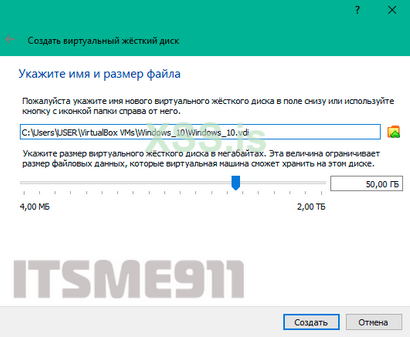
1628509169700.png


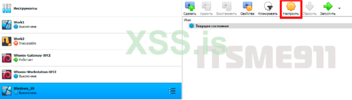
Выбираем виртуальную машину, жмем кнопку «Настроить».
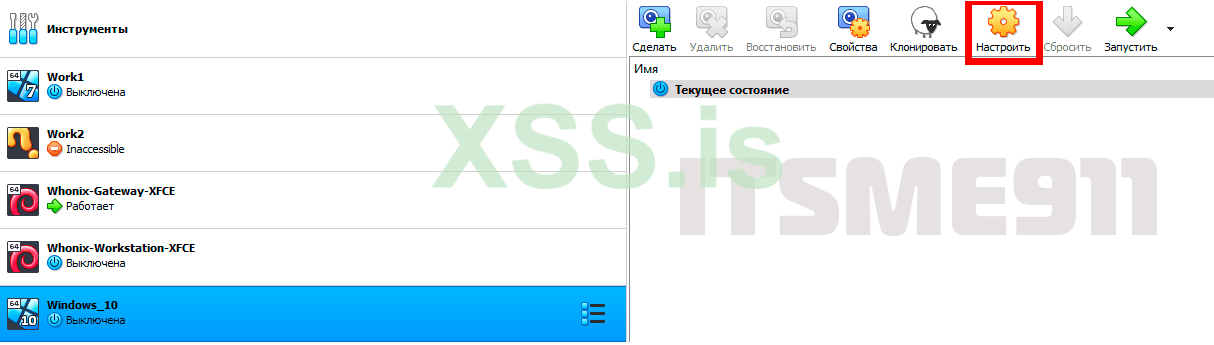
1628509183500.png

В настройках, заходим в раздел «Система» > «Материнская плата». Убеждаемся, что оперативка выделена в нужном количестве.
«Система» > «Процессор», выбираем количество ядер, оптимально 2.
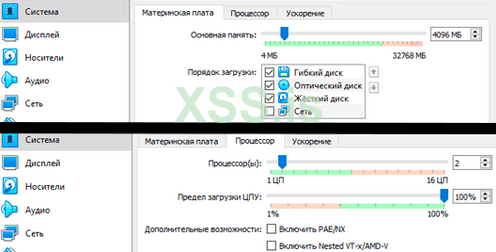
1628509191700.png


Во вкладке «Дисплей», ставим галочку на «Включить 3D-ускорение» и увеличиваем параметр «Видеопамять» до 256 мб.
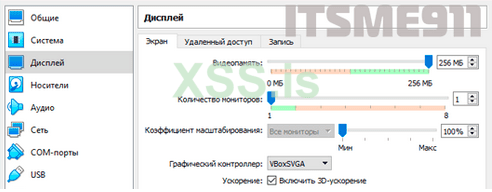
1628509199800.png


Далее запускаем виртуальную машину, выбираем образ Windows и делаем установку.
Вам не нужно качать никакие Rufus-ы и записывать на флешку, VirtualBox принимает образ напрямую.

Думаю, что каждый из нас сможет установить Windows, все же оставлю ссылку на то, как это сделать:
.


Подключение Windows к Whonix.
После того, как установили Windows, проверили работоспособность и наличие драйверов, выключаем машину, идем снова в «Настройки». Далее «Сеть», меняем тип подключения на «Внутренняя сеть», «Имя»: «Whonix», закрываем.
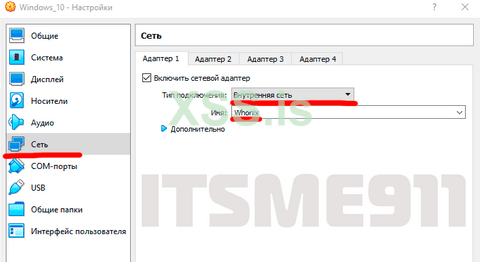
1628509209100.png


Запуск и настройка.
Запускаем Whonix-Gateway, после чего Windows.
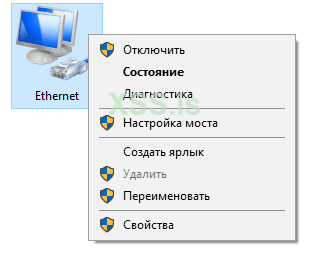
В Windows жмем Win + X > «Панель управления» > «Сеть и Интернет» > «Центр управления сетями и общим доступом» > «Изменение параметров адаптера».

1628509229800.png

Ctrl + V: Панель управления\Сеть и Интернет\Сетевые подключения

Выбираем «Свойства».
1628509240900.png

В разделе «Компоненты», кликаем на «IP версии 4» и жмем «Свойства».
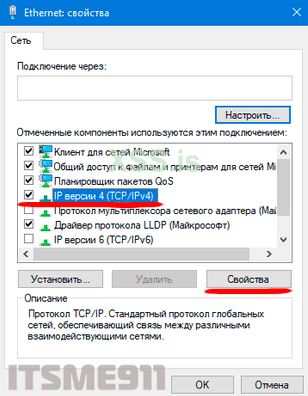
1628509249300.png


Вписываем параметры и жмем «ОК».
IP-адрес: 10.152.152.100
Маска подсети: 255.0.0.0
Основной шлюз: 10.152.152.10
Предпочитаемый DNS-сервер: 10.152.152.10
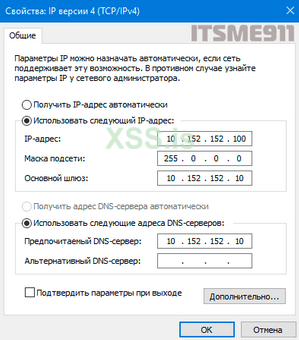
1628509264100.png


После этих простых действий, у нас появляется сеть. Теперь идем ее проверять.
Заходим в заранее установленный браузер > whoer.net.
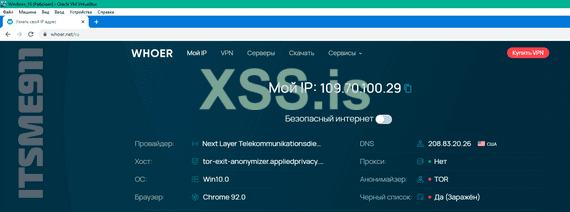
1628509282100.png


Поздравляю, вы великолепны. Keep calm and work hard.
Пользуйтесь любым мессенджером, который вам нравится, общайтесь с любой почты, работайте и не напрягайтесь.

В дополнение хочу сказать, что на основной ОС, также желательно запускать VPN, для того, чтобы ваш провайдер не видел постоянного коннекта к Tor-сети.
В моем представлении, в офисе интернет-провайдеров сидят ребята, у которых загорается красная лампочка, когда вы запускаете Tor и вас ставят на карандаш :)

Конечно же, Tor пускают не на все сайты, вас могут обламывать бесконечным вводом капчи, блокировать учетные записи и так далее. На это решение очень простое, накидываем сверху Proxy или VPN, прямо в самой виртуальной машине. Это дает еще одну ступень к безопасности и позволяет пользоваться клирнетом.

За время моей работы в связке VPN + Whonix + VPN or Proxy, я не заметил особых падений в скорости, могу даже фильмы смотреть в 1080. Думаю, что это зависит, от качества вашего интернета и VPN.

Молодежь любит быстрый результат и хайп, поэтому сломя голову бежит работать по СНГ и в Ransomware. Лично я не поддерживаю эти направления и напоминаю вам, что инструмент не гарантирует вам 100% резиста от набутыливания и деанонимизации, следите за своими действиями.
Помните, что все начинается с разделения работы от личной жизни, правильных регистраций и оплат в сервисах. Все приходит с опытом, надеюсь, что статья ускорит ваш приход :)

Статья написана для xss.pro (ex DaMaGeLaB).

Выражаю особое признание Vacation, моему ментору и партнеру.
Скрытый контент для пользователей: Vacation.
 

Вложения
  • 1628508845700.png
    1628508845700.png
    55.8 КБ · Просмотры: 140
  • 1628508896300.png
    1628508896300.png
    55.8 КБ · Просмотры: 124
  • 1628509098900.png
    1628509098900.png
    8.3 КБ · Просмотры: 106
  • 1628509115900.png
    1628509115900.png
    8.3 КБ · Просмотры: 98
  • 1628509178900.png
    1628509178900.png
    18.2 КБ · Просмотры: 89
  • 1628509218600.png
    1628509218600.png
    6.1 КБ · Просмотры: 118
Последнее редактирование:
Я извиняюсь, но это буквы со скринами как прокинуть трафик в gateway. А где скрины как установить телеграм? Настоятельное рекомендую добавить или даже записать видео безопасной установки телеграма, как правильно регистрировать на бабушкину симку и т.д. Короче, тема телеги не раскрыта.
 
Отличная статья! Пробежался бегло, все вроде на месте. Для начинающих в самый раз. НО, единственная и надежная прокладка от "набутыливания" - это наличие серого вещества. Если его нет, то никакая связка тебя не спасет.
 
Чтобы стать хоть чуточку более анонимным, нужно хотя бы установить линукс на основу и не использовать VB, который нормально не работает без проприетарного компонента ввиде guest additions =)
 
А для чего нужен whonix? Я так понял что он является роутером, но для каких целей? Ведь можно и на винде создать роутер, на нем установить тор или впн и принимать трафик с телеграмм машины.
 
Ради телеги столько движений? С whonix думаю многие знакомы, остаётся просто установить телеграм.
Используй б/у андроид дешёвый, при случае чего спали в микроволновке или утопи в унитазе.
 
Ради телеги столько движений? С whonix думаю многие знакомы, остаётся просто установить телеграм.
Используй б/у андроид дешёвый, при случае чего спали в микроволновке или утопи в унитазе.
Да не обязательно для телеги, по итогу вы получаете как сказали выше "прокладку от набутыливания", осталось только шифрануть хард и юзать впн.

Для новчиков тема хорошая, представьте, что зашли на форум впервые в жизни, глаза разбегаются, с чего начать?
- Бац, статья по безопасности.
Почему бы и нет?
 
Не знаю как там шифрование не мой профиль как говориться, но как думал что это дырка, так она и осталось, сколько тестил мессенджеров, но пока не в одном не встречал такого, что можно закинуть 386.rll.sys.vbx.msu.au3 все офисы и.т.д то есть участие пользователя не требуется, Вы давно свою папку загрузки то проверяли
biggrin.png


Так и вижу как
майор сейчас читает и думает не хуя себе, можно накидать файлов подозреваемому и выезжать
149706209.gif


Да и кражу локальных файлов не кто не отменял, также как саму атаку как пример тыц которые работают десятилетиями.

 
Последнее редактирование:
Не знаю как там шифрование не мой профиль как говориться, но как думал что это дырка, так она и осталось, сколько тестил мессенджеров, но пока не в одном не встречал такого, что можно закинуть 386.rll.sys.vbx.msu.au3 все офисы и.т.д то есть участие пользователя не требуется, Вы давно свою папку загрузки то проверяли
biggrin.png


Так и вижу как
майор сейчас читает и думает не хуя себе, можно накидать файлов подозреваемому и выезжать
149706209.gif


Да и кражу локальных файлов не кто не отменял, также как саму атаку как пример тыц которые работают десятилетиями.

Продолжаете спор о телеге :) Читаю ваши комментарии и мне нравится как пишете, особенно понравился топик "Идеи впаривания файлов (вирусов)".
Вы правы, сам телеграм интересный мессенджер — "дырка", но и мы с вами не пальцем деланые, плюс к тому же, я предлагаю установить его на whonix, который находится в изолированой среде.
Даже будучи обычным лuser'ом, дискредитировать себя не получится. :cool:
 
гайс,а что так все парятся по этому поводу, я новичок и много не понимаю, но насколько я знаю нашим полицейским плевать на то что ты украл деньги из за бугра, главное не работать по ру. И в америке стоимость твоего розыска будет 10 000 баксов,если вбил на меньшую сумму никто тобой заниматься не будет. Может расскажете как вашего знакомого отправили чалиться на зону. за что и как его нашли сколько дали и т.д. хотелось бы поучиться на чужих ошибках если все серьезнее чем я думал.
 
Чтобы стать хоть чуточку более анонимным, нужно хотя бы установить линукс на основу и не использовать VB, который нормально не работает без проприетарного компонента ввиде guest additions =)
Есть альтернативы для VB?

Существет QubesOS , интересная система для безопасного использования, для анонимности там так же имеется Whonix Gateway.
Qubes OS — ориентированная на безопасность настольная операционная система, которая призвана обеспечить безопасность через изоляцию. Виртуализация осуществляется на базе Xen. Пользовательская среда может быть основана на Fedora, Debian, Whonix, Windows и других операционных системах.

16 февраля 2014 года Qubes стал финалистом в премии Access Innovation Prize 2014 в номинации Endpoint Security Solution. Победителем стал Tails, другая ориентированная на безопасность операционная система.


Qubes реализует подход «безопасность в изоляции». Предполагается, что не может быть идеальной, безошибочной среды рабочего стола. Такая среда насчитывает миллионы строк кода, миллиарды программных/аппаратных взаимодействий. Одна критическая ошибка может привести к тому, что вредоносное программное обеспечение возьмёт контроль над машиной.

Чтобы защитить настольный компьютер, пользователь Qubes должен позаботиться о разграничении различных сред, чтобы когда один из компонентов был скомпрометирован, вредоносное ПО получило бы доступ только к данным внутри зараженной среды.

В Qubes изоляция обеспечивается в двух измерениях: аппаратные контроллеры могут быть выделены в функциональные домены (например, сетевые домены, домены контроллера USB), тогда как цифровая жизнь пользователя определяется в доменах с разным уровнем доверия. Например: рабочая область (наиболее доверенная), домен покупок, случайный домен (менее доверенный). Каждый из этих доменов запускается на отдельной виртуальной машине.
Qubes не является многопользовательской системой.


Виртуальная машина приложений (AppVM)​

AppVM это виртуальные машины, используемые для размещения пользовательских приложений, таких как веб-браузер, почтовый клиент или текстовый редактор. В целях безопасности эти приложения могут быть сгруппированы в разных доменах, таких как «личные», «работа», «покупки», «банк» и так далее. Домены безопасности реализованы как отдельные виртуальные машины (VM), поэтому изолируются друг от друга, как если бы они выполнялись на разных машинах.

Некоторые документы или приложения можно запускать в одноразовых виртуальных машинах с помощью файлового менеджера. Механизм повторяет идею песочницы: после просмотра документа или приложения вся одноразовая виртуальная машина будет уничтожена.

Каждый домен безопасности помечен цветом, и каждое окно помечено цветом домена, к которому он принадлежит. Поэтому всегда хорошо видно, к какой области принадлежит данное окно.
 
И что же вместо vbox можешь посоветовать? :D virtual PC или vmware ?!
Vbox наше всё!
а какая разница какой гипервизор используется?
 
И что же вместо vbox можешь посоветовать? :D virtual PC или vmware ?!
Vbox наше всё!
Не знаю как в VMware, но в VBox если поставить гостевой линух, то в /proc/cpuinfo увидишь данные своего процессора основного хоста. Для кого-то это не критично, но "железка" всё-таки видна. Есть неплохой гипервизор, где этого не происходит - QEMU
 
Доброго времени суток, коммьюнити!

В этой статье, я расскажу вам, как работать анонимно и безопасно. Статья отлично подходит для новичков, которые только начинают свой путь, и для тех, кто проглядел эту ступеньку в безопасности.
Telegram, Gmail, Qiwi и другие дырки могут быть анонимными и безопасными, давайте узнаем, как это сделать. :smile10:


Предисловие:
В разделе “Анонимность и безопасность” каждый день идут прерии, по поводу: безопасного общения, выбора почты, которая не сливает, идеальных схем безопасности, прокладывания трафика мессенджеров через Tor-сеть.

Как пример:
Одни говорят, что Telegram это полная лажа, другие предлагают на него накинуть Tor-прокси. Третьи скажут, что даже накинув проксю, при запуске он отстукивает на резидентный IP.
От этого шума, голова идет кругом. Не представляю себе, как смотрят на это новички, не имеющие представления о работе той или иной системы.


Данный материал поможет вам улучшить на несколько ступеней свою анонимность и безопасность, ответит на все возникающие вопросы, а также, наконец-то поставит запятую на нужном месте.
Удалить(,) нельзя(,) использовать.

Вы научитесь прокладывать Tor-сеть, прямо на вашу виртуальную машину, в которой можно будет запускать софт возможно содержащий ВПО и не бояться быть скомпрометированным, безопасно работать и общаться.

Поехали:
Начнем с установки VirtualBox.

Заходим на официальный сайт — https://www.virtualbox.org/
Жмем вкладку «Downloads». В разделе VirtualBox 6.1.26 platform packages выбираем «Windows hosts».
Посмотреть вложение 25561

Скачиваем дистрибутив и запускаем установку.
Посмотреть вложение 25562

Мы можем выбрать, какие именно компоненты устанавливать, рекомендую установить все компоненты VirtualBox для полной поддержки всех опций. Оставляем по-умолчанию:
Посмотреть вложение 25563
Могут появиться сообщения об установке неподписанных драйверов – согласитесь на их установку. Чтобы программа работала корректно, соглашайтесь на все запросы инсталлятора, малвари в нем не встретите.

Здесь всем все понятно, листаем дальше.
Посмотреть вложение 25564

Следующее предупреждение сообщает, что на короткое время будут сброшены сетевые соединения. Соглашаемся, подключение к Интернету возобновиться автоматически через секунду.
Посмотреть вложение 25565

Ну вот, VirtualBox установлен, теперь давайте скачаем Whonix.
В статье, мы разбираем связку Whonix + Windows, потому что Windows самая популярная ОС и на нее пишется большое количество User Friendly софта.
Посмотреть вложение 25566

Немного о том, что такое Whonix.
Whonix — дистрибутив Linux на основе Debian, предназначенный для обеспечения анонимности и безопасности. Это достигается благодаря Tor-сети которая накрывает всю ОС и VirtualBox в которую ОС ставится. Его особенностью является то, что ни вредоносные программы, ни компрометация учётной записи root-пользователя не могут привести к утечкам IP-адреса и DNS.


Важно!
Проверяйте наличие обновлений VirtualBox, чтобы обеспечивать анонимность и безопасность на должном уровне.
Устанавливая ВПО на ВМ, не забывайте о буфере обмена, если он работает у вас в обе стороны, то можно попасться на клиппер.


Заходим на официальный сайт — https://www.whonix.org/
Опускаемся вниз и выбираем значок с ОС которая установлена на основной машине. На заметку: Whonix для Linux и Windows ничем не отличается, статья применима к обеим ОС.
Я пишу статью на примере Windows, соответственно:
Посмотреть вложение 25567
Выбираем ОС.
Посмотреть вложение 25568

A) Whonix with XFCE (recommended for beginners) — операционная система Whonix с графическим интерфейсом (рекомендуется для новичков).
B) Whonix with CLI — операционная система только с командной строкой.
Выбираем вариант А и начинаем загрузку дистрибутива.

Прямая ссылка на эту страницу с кнопкой для скачивания: https://www.whonix.org/wiki/VirtualBox/XFCE

Установка.
У нас скачался файл с расширением .ova. Запускаем его двойным кликом, он автоматически открывается в VirtualBox.
Нам предлагают настроить параметры импорта, не меняем никакие настройки, жмем кнопку “Импорт”.
Посмотреть вложение 25571

Кто это вообще читает?
Я прочитал, все нормально, принимаем лицензионное соглашение 2 раза (для шлюза и рабочей станции):
Посмотреть вложение 25572
Ждем окончания импорта — это может занять некоторое время.

Посмотреть вложение 25573

У нас появились две виртуальные машины Whonix-Gateway и Whonix-Workstation.

Посмотреть вложение 25574
Whonix-Gateway — это шлюз в котором запущен Tor, в нем нельзя запускать приложения. С помощью него обеспечивается доступ в интернет для Whonix-Workstation и других ОС в VirtualBox.
Whonix-Workstation — это полноценная ОС Linux, в которой можно запускать приложения. Выход в интернет возможен, только при включенном Whonix-Gateway.

И так, запускаем обе рабочии станции, при первом запуске у вас будет показываться данная информация:
Посмотреть вложение 25575
Два раза ставите галочку на «Understood» и жмете «Next», данные действия требуется повторить на обеих ОС.

Также, в Whonix-Gateway вам нужно будет выбрать тип подключения к сети Tor — оставляем настройки по-умолчанию, т.е «Connect».
Посмотреть вложение 25576

Нажимаем «Next», ждем подключения к сети Tor и нажимаем «Finish».
Посмотреть вложение 25577

Well done! Теперь давайте проверим наш интернет в Whonix-Workstation.
Заходим в браузер, прописываем whoer.net и видим Tor-сеть.
Посмотреть вложение 25578

Теперь давайте установим Windows. Я себе ставлю Win-10, для удобства работы.
Не дам никаких рекомендаций по выбору дистрибутива, это все дело вкуса и фанатизма.

Скачали образ, начинаем установку.
Создаем виртуальную машину. Для этого жмем кнопку «Создать».
Посмотреть вложение 25599

Пишем имя машины, выбираем тип ОС и версию.
Посмотреть вложение 25581

Выбираем объем оперативной памяти для виртуальной машины. На 4 гигах, машина работает довольно шустро. Следует помнить, что при запуске ВМ, оперативка фиксированно забирается у основы.
Посмотреть вложение 25582

Ставим галочку на «Создать новый виртуальный жесткий диск».
Посмотреть вложение 25583

Выбираем тип жесткого диска, оставляйте без изменений.
Посмотреть вложение 25584

Здесь все понятно, зачем нам забирать память у ПК, оставляем «Динамический».
Посмотреть вложение 25585

Выбираем размер жесткого диска для ВМ, можно оставить по-умолчанию, жмем «Создать».
Если вам в будущем понадобится изменить параметры ОЗУ или ЖД, вы всегда это можете сделать в настройках ВМ, к ним мы перейдем дальше.
Посмотреть вложение 25586

Выбираем виртуальную машину, жмем кнопку «Настроить».
Посмотреть вложение 25588
В настройках, заходим в раздел «Система» > «Материнская плата». Убеждаемся, что оперативка выделена в нужном количестве.
«Система» > «Процессор», выбираем количество ядер, оптимально 2.
Посмотреть вложение 25589

Во вкладке «Дисплей», ставим галочку на «Включить 3D-ускорение» и увеличиваем параметр «Видеопамять» до 256 мб.
Посмотреть вложение 25590

Далее запускаем виртуальную машину, выбираем образ Windows и делаем установку.
Вам не нужно качать никакие Rufus-ы и записывать на флешку, VirtualBox принимает образ напрямую.

Думаю, что каждый из нас сможет установить Windows, все же оставлю ссылку на то, как это сделать:
.


Подключение Windows к Whonix.
После того, как установили Windows, проверили работоспособность и наличие драйверов, выключаем машину, идем снова в «Настройки». Далее «Сеть», меняем тип подключения на «Внутренняя сеть», «Имя»: «Whonix», закрываем.
Посмотреть вложение 25591

Запуск и настройка.
Запускаем Whonix-Gateway, после чего Windows.
В Windows жмем Win + X > «Панель управления» > «Сеть и Интернет» > «Центр управления сетями и общим доступом» > «Изменение параметров адаптера».Посмотреть вложение 25593


Выбираем «Свойства».
Посмотреть вложение 25594

В разделе «Компоненты», кликаем на «IP версии 4» и жмем «Свойства».
Посмотреть вложение 25595

Вписываем параметры и жмем «ОК».
IP-адрес: 10.152.152.100
Маска подсети: 255.0.0.0
Основной шлюз: 10.152.152.10
Предпочитаемый DNS-сервер: 10.152.152.10

Посмотреть вложение 25596


После этих простых действий, у нас появляется сеть. Теперь идем ее проверять.
Заходим в заранее установленный браузер > whoer.net.
Посмотреть вложение 25597

Поздравляю, вы великолепны. Keep calm and work hard.
Пользуйтесь любым мессенджером, который вам нравится, общайтесь с любой почты, работайте и не напрягайтесь.

В дополнение хочу сказать, что на основной ОС, также желательно запускать VPN, для того, чтобы ваш провайдер не видел постоянного коннекта к Tor-сети.


Конечно же, Tor пускают не на все сайты, вас могут обламывать бесконечным вводом капчи, блокировать учетные записи и так далее. На это решение очень простое, накидываем сверху Proxy или VPN, прямо в самой виртуальной машине. Это дает еще одну ступень к безопасности и позволяет пользоваться клирнетом.


Молодежь любит быстрый результат и хайп, поэтому сломя голову бежит работать по СНГ и в Ransomware. Лично я не поддерживаю эти направления и напоминаю вам, что инструмент не гарантирует вам 100% резиста от набутыливания и деанонимизации, следите за своими действиями.
Помните, что все начинается с разделения работы от личной жизни, правильных регистраций и оплат в сервисах. Все приходит с опытом, надеюсь, что статья ускорит ваш приход :)

Статья написана для xss.pro (ex DaMaGeLaB).

Выражаю особое признание Vacation, моему ментору и партнеру.
Скрытое содержимое
У тебя ещё 6 картинок осталось не прикрепленных
 
Есть альтернативы для VB?

Существет QubesOS , интересная система для безопасного использования, для анонимности там так же имеется Whonix Gateway.
Да qemu-KVM это встроенный гипервизор в ядре линукса. В разы быстрее чем vb.

а какая разница какой гипервизор используется?
Закрытый исходный код?
 
Закрытый исходный код?
Ну закрытый. И что? Вы читаете исходный код программ?
 
Пожалуйста, обратите внимание, что пользователь заблокирован
Ну закрытый. И что? Вы читаете исходный код программ?
Это вопрос религии, адепты оной считают, что опен соурс это безопасно, открыто же.
Увы, серого вещества эта религия не добавляет.
 
Доброго времени суток, коммьюнити!

В этой статье, я расскажу вам, как работать анонимно и безопасно. Статья отлично подходит для новичков, которые только начинают свой путь, и для тех, кто проглядел эту ступеньку в безопасности.
Telegram, Gmail, Qiwi и другие дырки могут быть анонимными и безопасными, давайте узнаем, как это сделать. :smile10:


Предисловие:
В разделе “Анонимность и безопасность” каждый день идут прерии, по поводу: безопасного общения, выбора почты, которая не сливает, идеальных схем безопасности, прокладывания трафика мессенджеров через Tor-сеть.

Как пример:
Одни говорят, что Telegram это полная лажа, другие предлагают на него накинуть Tor-прокси. Третьи скажут, что даже накинув проксю, при запуске он отстукивает на резидентный IP.
От этого шума, голова идет кругом. Не представляю себе, как смотрят на это новички, не имеющие представления о работе той или иной системы.


Данный материал поможет вам улучшить на несколько ступеней свою анонимность и безопасность, ответит на все возникающие вопросы, а также, наконец-то поставит запятую на нужном месте.
Удалить(,) нельзя(,) использовать.

Вы научитесь прокладывать Tor-сеть, прямо на вашу виртуальную машину, в которой можно будет запускать софт возможно содержащий ВПО и не бояться быть скомпрометированным, безопасно работать и общаться.

Поехали:
Начнем с установки VirtualBox.

Заходим на официальный сайт — https://www.virtualbox.org/
Жмем вкладку «Downloads». В разделе VirtualBox 6.1.26 platform packages выбираем «Windows hosts».
Посмотреть вложение 25561

Скачиваем дистрибутив и запускаем установку.
Посмотреть вложение 25562

Мы можем выбрать, какие именно компоненты устанавливать, рекомендую установить все компоненты VirtualBox для полной поддержки всех опций. Оставляем по-умолчанию:
Посмотреть вложение 25563
Могут появиться сообщения об установке неподписанных драйверов – согласитесь на их установку. Чтобы программа работала корректно, соглашайтесь на все запросы инсталлятора, малвари в нем не встретите.

Здесь всем все понятно, листаем дальше.
Посмотреть вложение 25564

Следующее предупреждение сообщает, что на короткое время будут сброшены сетевые соединения. Соглашаемся, подключение к Интернету возобновиться автоматически через секунду.
Посмотреть вложение 25565

Ну вот, VirtualBox установлен, теперь давайте скачаем Whonix.
В статье, мы разбираем связку Whonix + Windows, потому что Windows самая популярная ОС и на нее пишется большое количество User Friendly софта.
Посмотреть вложение 25566

Немного о том, что такое Whonix.
Whonix — дистрибутив Linux на основе Debian, предназначенный для обеспечения анонимности и безопасности. Это достигается благодаря Tor-сети которая накрывает всю ОС и VirtualBox в которую ОС ставится. Его особенностью является то, что ни вредоносные программы, ни компрометация учётной записи root-пользователя не могут привести к утечкам IP-адреса и DNS.


Важно!
Проверяйте наличие обновлений VirtualBox, чтобы обеспечивать анонимность и безопасность на должном уровне.
Устанавливая ВПО на ВМ, не забывайте о буфере обмена, если он работает у вас в обе стороны, то можно попасться на клиппер.


Заходим на официальный сайт — https://www.whonix.org/
Опускаемся вниз и выбираем значок с ОС которая установлена на основной машине. На заметку: Whonix для Linux и Windows ничем не отличается, статья применима к обеим ОС.
Я пишу статью на примере Windows, соответственно:
Посмотреть вложение 25567
Выбираем ОС.
Посмотреть вложение 25568

A) Whonix with XFCE (recommended for beginners) — операционная система Whonix с графическим интерфейсом (рекомендуется для новичков).
B) Whonix with CLI — операционная система только с командной строкой.
Выбираем вариант А и начинаем загрузку дистрибутива.

Прямая ссылка на эту страницу с кнопкой для скачивания: https://www.whonix.org/wiki/VirtualBox/XFCE

Установка.
У нас скачался файл с расширением .ova. Запускаем его двойным кликом, он автоматически открывается в VirtualBox.
Нам предлагают настроить параметры импорта, не меняем никакие настройки, жмем кнопку “Импорт”.
Посмотреть вложение 25571

Кто это вообще читает?
Я прочитал, все нормально, принимаем лицензионное соглашение 2 раза (для шлюза и рабочей станции):
Посмотреть вложение 25572
Ждем окончания импорта — это может занять некоторое время.

Посмотреть вложение 25573

У нас появились две виртуальные машины Whonix-Gateway и Whonix-Workstation.

Посмотреть вложение 25574
Whonix-Gateway — это шлюз в котором запущен Tor, в нем нельзя запускать приложения. С помощью него обеспечивается доступ в интернет для Whonix-Workstation и других ОС в VirtualBox.
Whonix-Workstation — это полноценная ОС Linux, в которой можно запускать приложения. Выход в интернет возможен, только при включенном Whonix-Gateway.

И так, запускаем обе рабочии станции, при первом запуске у вас будет показываться данная информация:
Посмотреть вложение 25575
Два раза ставите галочку на «Understood» и жмете «Next», данные действия требуется повторить на обеих ОС.

Также, в Whonix-Gateway вам нужно будет выбрать тип подключения к сети Tor — оставляем настройки по-умолчанию, т.е «Connect».
Посмотреть вложение 25576

Нажимаем «Next», ждем подключения к сети Tor и нажимаем «Finish».
Посмотреть вложение 25577

Well done! Теперь давайте проверим наш интернет в Whonix-Workstation.
Заходим в браузер, прописываем whoer.net и видим Tor-сеть.
Посмотреть вложение 25578

Теперь давайте установим Windows. Я себе ставлю Win-10, для удобства работы.
Не дам никаких рекомендаций по выбору дистрибутива, это все дело вкуса и фанатизма.

Скачали образ, начинаем установку.
Создаем виртуальную машину. Для этого жмем кнопку «Создать».
Посмотреть вложение 25599

Пишем имя машины, выбираем тип ОС и версию.
Посмотреть вложение 25581

Выбираем объем оперативной памяти для виртуальной машины. На 4 гигах, машина работает довольно шустро. Следует помнить, что при запуске ВМ, оперативка фиксированно забирается у основы.
Посмотреть вложение 25582

Ставим галочку на «Создать новый виртуальный жесткий диск».
Посмотреть вложение 25583

Выбираем тип жесткого диска, оставляйте без изменений.
Посмотреть вложение 25584

Здесь все понятно, зачем нам забирать память у ПК, оставляем «Динамический».
Посмотреть вложение 25585

Выбираем размер жесткого диска для ВМ, можно оставить по-умолчанию, жмем «Создать».
Если вам в будущем понадобится изменить параметры ОЗУ или ЖД, вы всегда это можете сделать в настройках ВМ, к ним мы перейдем дальше.
Посмотреть вложение 25586

Выбираем виртуальную машину, жмем кнопку «Настроить».
Посмотреть вложение 25588
В настройках, заходим в раздел «Система» > «Материнская плата». Убеждаемся, что оперативка выделена в нужном количестве.
«Система» > «Процессор», выбираем количество ядер, оптимально 2.
Посмотреть вложение 25589

Во вкладке «Дисплей», ставим галочку на «Включить 3D-ускорение» и увеличиваем параметр «Видеопамять» до 256 мб.
Посмотреть вложение 25590

Далее запускаем виртуальную машину, выбираем образ Windows и делаем установку.
Вам не нужно качать никакие Rufus-ы и записывать на флешку, VirtualBox принимает образ напрямую.

Думаю, что каждый из нас сможет установить Windows, все же оставлю ссылку на то, как это сделать:
.


Подключение Windows к Whonix.
После того, как установили Windows, проверили работоспособность и наличие драйверов, выключаем машину, идем снова в «Настройки». Далее «Сеть», меняем тип подключения на «Внутренняя сеть», «Имя»: «Whonix», закрываем.
Посмотреть вложение 25591

Запуск и настройка.
Запускаем Whonix-Gateway, после чего Windows.
В Windows жмем Win + X > «Панель управления» > «Сеть и Интернет» > «Центр управления сетями и общим доступом» > «Изменение параметров адаптера».Посмотреть вложение 25593


Выбираем «Свойства».
Посмотреть вложение 25594

В разделе «Компоненты», кликаем на «IP версии 4» и жмем «Свойства».
Посмотреть вложение 25595

Вписываем параметры и жмем «ОК».
IP-адрес: 10.152.152.100
Маска подсети: 255.0.0.0
Основной шлюз: 10.152.152.10
Предпочитаемый DNS-сервер: 10.152.152.10

Посмотреть вложение 25596


После этих простых действий, у нас появляется сеть. Теперь идем ее проверять.
Заходим в заранее установленный браузер > whoer.net.
Посмотреть вложение 25597

Поздравляю, вы великолепны. Keep calm and work hard.
Пользуйтесь любым мессенджером, который вам нравится, общайтесь с любой почты, работайте и не напрягайтесь.

В дополнение хочу сказать, что на основной ОС, также желательно запускать VPN, для того, чтобы ваш провайдер не видел постоянного коннекта к Tor-сети.


Конечно же, Tor пускают не на все сайты, вас могут обламывать бесконечным вводом капчи, блокировать учетные записи и так далее. На это решение очень простое, накидываем сверху Proxy или VPN, прямо в самой виртуальной машине. Это дает еще одну ступень к безопасности и позволяет пользоваться клирнетом.


Молодежь любит быстрый результат и хайп, поэтому сломя голову бежит работать по СНГ и в Ransomware. Лично я не поддерживаю эти направления и напоминаю вам, что инструмент не гарантирует вам 100% резиста от набутыливания и деанонимизации, следите за своими действиями.
Помните, что все начинается с разделения работы от личной жизни, правильных регистраций и оплат в сервисах. Все приходит с опытом, надеюсь, что статья ускорит ваш приход :)

Статья написана для xss.pro (ex DaMaGeLaB).

Выражаю особое признание Vacation, моему ментору и партнеру.
Скрытое содержимое
Статья направлена на новичков и для них будет очень полезной. Автору респект?


Напишите ответ...
  • Вставить:
Прикрепить файлы
Верх