

Пожалуйста, обратите внимание, что пользователь заблокирован
Нам понадобится сервер примерно следующей конфигурации Intel Xeon E3-1275 v5 | 64 GB RAM DDR4 | 2 x 480 GB SSD | 1 Gbit с установленной CentOS 7
Разворачивать мы будем эту опенсорс биржу https://github.com/xunibidev/CoinExchange (про версия продается за деньги не удалось связаться с продавцом для покупки, а было реальное желание и средства...)
Я делал все в виртуалке выделил 8 ядер, 16 Гб (могу себе позволить ? )
Установка и настройка серверной инфраструктуры.
За основу взято руководство https://github.com/xunibidev/CoinExchange/tree/master/09_DOC
1. Развертывание сервера
Действия выполняются на сервере с CentOS 7 x64.
Обновляем систему:
# yum update
# yum upgrade
yum install net-tools gcc g++ epel-release maven nginx git wget
Установка MySQL.
Устанавливаем MariaDB:
# yum install mariadb-server mariadb
По умолчанию в CentOS 7 используется MariaDB 5.5
Для изменения версии MariaDB производим следующие действия:
Создадим файл /etc/yum.repos.d/mariadb.repo :
# touch /etc/yum.repos.d/mariadb.repo
Открываем файл /etc/yum.repos.d/mariadb.repo в любом редакторе ( vi, nano, mcedit ) и добавляем в него следующие строки:
# MariaDB 10.5 CentOS repository list — created 2018-08-23 03:33 UTC
# http://downloads.mariadb.org/mariadb/repositories/
[mariadb]
name = MariaDB
baseurl = http://yum.mariadb.org/10.5/centos7-amd64
gpgkey=https://yum.mariadb.org/RPM-GPG-KEY-MariaDB
gpgcheck=1
Сохраняем изменения и в командной строке выполняем:
# systemctl stop mariadb
# yum update
# systemctl start mariadb
# mysql_upgrade
Проверяем версию MariaDB:
# mysql -V
Скачиваем скрипт для создания таблиц в базе данных: https://raw.githubusercontent.com/xunibidev/CoinExchange/master/00_framework/sql/bizzan.sql или https://sysad.su/wp-content/uploads/2021/03/bizzan.sql_.txt
# wget https://raw.githubusercontent.com/xunibidev/CoinExchange/master/00_framework/sql/bizzan.sql
Заходим в консоль MySQL:
# mysql
Создаём базу данных bitrade:
mysql> create database if not exists bitrade default character set = 'utf8';
mysql> use bitrade;
Создаём пользователя:
mysql> CREATE USER 'bitrade'@'localhost' IDENTIFIED BY 'bitrade';
mysql> GRANT ALL PRIVILEGES ON bitrade.* TO 'bitrade'@'localhost';
Выполняем скрипт для создания таблиц в базе данных:
mysql> source bizzan.sql;
Установка Redis 6.2 ( рекомендуется ставить из рапозитория, см.ниже )
В файл /etc/sysctl.conf добавляем опцию vm.overcommit_memory = 1 и выполняем:
# sysctl -p
Попробовать установку Redis через epel.
# cd /usr/local/src
# wget http://download.redis.io/releases/redis-6.2.1.tar.gz
# tar zxvf ./redis-6.2.1.tar.gz
# cd ./redis-6.2.1
# make MALLOC=libc
После завершения компиляции в каталоге src находятся три исполняемых файла redis-server,redis-benchmark,redis-cli, в текущем каталоге находится конфигурационный файл redis.conf
# mkdir /opt/redis
# cp redis.conf /opt/redis
# cd ./src
# cp redis-server /opt/redis
# cp redis-benchmark /opt/redis
# cp redis-cli /opt/redis
# cd /opt/redis
Стартуем Redis:
./redis-server redis.conf &
Проверяем:
# netstat -antupl | grep redis
Проверяем с помощью клиента:
# ./redis-cli
127.0.0.1:6379> set foo bar
OK
127.0.0.1:6379> get foo
"bar"
Устанавливаем пароль, для этого вносим изменения в файл redis.conf:
requirepass pass1234
Для включения удалённого доступа требуется изменить опции:
bind 127.0.0.1
и
protected-mode no
Вариант 2. Установка Redis из репозитория.
# yum install redis
# systemctl enable redis
# systemctl start redis
Устанавливаем пароль, для этого вносим изменения в файл /etc/redis.conf:
requirepass pass1234
# systemctl restart redis
Проверяем:
# netstat -antupl | grep redis
Проверяем с помощью клиента:
# ./redis-cli
127.0.0.1:6379> auth pass1234
127.0.0.1:6379> set foo bar
OK
127.0.0.1:6379> get foo
"bar"
Установка Kafka
# useradd -d /opt/kafka -m kafka
# cd /usr/local/src
# wget https://downloads.apache.org/kafka/2.7.0/kafka_2.12-2.7.0.tgz
# tar zxvf ./kafka_2.12-2.7.0.tgz
# cp -a ./kafka_2.12-2.7.0/* /opt/kafka
# mkdir /opt/kafka/logs
# mkdir /opt/kafka/data
# chown -R kafka /opt/kafka
Конфигурирование Kafka
В каталоге /opt/kafka/config вносим изменения в server.properties
#broker.id=0
listeners = PLAINTEXT://localhost:9092
advertised.listeners=PLAINTEXT://localhost:9092
num.network.threads=3
num.io.threads=8
socket.send.buffer.bytes=102400
socket.receive.buffer.bytes=102400
socket.request.max.bytes=104857600
log.dirs=/opt/kafka/logs
num.partitions=1
num.recovery.threads.per.data.dir=1
log.retention.hours=168
log.segment.bytes=1073741824
log.retention.check.interval.ms=300000
zookeeper.connect=localhost:2181
zookeeper.connection.timeout.ms=6000
В каталоге /opt/kafka/config вносим изменения в zookeeper.propertiess
dataDir=/opt/kafka/data
Запуск:
# /opt/kafka/bin/zookeeper-server-start.sh -daemon /opt/kafka/config/zookeeper.properties
# /opt/kafka/bin/kafka-server-start.sh -daemon /opt/kafka/config/server.properties
Проверка работоспособности.
В одной консоли сервера запускаем:
# /opt/kafka/bin/kafka-console-producer.sh --broker-list localhost:9092 --topic test
Во второй консоли:
# /opt/kafka/bin/kafka-console-consumer.sh --bootstrap-server localhost:9092 --topic test
При наборе символов в первой консоли во второй будут отображаться введённые символы.
Настройка запуска через systemd.
Создаём файл для запуска zookeeper:
# touch /usr/lib/systemd/system/zookeeper.service
В файл добавляем строки:
[Unit]
Requires=network.target remote-fs.target
After=network.target remote-fs.target
[Service]
Type=simple
User=kafka
ExecStart=/opt/kafka/bin/zookeeper-server-start.sh /opt/kafka/config/zookeeper.properties
ExecStop=/opt/kafka/bin/zookeeper-server-stop.sh
Restart=on-abnormal
[Install]
WantedBy=multi-user.target
# systemctl enable zookeeper.service
# systemctl start zookeeper.service
Создаём файл для запуска kafka:
# touch /usr/lib/systemd/system/kafka.service
В файл добавляем строки:
[Unit]
Requires=zookeeper.service
After=zookeeper.service
[Service]
Type=simple
User=kafka
ExecStart=/bin/sh -c ‘/home/kafka/kafka/bin/kafka-server-start.sh /home/kafka/kafka/config/server.properties > /home/kafka/kafka/kafka.log 2>&1’
ExecStop=/home/kafka/kafka/bin/kafka-server-stop.sh
Restart=on-abnormal
[Install]
WantedBy=multi-user.target
# systemctl enable kafka.service
# systemctl start kafka.service
Установка MongoDB
Подключаем репозиторий MongoDB:
# touch /etc/yum.repos.d/mongodb-org.repo
В файл добавляем строки:
[mongodb-org-4.4]
name=MongoDB Repository
baseurl=https://repo.mongodb.org/yum/redhat/7/mongodb-org/4.4/x86_64/
gpgcheck=1
enabled=1
gpgkey=https://www.mongodb.org/static/pgp/server-4.4.asc
Устанавливаем MongoDB:
# yum repolist
# yum install mongodb-org
Запуск MongoDB:
# systemctl enable mongod
# systemctl start mongod
Каталог с базами /var/lib/mongodb
Лог-файлы /var/log/mongodb
Создание пользователя и подключение.
Подключаемся в MongoDB и переключаемся на базу admin:
# mongo
> use admin
Создаём пользователя admin:
> db.createUser( {user: "admin",pwd: "123456",roles: [ { role: "userAdminAnyDatabase", db: "admin" } ]})
После добавления пользователей вы можете использовать show users или db.система.users.find () просмотр существующих пользователей.
Выходим из оболочки MongoDB и повторно подключаемся:
# mongo
> use admin
> db.auth("admin","123456")
Создаём нового пользователя:
> use bitrade
> db.createUser({user: "root",pwd: "root",roles: [{ role: "readWrite", db: "bitrade" }]})
Разлогиниваемся из MongoDB и проверяем:
# mongo
> use bitrade
> db.auth("root","root")
> show collections
2. Настройка Web Front и Web Admin
Веб-интерфейс написан на NodeJS, для работы требуется установка на сервер соответствующего ПО.
Устанавливаем NVM (Node Version Manager):
# curl -o- https://raw.githubusercontent.com/nvm-sh/nvm/master/install.sh | bash
Перелогиниваемся в консоль и проверяем версию NVM:
# nvm --version
Проверяем доступные версии Node:
# nvm list-remote
Нам требуется версия NodeJS — 9.11.2
# nvm install 9.11.2
Проверяем установленные версии:
# nvm ls
# npm --version
На этом этапе клонируем проект CoinExchange с git.com в локальный каталог:
# cd /usr/local/src
# git clone https://github.com/xunibidev/CoinExchange.git
Создаём рабочие каталоги:
# mkdir -p /opt/www/admin
# mkdir -p /opt/www/web
Копируем проекты в рабочие каталоги:
# cp -a /usr/local/src/CoinExchange/04_Web_Admin/* /opt/www/admin
# cp -a /usr/local/src/CoinExchange/05_Web_Front/* /opt/www/web
Устанавливаем зависимости:
# cd /opt/www/admin
# npm install
# cd /opt/www/web
# npm install
В пакетах 04_Web_Admin и 05_Web_Front есть ошибки, связанные с неправильным регистром в названиях файлов проекта. Поэтом при сборке проектов возникают ошибки (около десятка в каждом).
Сообщения об ошибках выводится в таком виде:
ERROR in ./src/router/router.js
Module not found: Error: Can't resolve '@/views/otc/OrderManage.vue' in '/opt/www/admin/src/router'
Находим в /opt/www/admin/src/views/otc/ файл OrderManage.vue , там он прописан с маленькой буквы оrderManage.vue . Для исправления ошибки переименовываем файл в оrderManage.vue или в /opt/www/admin/src/router/router.js находим включение файла в проект:
{ id: 77, path: 'orderManage', icon: 'document', component: resolve => { require(['@/views/otc/OrderManage.vue'], resolve) } },
и заменяем OrderManage.vue на orderManage.vue
Данное действие выполняем для каждой ошибки 04_Web_Admin и 05_Web_Front
Для того, чтобы к проекту можно было обращаться снаружи в файлах конфигурации требуется прописать реальное имя хоста.
В /opt/www/admin/build/webpack.dev.config.js изменяем 127.0.0.1 на имя хоста.
В /opt/www/web/config/index.js изменяем 127.0.0.1 на имя хоста.
Сборка проектов:
# cd /opt/www/admin
# npm run build
# cd /opt/www/web
# npm run build
Запуск проектов:
# cd /opt/www/web/ && node /opt/www/web/node_modules/.bin/webpack-dev-server --inline --progress --config build/webpack.dev.conf.js &
# cd /opt/www/admin/ && node /opt/www/admin/node_modules/.bin/webpack-dev-server --content-base ./ --open --inline --hot --compress --config build/webpack.dev.config.js &
Доступ в админку: ИмяХоста:9576
Доступ к веб-интерфейсу: ИмяХоста:8080
Часть 3. Установка и настройка Framework.
Нужна виртуальная машину с установленной CentOS 6.9
Устанавливаем сборщик maven:
# yum install maven
Копируем исходный код
# git clone https://github.com/xunibidev/CoinExchange.git
Переходим в папку CoinExchange/00_framework/config
И редактируем application-prod.properties (вбиваем туда свои пароли и названия баз данных которые создали)
Компиляция проекта:
# mvn compile
Сборка jar:
mvn package -Pprod
Копируем все jar файлы из поддиректорий с виртуальной машины на сервер
Запускаем:
nohup java -jar /web/app/cloud.jar >/dev/null 2>&1 &
nohup java -jar /web/app/exchange.jar >/dev/null 2>&1 &
nohup java -jar /web/app/market.jar >/dev/null 2>&1 &
nohup java -jar /web/app/exchange-api.jar >/dev/null 2>&1 &
nohup java -jar /web/app/ucenter-api.jar >/dev/null 2>&1 &
nohup java -jar /web/app/otc-api.jar >/dev/null 2>&1 &
nohup java -jar /web/app/chat.jar >/dev/null 2>&1 &
nohup java -jar /web/app/wallet.jar >/dev/null 2>&1 &
nohup java -jar /web/app/admin.jar >/dev/null 2>&1 &
Готово.
На кракозябры у меня в админке не обращаем внимания это нормально) Так как по дефолту админка на китайском, позже напишу правки как включить инглиш и мануал как оредактировать лендинг и придать ему немного другой вид + убрать сообщение о том что для покупки про версии нужно писать в QQ автору.
Сори за капс, это важно.
КТО ЗНАЕТ КАК УСТАНОВИТЬ ЭТО ГОВНО (мессенеджер QQ) БЕЗ КИТАЙСКОГО НОМЕРА И ЕСТЬ ЛИ ТАМ ПРИЛЫ С ИНГЛИШ ИНТЕРФЕЙСОМ ЧИРКАНИТЕ ПЛИЗ А ТО АВТОР ПО МЫЛУ ИГНОРИТ, А Я БЫ МОЖЕТ КУПИЛ ПРО ВЕРСИЮ И В ПАБЛИК СЛИЛ СЮДА.
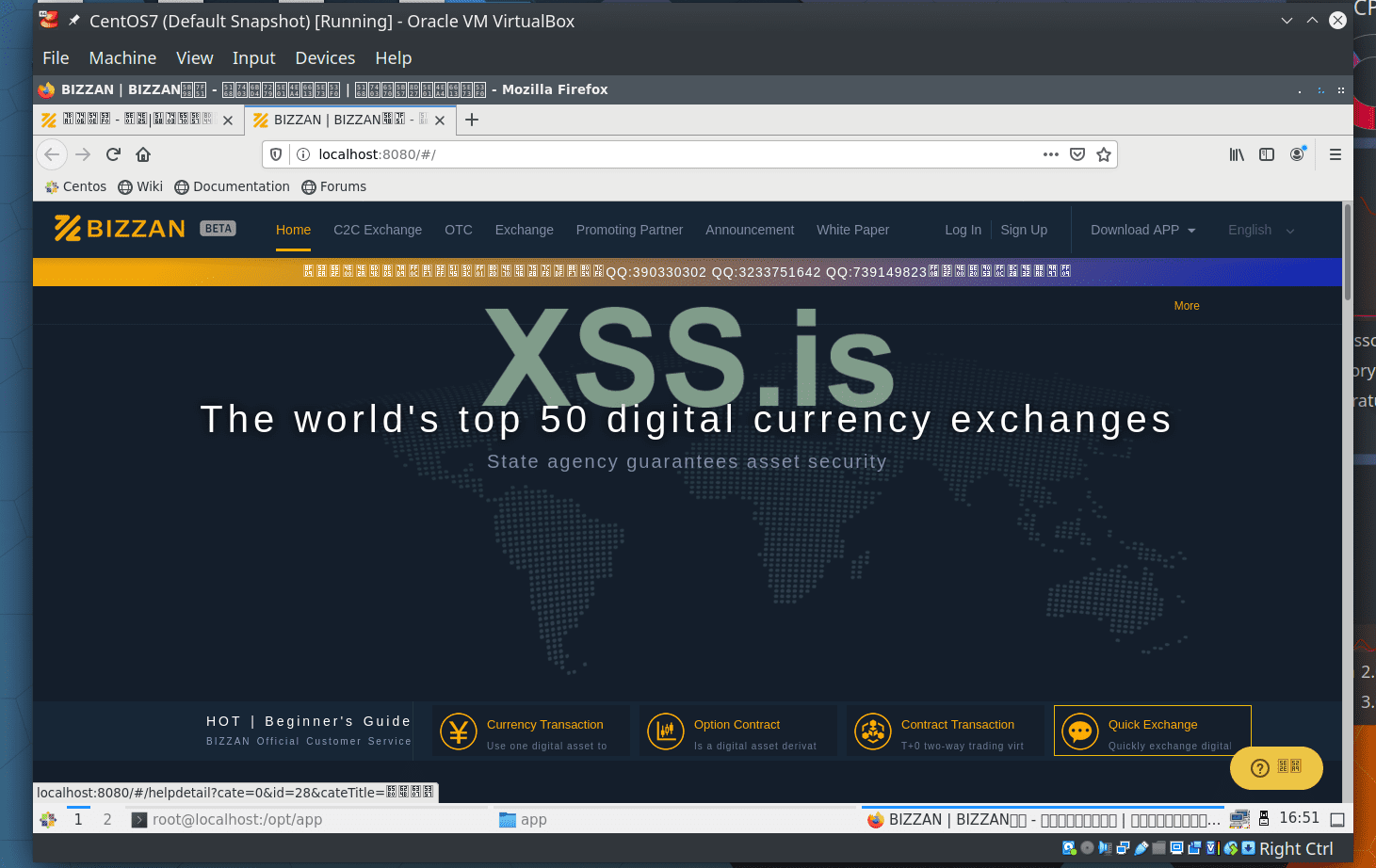
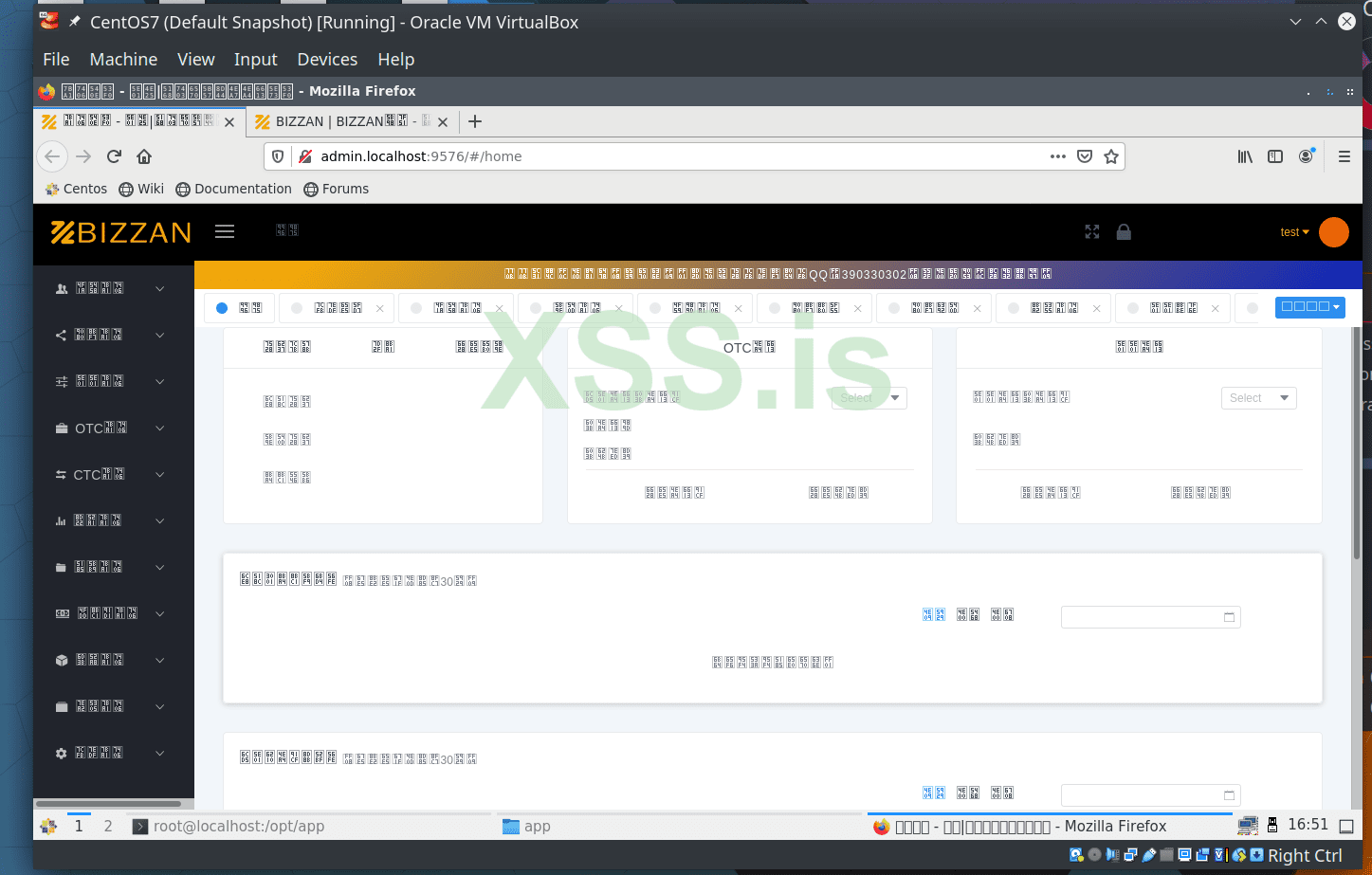
Позже вставлю ссылку на готовый настроенный образ виртуалки.
Ссылку на полностью настроенную биржу дам позже. Переходите, регистрируйтесь закидывайте битки и побольше у нас выгодные курсы ?
(шутка разумеется)
Разворачивать мы будем эту опенсорс биржу https://github.com/xunibidev/CoinExchange (про версия продается за деньги не удалось связаться с продавцом для покупки, а было реальное желание и средства...)
Я делал все в виртуалке выделил 8 ядер, 16 Гб (могу себе позволить ? )
Установка и настройка серверной инфраструктуры.
За основу взято руководство https://github.com/xunibidev/CoinExchange/tree/master/09_DOC
1. Развертывание сервера
Действия выполняются на сервере с CentOS 7 x64.
Обновляем систему:
# yum update
# yum upgrade
yum install net-tools gcc g++ epel-release maven nginx git wget
Установка MySQL.
Устанавливаем MariaDB:
# yum install mariadb-server mariadb
По умолчанию в CentOS 7 используется MariaDB 5.5
Для изменения версии MariaDB производим следующие действия:
Создадим файл /etc/yum.repos.d/mariadb.repo :
# touch /etc/yum.repos.d/mariadb.repo
Открываем файл /etc/yum.repos.d/mariadb.repo в любом редакторе ( vi, nano, mcedit ) и добавляем в него следующие строки:
# MariaDB 10.5 CentOS repository list — created 2018-08-23 03:33 UTC
# http://downloads.mariadb.org/mariadb/repositories/
[mariadb]
name = MariaDB
baseurl = http://yum.mariadb.org/10.5/centos7-amd64
gpgkey=https://yum.mariadb.org/RPM-GPG-KEY-MariaDB
gpgcheck=1
Сохраняем изменения и в командной строке выполняем:
# systemctl stop mariadb
# yum update
# systemctl start mariadb
# mysql_upgrade
Проверяем версию MariaDB:
# mysql -V
Скачиваем скрипт для создания таблиц в базе данных: https://raw.githubusercontent.com/xunibidev/CoinExchange/master/00_framework/sql/bizzan.sql или https://sysad.su/wp-content/uploads/2021/03/bizzan.sql_.txt
# wget https://raw.githubusercontent.com/xunibidev/CoinExchange/master/00_framework/sql/bizzan.sql
Заходим в консоль MySQL:
# mysql
Создаём базу данных bitrade:
mysql> create database if not exists bitrade default character set = 'utf8';
mysql> use bitrade;
Создаём пользователя:
mysql> CREATE USER 'bitrade'@'localhost' IDENTIFIED BY 'bitrade';
mysql> GRANT ALL PRIVILEGES ON bitrade.* TO 'bitrade'@'localhost';
Выполняем скрипт для создания таблиц в базе данных:
mysql> source bizzan.sql;
Установка Redis 6.2 ( рекомендуется ставить из рапозитория, см.ниже )
В файл /etc/sysctl.conf добавляем опцию vm.overcommit_memory = 1 и выполняем:
# sysctl -p
Попробовать установку Redis через epel.
# cd /usr/local/src
# wget http://download.redis.io/releases/redis-6.2.1.tar.gz
# tar zxvf ./redis-6.2.1.tar.gz
# cd ./redis-6.2.1
# make MALLOC=libc
После завершения компиляции в каталоге src находятся три исполняемых файла redis-server,redis-benchmark,redis-cli, в текущем каталоге находится конфигурационный файл redis.conf
# mkdir /opt/redis
# cp redis.conf /opt/redis
# cd ./src
# cp redis-server /opt/redis
# cp redis-benchmark /opt/redis
# cp redis-cli /opt/redis
# cd /opt/redis
Стартуем Redis:
./redis-server redis.conf &
Проверяем:
# netstat -antupl | grep redis
Проверяем с помощью клиента:
# ./redis-cli
127.0.0.1:6379> set foo bar
OK
127.0.0.1:6379> get foo
"bar"
Устанавливаем пароль, для этого вносим изменения в файл redis.conf:
requirepass pass1234
Для включения удалённого доступа требуется изменить опции:
bind 127.0.0.1
и
protected-mode no
Вариант 2. Установка Redis из репозитория.
# yum install redis
# systemctl enable redis
# systemctl start redis
Устанавливаем пароль, для этого вносим изменения в файл /etc/redis.conf:
requirepass pass1234
# systemctl restart redis
Проверяем:
# netstat -antupl | grep redis
Проверяем с помощью клиента:
# ./redis-cli
127.0.0.1:6379> auth pass1234
127.0.0.1:6379> set foo bar
OK
127.0.0.1:6379> get foo
"bar"
Установка Kafka
# useradd -d /opt/kafka -m kafka
# cd /usr/local/src
# wget https://downloads.apache.org/kafka/2.7.0/kafka_2.12-2.7.0.tgz
# tar zxvf ./kafka_2.12-2.7.0.tgz
# cp -a ./kafka_2.12-2.7.0/* /opt/kafka
# mkdir /opt/kafka/logs
# mkdir /opt/kafka/data
# chown -R kafka /opt/kafka
Конфигурирование Kafka
В каталоге /opt/kafka/config вносим изменения в server.properties
#broker.id=0
listeners = PLAINTEXT://localhost:9092
advertised.listeners=PLAINTEXT://localhost:9092
num.network.threads=3
num.io.threads=8
socket.send.buffer.bytes=102400
socket.receive.buffer.bytes=102400
socket.request.max.bytes=104857600
log.dirs=/opt/kafka/logs
num.partitions=1
num.recovery.threads.per.data.dir=1
log.retention.hours=168
log.segment.bytes=1073741824
log.retention.check.interval.ms=300000
zookeeper.connect=localhost:2181
zookeeper.connection.timeout.ms=6000
В каталоге /opt/kafka/config вносим изменения в zookeeper.propertiess
dataDir=/opt/kafka/data
Запуск:
# /opt/kafka/bin/zookeeper-server-start.sh -daemon /opt/kafka/config/zookeeper.properties
# /opt/kafka/bin/kafka-server-start.sh -daemon /opt/kafka/config/server.properties
Проверка работоспособности.
В одной консоли сервера запускаем:
# /opt/kafka/bin/kafka-console-producer.sh --broker-list localhost:9092 --topic test
Во второй консоли:
# /opt/kafka/bin/kafka-console-consumer.sh --bootstrap-server localhost:9092 --topic test
При наборе символов в первой консоли во второй будут отображаться введённые символы.
Настройка запуска через systemd.
Создаём файл для запуска zookeeper:
# touch /usr/lib/systemd/system/zookeeper.service
В файл добавляем строки:
[Unit]
Requires=network.target remote-fs.target
After=network.target remote-fs.target
[Service]
Type=simple
User=kafka
ExecStart=/opt/kafka/bin/zookeeper-server-start.sh /opt/kafka/config/zookeeper.properties
ExecStop=/opt/kafka/bin/zookeeper-server-stop.sh
Restart=on-abnormal
[Install]
WantedBy=multi-user.target
# systemctl enable zookeeper.service
# systemctl start zookeeper.service
Создаём файл для запуска kafka:
# touch /usr/lib/systemd/system/kafka.service
В файл добавляем строки:
[Unit]
Requires=zookeeper.service
After=zookeeper.service
[Service]
Type=simple
User=kafka
ExecStart=/bin/sh -c ‘/home/kafka/kafka/bin/kafka-server-start.sh /home/kafka/kafka/config/server.properties > /home/kafka/kafka/kafka.log 2>&1’
ExecStop=/home/kafka/kafka/bin/kafka-server-stop.sh
Restart=on-abnormal
[Install]
WantedBy=multi-user.target
# systemctl enable kafka.service
# systemctl start kafka.service
Установка MongoDB
Подключаем репозиторий MongoDB:
# touch /etc/yum.repos.d/mongodb-org.repo
В файл добавляем строки:
[mongodb-org-4.4]
name=MongoDB Repository
baseurl=https://repo.mongodb.org/yum/redhat/7/mongodb-org/4.4/x86_64/
gpgcheck=1
enabled=1
gpgkey=https://www.mongodb.org/static/pgp/server-4.4.asc
Устанавливаем MongoDB:
# yum repolist
# yum install mongodb-org
Запуск MongoDB:
# systemctl enable mongod
# systemctl start mongod
Каталог с базами /var/lib/mongodb
Лог-файлы /var/log/mongodb
Создание пользователя и подключение.
Подключаемся в MongoDB и переключаемся на базу admin:
# mongo
> use admin
Создаём пользователя admin:
> db.createUser( {user: "admin",pwd: "123456",roles: [ { role: "userAdminAnyDatabase", db: "admin" } ]})
После добавления пользователей вы можете использовать show users или db.система.users.find () просмотр существующих пользователей.
Выходим из оболочки MongoDB и повторно подключаемся:
# mongo
> use admin
> db.auth("admin","123456")
Создаём нового пользователя:
> use bitrade
> db.createUser({user: "root",pwd: "root",roles: [{ role: "readWrite", db: "bitrade" }]})
Разлогиниваемся из MongoDB и проверяем:
# mongo
> use bitrade
> db.auth("root","root")
> show collections
2. Настройка Web Front и Web Admin
Веб-интерфейс написан на NodeJS, для работы требуется установка на сервер соответствующего ПО.
Устанавливаем NVM (Node Version Manager):
# curl -o- https://raw.githubusercontent.com/nvm-sh/nvm/master/install.sh | bash
Перелогиниваемся в консоль и проверяем версию NVM:
# nvm --version
Проверяем доступные версии Node:
# nvm list-remote
Нам требуется версия NodeJS — 9.11.2
# nvm install 9.11.2
Проверяем установленные версии:
# nvm ls
# npm --version
На этом этапе клонируем проект CoinExchange с git.com в локальный каталог:
# cd /usr/local/src
# git clone https://github.com/xunibidev/CoinExchange.git
Создаём рабочие каталоги:
# mkdir -p /opt/www/admin
# mkdir -p /opt/www/web
Копируем проекты в рабочие каталоги:
# cp -a /usr/local/src/CoinExchange/04_Web_Admin/* /opt/www/admin
# cp -a /usr/local/src/CoinExchange/05_Web_Front/* /opt/www/web
Устанавливаем зависимости:
# cd /opt/www/admin
# npm install
# cd /opt/www/web
# npm install
В пакетах 04_Web_Admin и 05_Web_Front есть ошибки, связанные с неправильным регистром в названиях файлов проекта. Поэтом при сборке проектов возникают ошибки (около десятка в каждом).
Сообщения об ошибках выводится в таком виде:
ERROR in ./src/router/router.js
Module not found: Error: Can't resolve '@/views/otc/OrderManage.vue' in '/opt/www/admin/src/router'
Находим в /opt/www/admin/src/views/otc/ файл OrderManage.vue , там он прописан с маленькой буквы оrderManage.vue . Для исправления ошибки переименовываем файл в оrderManage.vue или в /opt/www/admin/src/router/router.js находим включение файла в проект:
{ id: 77, path: 'orderManage', icon: 'document', component: resolve => { require(['@/views/otc/OrderManage.vue'], resolve) } },
и заменяем OrderManage.vue на orderManage.vue
Данное действие выполняем для каждой ошибки 04_Web_Admin и 05_Web_Front
Для того, чтобы к проекту можно было обращаться снаружи в файлах конфигурации требуется прописать реальное имя хоста.
В /opt/www/admin/build/webpack.dev.config.js изменяем 127.0.0.1 на имя хоста.
В /opt/www/web/config/index.js изменяем 127.0.0.1 на имя хоста.
Сборка проектов:
# cd /opt/www/admin
# npm run build
# cd /opt/www/web
# npm run build
Запуск проектов:
# cd /opt/www/web/ && node /opt/www/web/node_modules/.bin/webpack-dev-server --inline --progress --config build/webpack.dev.conf.js &
# cd /opt/www/admin/ && node /opt/www/admin/node_modules/.bin/webpack-dev-server --content-base ./ --open --inline --hot --compress --config build/webpack.dev.config.js &
Доступ в админку: ИмяХоста:9576
Доступ к веб-интерфейсу: ИмяХоста:8080
Часть 3. Установка и настройка Framework.
Нужна виртуальная машину с установленной CentOS 6.9
Устанавливаем сборщик maven:
# yum install maven
Копируем исходный код
# git clone https://github.com/xunibidev/CoinExchange.git
Переходим в папку CoinExchange/00_framework/config
И редактируем application-prod.properties (вбиваем туда свои пароли и названия баз данных которые создали)
Компиляция проекта:
# mvn compile
Сборка jar:
mvn package -Pprod
Копируем все jar файлы из поддиректорий с виртуальной машины на сервер
Запускаем:
nohup java -jar /web/app/cloud.jar >/dev/null 2>&1 &
nohup java -jar /web/app/exchange.jar >/dev/null 2>&1 &
nohup java -jar /web/app/market.jar >/dev/null 2>&1 &
nohup java -jar /web/app/exchange-api.jar >/dev/null 2>&1 &
nohup java -jar /web/app/ucenter-api.jar >/dev/null 2>&1 &
nohup java -jar /web/app/otc-api.jar >/dev/null 2>&1 &
nohup java -jar /web/app/chat.jar >/dev/null 2>&1 &
nohup java -jar /web/app/wallet.jar >/dev/null 2>&1 &
nohup java -jar /web/app/admin.jar >/dev/null 2>&1 &
Готово.
На кракозябры у меня в админке не обращаем внимания это нормально) Так как по дефолту админка на китайском, позже напишу правки как включить инглиш и мануал как оредактировать лендинг и придать ему немного другой вид + убрать сообщение о том что для покупки про версии нужно писать в QQ автору.
Сори за капс, это важно.
КТО ЗНАЕТ КАК УСТАНОВИТЬ ЭТО ГОВНО (мессенеджер QQ) БЕЗ КИТАЙСКОГО НОМЕРА И ЕСТЬ ЛИ ТАМ ПРИЛЫ С ИНГЛИШ ИНТЕРФЕЙСОМ ЧИРКАНИТЕ ПЛИЗ А ТО АВТОР ПО МЫЛУ ИГНОРИТ, А Я БЫ МОЖЕТ КУПИЛ ПРО ВЕРСИЮ И В ПАБЛИК СЛИЛ СЮДА.
Позже вставлю ссылку на готовый настроенный образ виртуалки.
Ссылку на полностью настроенную биржу дам позже. Переходите, регистрируйтесь закидывайте битки и побольше у нас выгодные курсы ?
(шутка разумеется)


