

При развертывании небольшого проекта на пару машин не составит труда установить ОС на виртуальные машины. А если машин с десяток или пятьдесят? Конечно, можно на каждую машину устанавливать ОС с нуля и доводить ее до нужно состояния. Но сколько это займет времени? Можно установить ОС один раз и скопировать виртуальный диск на другую машину. Теоретически это будет работать, если не используется доменная сеть. Ведь в таком случае машины с одинаковыми идентификаторами не удастся ввести в домен. Конечно, это не страшно, ведь домен не всегда нужен для работы, а только для определённых задач.
Итак, мы создаем первую ВМ и ставим на нее операционку. Для примера рассмотрим Windows 8. Почем 8? Да потому что потребление оперативной памяти является решающим фактором. Устанавливаем на нее все необходимые программы (файервол, впн, тор, внс и тд). Активируем и устанавливаем автоматическую переактивацию (через aact).
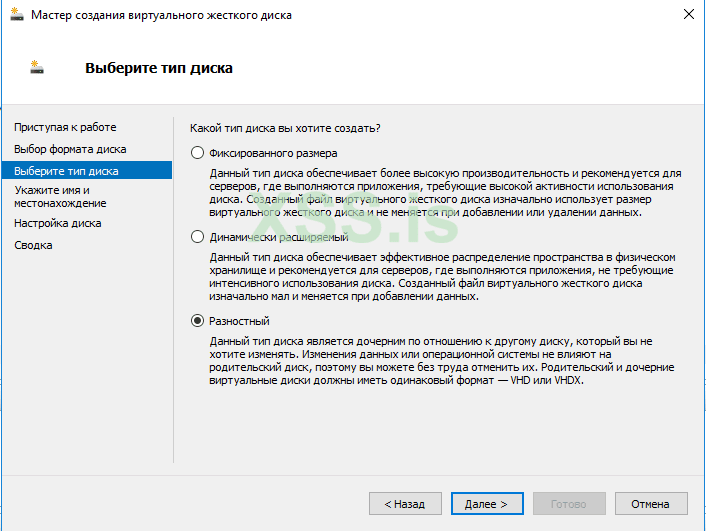
После успешной настройки выключаем машину и копируем виртуальный диск, желательно на ссд. Также удаляем этот диск с виртуальной машины. Создаем новый диск и указываем его как разностный
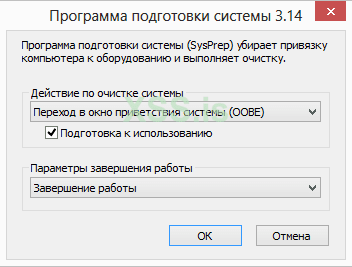
Указываем в качестве родительского тот диск, который у нас на ссд. Также родительскому диску, во избежание проблем, необходимо присвоить атрибут «только для чтения». Теперь все изменения будут сохранятся в новом диске. Запускаем машину и воспользуемся стандартной утилитой sysprep по адресу C:\Windows\System32\Sysprep. Эта программа нужна для сброса всех идентификаторов системы. Делаем так, как показано на скриншоте
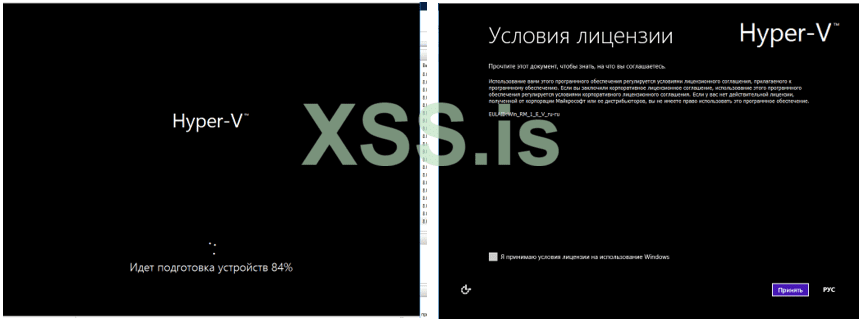
Все, мы получили виртуальный диск, который нужно скопировать в другое место и использовать как эталонный диск для всех последующих ВМ. То есть, при создании новой ВМ нужно только скопировать этот диск в расположение новой виртуальной машины, переименовать и примонтировать. После запуска ВМ мы увидим продолжение установки виндовс в которой заполняем имя пользователя, пароль и тд
Итак, для создания новой ВМ требует скопировать диск (~1.5ГБ) и заполнить некоторые поля в установщике. Занимает 2-3 минуты. Разностный диск ощутимо экономит дисковое пространство гипервизора. К примеру 20 машин по 10ГБ = 200 ГБ. С разностным диском этот результат будет около 30ГБ.
Итак, мы создаем первую ВМ и ставим на нее операционку. Для примера рассмотрим Windows 8. Почем 8? Да потому что потребление оперативной памяти является решающим фактором. Устанавливаем на нее все необходимые программы (файервол, впн, тор, внс и тд). Активируем и устанавливаем автоматическую переактивацию (через aact).
После успешной настройки выключаем машину и копируем виртуальный диск, желательно на ссд. Также удаляем этот диск с виртуальной машины. Создаем новый диск и указываем его как разностный
Указываем в качестве родительского тот диск, который у нас на ссд. Также родительскому диску, во избежание проблем, необходимо присвоить атрибут «только для чтения». Теперь все изменения будут сохранятся в новом диске. Запускаем машину и воспользуемся стандартной утилитой sysprep по адресу C:\Windows\System32\Sysprep. Эта программа нужна для сброса всех идентификаторов системы. Делаем так, как показано на скриншоте
Все, мы получили виртуальный диск, который нужно скопировать в другое место и использовать как эталонный диск для всех последующих ВМ. То есть, при создании новой ВМ нужно только скопировать этот диск в расположение новой виртуальной машины, переименовать и примонтировать. После запуска ВМ мы увидим продолжение установки виндовс в которой заполняем имя пользователя, пароль и тд
Итак, для создания новой ВМ требует скопировать диск (~1.5ГБ) и заполнить некоторые поля в установщике. Занимает 2-3 минуты. Разностный диск ощутимо экономит дисковое пространство гипервизора. К примеру 20 машин по 10ГБ = 200 ГБ. С разностным диском этот результат будет около 30ГБ.


