

Это вторая статья из серии "Firefox для пентестеров". Ранее мы говорили о том, как мы можем улучшить конфиденциальность и защиту в Firefox с помощью различных надстроек, и поэтому в этой статье мы научимся защищать себя в Интернете с помощью параметров конфигурации, которые предоставляет нам Firefox. По сравнению с другими браузерами Firefox больше всего защищает наши данные и информацию. И все мы знаем, что Mozilla Firefox, вероятно, лучший браузер на сегодняшний день. Он обеспечивает функции конфиденциальности, активную разработку, потрясающую безопасность, а главное - частые обновления. Но мы все еще можем сделать его более безопасным, изменив несколько параметров.
Настройки конфигурации
Играя с конфигурациями в Firefox, следует изучить множество элементов. Каждая опция должна быть понят достаточно хорошо, чтобы можно было внести изменения, поскольку они повлияют на ваш способ просмотра веб-страниц. Чтобы внести изменения в конфигурации Firefox, введите "about:config" в адресной строке, как показано на изображении ниже:
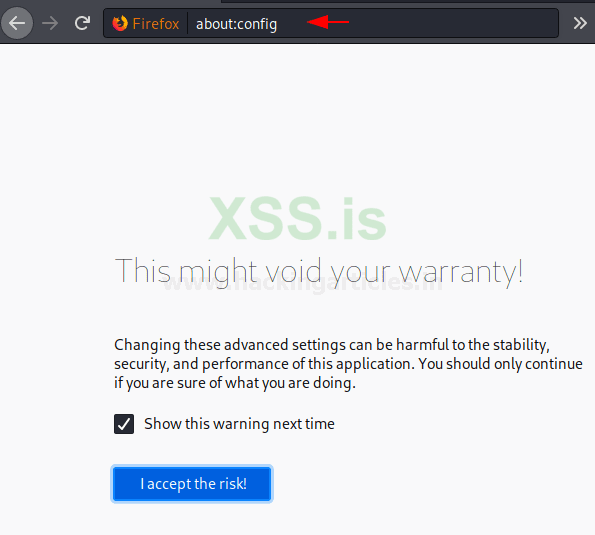
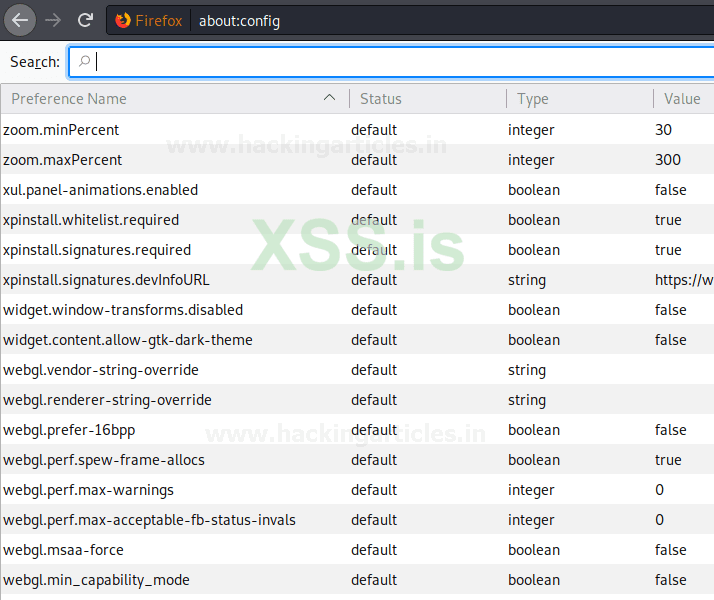
После загрузки страницы about:config отобразится предупреждение. В предупреждении будет указано, что с этого момента, если вы что-либо измените, это приведет к аннулированию вашей гарантии и любые изменения, которые вы сделаете, будут на ваш страх и риск. Чтобы двигаться дальше, щелкните левой кнопкой мыши на "I accept the risk!" как показано на изображении выше. После того, как вы нажмете на кнопку, вы попадете на страницу, показанную на изображении ниже. Вот все варианты, касающиеся конфиденциальности и защиты в Интернете.
Изоляция собственных доменов
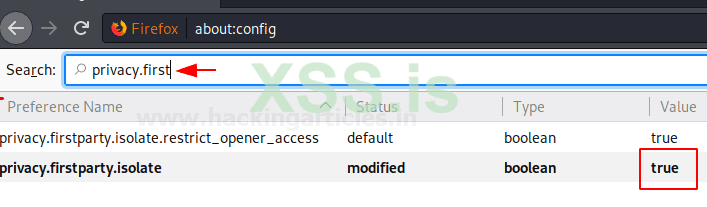
С помощью первого варианта мы изменим "privacy.firstparty.isolate". Эта встроенная характеристика позволяет вам получать доступ только к собственным доменам. Это означает, что все сторонние домены, которые маркируют собственные домены, теперь заблокированы и не могут отслеживать вашу активность в Интернете или собирать ваши данные. Все это возможно, поскольку он изолирует собственные домены от других и хранит ваши данные отдельно, так что перекрестное отслеживание становится невозможным. Следовательно, сторонние файлы cookie, скрытые файлы cookie, совместное использование данных и другие параметры будут отключены.
Эту опцию можно найти в строке поиска. По умолчанию для этого параметра установлено значение false, то есть по умолчанию он отключен, так как нарушает систему аутентификации многих веб-сайтов. Но если вы, как и мы, выступаете за конфиденциальность и анти-отслеживание, вам следует дважды щелкнуть левой кнопкой мыши по этой опции, чтобы изменить ее значение на true. Установка значения с false на true будет означать, что вы теперь включили эту опцию. Как только опция будет включена, статус опции будет изменен со значения по умолчанию на измененный, как показано на изображении ниже:
Предотвращение фингерпринтинга в браузере
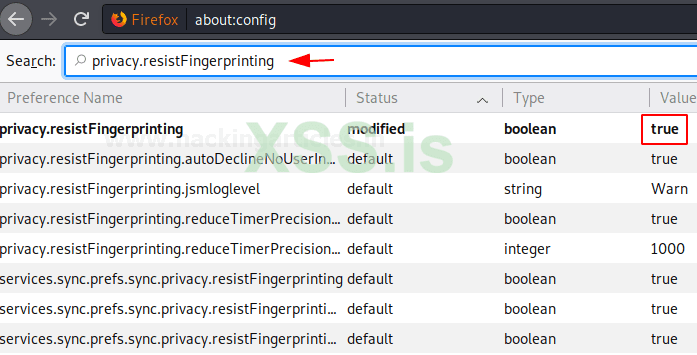
Следующая опция — "privacy.resistFingerprinting". Чтобы понять, что делает этот параметр, давайте сначала разберемся, что такое отпечатки браузера. Клиентские сценарии, которые позволяют веб-сайту загружаться в браузере, позволяют снимать отпечатки браузера. Благодаря этому они собирают информацию о браузере, операционной системе, заголовке управления кешем, всевозможных заголовках, списке шрифтов, плагинах, которые используются, микрофоне, камере и так далее. Следовательно, их называют cookie-less монстрами. Этот процесс начинается в момент установления соединения с веб-сайтом. И эти функции используются путем взлома учетных данных, взлома данных и так далее. Все это можно остановить, включив параметр "privacy.resistFingerprinting" в вашем браузере.
Эту опцию можно найти в строке поиска. По умолчанию для этого параметра установлено значение false, то есть по умолчанию он отключен, так как нарушает систему аутентификации многих веб-сайтов. Но если вы, как и мы, выступаете за конфиденциальность и анти-отслеживание, вам следует дважды щелкнуть левой кнопкой мыши по этой опции, чтобы изменить ее значение на true. Установка значения с false на true будет означать, что вы теперь включили эту опцию. Как только опция будет включена, статус опции будет изменен со значения по умолчанию на измененный, как показано на изображении ниже:
Включение защиты от отслеживания
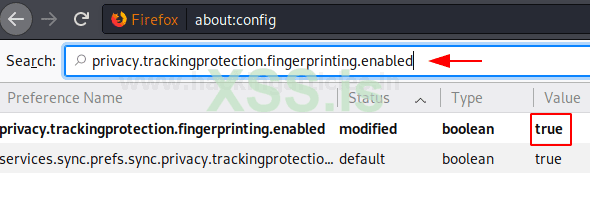
Следующая опция, о которой мы собираемся поговорить, - это privacy.trackingprotection.fingerprinting.enabled. Работает так же, как и предыдущая. Она тоже защищает вас от отпечатков браузера. Помимо предотвращения отслеживания веб-сайтов, она также предотвращает фишинговые атаки.
Эту опцию можно найти в строке поиска. По умолчанию для этого параметра установлено значение false, то есть по умолчанию она отключена, так как нарушает систему аутентификации многих веб-сайтов. Но если вы, как и мы, выступаете за конфиденциальность и анти-отслеживание, вам следует дважды щелкнуть левой кнопкой мыши по этой опции, чтобы изменить ее значение на true. Установка значения с false на true будет означать, что вы теперь включили эту опцию. После включения параметра состояние параметра будет изменено со значения по умолчанию на измененное, как показано на изображении ниже:
Включение защиты от отслеживания (крипто-майнинг)
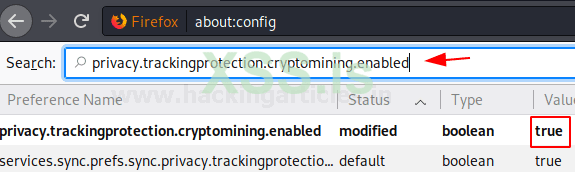
Проблема с крипто-майнерами заключается в том, что для их вычислений требуются огромные ресурсы, такие как процессор, мощность и оперативная память. Эти ресурсы дороги, и не все могут себе это позволить. Итак, что делают хакеры, так это то, что они контролируют системы разных людей и осуществляют крипто-майнинг из этой системы. Итак, чтобы ваш браузер не стал жертвой майнинга криптовалют, вам нужно всего лишь включить опцию privacy.trackingprotection.cryptomining.enabled.
Включение защиты от отслеживания
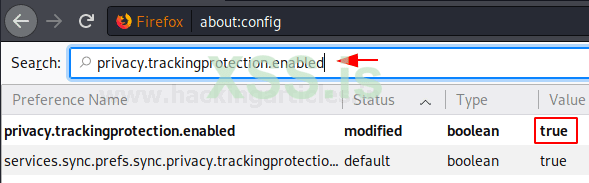
Наша следующая опция то есть privacy.trackingprotection.enabled позволяет нам полностью отказаться от отслеживания, которое осуществляется через браузер. Отслеживание - это запись ваших интернет-поисков, посещаемых вами веб-сайтов, данных, которыми вы делитесь и так далее и этот параметр сводит его на нет, блокируя все виды отслеживания. Он работает в списке фильтров disconnect.me.
Блокировка отслеживания Ping
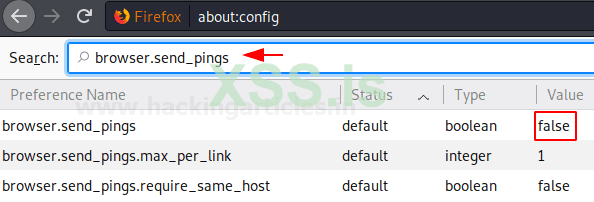
Чтобы понять следующую опцию - browser.send_pings, давайте сначала разберемся с аудитом гиперссылок. Это метод отслеживания, при котором код HTML заставляет ваш браузер пинговать указанный URL. Этот URL-адрес проверяется при посещении веб-сайта, который вы собираетесь посетить. Этот метод отслеживания отличается от других, поскольку не дает пользователям никакого выбора. Он просто работает в фоновом режиме без ведома пользователя. Итак, чтобы отключить этот метод отслеживания, вам нужно войти в конфигурацию Firefox и отключить параметр browser.send_ping. Этот параметр гарантирует, что браузер блокирует все виды аудита гиперссылок.
Отключение предварительной загрузки URL
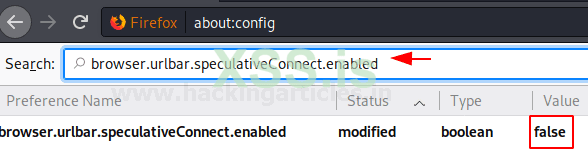
Параметр browser.urlbar.speculativeConnect.enabled помогает нам контролировать предварительную загрузку URL. Каждый раз, когда вы вводите URL-адрес, на полпути вы, должно быть, заметили автозаполнение URL-адреса. Это известно как предварительная загрузка URL. Это работает так: когда вы начинаете с ввода URL-адреса, он отправляет запросы домена, чтобы продолжить работу с автозаполнением. Итак, отключив его, предварительная загрузка URL-адресов в адресную строку прекратится. Это помогает предотвратить предложения, которые вам не нужны или которые могут быть сочтены небезопасными.
Сохранение конфиденциальности буфера обмена
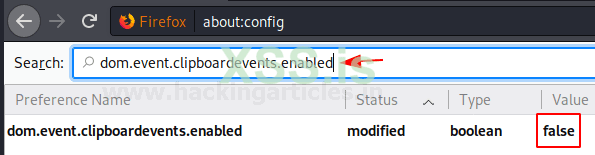
Всякий раз, когда вы копируете, вырезаете или вставляете что-либо с веб-сайта или на него; он получает подробные уведомления, так что они будут знать, какую часть веб-страницы вы скопировали. Это делается путем отслеживания вашего буфера обмена. С помощью опции dom.event.clipboardevents.enabled мы можем убедиться, что веб-сайты не отслеживают наши данные из буфера обмена.
Отключение EME Media
Всякий раз, когда вы копируете, вырезаете или вставляете что-либо с веб-сайта или на него; он получает подробные уведомления, так что они будут знать, какую часть веб-страницы вы скопировали. Это делается путем отслеживания вашего буфера обмена. С помощью опции dom.event.clipboardevents.enabled мы можем убедиться, что веб-сайты не отслеживают наши данные из буфера обмена.
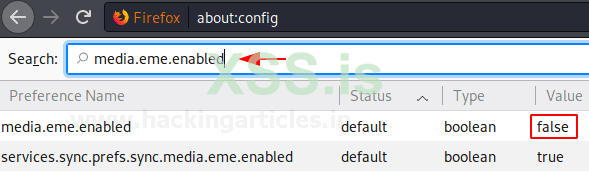
Для этого параметра media.eme.enabled по умолчанию установлено значение false. Это означает, что ни один зашифрованный медиа файл не будет загружен без разрешения пользователя. Его можно искать через строку поиска. Если случайно эта опция включена, обязательно отключите ее как можно скорее. И если он отключен по умолчанию, статус этой конфигурации останется по умолчанию, как показано на изображении ниже:
Ограничение контента DRM
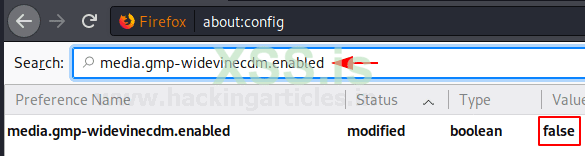
Контенту, который вы просматриваете в Интернете, нельзя доверять. Обычно, когда на веб-сайте запущено программное обеспечение, основанное на DRM, оно может иметь управление на уровне файлов и даже на уровне пользователя. Элемент управления на уровне пользователя позволяет им получать доступ, делиться, загружать или распечатывать все, что они пожелают. Следовательно, вы всегда должны контролировать ситуацию. Даже если ваш браузер требует включить DRM-контент, вы не должны поддаваться на это. Firefox предоставляет нам возможность, - media.gmp-widevinecdm.enabled, позволяющую ограничивать контент DRM.
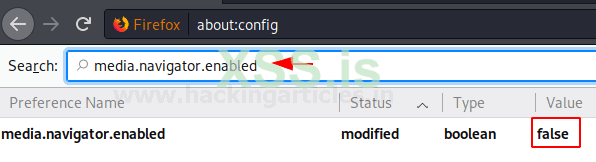
Отключение навигации по мультимедиа
Эта опция, если она включена, позволит вашему браузеру извлекать информацию из вашей системы и представлять ее посещаемым вами веб-сайтам. Данные, собранные из системы, также могут быть отправлены на сторонние домены. Дело в том, что если вы разрешите эту опцию, она будет собирать информацию об операционной системе, разрешении экрана, типе системы, FrameRate, FaceMode мобильных устройств, возможном доступе к пользовательским медиа и так далее. И что еще хуже, они могут контролировать разрешения для вкладок аудио/видео в браузере, а также получать доступ к камере или микрофону. Следовательно, мы все можем прийти к соглашению, что сохранение этой опции является серьезной угрозой. А чтобы спасти нас от потенциальных угроз, нам просто нужно отключить опцию media.gmp-widevinecdm.enabled.
Ограничение поведения файлов cookie
При посещении веб-сайта создаются различные файлы cookie. Эти файлы cookie могут быть необходимы для функций веб-сайта. И другие - неважные файлы cookie, такие как сторонние файлы cookie. Эти файлы cookie часто являются результатом рекламы, виджетов и веб-аналитики. Они отслеживают вашу информацию для входа, корзины покупок, язык, который вы используете, и так далее. По умолчанию для network.cookie.cookiebehaviour установлено значение 0. Это значение можно установить между числами от 0 до 4, где:
0 = принять все значения cookie
1 = принимать только от собственных доменов
2 = по умолчанию блокировать все файлы cookie
3 = использовать настройки p3p
4 = политика доступа к хранилищу: блокировать файлы cookie от трекеров
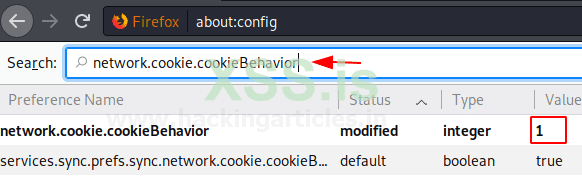
Мы выберем здесь значение 1, поскольку нам нужны файлы cookie только из собственных доменов.
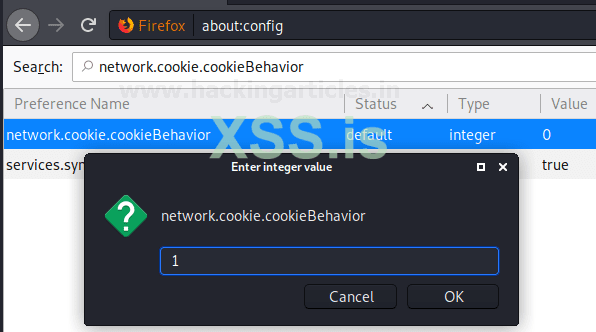
Эту опцию можно найти в строке поиска. После изменения значения параметра статус параметра будет изменен со значения по умолчанию на измененный, как показано на изображении ниже:
Заголовок Control Referrer
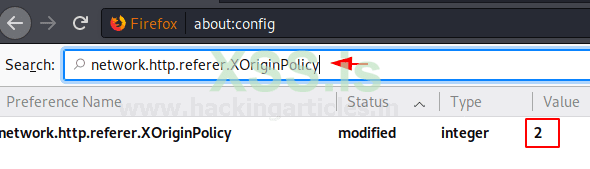
При просмотре Интернета на запрашиваемый веб-сайт отправляется заголовок реферера. Этот заголовок содержит информацию о странице, на которой вы ранее были, и откуда вы запросили следующую веб-страницу. Обычно Firefox не отправляет заголовок реферера с HTTPS на HTTP. Отправка такой информации через заголовок реферера создает проблемы с безопасностью, поскольку они могут раскрыть вашу личную информацию и личные данные. Проще говоря, просто используя эту опцию, вы сможете контролировать, хотите ли вы, чтобы реферер отправлялся через перекрестные источники или нет. Теперь эти данные можно отправлять в разные домены происхождения, то есть через origins. Но встроенная в Firefox защита от отслеживания позволяет решить эту проблему с помощью параметра network.http.referer.XoriginPolicy.
Это значение можно установить между числами от 0 до 2, где:
0 = отправить реферера во всех случаях
1 = отправлять реферер, только если базовые домены совпадают
2 = отправлять реферер только из того же источника
Значение по умолчанию для этой опции равно 0, то есть отправлять реферера во всех случаях, и мы изменим его значение на 2, то есть отправим реферера только в тот же источник.
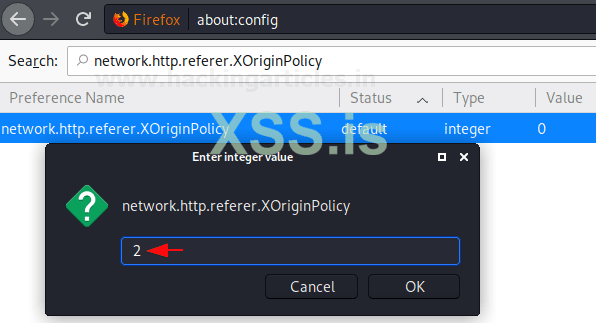
Эту опцию можно найти в строке поиска. После изменения значения параметра статус параметра будет изменен со значения по умолчанию на измененный, как показано на изображении ниже:
Ограничение заголовка Referer
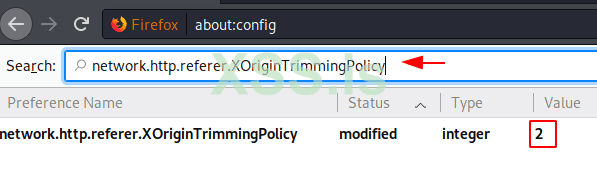
С помощью предыдущего параметра конфигурации мы узнали, что можем контролировать, хотим ли мы отправлять заголовки рефереров через источники или нет. Теперь будет много ситуаций, когда вам нужно будет отправить эти заголовки реферера через origin или даже в тот же origin. Здесь вы можете ограничить заголовок, управляя элементами заголовка. Опция network.http.referer.XOriginTrimmingPolicy позволяет нам это сделать. Это значение можно установить между числами от 0 до 2, где:
0 = отправить полный URL
1 = отправить URL без строки запроса
2 = отправить только источник
Значение по умолчанию для этой опции - 0, то есть отправить полный URL-адрес, и мы изменим его значение на 2, т.е. отправим только источник.
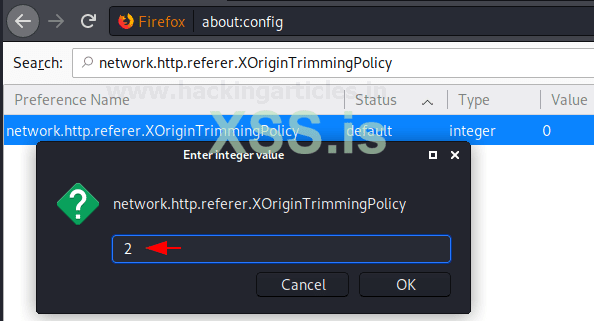
Эту опцию можно найти в строке поиска. После изменения значения параметра статус параметра будет изменен со значения по умолчанию на измененный, как показано на изображении ниже:
Ограничение WebGL
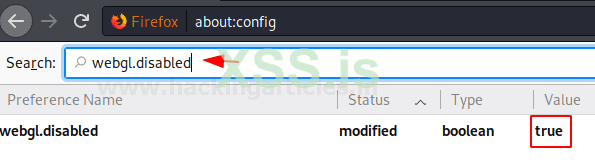
WebGL - это опция, предоставляемая Firefox, которая превращает каждую веб-страницу в трехмерную графику. Увы! Он имеет различные недостатки безопасности. Это позволяет злоумышленникам атаковать ваши графические драйверы вместе с графическим процессором, чтобы сделать всю вашу систему бесполезной. Хотите ли вы использовать такую опцию или нет, Firefox оставил на усмотрение пользователя, когда он представил конфигурационный параметр webgl.disable. С помощью этой опции вы можете отключить WebGL.
Отключение восстановления сеанса
Бывают случаи, когда пользователь сталкивается с некоторыми сбоями или отключениями электроэнергии, которые вызывают отключение системы. Если у пользователя есть какие-то URL-адреса, открытые в браузере или вошедшие в какое-либо приложение, они восстанавливаются, когда пользователь перезагружает систему. Начиная с выпуска Firefox 2.0 эта опция включена по умолчанию. Некоторые пользователи считают, что это хорошая функция, которая помогает им восстанавливать данные или сеансы, но это представляет угрозу безопасности, поскольку исходный предполагаемый пользователь не перезапускает систему или если это происходит в общедоступной системе, а не человек, который обращается к системе после перезапуска получает потенциальный доступ к тем вошедшим в систему сеансам и веб-сайтам, которые просматривал исходный пользователь. Эта опция содержит 3 возможных значения.
0 = хранить дополнительные данные сеанса для любого сайта
1 = хранить данные дополнительного сеанса только для незашифрованных (не HTTPS) сайтов
2 = никогда не хранить дополнительные данные сеанса
Значение по умолчанию для этой опции равно 0, то есть сохранять данные сеанса для любого сайта, и мы изменим его значение на 2, то есть никогда не сохранять какие-либо данные.
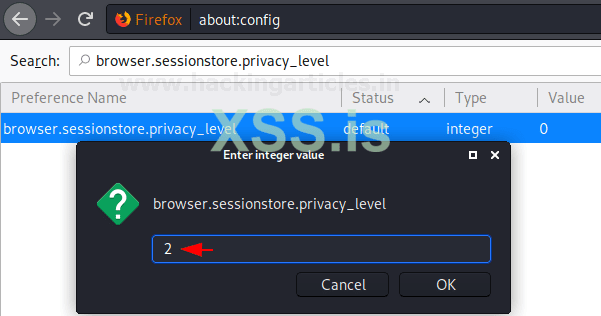
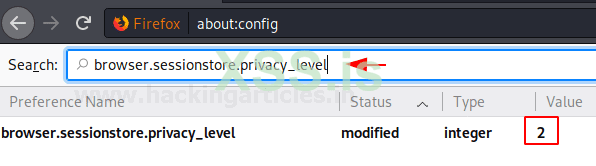
Эту опцию можно найти в строке поиска. После изменения значения параметра статус параметра будет изменен со значения по умолчанию на измененный, как показано на изображении ниже:
Отключение маячка
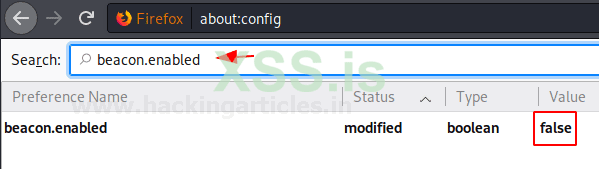
IEEE 802.12.4 говорит, что режим с включенным маяком должен применяться через сеть. Он отправляет информацию о личной сети на серверы, чтобы сообщить им о своем присутствии. Это позволяет время от времени подключаться к новым устройствам. Полезно поддерживать синхронизацию сети. Но это не обязательно, так как он отправляет подробную информацию о сети, в которой вы находитесь.
Защита удаленных загрузок
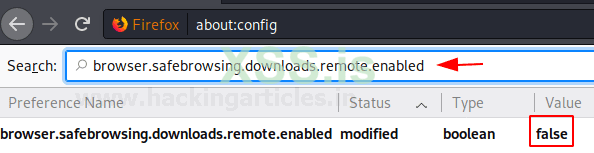
По умолчанию в Firefox включены безопасные удаленные загрузки. И мы часто говорили о случаях, когда загружаемый файл кажется подлинным, но вместо этого может быть вредоносным. И никогда нельзя быть слишком уверенным. Используя browser.safebrowsing.downloads.remote.enabled, мы можем быть на шаг ближе к тому, чтобы узнать, что мы загружаем безопасные файлы.
Предварительная загрузка Firefox
Как видно из названия, предварительная выборка в Firefox выполняется для быстрой загрузки веб-страниц для пользователя. Браузер всегда может заранее вызвать параметры, которые, как ему известно, будут использоваться веб-сайтами. Эти параметры содержат данные об используемых ресурсах. Следовательно, в любой момент они могут быть запрошены, и браузер предварительно загрузит необходимую информацию для пользователя. Браузер предсказывает доменные имена, которые вы, скорее всего, посетите, что ускорит процесс разрешения доменных имен. Этот вариант был разработан для экономии времени пользователя, но оказался проблемой безопасности. Firefox может предварительно загружать такие вещи, как DNS, сеть, IP-адрес и так далее.
Эта предварительная выборка может выполняться через DNS (все, что связано с DNS) или HTTPS (содержимое HTTPS). И было доказано, что это проблема безопасности, поэтому предварительную выборку DNS и HTTP можно отключить с помощью следующих параметров:
network.dns.disablePrefetch
network.dns.disablePrefetchFromHTTPS
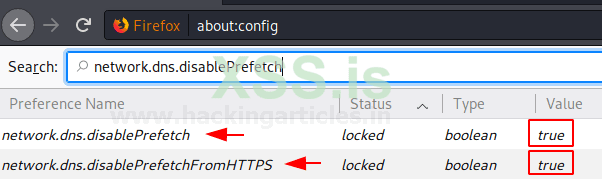
По умолчанию оба параметра имеют значение false. Чтобы отключить эти параметры, измените их на true, и предварительная выборка DNS и HTTPS не будет. Как только эти параметры отключены, статус этих параметров будет изменен на заблокированный, как показано на изображении ниже:
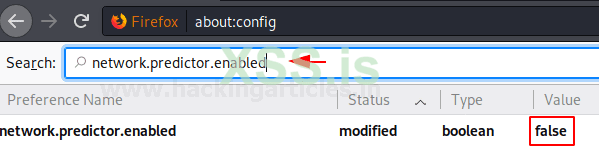
Еще один предварительный выбор, который вы можете отключить, - это предсказатель сети. Эта опция позволяет предварительно получить все данные, относящиеся к сети, к которой вы подключены. Его можно отключить, установив для него значение false. По умолчанию это значение установлено как true. После изменения значения параметра на false; его статус меняется на измененный, как показано на изображении ниже:
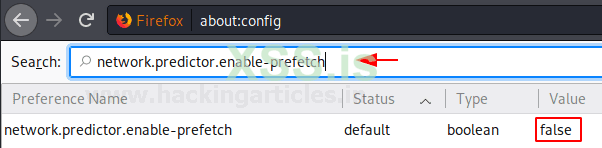
Другой вариант отключить, чтобы запретить браузеру предварительно получать сведения о сети, - это network.predictor.enable-prefetch. Эта опция позволяет предварительно выбрать все сетевые данные, как следует из названия. Её можно отключить, установив для него значение false.
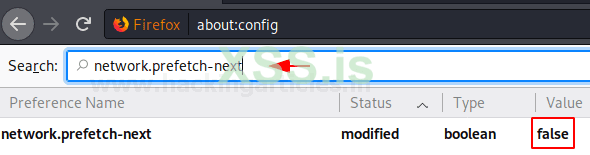
Параметр network.prefetch-next позволяет предварительно выбирать определенные ссылки. Это делается, когда веб-сайт сообщает браузеру о вероятности посещения определенных страниц. Поэтому браузер загружает их заранее для удобства пользователей. Его можно отключить, установив для него значение false. По умолчанию это значение установлено как true. После изменения значения параметра на false; его статус меняется на измененный, как показано на изображении ниже:
Отключение преобразования IDN Punycode
Прежде чем разобраться в этом конкретном варианте, сначала необходимо понять значение поддержки IDN. IDN позволяет веб-сайту регистрировать доменные имена, используя символы, происходящие из их местного или родного языка. Чтобы расширить поддержку этих символов, была разработана новая кодировка под названием "Punycode". По умолчанию значение network.IDN_show_punycode имеет значение false. Это означает, что IDN включен. Но какой бы хорошей ни была функция, ею можно злоупотреблять. Это было продемонстрировано, когда в 2005 году резко возросло количество спуфинговых и фишинговых атак с использованием IDN. Это можно пояснить на следующем примере:
Оригинальный домен: https://hackingarticles.in
Фишинговый домен: https://hackingarticlés.in
Обратите внимание на é в фишинговом домене. Когда этот параметр включен, он преобразует é в e, так что пользователи, которые не используют é на своем языке, могут видеть его как простое e. Но это преобразование также лишает пользователя возможности визуально отличить подлинный домен от фишингового.
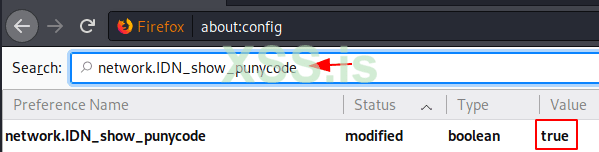
По умолчанию это значение установлено как false. Как только значение параметра изменится на true; его статус меняется на измененный, как показано на изображении ниже:
Заключение
Включая и отключая параметры конфигурации, предоставляемые Firefox, вы можете обеспечить конфиденциальность и защиту в Интернете без использования подключаемых модулей. Это безопасная процедура, так как сторонний домен не может вас отслеживать.
Если у вас возникли проблемы с каким-либо конкретным веб-приложением, аутентификацией с включенными/отключенными этими параметрами, вам следует создать контейнер в Firefox, используя временный контейнерный плагин или профилирование, предоставляемое Firefox. Поэтому вы теперь в безопасности, и отслеживание разных источников не выполняется в вашем браузере. Следовательно, ваши данные и личная информация в безопасности.
Источник https://www.hackingarticles.in/firefox-for-pentester-privacy-and-protection-configurations/
Автор перевода: yashechka
Переведено специально для https://xss.pro
Настройки конфигурации
Играя с конфигурациями в Firefox, следует изучить множество элементов. Каждая опция должна быть понят достаточно хорошо, чтобы можно было внести изменения, поскольку они повлияют на ваш способ просмотра веб-страниц. Чтобы внести изменения в конфигурации Firefox, введите "about:config" в адресной строке, как показано на изображении ниже:
После загрузки страницы about:config отобразится предупреждение. В предупреждении будет указано, что с этого момента, если вы что-либо измените, это приведет к аннулированию вашей гарантии и любые изменения, которые вы сделаете, будут на ваш страх и риск. Чтобы двигаться дальше, щелкните левой кнопкой мыши на "I accept the risk!" как показано на изображении выше. После того, как вы нажмете на кнопку, вы попадете на страницу, показанную на изображении ниже. Вот все варианты, касающиеся конфиденциальности и защиты в Интернете.
Изоляция собственных доменов
С помощью первого варианта мы изменим "privacy.firstparty.isolate". Эта встроенная характеристика позволяет вам получать доступ только к собственным доменам. Это означает, что все сторонние домены, которые маркируют собственные домены, теперь заблокированы и не могут отслеживать вашу активность в Интернете или собирать ваши данные. Все это возможно, поскольку он изолирует собственные домены от других и хранит ваши данные отдельно, так что перекрестное отслеживание становится невозможным. Следовательно, сторонние файлы cookie, скрытые файлы cookie, совместное использование данных и другие параметры будут отключены.
Эту опцию можно найти в строке поиска. По умолчанию для этого параметра установлено значение false, то есть по умолчанию он отключен, так как нарушает систему аутентификации многих веб-сайтов. Но если вы, как и мы, выступаете за конфиденциальность и анти-отслеживание, вам следует дважды щелкнуть левой кнопкой мыши по этой опции, чтобы изменить ее значение на true. Установка значения с false на true будет означать, что вы теперь включили эту опцию. Как только опция будет включена, статус опции будет изменен со значения по умолчанию на измененный, как показано на изображении ниже:
privacy.firstpart.isolate
Предотвращение фингерпринтинга в браузере
Следующая опция — "privacy.resistFingerprinting". Чтобы понять, что делает этот параметр, давайте сначала разберемся, что такое отпечатки браузера. Клиентские сценарии, которые позволяют веб-сайту загружаться в браузере, позволяют снимать отпечатки браузера. Благодаря этому они собирают информацию о браузере, операционной системе, заголовке управления кешем, всевозможных заголовках, списке шрифтов, плагинах, которые используются, микрофоне, камере и так далее. Следовательно, их называют cookie-less монстрами. Этот процесс начинается в момент установления соединения с веб-сайтом. И эти функции используются путем взлома учетных данных, взлома данных и так далее. Все это можно остановить, включив параметр "privacy.resistFingerprinting" в вашем браузере.
Эту опцию можно найти в строке поиска. По умолчанию для этого параметра установлено значение false, то есть по умолчанию он отключен, так как нарушает систему аутентификации многих веб-сайтов. Но если вы, как и мы, выступаете за конфиденциальность и анти-отслеживание, вам следует дважды щелкнуть левой кнопкой мыши по этой опции, чтобы изменить ее значение на true. Установка значения с false на true будет означать, что вы теперь включили эту опцию. Как только опция будет включена, статус опции будет изменен со значения по умолчанию на измененный, как показано на изображении ниже:
privacy.resistFingerprinting
Включение защиты от отслеживания
Следующая опция, о которой мы собираемся поговорить, - это privacy.trackingprotection.fingerprinting.enabled. Работает так же, как и предыдущая. Она тоже защищает вас от отпечатков браузера. Помимо предотвращения отслеживания веб-сайтов, она также предотвращает фишинговые атаки.
Эту опцию можно найти в строке поиска. По умолчанию для этого параметра установлено значение false, то есть по умолчанию она отключена, так как нарушает систему аутентификации многих веб-сайтов. Но если вы, как и мы, выступаете за конфиденциальность и анти-отслеживание, вам следует дважды щелкнуть левой кнопкой мыши по этой опции, чтобы изменить ее значение на true. Установка значения с false на true будет означать, что вы теперь включили эту опцию. После включения параметра состояние параметра будет изменено со значения по умолчанию на измененное, как показано на изображении ниже:
privacy.trackingprotection.fingerprinting.enabled
Включение защиты от отслеживания (крипто-майнинг)
Проблема с крипто-майнерами заключается в том, что для их вычислений требуются огромные ресурсы, такие как процессор, мощность и оперативная память. Эти ресурсы дороги, и не все могут себе это позволить. Итак, что делают хакеры, так это то, что они контролируют системы разных людей и осуществляют крипто-майнинг из этой системы. Итак, чтобы ваш браузер не стал жертвой майнинга криптовалют, вам нужно всего лишь включить опцию privacy.trackingprotection.cryptomining.enabled.
privacy.trackingprotection.cryptomining.enabled
Включение защиты от отслеживания
Наша следующая опция то есть privacy.trackingprotection.enabled позволяет нам полностью отказаться от отслеживания, которое осуществляется через браузер. Отслеживание - это запись ваших интернет-поисков, посещаемых вами веб-сайтов, данных, которыми вы делитесь и так далее и этот параметр сводит его на нет, блокируя все виды отслеживания. Он работает в списке фильтров disconnect.me.
privacy.trackingprotection.enabled
Блокировка отслеживания Ping
Чтобы понять следующую опцию - browser.send_pings, давайте сначала разберемся с аудитом гиперссылок. Это метод отслеживания, при котором код HTML заставляет ваш браузер пинговать указанный URL. Этот URL-адрес проверяется при посещении веб-сайта, который вы собираетесь посетить. Этот метод отслеживания отличается от других, поскольку не дает пользователям никакого выбора. Он просто работает в фоновом режиме без ведома пользователя. Итак, чтобы отключить этот метод отслеживания, вам нужно войти в конфигурацию Firefox и отключить параметр browser.send_ping. Этот параметр гарантирует, что браузер блокирует все виды аудита гиперссылок.
browser.send_pings
Отключение предварительной загрузки URL
Параметр browser.urlbar.speculativeConnect.enabled помогает нам контролировать предварительную загрузку URL. Каждый раз, когда вы вводите URL-адрес, на полпути вы, должно быть, заметили автозаполнение URL-адреса. Это известно как предварительная загрузка URL. Это работает так: когда вы начинаете с ввода URL-адреса, он отправляет запросы домена, чтобы продолжить работу с автозаполнением. Итак, отключив его, предварительная загрузка URL-адресов в адресную строку прекратится. Это помогает предотвратить предложения, которые вам не нужны или которые могут быть сочтены небезопасными.
browser.urlbar.speculativeConnect.enabled
Сохранение конфиденциальности буфера обмена
Всякий раз, когда вы копируете, вырезаете или вставляете что-либо с веб-сайта или на него; он получает подробные уведомления, так что они будут знать, какую часть веб-страницы вы скопировали. Это делается путем отслеживания вашего буфера обмена. С помощью опции dom.event.clipboardevents.enabled мы можем убедиться, что веб-сайты не отслеживают наши данные из буфера обмена.
dom.event.clipboardevents.enabled
Отключение EME Media
Всякий раз, когда вы копируете, вырезаете или вставляете что-либо с веб-сайта или на него; он получает подробные уведомления, так что они будут знать, какую часть веб-страницы вы скопировали. Это делается путем отслеживания вашего буфера обмена. С помощью опции dom.event.clipboardevents.enabled мы можем убедиться, что веб-сайты не отслеживают наши данные из буфера обмена.
Для этого параметра media.eme.enabled по умолчанию установлено значение false. Это означает, что ни один зашифрованный медиа файл не будет загружен без разрешения пользователя. Его можно искать через строку поиска. Если случайно эта опция включена, обязательно отключите ее как можно скорее. И если он отключен по умолчанию, статус этой конфигурации останется по умолчанию, как показано на изображении ниже:
media.eme.enabled
Ограничение контента DRM
Контенту, который вы просматриваете в Интернете, нельзя доверять. Обычно, когда на веб-сайте запущено программное обеспечение, основанное на DRM, оно может иметь управление на уровне файлов и даже на уровне пользователя. Элемент управления на уровне пользователя позволяет им получать доступ, делиться, загружать или распечатывать все, что они пожелают. Следовательно, вы всегда должны контролировать ситуацию. Даже если ваш браузер требует включить DRM-контент, вы не должны поддаваться на это. Firefox предоставляет нам возможность, - media.gmp-widevinecdm.enabled, позволяющую ограничивать контент DRM.
media.gmp-widevinecdm.enabled
Отключение навигации по мультимедиа
Эта опция, если она включена, позволит вашему браузеру извлекать информацию из вашей системы и представлять ее посещаемым вами веб-сайтам. Данные, собранные из системы, также могут быть отправлены на сторонние домены. Дело в том, что если вы разрешите эту опцию, она будет собирать информацию об операционной системе, разрешении экрана, типе системы, FrameRate, FaceMode мобильных устройств, возможном доступе к пользовательским медиа и так далее. И что еще хуже, они могут контролировать разрешения для вкладок аудио/видео в браузере, а также получать доступ к камере или микрофону. Следовательно, мы все можем прийти к соглашению, что сохранение этой опции является серьезной угрозой. А чтобы спасти нас от потенциальных угроз, нам просто нужно отключить опцию media.gmp-widevinecdm.enabled.
media.navigator.enabled
Ограничение поведения файлов cookie
При посещении веб-сайта создаются различные файлы cookie. Эти файлы cookie могут быть необходимы для функций веб-сайта. И другие - неважные файлы cookie, такие как сторонние файлы cookie. Эти файлы cookie часто являются результатом рекламы, виджетов и веб-аналитики. Они отслеживают вашу информацию для входа, корзины покупок, язык, который вы используете, и так далее. По умолчанию для network.cookie.cookiebehaviour установлено значение 0. Это значение можно установить между числами от 0 до 4, где:
0 = принять все значения cookie
1 = принимать только от собственных доменов
2 = по умолчанию блокировать все файлы cookie
3 = использовать настройки p3p
4 = политика доступа к хранилищу: блокировать файлы cookie от трекеров
Мы выберем здесь значение 1, поскольку нам нужны файлы cookie только из собственных доменов.
network.cookie.cookieBehavior
Эту опцию можно найти в строке поиска. После изменения значения параметра статус параметра будет изменен со значения по умолчанию на измененный, как показано на изображении ниже:
Заголовок Control Referrer
При просмотре Интернета на запрашиваемый веб-сайт отправляется заголовок реферера. Этот заголовок содержит информацию о странице, на которой вы ранее были, и откуда вы запросили следующую веб-страницу. Обычно Firefox не отправляет заголовок реферера с HTTPS на HTTP. Отправка такой информации через заголовок реферера создает проблемы с безопасностью, поскольку они могут раскрыть вашу личную информацию и личные данные. Проще говоря, просто используя эту опцию, вы сможете контролировать, хотите ли вы, чтобы реферер отправлялся через перекрестные источники или нет. Теперь эти данные можно отправлять в разные домены происхождения, то есть через origins. Но встроенная в Firefox защита от отслеживания позволяет решить эту проблему с помощью параметра network.http.referer.XoriginPolicy.
Это значение можно установить между числами от 0 до 2, где:
0 = отправить реферера во всех случаях
1 = отправлять реферер, только если базовые домены совпадают
2 = отправлять реферер только из того же источника
Значение по умолчанию для этой опции равно 0, то есть отправлять реферера во всех случаях, и мы изменим его значение на 2, то есть отправим реферера только в тот же источник.
network.http.referer.XOriginPolicy
Эту опцию можно найти в строке поиска. После изменения значения параметра статус параметра будет изменен со значения по умолчанию на измененный, как показано на изображении ниже:
Ограничение заголовка Referer
С помощью предыдущего параметра конфигурации мы узнали, что можем контролировать, хотим ли мы отправлять заголовки рефереров через источники или нет. Теперь будет много ситуаций, когда вам нужно будет отправить эти заголовки реферера через origin или даже в тот же origin. Здесь вы можете ограничить заголовок, управляя элементами заголовка. Опция network.http.referer.XOriginTrimmingPolicy позволяет нам это сделать. Это значение можно установить между числами от 0 до 2, где:
0 = отправить полный URL
1 = отправить URL без строки запроса
2 = отправить только источник
Значение по умолчанию для этой опции - 0, то есть отправить полный URL-адрес, и мы изменим его значение на 2, т.е. отправим только источник.
network.http.referer.XOriginTrimmingPolicy
Эту опцию можно найти в строке поиска. После изменения значения параметра статус параметра будет изменен со значения по умолчанию на измененный, как показано на изображении ниже:
Ограничение WebGL
WebGL - это опция, предоставляемая Firefox, которая превращает каждую веб-страницу в трехмерную графику. Увы! Он имеет различные недостатки безопасности. Это позволяет злоумышленникам атаковать ваши графические драйверы вместе с графическим процессором, чтобы сделать всю вашу систему бесполезной. Хотите ли вы использовать такую опцию или нет, Firefox оставил на усмотрение пользователя, когда он представил конфигурационный параметр webgl.disable. С помощью этой опции вы можете отключить WebGL.
webgl.disabled
Отключение восстановления сеанса
Бывают случаи, когда пользователь сталкивается с некоторыми сбоями или отключениями электроэнергии, которые вызывают отключение системы. Если у пользователя есть какие-то URL-адреса, открытые в браузере или вошедшие в какое-либо приложение, они восстанавливаются, когда пользователь перезагружает систему. Начиная с выпуска Firefox 2.0 эта опция включена по умолчанию. Некоторые пользователи считают, что это хорошая функция, которая помогает им восстанавливать данные или сеансы, но это представляет угрозу безопасности, поскольку исходный предполагаемый пользователь не перезапускает систему или если это происходит в общедоступной системе, а не человек, который обращается к системе после перезапуска получает потенциальный доступ к тем вошедшим в систему сеансам и веб-сайтам, которые просматривал исходный пользователь. Эта опция содержит 3 возможных значения.
0 = хранить дополнительные данные сеанса для любого сайта
1 = хранить данные дополнительного сеанса только для незашифрованных (не HTTPS) сайтов
2 = никогда не хранить дополнительные данные сеанса
Значение по умолчанию для этой опции равно 0, то есть сохранять данные сеанса для любого сайта, и мы изменим его значение на 2, то есть никогда не сохранять какие-либо данные.
browser.sessionstore.privacy_level
Эту опцию можно найти в строке поиска. После изменения значения параметра статус параметра будет изменен со значения по умолчанию на измененный, как показано на изображении ниже:
Отключение маячка
IEEE 802.12.4 говорит, что режим с включенным маяком должен применяться через сеть. Он отправляет информацию о личной сети на серверы, чтобы сообщить им о своем присутствии. Это позволяет время от времени подключаться к новым устройствам. Полезно поддерживать синхронизацию сети. Но это не обязательно, так как он отправляет подробную информацию о сети, в которой вы находитесь.
beacon.enabled
Защита удаленных загрузок
По умолчанию в Firefox включены безопасные удаленные загрузки. И мы часто говорили о случаях, когда загружаемый файл кажется подлинным, но вместо этого может быть вредоносным. И никогда нельзя быть слишком уверенным. Используя browser.safebrowsing.downloads.remote.enabled, мы можем быть на шаг ближе к тому, чтобы узнать, что мы загружаем безопасные файлы.
browser.safebrowsing.downloads.remote.enabled
Предварительная загрузка Firefox
Как видно из названия, предварительная выборка в Firefox выполняется для быстрой загрузки веб-страниц для пользователя. Браузер всегда может заранее вызвать параметры, которые, как ему известно, будут использоваться веб-сайтами. Эти параметры содержат данные об используемых ресурсах. Следовательно, в любой момент они могут быть запрошены, и браузер предварительно загрузит необходимую информацию для пользователя. Браузер предсказывает доменные имена, которые вы, скорее всего, посетите, что ускорит процесс разрешения доменных имен. Этот вариант был разработан для экономии времени пользователя, но оказался проблемой безопасности. Firefox может предварительно загружать такие вещи, как DNS, сеть, IP-адрес и так далее.
Эта предварительная выборка может выполняться через DNS (все, что связано с DNS) или HTTPS (содержимое HTTPS). И было доказано, что это проблема безопасности, поэтому предварительную выборку DNS и HTTP можно отключить с помощью следующих параметров:
network.dns.disablePrefetch
network.dns.disablePrefetchFromHTTPS
По умолчанию оба параметра имеют значение false. Чтобы отключить эти параметры, измените их на true, и предварительная выборка DNS и HTTPS не будет. Как только эти параметры отключены, статус этих параметров будет изменен на заблокированный, как показано на изображении ниже:
Еще один предварительный выбор, который вы можете отключить, - это предсказатель сети. Эта опция позволяет предварительно получить все данные, относящиеся к сети, к которой вы подключены. Его можно отключить, установив для него значение false. По умолчанию это значение установлено как true. После изменения значения параметра на false; его статус меняется на измененный, как показано на изображении ниже:
network.predictor.enabled
Другой вариант отключить, чтобы запретить браузеру предварительно получать сведения о сети, - это network.predictor.enable-prefetch. Эта опция позволяет предварительно выбрать все сетевые данные, как следует из названия. Её можно отключить, установив для него значение false.
network.predictor.enable-prefetch
Параметр network.prefetch-next позволяет предварительно выбирать определенные ссылки. Это делается, когда веб-сайт сообщает браузеру о вероятности посещения определенных страниц. Поэтому браузер загружает их заранее для удобства пользователей. Его можно отключить, установив для него значение false. По умолчанию это значение установлено как true. После изменения значения параметра на false; его статус меняется на измененный, как показано на изображении ниже:
network.prefetch-next
Отключение преобразования IDN Punycode
Прежде чем разобраться в этом конкретном варианте, сначала необходимо понять значение поддержки IDN. IDN позволяет веб-сайту регистрировать доменные имена, используя символы, происходящие из их местного или родного языка. Чтобы расширить поддержку этих символов, была разработана новая кодировка под названием "Punycode". По умолчанию значение network.IDN_show_punycode имеет значение false. Это означает, что IDN включен. Но какой бы хорошей ни была функция, ею можно злоупотреблять. Это было продемонстрировано, когда в 2005 году резко возросло количество спуфинговых и фишинговых атак с использованием IDN. Это можно пояснить на следующем примере:
Оригинальный домен: https://hackingarticles.in
Фишинговый домен: https://hackingarticlés.in
Обратите внимание на é в фишинговом домене. Когда этот параметр включен, он преобразует é в e, так что пользователи, которые не используют é на своем языке, могут видеть его как простое e. Но это преобразование также лишает пользователя возможности визуально отличить подлинный домен от фишингового.
По умолчанию это значение установлено как false. Как только значение параметра изменится на true; его статус меняется на измененный, как показано на изображении ниже:
network.IDN_show_punycode
Заключение
Включая и отключая параметры конфигурации, предоставляемые Firefox, вы можете обеспечить конфиденциальность и защиту в Интернете без использования подключаемых модулей. Это безопасная процедура, так как сторонний домен не может вас отслеживать.
Если у вас возникли проблемы с каким-либо конкретным веб-приложением, аутентификацией с включенными/отключенными этими параметрами, вам следует создать контейнер в Firefox, используя временный контейнерный плагин или профилирование, предоставляемое Firefox. Поэтому вы теперь в безопасности, и отслеживание разных источников не выполняется в вашем браузере. Следовательно, ваши данные и личная информация в безопасности.
Источник https://www.hackingarticles.in/firefox-for-pentester-privacy-and-protection-configurations/
Автор перевода: yashechka
Переведено специально для https://xss.pro


