

В сегодняшней статье мы научимся защищать себя в Интернете. Firefox - это веб-браузер, разработанный Mozilla. Благодаря последнему квантовому обновлению он обеспечивает улучшенную скорость и уникальный дизайн. Firefox - потрясающий веб-браузер, удобный и настраиваемый. Когда мы говорим о пентестерах или аналитиках безопасности; Firefox - лучший браузер для этого. У него есть различные надстройки, которые помогают нам защищать нас в Интернете и позволяют сохранять конфиденциальность после разоблачений Сноудена. Интернет сам по себе является большим неизвестным и самым ненадежным миром. Примерно каждый месяц происходят утечки данных и атаки вредоносных программ, таких как программы-вымогатели, и в остальном вы никогда не будете в безопасности. Различные веб-сайты захватывают ваши данные, личную информацию и так далее.
Случайно наткнулся на рекламу, а затем был засыпан ею. Теперь, если вы хотите уйти от всего этого, эта статья - ответ для вас. Но прежде чем мы сможем поговорить о различных плагинах, которые помогают нам оставаться защищенными, мы поговорим о профилировании в Firefox.
Профилирование в Firefox
В Firefox вы можете создавать различные профили в браузере в соответствии с вашими потребностями, поскольку эти профили можно настраивать. Например, у вас может быть один профиль для исследовательских целей, а другой - для VAPT. Создавать эти профили удобно и довольно просто. Чтобы создать профиль, откройте браузер Firefox и введите "about: profiles" на вкладке URL. Затем просто щелкните левой кнопкой мыши "Create New Tab" как показано на изображении ниже:
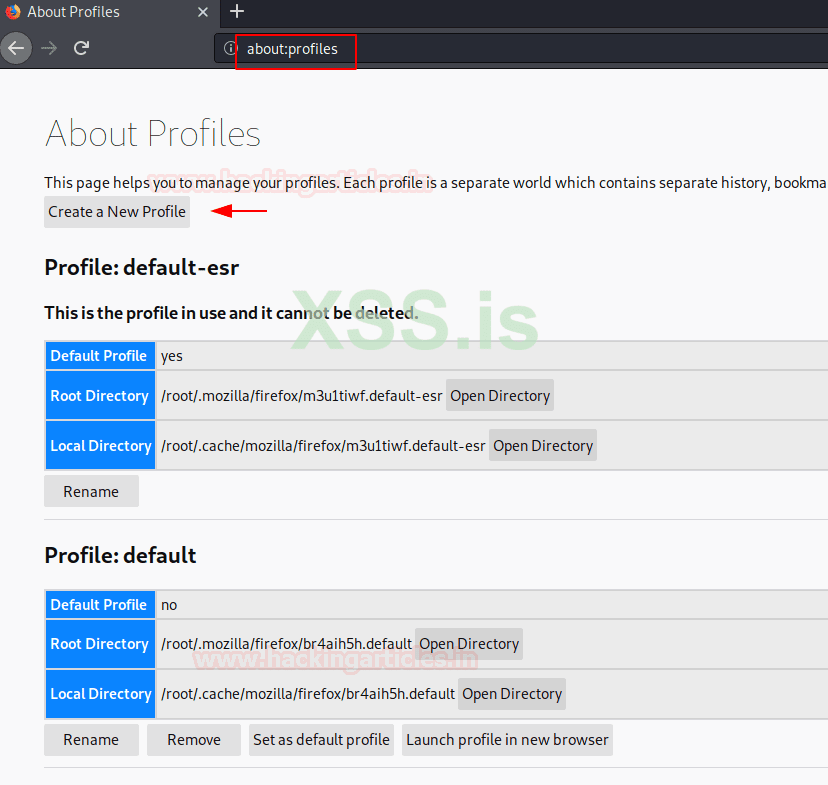
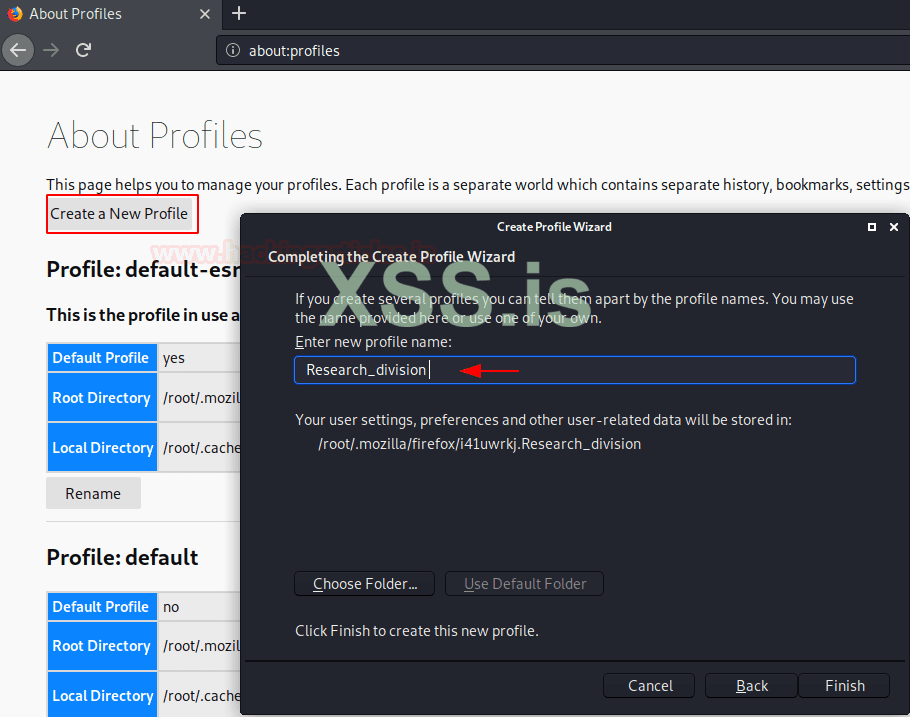
После того, как вы нажмете "Create New Profile", откроется диалоговое окно. Введите имя нужного профиля, например "Research_division". После этого нажмите кнопку "Finish", и профиль будет создан.
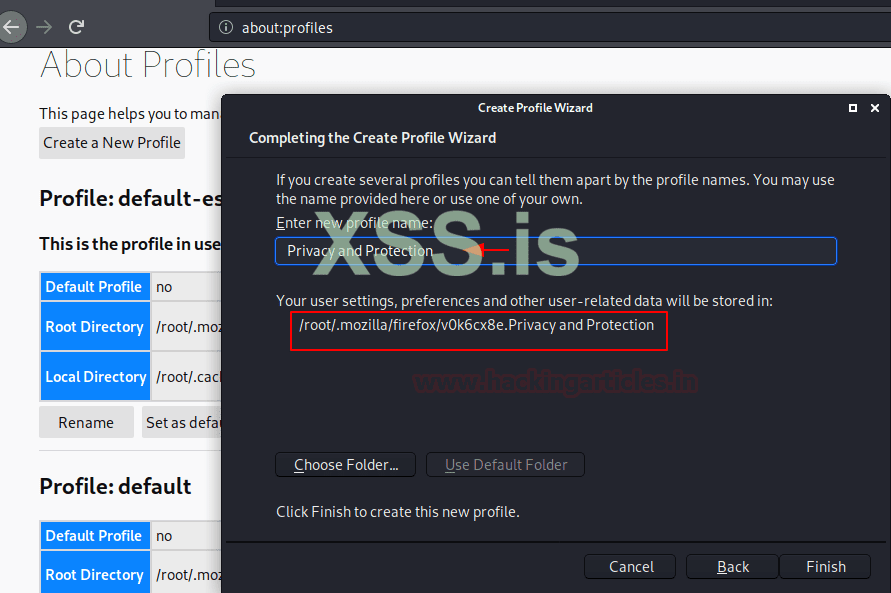
Точно так же вы можете создать столько профилей, сколько захотите, с разными именами в зависимости от ваших потребностей. На изображении ниже вы можете видеть, что мы создали еще один профиль под названием Privacy and Protections. Расположение по умолчанию для каждого профиля в Windows - C:\Users\%username%\AppData\Roaming\Mozilla\Firefox\ Profiles, а в Linux путь будет /root.mozilla/firefox/.Privacy and Protection (как показано на изображении ниже), но вы всегда можете изменить их по своему желанию.
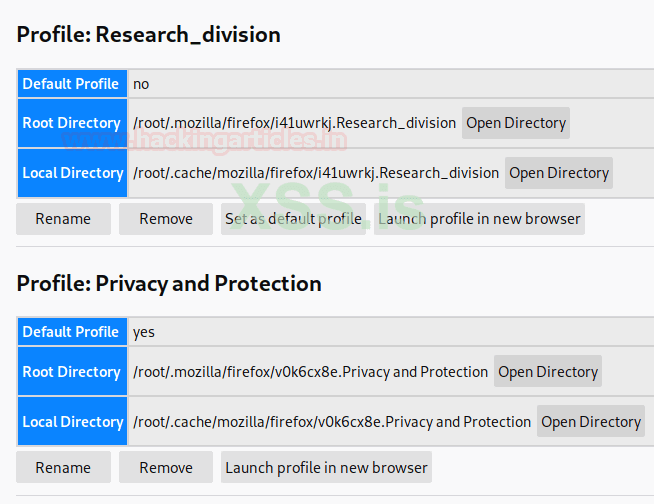
Оба наших профиля созданы так, как мы хотели, с индивидуальной настройкой, как показано на изображении ниже. Эти профили отделяют друг от друга всю информацию, плагины и настройки. Как только все профили будут созданы, вам будет предложено выбрать, хотите ли вы установить профиль по умолчанию или запустить его в новом окне браузера. Вы также можете переименовать или удалить профили. Это также дает вам возможность напрямую открывать то место, где расположены профили. Здесь вы найдете как корневой каталог, так и пути к локальному каталогу.
Плагины
uBlock Origin
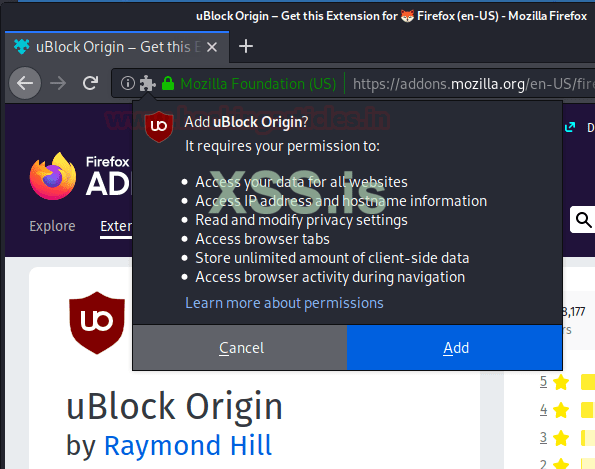
uBlock создан Raymond Hill. Это расширение с открытым исходным кодом. Он блокирует всю рекламу в целом, особенно ту, которая потенциально может быть вредоносной. Он даже отфильтровывает URL-адреса различной рекламы, которая использует трекеры для отслеживания ваших предпочтений и информации. Основная особенность этого замечательного блокировщика рекламы заключается в том, что он блокирует даже самые современные методы отслеживания, такие как CNAME. Когда вы переходите с веб-сайта на веб-сайт, uBlock останавливает один веб-сайт, чтобы поделиться вашими данными с другим. Этот метод обмена данными между веб-сайтами и другими блокировщиками рекламы сложнее определить, поскольку эта конкретная проблема остается, но с источником uBlock; это не проблема. Наряду со всем этим он также блокирует всплывающие окна, косметическую рекламу, удаленные шрифты и даже отключает JavaScript. Бонус к этому, он также удаляет рекламу на Youtube.
Чтобы добавить это расширение в свой браузер, просто откройте свой браузер. А затем найдите конкретное расширение. В магазине расширений нажмите кнопку "Add to Firefox", а затем еще раз во всплывающем диалоговом окне нажмите "add button", как показано на изображении ниже. Расширение будет добавлено в ваш браузер. И вы можете настроить параметры расширения из виджета расширения в правой части вкладки URL.
uMatrix
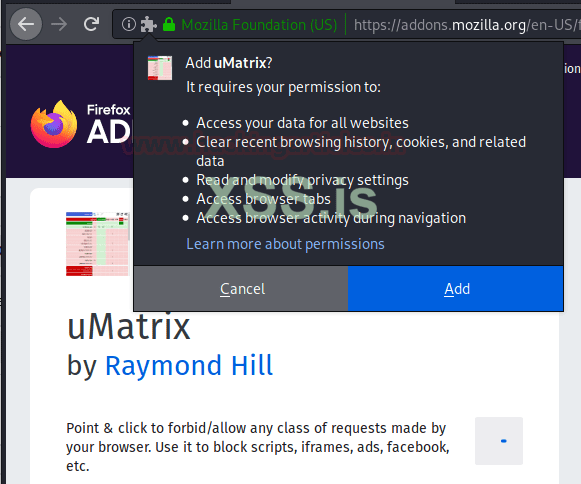
uMatrix - это дополнение, также созданное Raymond Hill. Это дополнение было разработано, чтобы легко управлять вашим веб-контентом, то есть вы можете разрешить, что будет загружаться в вашем браузере, а что нет. Эта надстройка работает как брандмауэр, не позволяя веб-сайтам использовать ваши файлы cookie, и защищает вас от вредоносных программ, трекеров, вредоносного ПО и так далее важно помнить, что при загрузке данных в браузеры это дополнение блокирует трекер и не позволяет ненужному коду выполнять себя; увеличивает скорость загрузки интернета и страниц. Даже потребление полосы пропускания улучшается. uMAtrix принимает меры предосторожности и блокирует сторонний домен, что затрудняет доступ к некоторым сайтам, но это можно контролировать в зависимости от ваших требований. С помощью uMatrix вы можете контролировать:
HTTPS Everywhere
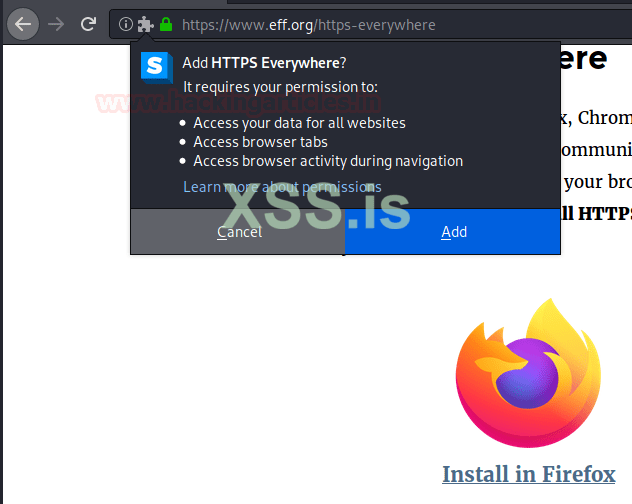
В Интернете существует множество веб-сайтов, на которых отсутствует защита уровня SSL. Почти все они используются в качестве приманки для взлома или сами подвержены атакам Man In The Middle (MITM). Просматривая веб-страницы, вы никогда не можете быть уверены, что это за веб-сайт и безопасно ли их просматривать. Следовательно, HTTPS Everywhere - это ответ на эту проблему, поскольку он защищает от таких онлайн-угроз. Это расширение браузера обеспечивает уровень защиты SSL/TSL в Интернете. Этот уровень защиты позволяет вам зашифровать любую информацию, отправляемую или получаемую с веб-сайта, что защищает ваши данные от таких атак, как спуфинг, сниффинг, MITM и так далее.
Чтобы добавить это расширение в свой браузер, просто откройте свой браузер. А затем найдите конкретное расширение. В магазине расширений нажмите кнопку "Add to Firefox", а затем еще раз во всплывающем диалоговом окне нажмите "add button" как показано на изображении ниже. Расширение будет добавлено в ваш браузер. И вы можете настроить параметры расширения из виджета расширения в правой части вкладки URL.
Privacy Settings
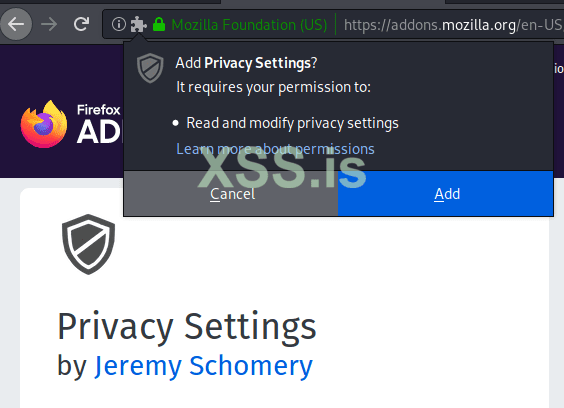
Это расширение разработано Jeremy Schomery. Это наиболее удобное расширение, поскольку оно объединяет все параметры настройки конфиденциальности в одном месте. Все настройки можно изменить из всплывающего меню расширения. У него есть панель инструментов для всех наших предпочтений. Чтобы обеспечить вам конфиденциальность, это расширение гарантирует, что никакие данные не будут отправлены на сторонний веб-сайт.
Чтобы добавить это расширение в свой браузер, просто откройте свой браузер. А затем найдите конкретное расширение. В магазине расширений нажмите кнопку "Add to Firefox", а затем еще раз во всплывающем диалоговом окне нажмите "add button" как показано на изображении ниже. Расширение будет добавлено в ваш браузер. И вы можете настроить параметры расширения из виджета расширения в правой части вкладки URL.
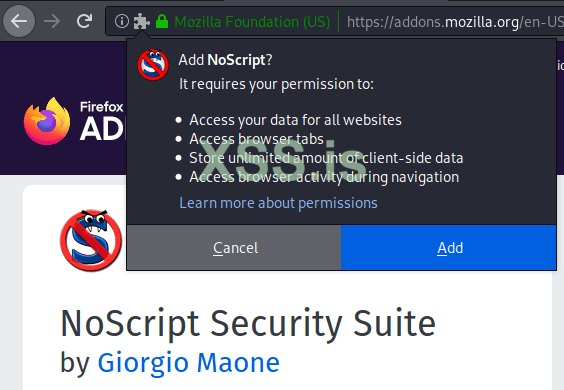
NoScript Security Suite
NoScript Security Suite разработан Giorgio Maone. Он упоминается как пакет, поскольку он обеспечивает различные меры безопасности как для разработчиков, так и для аналитиков безопасности. Чтобы обеспечить полную безопасность, многие аналитики безопасности утверждают, что отключение JavaScript в браузере - важная практика. Есть несколько, но серьезных уязвимостей браузера, которые используют JavaScript для атаки на цель. Хотя почти все сайты стараются обезопасить себя от этих уязвимостей. Но никогда нельзя быть слишком уверенным. Это глупое дело - полностью полагаться на других в своей защите. Так что, чтобы защитить себя от их конца тоже нужно играть. И это расширение помогает нам в достижении сказанного. NoScript помогает максимально легко контролировать отключение JavaScript. Здесь важно отметить, что многие люди будут заявлять, что современные браузеры предоставляют нам возможность отключить JavaScript, тогда зачем нам это расширение? Здесь следует отметить, что этот параметр ограничен (ограничение зависит от браузера), и вы не можете управлять им, как с помощью NoScript. Это расширение активно блокирует исполняемый контент, который отклоняется во всем мире. Он также обеспечивает защиту от известных уязвимостей. Что наиболее важно, он предлагает безопасность на стороне клиента, обеспечивая защиту от межсайтовых сценариев (XSS) и инъекций HTML, поскольку он идентифицирует вредоносный запрос и нейтрализует его. Это расширение также включает Application Boundaries Enforcer, который работает как брандмауэр, и политики этого брандмауэра могут быть определены пользователем. Он защищает точку входа в браузер, что, в свою очередь, помогает пользователю защитить себя от атак, таких как CSRF и повторная привязка DNS. Это превосходное расширение также обеспечивает защиту от кликджекинга и HTTPS.
Чтобы добавить это расширение в свой браузер, просто откройте свой браузер. А затем найдите конкретное расширение. В магазине расширений нажмите кнопку "Add to Firefox", а затем еще раз во всплывающем диалоговом окне нажмите "add button", как показано на изображении ниже. Расширение будет добавлено в ваш браузер. И вы можете настроить параметры расширения из виджета расширения в правой части вкладки URL.
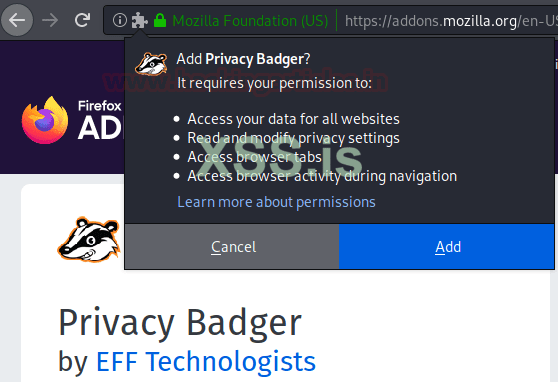
Privacy Badger
Это дополнение разработано EFF Technologies, и они проделали потрясающую работу с этим дополнением. Во время работы в Интернете конфиденциальность является обязательной. Но существует множество трекинговых объявлений, кликбейтов и так далее, которые прерывают ваш плавный серфинг и заставляют вас пасть жертвой этого, даже не подозревая. Хуже всего то, что практически невозможно узнать, отслеживают ли вас или нет. Мы можем просто идентифицировать доказательства, например, если вы что-то ищете в Интернете; будьте уверены, что вы будете видеть рекламу по этому поводу в течение длительного времени, а значит, и онлайн-отслеживание. Расширение Privacy Badger здесь пригодится. Это расширение хвалят, поскольку оно блокирует файлы cookie, которые отслеживают вас, даже если вы их удалите, а также блокирует стороннее отслеживание. Для загрузки сайта требуются сторонние домены, это могут быть карты, изображения и так далее. Здесь этот инструмент проанализирует его и разрешит важные требования и запретит отслеживающие файлы cookie и источники перехода. Файлы cookie, которые имеют идентификатор отслеживания или скрыты, не разрешены из-за этого дополнения. Он даже определяет супер-куки, которые отслеживают вас. Надстройка также работает в режиме инкогнито и позволяет заносить домены в белый список. Функция занесения доменов в белый список предоставляется, поэтому, если вы хотите разрешить отслеживание домена, вы можете разрешить это в соответствии с вашим требованием. Этот инструмент работает, определяя поведение домена, и у него также есть желтый список. Этот желтый список содержит названия веб-сайтов, которые, безусловно, собирают ваши данные и отслеживают вас.
Чтобы добавить это расширение в свой браузер, просто откройте свой браузер. А затем найдите конкретное расширение. В магазине расширений нажмите кнопку "Add to Firefox", а затем еще раз во всплывающем диалоговом окне нажмите "add button" как показано на изображении ниже. Расширение будет добавлено в ваш браузер. И вы можете настроить параметры расширения из виджета расширения в правой части вкладки URL.
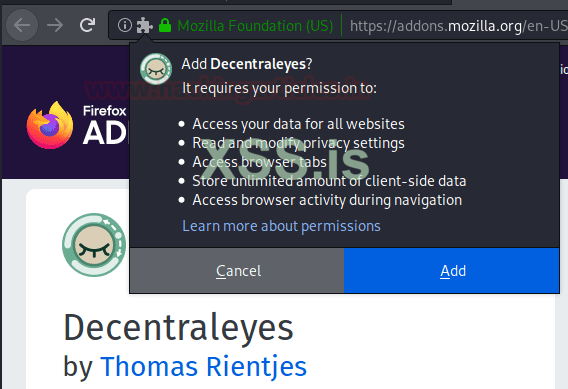
Decentraleyes
Decentrelayes разработан Thomas Reintjes. Это замечательное дополнение, и вы должны серьезно относиться к конфиденциальности и защите. Обычно, просматривая Интернет, вы подключаетесь к общедоступной сети доставки контента. Это соединение позволяет вам получить доступ к важным и необходимым библиотекам javascript, которые позволяют загружать контент на вашу веб-страницу. Дело в том, что постоянное подключение к общедоступным CDN небезопасно с точки зрения конфиденциальности и отслеживания, и это проблема, потому что вы не можете путешествовать по сети без таких библиотек. Решением всех этих проблем является Decentrelayes. На сервере вы с девизом конфиденциальности и защиты от отслеживания Decenterelayes берет необходимые библиотеки и хранит их на своем локальном компьютере. Таким образом, когда вы находитесь в сети, вам не нужно подключаться к общедоступным CDN, поскольку вы можете использовать локальные. Четырнадцать библиотек JavaScript, предоставляемых Decentrelayes:
Он работает путем анализа HTML-кода. После изучения данных HTML он возьмет общедоступные CDN и поменяет их местными с локальными, которые он предоставляет. Таким образом, запрос к внешнему CDN никогда не отправляется из браузера. Следовательно, они не могут отслеживать вашу активность в Интернете или получать доступ к вашим данным.
Чтобы добавить это расширение в свой браузер, просто откройте свой браузер. А затем найдите конкретное расширение. В магазине расширений нажмите кнопку "Add to Firefox", а затем еще раз во всплывающем диалоговом окне нажмите "add button", как показано на изображении ниже. Расширение будет добавлено в ваш браузер. И вы можете настроить параметры расширения из виджета расширения в правой части вкладки URL.
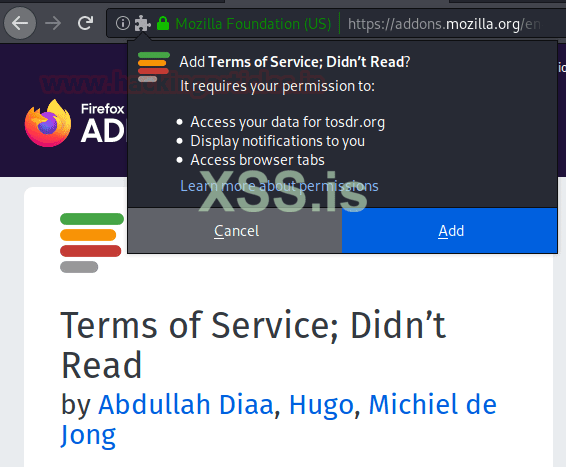
Terms of Service; Didn’t Read- расширение для браузера, разработанное Abdullah Diaa, Hugo, Michiel de Jong. Название расширения - это игра слов "Too long; Didn’t Read". Это простейшее и в то же время самое важное расширение. Когда доходит до Условий и услуг веб-сайта, никто не тратит время на щелчки "I Agree" или "I Accept". Огромное количество и сложный текст всех смущают. Мы все делаем это, но никто из нас не имеет ни малейшего представления о том, на что мы соглашаемся. Следовательно, это расширение. Это дополнение удобно, поскольку оно оценивает Условия предоставления услуг, предоставляемых различными веб-сайтами. Эти оценки от A до E; где A - лучший, а E — худший. Оно также рассматривает политику конфиденциальности как положительную, отрицательную и нейтральную. Теперь, после ознакомления с условиями предоставления услуг через это расширение, пользователь полностью зависит от того, получать ли доступ к веб-сайту или нет. Цель этого дополнения - информировать пользователя о подлинности сайтов, которые они используют, и сообщать им о политиках и о том, с чем они соглашаются; просто чтобы они могли составить мнение и решить, хотят они продолжать или нет.
Чтобы добавить это расширение в свой браузер, просто откройте свой браузер. А затем найдите конкретное расширение. В магазине расширений нажмите кнопку "Add to Firefox", а затем еще раз во всплывающем диалоговом окне нажмите "add button", как показано на изображении ниже. Расширение будет добавлено в ваш браузер. И вы можете настроить параметры расширения из виджета расширения в правой части вкладки URL.
Snowflake
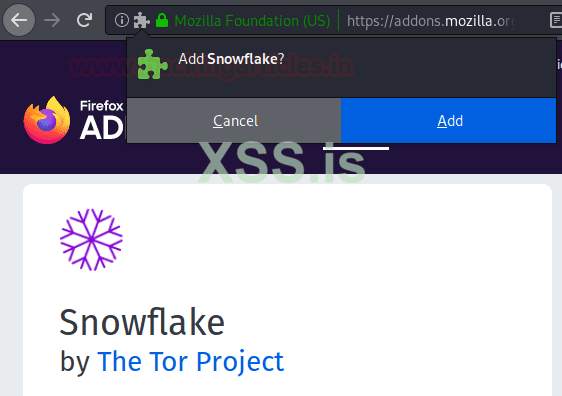
Расширение Snowflake создано The Tor Project. Он был разработан, чтобы предоставить легкий доступ к сети Tor после того, как правительства запретили мосты Tor. Поскольку это сеть Tor, она позволяет вам быть анонимным в Интернете; все время защищая ваши данные и личность. Это расширение для веб-браузера позволяет подключаться к сети tor через прокси, и в этой сети есть множество серверов. Точки входа на эти серверы известны как мост Tor, также есть ретрансляторы Tor, которые отражают трафик и помогают оставаться анонимным, пока они находятся в серфинге. Поскольку это позволяет вам оставаться анонимным, вы защищены от отслеживания, и даже ваши данные не могут быть собраны. Это также помогает скрыть IP-адрес.
Temporary Containers
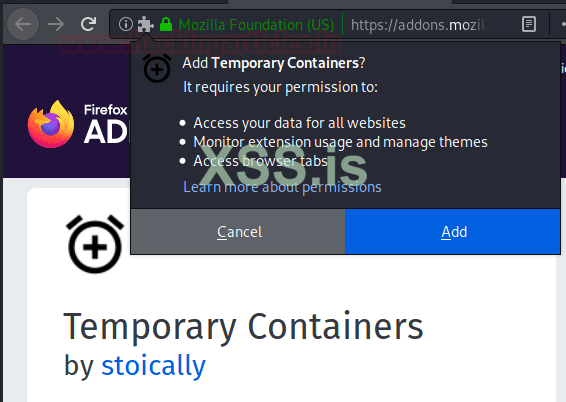
Когда вы традиционно просматриваете Интернет, он сохраняет все ваши файлы cookie и кеш в одном месте. Это позволяет им легко украсть наши данные, нарушить нашу конфиденциальность и отслеживать нас. Но если все это где-то отдельно хранить, то проблема будет решена. И это можно сделать с помощью временных контейнеров. Это позволяет вам создать контейнер, через который вы можете путешествовать по Интернету, не беспокоясь о том, что вас отслеживают. Контейнеры, созданные этим расширением, изолированы, так как оно направлено на отделение данных от остальной части браузера. Эти контейнеры аналогичны базовому профилированию, предоставляемому Firefox (как упоминалось в начале этой статьи). И, объединив профилирование и это расширение браузера временных контейнеров, ваш браузер создаст безопасную среду для вашего серфинга в Интернете, поскольку контейнеры удаляются при закрытии последней вкладки и, следовательно, ее данных. Автоматический или ручной; оба режима поддерживаются им.
Заключение
Основные социальные сети, торговые сайты и другие веб-страницы отслеживают вас по вашим симпатиям и антипатиям, а также по вашему местоположению. Ведут журнал каждой своей онлайн-активности. Они даже отслеживают то, что вы начинаете писать, но не публикуют для отслеживания вашей самоцензуры. И это всего лишь несколько вещей, о которых мы упомянули. Чтобы лучше понять отслеживание в Интернете, вы можете прочитать эту статью здесь (https://www.eff.org/deeplinks/2018/...-through-your-microphone-serve-you-creepy-ads). А используя все такие надстройки, вы можете быть в безопасности и защищаться в сети, получая быстрый и безопасный доступ в Интернет с усиленной защитой.
Все эти дополнения имеют открытый исходный код и бесплатны для использования. Это надежные надстройки, которые обеспечивают безопасность и конфиденциальность любому пользователю, использующему его. Лучше всего то, что все это можно настроить в соответствии с потребностями и требованиями пользователя. Сознательное и правильное использование этих расширений сделает вас несуществующими в плане онлайн-отслеживания.
Источник https://www.hackingarticles.in/firefox-for-pentester-privacy-and-protection-add-ons/
Автор перевода: yashechka
Переведено специально для https://xss.pro
Случайно наткнулся на рекламу, а затем был засыпан ею. Теперь, если вы хотите уйти от всего этого, эта статья - ответ для вас. Но прежде чем мы сможем поговорить о различных плагинах, которые помогают нам оставаться защищенными, мы поговорим о профилировании в Firefox.
Профилирование в Firefox
В Firefox вы можете создавать различные профили в браузере в соответствии с вашими потребностями, поскольку эти профили можно настраивать. Например, у вас может быть один профиль для исследовательских целей, а другой - для VAPT. Создавать эти профили удобно и довольно просто. Чтобы создать профиль, откройте браузер Firefox и введите "about: profiles" на вкладке URL. Затем просто щелкните левой кнопкой мыши "Create New Tab" как показано на изображении ниже:
После того, как вы нажмете "Create New Profile", откроется диалоговое окно. Введите имя нужного профиля, например "Research_division". После этого нажмите кнопку "Finish", и профиль будет создан.
Точно так же вы можете создать столько профилей, сколько захотите, с разными именами в зависимости от ваших потребностей. На изображении ниже вы можете видеть, что мы создали еще один профиль под названием Privacy and Protections. Расположение по умолчанию для каждого профиля в Windows - C:\Users\%username%\AppData\Roaming\Mozilla\Firefox\ Profiles, а в Linux путь будет /root.mozilla/firefox/.Privacy and Protection (как показано на изображении ниже), но вы всегда можете изменить их по своему желанию.
Оба наших профиля созданы так, как мы хотели, с индивидуальной настройкой, как показано на изображении ниже. Эти профили отделяют друг от друга всю информацию, плагины и настройки. Как только все профили будут созданы, вам будет предложено выбрать, хотите ли вы установить профиль по умолчанию или запустить его в новом окне браузера. Вы также можете переименовать или удалить профили. Это также дает вам возможность напрямую открывать то место, где расположены профили. Здесь вы найдете как корневой каталог, так и пути к локальному каталогу.
Плагины
uBlock Origin
uBlock создан Raymond Hill. Это расширение с открытым исходным кодом. Он блокирует всю рекламу в целом, особенно ту, которая потенциально может быть вредоносной. Он даже отфильтровывает URL-адреса различной рекламы, которая использует трекеры для отслеживания ваших предпочтений и информации. Основная особенность этого замечательного блокировщика рекламы заключается в том, что он блокирует даже самые современные методы отслеживания, такие как CNAME. Когда вы переходите с веб-сайта на веб-сайт, uBlock останавливает один веб-сайт, чтобы поделиться вашими данными с другим. Этот метод обмена данными между веб-сайтами и другими блокировщиками рекламы сложнее определить, поскольку эта конкретная проблема остается, но с источником uBlock; это не проблема. Наряду со всем этим он также блокирует всплывающие окна, косметическую рекламу, удаленные шрифты и даже отключает JavaScript. Бонус к этому, он также удаляет рекламу на Youtube.
Чтобы добавить это расширение в свой браузер, просто откройте свой браузер. А затем найдите конкретное расширение. В магазине расширений нажмите кнопку "Add to Firefox", а затем еще раз во всплывающем диалоговом окне нажмите "add button", как показано на изображении ниже. Расширение будет добавлено в ваш браузер. И вы можете настроить параметры расширения из виджета расширения в правой части вкладки URL.
uMatrix
uMatrix - это дополнение, также созданное Raymond Hill. Это дополнение было разработано, чтобы легко управлять вашим веб-контентом, то есть вы можете разрешить, что будет загружаться в вашем браузере, а что нет. Эта надстройка работает как брандмауэр, не позволяя веб-сайтам использовать ваши файлы cookie, и защищает вас от вредоносных программ, трекеров, вредоносного ПО и так далее важно помнить, что при загрузке данных в браузеры это дополнение блокирует трекер и не позволяет ненужному коду выполнять себя; увеличивает скорость загрузки интернета и страниц. Даже потребление полосы пропускания улучшается. uMAtrix принимает меры предосторожности и блокирует сторонний домен, что затрудняет доступ к некоторым сайтам, но это можно контролировать в зависимости от ваших требований. С помощью uMatrix вы можете контролировать:
- Cookies
- CSS
- Image
- Media
- Scripts
- XHR
- Frame
HTTPS Everywhere
В Интернете существует множество веб-сайтов, на которых отсутствует защита уровня SSL. Почти все они используются в качестве приманки для взлома или сами подвержены атакам Man In The Middle (MITM). Просматривая веб-страницы, вы никогда не можете быть уверены, что это за веб-сайт и безопасно ли их просматривать. Следовательно, HTTPS Everywhere - это ответ на эту проблему, поскольку он защищает от таких онлайн-угроз. Это расширение браузера обеспечивает уровень защиты SSL/TSL в Интернете. Этот уровень защиты позволяет вам зашифровать любую информацию, отправляемую или получаемую с веб-сайта, что защищает ваши данные от таких атак, как спуфинг, сниффинг, MITM и так далее.
Чтобы добавить это расширение в свой браузер, просто откройте свой браузер. А затем найдите конкретное расширение. В магазине расширений нажмите кнопку "Add to Firefox", а затем еще раз во всплывающем диалоговом окне нажмите "add button" как показано на изображении ниже. Расширение будет добавлено в ваш браузер. И вы можете настроить параметры расширения из виджета расширения в правой части вкладки URL.
Privacy Settings
Это расширение разработано Jeremy Schomery. Это наиболее удобное расширение, поскольку оно объединяет все параметры настройки конфиденциальности в одном месте. Все настройки можно изменить из всплывающего меню расширения. У него есть панель инструментов для всех наших предпочтений. Чтобы обеспечить вам конфиденциальность, это расширение гарантирует, что никакие данные не будут отправлены на сторонний веб-сайт.
Чтобы добавить это расширение в свой браузер, просто откройте свой браузер. А затем найдите конкретное расширение. В магазине расширений нажмите кнопку "Add to Firefox", а затем еще раз во всплывающем диалоговом окне нажмите "add button" как показано на изображении ниже. Расширение будет добавлено в ваш браузер. И вы можете настроить параметры расширения из виджета расширения в правой части вкладки URL.
NoScript Security Suite
NoScript Security Suite разработан Giorgio Maone. Он упоминается как пакет, поскольку он обеспечивает различные меры безопасности как для разработчиков, так и для аналитиков безопасности. Чтобы обеспечить полную безопасность, многие аналитики безопасности утверждают, что отключение JavaScript в браузере - важная практика. Есть несколько, но серьезных уязвимостей браузера, которые используют JavaScript для атаки на цель. Хотя почти все сайты стараются обезопасить себя от этих уязвимостей. Но никогда нельзя быть слишком уверенным. Это глупое дело - полностью полагаться на других в своей защите. Так что, чтобы защитить себя от их конца тоже нужно играть. И это расширение помогает нам в достижении сказанного. NoScript помогает максимально легко контролировать отключение JavaScript. Здесь важно отметить, что многие люди будут заявлять, что современные браузеры предоставляют нам возможность отключить JavaScript, тогда зачем нам это расширение? Здесь следует отметить, что этот параметр ограничен (ограничение зависит от браузера), и вы не можете управлять им, как с помощью NoScript. Это расширение активно блокирует исполняемый контент, который отклоняется во всем мире. Он также обеспечивает защиту от известных уязвимостей. Что наиболее важно, он предлагает безопасность на стороне клиента, обеспечивая защиту от межсайтовых сценариев (XSS) и инъекций HTML, поскольку он идентифицирует вредоносный запрос и нейтрализует его. Это расширение также включает Application Boundaries Enforcer, который работает как брандмауэр, и политики этого брандмауэра могут быть определены пользователем. Он защищает точку входа в браузер, что, в свою очередь, помогает пользователю защитить себя от атак, таких как CSRF и повторная привязка DNS. Это превосходное расширение также обеспечивает защиту от кликджекинга и HTTPS.
Чтобы добавить это расширение в свой браузер, просто откройте свой браузер. А затем найдите конкретное расширение. В магазине расширений нажмите кнопку "Add to Firefox", а затем еще раз во всплывающем диалоговом окне нажмите "add button", как показано на изображении ниже. Расширение будет добавлено в ваш браузер. И вы можете настроить параметры расширения из виджета расширения в правой части вкладки URL.
Privacy Badger
Это дополнение разработано EFF Technologies, и они проделали потрясающую работу с этим дополнением. Во время работы в Интернете конфиденциальность является обязательной. Но существует множество трекинговых объявлений, кликбейтов и так далее, которые прерывают ваш плавный серфинг и заставляют вас пасть жертвой этого, даже не подозревая. Хуже всего то, что практически невозможно узнать, отслеживают ли вас или нет. Мы можем просто идентифицировать доказательства, например, если вы что-то ищете в Интернете; будьте уверены, что вы будете видеть рекламу по этому поводу в течение длительного времени, а значит, и онлайн-отслеживание. Расширение Privacy Badger здесь пригодится. Это расширение хвалят, поскольку оно блокирует файлы cookie, которые отслеживают вас, даже если вы их удалите, а также блокирует стороннее отслеживание. Для загрузки сайта требуются сторонние домены, это могут быть карты, изображения и так далее. Здесь этот инструмент проанализирует его и разрешит важные требования и запретит отслеживающие файлы cookie и источники перехода. Файлы cookie, которые имеют идентификатор отслеживания или скрыты, не разрешены из-за этого дополнения. Он даже определяет супер-куки, которые отслеживают вас. Надстройка также работает в режиме инкогнито и позволяет заносить домены в белый список. Функция занесения доменов в белый список предоставляется, поэтому, если вы хотите разрешить отслеживание домена, вы можете разрешить это в соответствии с вашим требованием. Этот инструмент работает, определяя поведение домена, и у него также есть желтый список. Этот желтый список содержит названия веб-сайтов, которые, безусловно, собирают ваши данные и отслеживают вас.
Чтобы добавить это расширение в свой браузер, просто откройте свой браузер. А затем найдите конкретное расширение. В магазине расширений нажмите кнопку "Add to Firefox", а затем еще раз во всплывающем диалоговом окне нажмите "add button" как показано на изображении ниже. Расширение будет добавлено в ваш браузер. И вы можете настроить параметры расширения из виджета расширения в правой части вкладки URL.
Decentraleyes
Decentrelayes разработан Thomas Reintjes. Это замечательное дополнение, и вы должны серьезно относиться к конфиденциальности и защите. Обычно, просматривая Интернет, вы подключаетесь к общедоступной сети доставки контента. Это соединение позволяет вам получить доступ к важным и необходимым библиотекам javascript, которые позволяют загружать контент на вашу веб-страницу. Дело в том, что постоянное подключение к общедоступным CDN небезопасно с точки зрения конфиденциальности и отслеживания, и это проблема, потому что вы не можете путешествовать по сети без таких библиотек. Решением всех этих проблем является Decentrelayes. На сервере вы с девизом конфиденциальности и защиты от отслеживания Decenterelayes берет необходимые библиотеки и хранит их на своем локальном компьютере. Таким образом, когда вы находитесь в сети, вам не нужно подключаться к общедоступным CDN, поскольку вы можете использовать локальные. Четырнадцать библиотек JavaScript, предоставляемых Decentrelayes:
- AngularJS
- js
- Dojo
- js
- Ext Core
- JQuery
- JQuery UI
- Modemizr
- MooTools
- Prototype
- Scriptaculous
- SWFObject
- js
- Web Font Loader
- Google Hosted Libraries
- Microsoft Ajax
- Cloudflare
- JSDelivr
- Yandex CDN
- Baidu CDN
- Sina Public Resources
- UpYun libraries
Он работает путем анализа HTML-кода. После изучения данных HTML он возьмет общедоступные CDN и поменяет их местными с локальными, которые он предоставляет. Таким образом, запрос к внешнему CDN никогда не отправляется из браузера. Следовательно, они не могут отслеживать вашу активность в Интернете или получать доступ к вашим данным.
Чтобы добавить это расширение в свой браузер, просто откройте свой браузер. А затем найдите конкретное расширение. В магазине расширений нажмите кнопку "Add to Firefox", а затем еще раз во всплывающем диалоговом окне нажмите "add button", как показано на изображении ниже. Расширение будет добавлено в ваш браузер. И вы можете настроить параметры расширения из виджета расширения в правой части вкладки URL.
Terms of Service; Didn’t Read- расширение для браузера, разработанное Abdullah Diaa, Hugo, Michiel de Jong. Название расширения - это игра слов "Too long; Didn’t Read". Это простейшее и в то же время самое важное расширение. Когда доходит до Условий и услуг веб-сайта, никто не тратит время на щелчки "I Agree" или "I Accept". Огромное количество и сложный текст всех смущают. Мы все делаем это, но никто из нас не имеет ни малейшего представления о том, на что мы соглашаемся. Следовательно, это расширение. Это дополнение удобно, поскольку оно оценивает Условия предоставления услуг, предоставляемых различными веб-сайтами. Эти оценки от A до E; где A - лучший, а E — худший. Оно также рассматривает политику конфиденциальности как положительную, отрицательную и нейтральную. Теперь, после ознакомления с условиями предоставления услуг через это расширение, пользователь полностью зависит от того, получать ли доступ к веб-сайту или нет. Цель этого дополнения - информировать пользователя о подлинности сайтов, которые они используют, и сообщать им о политиках и о том, с чем они соглашаются; просто чтобы они могли составить мнение и решить, хотят они продолжать или нет.
Чтобы добавить это расширение в свой браузер, просто откройте свой браузер. А затем найдите конкретное расширение. В магазине расширений нажмите кнопку "Add to Firefox", а затем еще раз во всплывающем диалоговом окне нажмите "add button", как показано на изображении ниже. Расширение будет добавлено в ваш браузер. И вы можете настроить параметры расширения из виджета расширения в правой части вкладки URL.
Snowflake
Расширение Snowflake создано The Tor Project. Он был разработан, чтобы предоставить легкий доступ к сети Tor после того, как правительства запретили мосты Tor. Поскольку это сеть Tor, она позволяет вам быть анонимным в Интернете; все время защищая ваши данные и личность. Это расширение для веб-браузера позволяет подключаться к сети tor через прокси, и в этой сети есть множество серверов. Точки входа на эти серверы известны как мост Tor, также есть ретрансляторы Tor, которые отражают трафик и помогают оставаться анонимным, пока они находятся в серфинге. Поскольку это позволяет вам оставаться анонимным, вы защищены от отслеживания, и даже ваши данные не могут быть собраны. Это также помогает скрыть IP-адрес.
Temporary Containers
Когда вы традиционно просматриваете Интернет, он сохраняет все ваши файлы cookie и кеш в одном месте. Это позволяет им легко украсть наши данные, нарушить нашу конфиденциальность и отслеживать нас. Но если все это где-то отдельно хранить, то проблема будет решена. И это можно сделать с помощью временных контейнеров. Это позволяет вам создать контейнер, через который вы можете путешествовать по Интернету, не беспокоясь о том, что вас отслеживают. Контейнеры, созданные этим расширением, изолированы, так как оно направлено на отделение данных от остальной части браузера. Эти контейнеры аналогичны базовому профилированию, предоставляемому Firefox (как упоминалось в начале этой статьи). И, объединив профилирование и это расширение браузера временных контейнеров, ваш браузер создаст безопасную среду для вашего серфинга в Интернете, поскольку контейнеры удаляются при закрытии последней вкладки и, следовательно, ее данных. Автоматический или ручной; оба режима поддерживаются им.
Заключение
Основные социальные сети, торговые сайты и другие веб-страницы отслеживают вас по вашим симпатиям и антипатиям, а также по вашему местоположению. Ведут журнал каждой своей онлайн-активности. Они даже отслеживают то, что вы начинаете писать, но не публикуют для отслеживания вашей самоцензуры. И это всего лишь несколько вещей, о которых мы упомянули. Чтобы лучше понять отслеживание в Интернете, вы можете прочитать эту статью здесь (https://www.eff.org/deeplinks/2018/...-through-your-microphone-serve-you-creepy-ads). А используя все такие надстройки, вы можете быть в безопасности и защищаться в сети, получая быстрый и безопасный доступ в Интернет с усиленной защитой.
Все эти дополнения имеют открытый исходный код и бесплатны для использования. Это надежные надстройки, которые обеспечивают безопасность и конфиденциальность любому пользователю, использующему его. Лучше всего то, что все это можно настроить в соответствии с потребностями и требованиями пользователя. Сознательное и правильное использование этих расширений сделает вас несуществующими в плане онлайн-отслеживания.
Источник https://www.hackingarticles.in/firefox-for-pentester-privacy-and-protection-add-ons/
Автор перевода: yashechka
Переведено специально для https://xss.pro


