

Обычно пользователи регистрируются на сайтах и в социальных сетях с одним и тем же ником (логином). Поэтому если возникает вопрос, как найти все профили пользователя, то нужно поискать на сайтах по известному его нику. Делать это вручную долго, но нам поможет программа Sherlock.
Sherlock — это программа на Python, которая на множестве сайтов социальных сетей проверяет, зарегистрирован ли там пользователь с указанным именем, то есть имеется ли учётная запись с таким именем пользователя (ником).
В настоящее время поддерживаются около 300 сайтов, полный список здесь: https://github.com/sherlock-project/sherlock/blob/master/sites.md
Хорошие новости для пользователей Windows — Sherlock можно запустить на любой операционной системе. А для самого быстрого доступа к инструменту сделан онлайн сервис Sherlock.
Как установить Sherlock в Kali Linux
Установка в Kali Linux очень простая, достаточно выполнить команду:
Запускать так:
Как установить Sherlock в Linux Mint, Ubuntu, Debian и их производные
Для установки выполните следующие команды:
Запускать так:
Как установить Sherlock в Windows
1. Вначале установите Python и PIP на Windows.
Поищем пакет sherlock в репозиториях PIP:
Самое близкой из найденного:
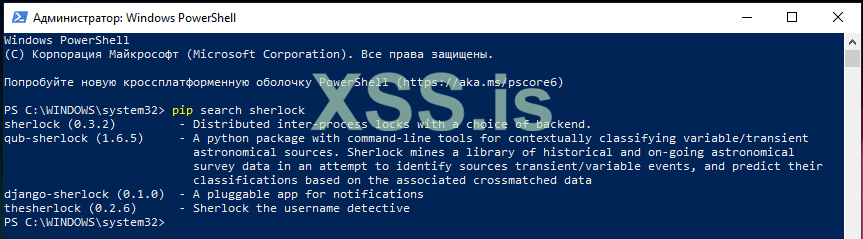
Описание переводится как «детектив имён пользователей Шерлок».
Возможно это тот самый интересующий нас инструмент, но его версия 0.2.6, в то время как последней версией на момент написания является 0.10.4.
Если вы хотите пойти самым простым путём, то можно установить так:
Но я рекомендую другой вариант, благодаря которому мы получим самую последнюю версию Sherlock.
2. Скачиваем архив с программой: https://github.com/sherlock-project/sherlock/archive/master.zip
3. Распаковываем архив и запоминаем папку, например, у меня это C:\Users\MiAl\Downloads\sherlock-master\.
4. Теперь открываем командную строку: Win+x → Windows PowerShell.
5. В командной строке переходим в папку со скриптами используя команду cd:
6. Установим зависимости:
7. Проверим, всё ли в порядке, для этого выведем сообщение справки:
8. Запускать так:
Как найти аккаунты в социальных сетях
Выше уже показаны особенности запуска в зависимости от операционной системы. Я покажу работу программы на примере Windows.
К примеру, я хочу найти все профили с именем пользователя miloserdov:
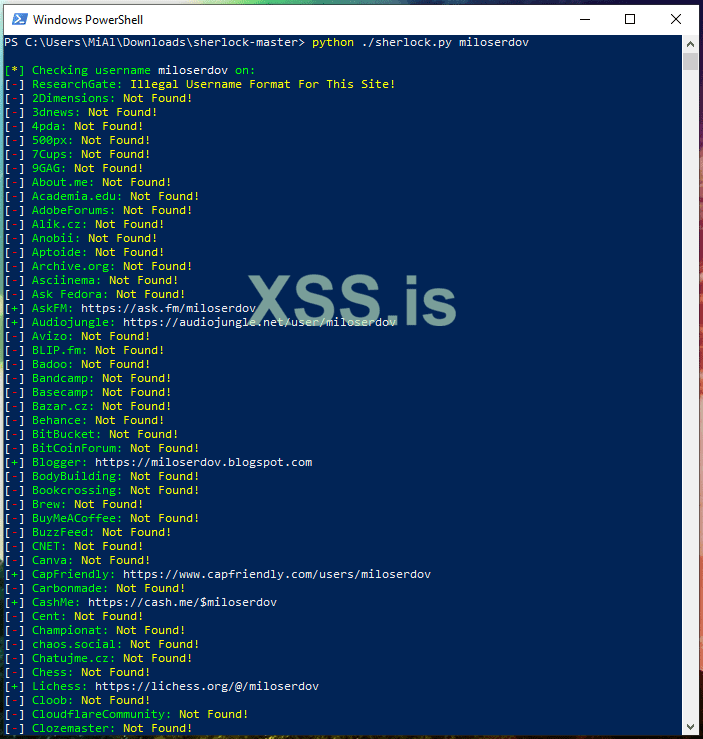
Если аккаунт найден, то будет показано имя сайта и ссылка на профиль:
Надпись «Not Found!» означает, что не удалось найти пользователя с таким именем на этом сайте:
Как в Sherlock показать ссылки только на существующие профили
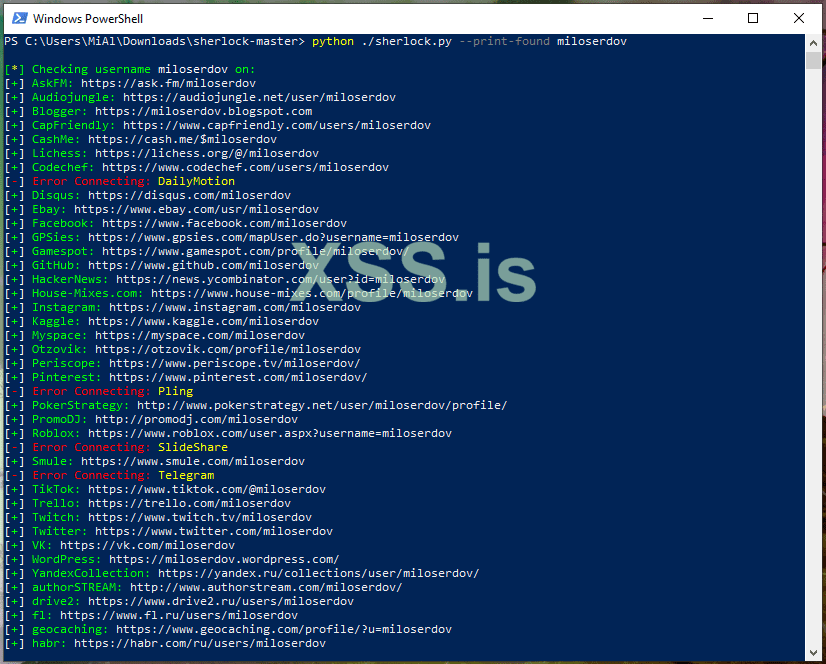
Выводится много информации (проверка выполняется по почти 300 сайтам), было бы неплохо сделать её более читаемый хотя бы за счёт удаления записей о ненайденных профилях. Это легко делается с помощи опции --print-found:
Согласитесь, стало намного лучше:
Как искать сразу несколько имён пользователей в социальных сетях
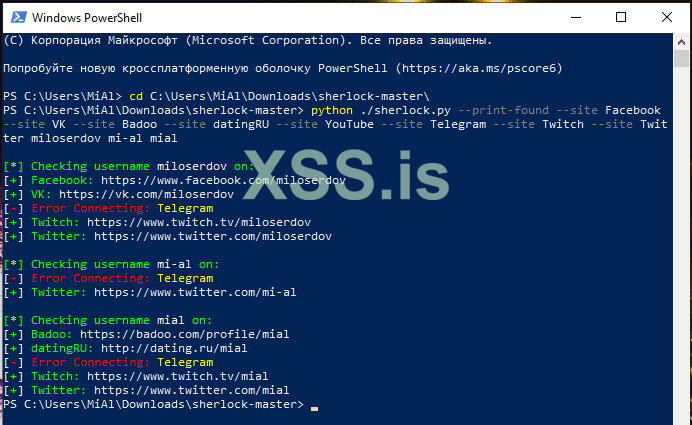
Если вы знаете альтернативные имена одного пользователя или хотите выполнить поиск сразу нескольких пользователей, то просто укажите их через пробел:
Например:
Как в Sherlock проверять только по некоторым сайтам
Вполне возможно, что вам нужно проверить только по одному или нескольким сайтам и вам не хочется дожидаться полной проверки по всем социальным сетям. В этом случае используйте опцию --site, после которой укажите имя сайта. Имена сайтов показываются в выводе программы во время проверки, также вы сможете их найти в файле data.json. Опцию --site можно использовать несколько раз, то есть можно запустить проверку одновременно по нескольким сайтам, пример команды:
Как в Sherlock сохранить результаты в файл
По умолчанию для каждого имени пользователя в папке программы создаётся файл вида ИМЯ_ПОЛЬЗОВАТЕЛЯ.txt. При желании вы можете создать файл CSV, который можно открыть офисными программами для работы с таблицами. В этом файле значения будут разделены запятыми (можно использовать для обработки скриптами или импорта в базы данных. Для создания файла CSV укажите опцию --csv.
По умолчанию эти файлы создаются прямо в директории Sherlock, если вы хотите указать другую директорию, то используйте опцию -fo ПАПКА:
Вместо файла вида ИМЯ_ПОЛЬЗОВАТЕЛЯ.txt вы можете указать любое другое имя, для этого используйте опцию -o. Помните, что эта опция применима только если проверяется одно имя пользователя.
Сортировка сайтов по популярности в Sherlock
Если вы хотите, чтобы первыми шли самые популярные сайты, то укажите флаг -r. Популярность сайтов определяется на основе глобального рейтинга Alexa.com.
Как делать проверки в Sherlock через прокси
Sherlock поддерживает отправку запросов через прокси. Для этого используйте опцию --proxy PROXY_URL (короткий вариант написания имени опции -p PROXY_URL). Пример формата прокси: socks5://127.0.0.1:1080
Если хотите брать прокси из списка, то используйте опцию --proxy_list СПИСОК_ПРОКСИ (короткий вариант написания имени опции -pl СПИСОК_ПРОКСИ). Прокси будут выбираться случайным образом из этого списка.
Файл, указываемый с опцией --proxy_list, должен быть в формате .csv. В нём прокси должны описываться полями : 'ip', 'port', 'protocol'.
Вместе с опцией --proxy_list вы можете указать опцию --check_proxies ЧИСЛО (-cp ЧИСЛО). В этом случае будет выполнена проверка на работоспособность и анонимности прокси из файла .csv .Укажите 0 для снятия ограничений на количество прошедших проверку прокси, или укажите другое число для установления лимита.
Как пользоваться Sherlock через Tor
Поскольку Sherlock умеет работать с SOCKS5, то после установки и запуска службы Tor на любой операционной системе, используйте опцию --proxy со значением socks5://localhost:9050:
Автор @ Alexey
hackware.ru
Sherlock — это программа на Python, которая на множестве сайтов социальных сетей проверяет, зарегистрирован ли там пользователь с указанным именем, то есть имеется ли учётная запись с таким именем пользователя (ником).
В настоящее время поддерживаются около 300 сайтов, полный список здесь: https://github.com/sherlock-project/sherlock/blob/master/sites.md
Хорошие новости для пользователей Windows — Sherlock можно запустить на любой операционной системе. А для самого быстрого доступа к инструменту сделан онлайн сервис Sherlock.
Как установить Sherlock в Kali Linux
Установка в Kali Linux очень простая, достаточно выполнить команду:
Код:
sudo apt install sherlock
Код:
sherlock ИМЯ_ПОЛЬЗОВАТЕЛЯКак установить Sherlock в Linux Mint, Ubuntu, Debian и их производные
Для установки выполните следующие команды:
Код:
sudo apt install python3-pip git python3-setuptools
git clone https://github.com/sherlock-project/sherlock
cd sherlock/
sudo pip3 install -r requirements.txt
python3 ./sherlock.py -h
Код:
python3 ./sherlock.py ИМЯ_ПОЛЬЗОВАТЕЛЯКак установить Sherlock в Windows
1. Вначале установите Python и PIP на Windows.
Поищем пакет sherlock в репозиториях PIP:
Код:
pip search sherlock
Код:
thesherlock (0.2.6) - Sherlock the username detectiveОписание переводится как «детектив имён пользователей Шерлок».
Возможно это тот самый интересующий нас инструмент, но его версия 0.2.6, в то время как последней версией на момент написания является 0.10.4.
Если вы хотите пойти самым простым путём, то можно установить так:
Код:
pip install thesherlock2. Скачиваем архив с программой: https://github.com/sherlock-project/sherlock/archive/master.zip
3. Распаковываем архив и запоминаем папку, например, у меня это C:\Users\MiAl\Downloads\sherlock-master\.
4. Теперь открываем командную строку: Win+x → Windows PowerShell.
5. В командной строке переходим в папку со скриптами используя команду cd:
Код:
cd C:\Users\MiAl\Downloads\sherlock-master\
Код:
pip install -r requirements.txt
Код:
python ./sherlock.py -h
Код:
python ./sherlock.py ИМЯ_ПОЛЬЗОВАТЕЛЯКак найти аккаунты в социальных сетях
Выше уже показаны особенности запуска в зависимости от операционной системы. Я покажу работу программы на примере Windows.
К примеру, я хочу найти все профили с именем пользователя miloserdov:
Код:
python ./sherlock.py miloserdovЕсли аккаунт найден, то будет показано имя сайта и ссылка на профиль:
Код:
[+] Ebay: https://www.ebay.com/usr/miloserdov
[+] Facebook: https://www.facebook.com/miloserdov
Код:
[-] Dribbble: Not Found!
[-] Ello: Not Found!
[-] Etsy: Not Found!
[-] EyeEm: Not Found!
[-] F3.cool: Not Found!Выводится много информации (проверка выполняется по почти 300 сайтам), было бы неплохо сделать её более читаемый хотя бы за счёт удаления записей о ненайденных профилях. Это легко делается с помощи опции --print-found:
Код:
python ./sherlock.py --print-found ИМЯ_ПОЛЬЗОВАТЕЛЯКак искать сразу несколько имён пользователей в социальных сетях
Если вы знаете альтернативные имена одного пользователя или хотите выполнить поиск сразу нескольких пользователей, то просто укажите их через пробел:
Код:
python ./sherlock.py --print-found ИМЯ_ПОЛЬЗОВАТЕЛЯ1 ИМЯ_ПОЛЬЗОВАТЕЛЯ2 ИМЯ_ПОЛЬЗОВАТЕЛЯ3
Код:
python ./sherlock.py --print-found miloserdov mi-al mialКак в Sherlock проверять только по некоторым сайтам
Вполне возможно, что вам нужно проверить только по одному или нескольким сайтам и вам не хочется дожидаться полной проверки по всем социальным сетям. В этом случае используйте опцию --site, после которой укажите имя сайта. Имена сайтов показываются в выводе программы во время проверки, также вы сможете их найти в файле data.json. Опцию --site можно использовать несколько раз, то есть можно запустить проверку одновременно по нескольким сайтам, пример команды:
Код:
python ./sherlock.py --print-found --site Facebook --site VK --site Badoo --site datingRU --site YouTube --site Telegram --site Twitch --site Twitter miloserdov mi-al mialКак в Sherlock сохранить результаты в файл
По умолчанию для каждого имени пользователя в папке программы создаётся файл вида ИМЯ_ПОЛЬЗОВАТЕЛЯ.txt. При желании вы можете создать файл CSV, который можно открыть офисными программами для работы с таблицами. В этом файле значения будут разделены запятыми (можно использовать для обработки скриптами или импорта в базы данных. Для создания файла CSV укажите опцию --csv.
По умолчанию эти файлы создаются прямо в директории Sherlock, если вы хотите указать другую директорию, то используйте опцию -fo ПАПКА:
Код:
python ./sherlock.py --print-found -fo results miloserdovСортировка сайтов по популярности в Sherlock
Если вы хотите, чтобы первыми шли самые популярные сайты, то укажите флаг -r. Популярность сайтов определяется на основе глобального рейтинга Alexa.com.
Как делать проверки в Sherlock через прокси
Sherlock поддерживает отправку запросов через прокси. Для этого используйте опцию --proxy PROXY_URL (короткий вариант написания имени опции -p PROXY_URL). Пример формата прокси: socks5://127.0.0.1:1080
Если хотите брать прокси из списка, то используйте опцию --proxy_list СПИСОК_ПРОКСИ (короткий вариант написания имени опции -pl СПИСОК_ПРОКСИ). Прокси будут выбираться случайным образом из этого списка.
Файл, указываемый с опцией --proxy_list, должен быть в формате .csv. В нём прокси должны описываться полями : 'ip', 'port', 'protocol'.
Вместе с опцией --proxy_list вы можете указать опцию --check_proxies ЧИСЛО (-cp ЧИСЛО). В этом случае будет выполнена проверка на работоспособность и анонимности прокси из файла .csv .Укажите 0 для снятия ограничений на количество прошедших проверку прокси, или укажите другое число для установления лимита.
Как пользоваться Sherlock через Tor
Поскольку Sherlock умеет работать с SOCKS5, то после установки и запуска службы Tor на любой операционной системе, используйте опцию --proxy со значением socks5://localhost:9050:
Код:
python ./sherlock.py --proxy socks5://localhost:9050 ИМЯ_ПОЛЬЗОВАТЕЛЯАвтор @ Alexey
hackware.ru