

Есть много методов, которые вы можете выполнить, чтобы изменить MAC-адрес вашего устройства Android. Но мы собираемся упомянуть самые простые и легкие методы, которые могут выполнить ту же задачу для вас. Есть некоторые методы, которые требуют, чтобы ваше устройство было рутировано, в то время как есть некоторые методы, которые не требуют рута. Следовательно, ниже мы собираемся перечислить методы, которые требуют, чтобы ваше устройство было рутировано, а также методы, которые не требуют, чтобы ваше устройство рутировалось. Если вы не знаете о рутировании, то в интернете можете найти руководства по этой теме.
Отказ от ответственности: Но, прежде чем вы начнете выполнение любого из перечисленных методов, пожалуйста, убедитесь, что вы записали оригинальный Mac-адрес вашего устройства, просто в качестве меры предосторожности. Как мы упоминали выше, вы найдете его в настройках → об устройстве → статус. И команды, показанные в красном цвете, используются в клеммной коробке с сейфом.
Способ №1: Изменить MAC-адрес для Android с рутом, используя эмулятор терминала.
Для этого метода вам потребуется рутованное устройство Android, установленное на нем приложение busybox и приложение эмулятора терминала. Шаги, необходимые в этом процессе, перечислены ниже:
Шаги, чтобы изменить MAC-адрес вашего смартфона Android
Шаг 1: Запустите приложение эмулятора терминала, установленное на вашем Android-устройстве.
Шаг 2: Запустите его, введите команды ‘SU‘ одну за другой, а затем нажмите кнопку ввода.
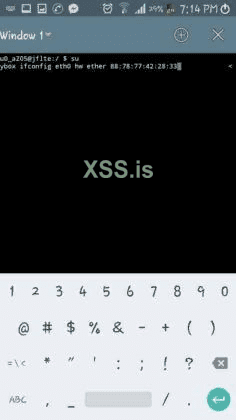
Шаг 3: Теперь вы будете уверены, что у вас есть права root. Разрешите права доступа root, а затем введите ‘busybox iplink show eth0‘ в командах.
Шаг 4: Теперь вам будет показан оригинальный Mac-адрес вашего устройства. Затем введите команду, указанную ниже.
Шаг 5: Вместо X введите желаемый MAC-адрес, а затем нажмите Enter. Ваш Mac-адрес теперь будет изменен.
Шаг 6: Наконец, введите команду ‘busybox iplink show eth0‘ и нажмите Enter, чтобы подтвердить измененный вами Mac-адрес.
Вы успешно изменили свой Mac-адрес навсегда!
Способ № 2: изменить MAC-адрес Android с помощью ChameleMAC
В этом методе вам понадобятся рутированное устройство Android, приложения busybox и ChameleMAC, установленные на этом конкретном устройстве Android. Шаги, которые вам нужно знать, перечислены ниже.
Download BusyBox:
Шаг 1: Запустите приложение ChameleMAC, которое вы отключили на своем устройстве.
Шаг 2: Затем это приложение запрашивает у вас разрешение root. Нажмите на грант, чтобы начать изучать приложение.
Шаг 3: Вы найдете два разных варианта. Одна поговорка: сгенерировать случайный белый MAC, другая поговорка - применить новый MAC. Нажмите на «Создать случайный MAC-адрес», если вы хотите случайный MAC-адрес, но, если вы хотите ввести определенный MAC-адрес, нажмите «Применить новый параметр MAC».
Шаг 4: Теперь появится окно подтверждения. Нажмите на опцию изменения, если вы хотите изменить свой Mac-адрес.
Это оно! Ваш Mac-адрес был успешно изменен навсегда.
Способ № 3: изменить MAC-адрес вашего Android без рута
Этот метод предназначен для некорневых устройств Android, а также это изменение носит временный характер и не является постоянным. Всякий раз, когда вы перезагружаете свое устройство Android, оно будет использовать ваш оригинальный адрес Mac. Для этого метода вам потребуется устройство Android, на котором установлено приложение эмулятора терминала. Затем выполните действия, перечисленные ниже, один за другим.
Шаг 1. Запустите приложение, которое вы установили, и введите «IP link show».
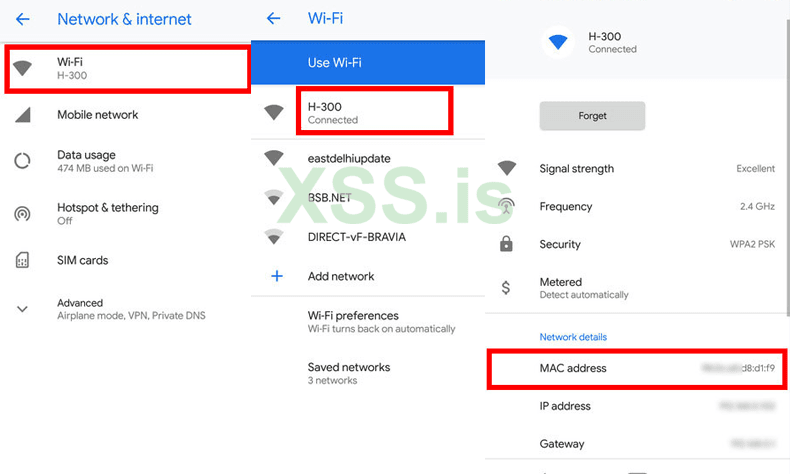
Шаг 2: Теперь вам будет отображен список различных интерфейсов. В этом списке найдите адрес, соответствующий вашему Mac-адресу.
Шаг 3: Чтобы преобразовать его в свой Mac-адрес, введите коды, указанные ниже:
и
В консультационных курсах AAAA представляет название интерфейса, который вы хотите изменить, а XX: XX: XX: YY: YY: YY представляет новый MAC-адрес, который будет назначен вашему устройству Android. Но всегда помните, что только последние 3 набора могут быть изменены, если символы YY: YY: YY могут быть изменены. Если вы измените любой из предыдущих наборов символов, безусловно столкнетесь со многими проблемами.
Это были одни из трех лучших методов для рутованных и нерутированных Android-устройств, которые я знаю и которые вы можете использовать для постоянного или временного изменения Mac-адреса вашего Android-устройства.
(c) из интернетов, автор-не я
Отказ от ответственности: Но, прежде чем вы начнете выполнение любого из перечисленных методов, пожалуйста, убедитесь, что вы записали оригинальный Mac-адрес вашего устройства, просто в качестве меры предосторожности. Как мы упоминали выше, вы найдете его в настройках → об устройстве → статус. И команды, показанные в красном цвете, используются в клеммной коробке с сейфом.
Способ №1: Изменить MAC-адрес для Android с рутом, используя эмулятор терминала.
Для этого метода вам потребуется рутованное устройство Android, установленное на нем приложение busybox и приложение эмулятора терминала. Шаги, необходимые в этом процессе, перечислены ниже:
Шаги, чтобы изменить MAC-адрес вашего смартфона Android
Шаг 1: Запустите приложение эмулятора терминала, установленное на вашем Android-устройстве.
Код:
[appbox googleplay jackpal.androidterm&hl=en]Шаг 2: Запустите его, введите команды ‘SU‘ одну за другой, а затем нажмите кнопку ввода.
Шаг 3: Теперь вы будете уверены, что у вас есть права root. Разрешите права доступа root, а затем введите ‘busybox iplink show eth0‘ в командах.
Шаг 4: Теперь вам будет показан оригинальный Mac-адрес вашего устройства. Затем введите команду, указанную ниже.
Код:
busybox ifconfig eth0 how ether XX:XX:XX:XX:XX:XXШаг 6: Наконец, введите команду ‘busybox iplink show eth0‘ и нажмите Enter, чтобы подтвердить измененный вами Mac-адрес.
Вы успешно изменили свой Mac-адрес навсегда!
Способ № 2: изменить MAC-адрес Android с помощью ChameleMAC
В этом методе вам понадобятся рутированное устройство Android, приложения busybox и ChameleMAC, установленные на этом конкретном устройстве Android. Шаги, которые вам нужно знать, перечислены ниже.
Download BusyBox:
[appbox googleplay stericson.busybox&hl=en]Шаг 1: Запустите приложение ChameleMAC, которое вы отключили на своем устройстве.
Шаг 2: Затем это приложение запрашивает у вас разрешение root. Нажмите на грант, чтобы начать изучать приложение.
Шаг 3: Вы найдете два разных варианта. Одна поговорка: сгенерировать случайный белый MAC, другая поговорка - применить новый MAC. Нажмите на «Создать случайный MAC-адрес», если вы хотите случайный MAC-адрес, но, если вы хотите ввести определенный MAC-адрес, нажмите «Применить новый параметр MAC».
Шаг 4: Теперь появится окно подтверждения. Нажмите на опцию изменения, если вы хотите изменить свой Mac-адрес.
Это оно! Ваш Mac-адрес был успешно изменен навсегда.
Способ № 3: изменить MAC-адрес вашего Android без рута
Этот метод предназначен для некорневых устройств Android, а также это изменение носит временный характер и не является постоянным. Всякий раз, когда вы перезагружаете свое устройство Android, оно будет использовать ваш оригинальный адрес Mac. Для этого метода вам потребуется устройство Android, на котором установлено приложение эмулятора терминала. Затем выполните действия, перечисленные ниже, один за другим.
Шаг 1. Запустите приложение, которое вы установили, и введите «IP link show».
Шаг 2: Теперь вам будет отображен список различных интерфейсов. В этом списке найдите адрес, соответствующий вашему Mac-адресу.
Шаг 3: Чтобы преобразовать его в свой Mac-адрес, введите коды, указанные ниже:
Код:
ip link set AAAA address XX:XX:XX:YY:YY:YY
Код:
ip link set AAAA broadcast XX:XX:XX:YY:YY:YYЭто были одни из трех лучших методов для рутованных и нерутированных Android-устройств, которые я знаю и которые вы можете использовать для постоянного или временного изменения Mac-адреса вашего Android-устройства.
(c) из интернетов, автор-не я


