

Приветствую Вас, дорогие друзья!
Сегодня мы будем угонять с помощью поисковой системы Shodan, CMS которые еще не успели установить замечательные администраторы своих ресурсов.
Я покажу пример на популярном движке WordPress, как можно быстро залить Shell на сервер без особых усилий и траты времени.
Приступим.
Заходим в поисковую систему Shodan и пишем в поисковой строке следующие запросы: install.php, /core/install.php, admin/install.php, wp-admin/install.php, и т.д.
На самом деле вариаций исполнения много, Вы можете скачать любую CMS для того, чтобы проследить путь установочного файла и подставить соответствующий запрос.
В данном случае я использовал запрос install.php, но в последующем я сократил до wp-admin/install.php, чтобы найти WordPress.
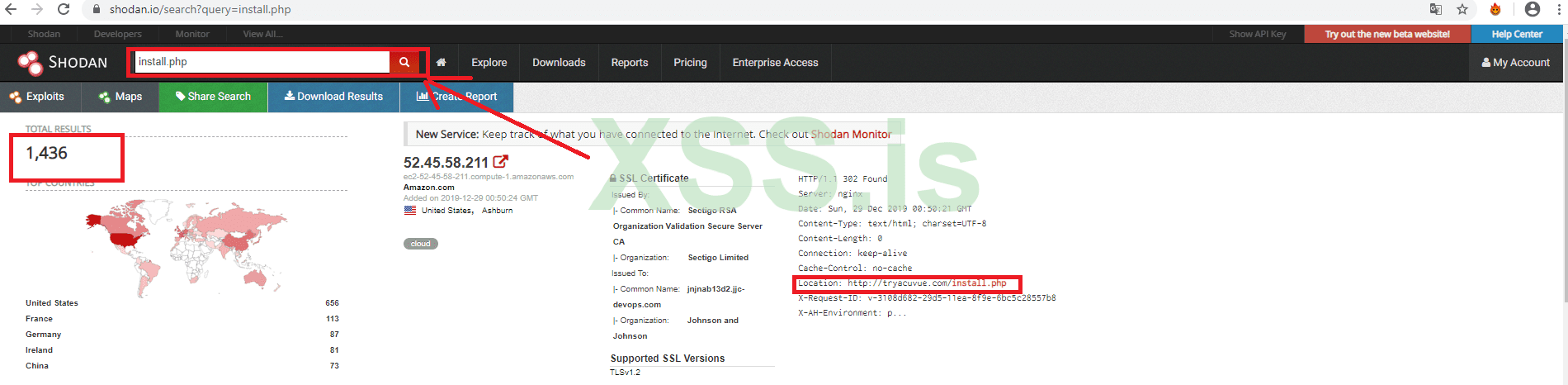
Далее - переходи по интересующей нас вкладке и видим приветствующее окно для установки движка.
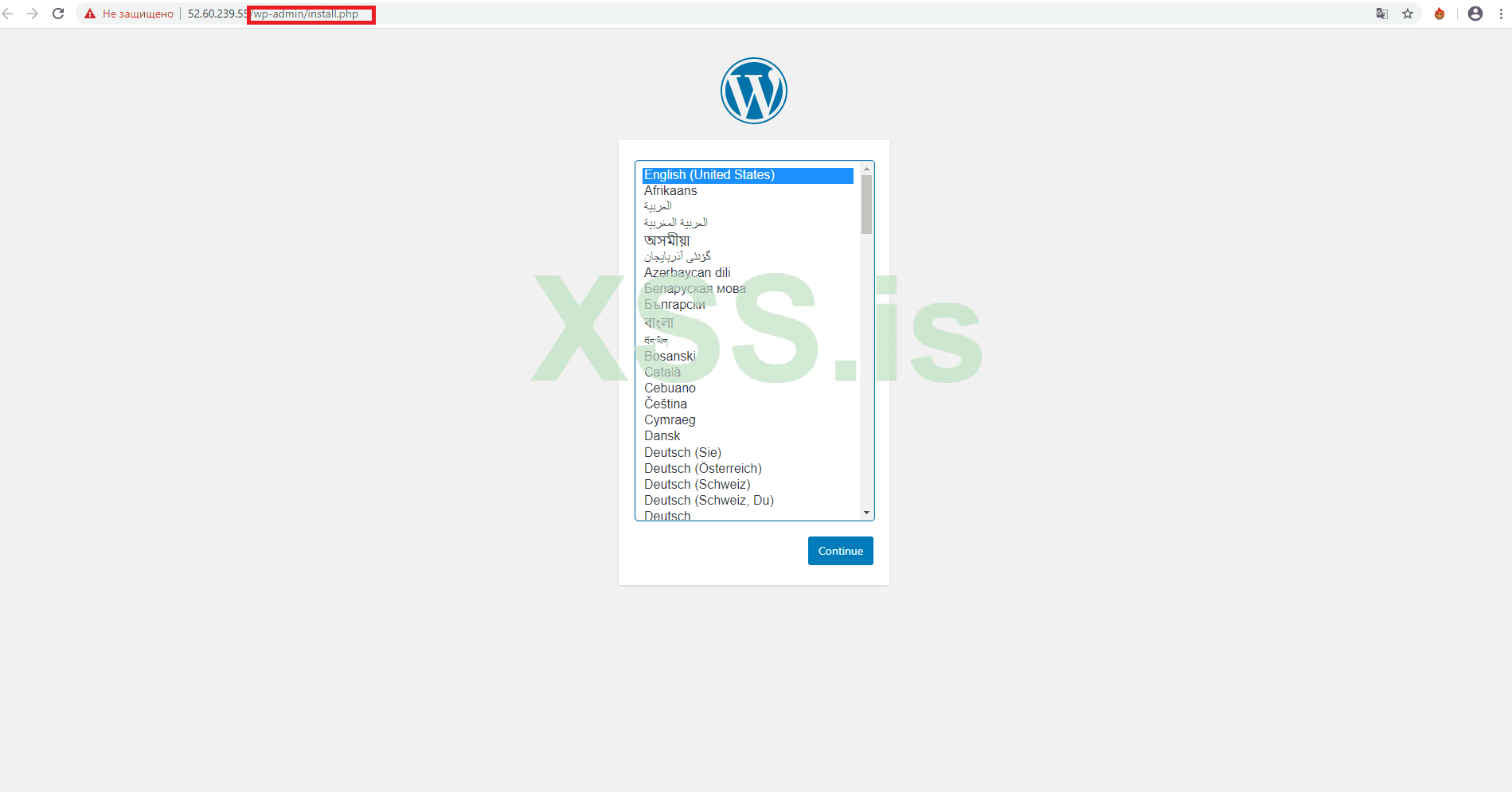
Далее - ничего сложного нет, следуем инструкциям, заполняем все данные для успешной установки.
Хочу добавить, что во многих случаях придется указать данные от базы данных MYSQL, для это Вы можете взять любой хостинг с тестовым периодом только для того, чтобы воспользоваться его БД.
Не обязательно создавать по 10 баз данных сразу, для подключения CMS,
После первого отработанного движка Вы можете удалить БД и создать заново новую, то как старая Вам уже не понадобиться, потому что у Вас уже будет залит Shell.
Например в Drupal есть выбор баз данных и можно выбрать SQL, тогда Вам и вовсе не понадобиться хостинг для подключения. (Чтобы искать в поиске Drupal, введите запрос core/install.php. )
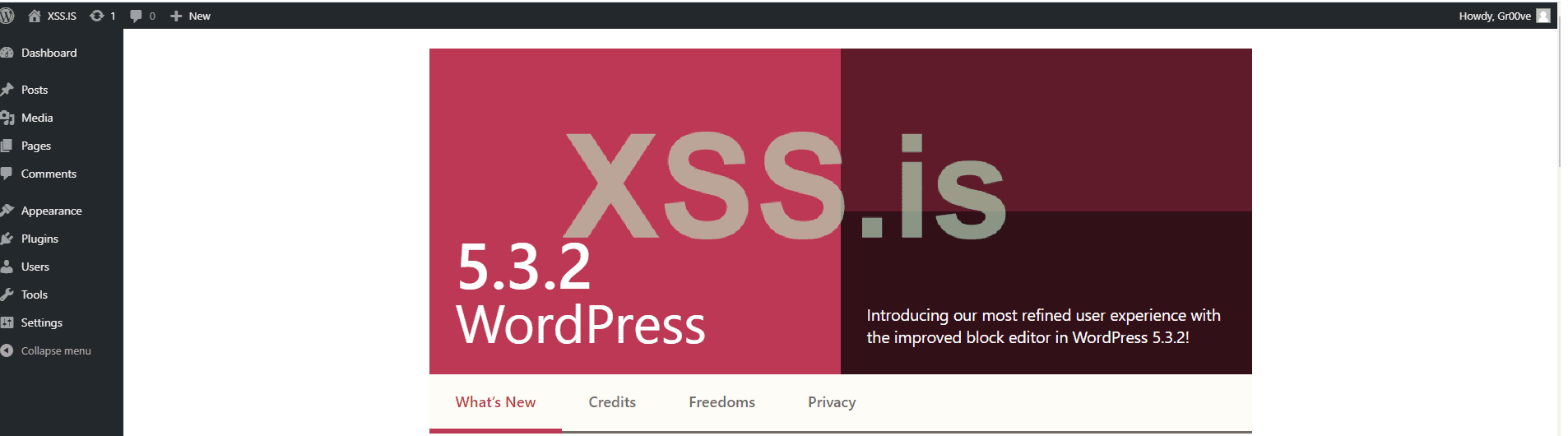
И так, после того как мы внесли все данные и наш процесс установки закончился, мы попадаем в панель администратора, и приступаем к заливке шелла.
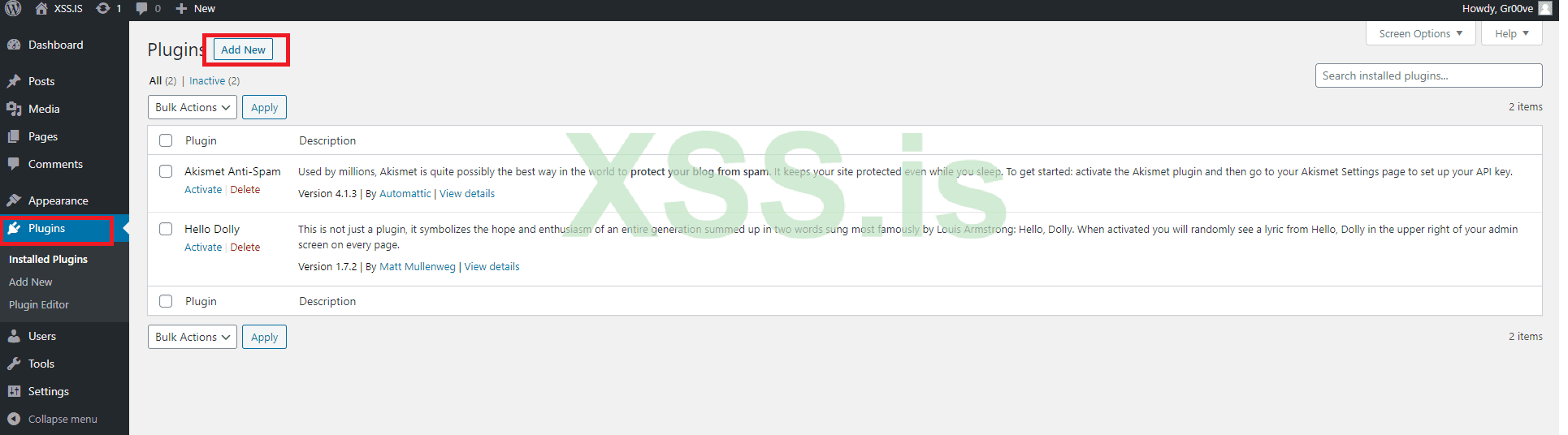
В данном случае мы будем заливать Shell через дополнительный плагин, по этому переходим во вкладку Plugins и нажимаем кнопку - Добавить новый.
По сути на нужен файловый менеджер и по этому в поисковом запросе плагинов указываем - upload.
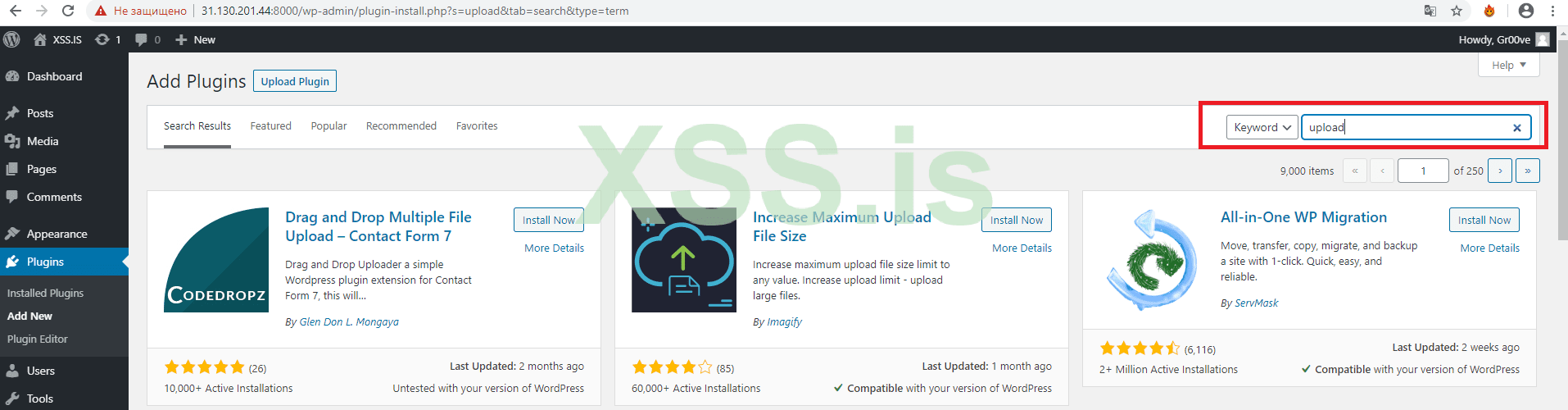
Далее - выбираем плагин который нам нужен, в данном случае это будет File Manager, выбираем его и нажимаем кнопку установить - активировать.
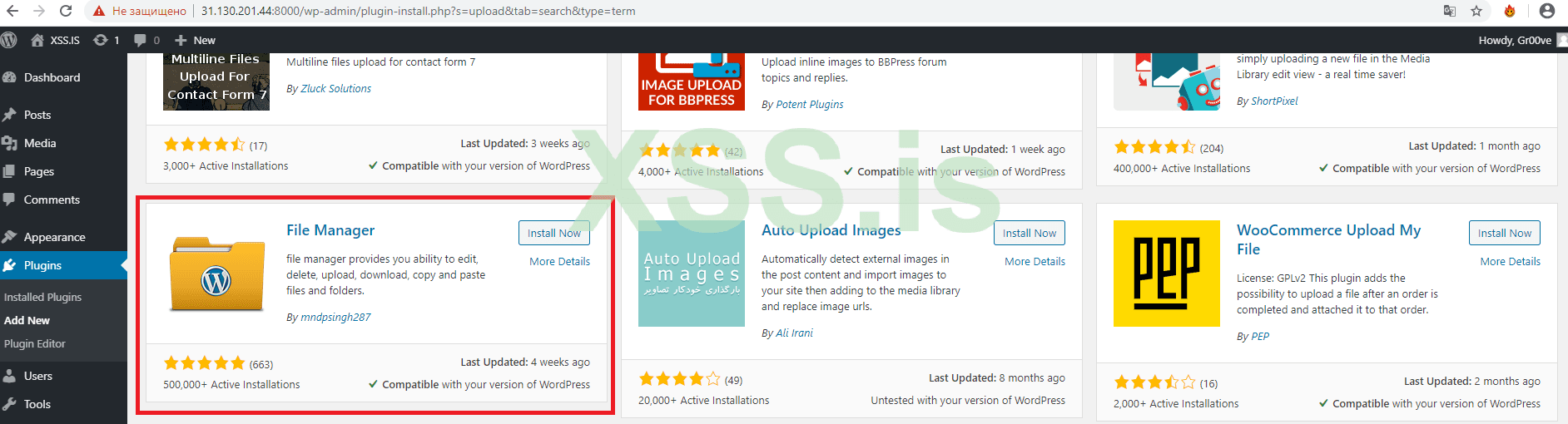
После того, когда мы все установили и активировали, переходим в наш плагин и мы видим директорию сайта, дальше нажимаем на кнопку загрузить файл, и загружаем наш shell.
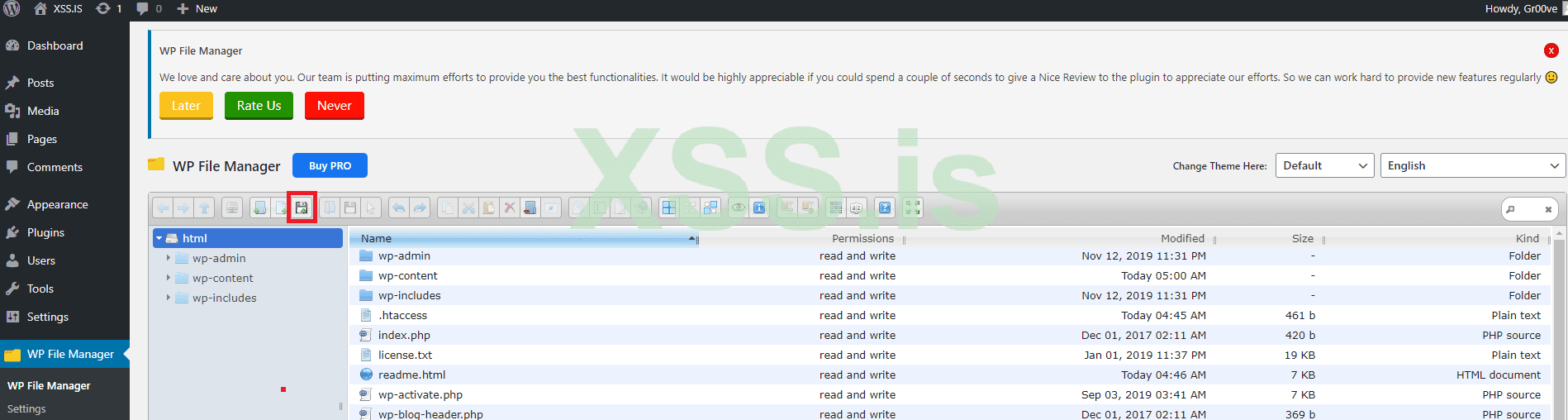
Как видим наш Shell успешно загружен.

Далее - переходим в наш Shell по адресу http://31.130.201.44:8000/Gr00ve.php и попадаем внутрь сервера.
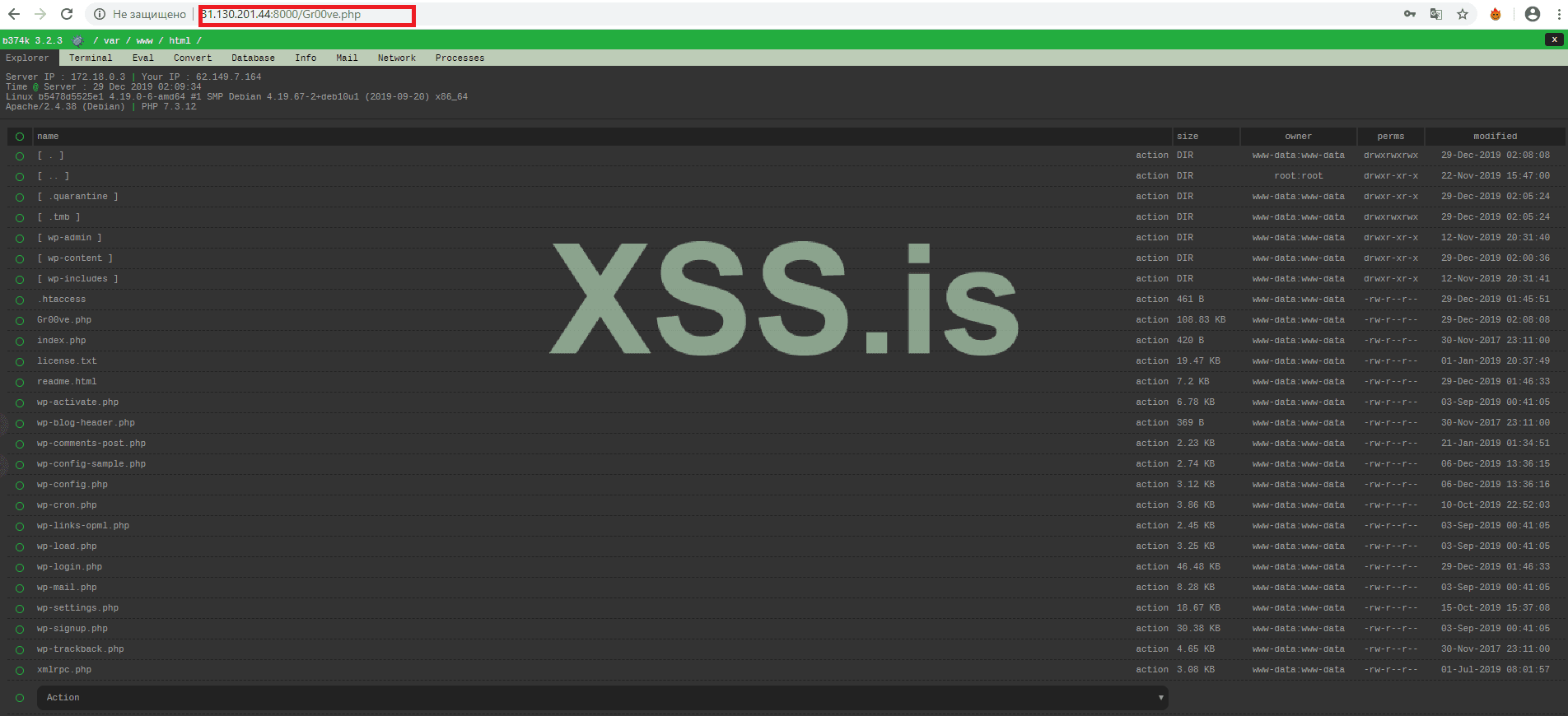
Сразу хочу пояснить, что вариантов заливки Shell много и не всегда работает один и тот же, причин на это много, у Вас может не быть доступа для установки плагина, на сервере ограничены права на загрузку фалов - просто не хватает прав.
Можно залить через редактор страниц. правки шаблонов, если стоит фильтр на php его можно обмануть с помощью .htaccess и т.д.
Также хочу дополнить как можно залить shell в CMS Drupal 8 через админ панель.
На сколько мне известно в 8 версии Drupal вырезали из ядра PHP Filter, и по этому свой php код при создании нового раздела вставить не получиться.
По этому мы устанавливаем дополнительный модуль СМИ если он не стоит и модуль контента.
Переходим по следующему адресу: /admin/structure/media, редактируем параметры на загрузку расширений фалов, пишем следующие расширения - .htaccess, html.
Переходим в контент и загружаем наш .htaccess, и html.
В .htaccess указываем -
Далее переходим по адресу к нашему файлу site.com/shell.html и у нас срабатывает наш php код.
Также если Вам доступна установка шаблонов - тем, для drupla, то просто скачивайте любую тему или шаблон и кидайте внутрь свой shell, после переходим по следующему пути /themes/название папки темы/shell.php.
Ниже я выложил уже пару тройку залитых шеллов
P.S. Просьба не менять пароли, оставьте другим для ознакомления, некоторые даже не знают что это такое.
[CLIKE]
Pass: Groove2121[/CLIKE]
Сегодня мы будем угонять с помощью поисковой системы Shodan, CMS которые еще не успели установить замечательные администраторы своих ресурсов.
Я покажу пример на популярном движке WordPress, как можно быстро залить Shell на сервер без особых усилий и траты времени.
Приступим.
Заходим в поисковую систему Shodan и пишем в поисковой строке следующие запросы: install.php, /core/install.php, admin/install.php, wp-admin/install.php, и т.д.
На самом деле вариаций исполнения много, Вы можете скачать любую CMS для того, чтобы проследить путь установочного файла и подставить соответствующий запрос.
В данном случае я использовал запрос install.php, но в последующем я сократил до wp-admin/install.php, чтобы найти WordPress.
Далее - переходи по интересующей нас вкладке и видим приветствующее окно для установки движка.
Далее - ничего сложного нет, следуем инструкциям, заполняем все данные для успешной установки.
Хочу добавить, что во многих случаях придется указать данные от базы данных MYSQL, для это Вы можете взять любой хостинг с тестовым периодом только для того, чтобы воспользоваться его БД.
Не обязательно создавать по 10 баз данных сразу, для подключения CMS,
После первого отработанного движка Вы можете удалить БД и создать заново новую, то как старая Вам уже не понадобиться, потому что у Вас уже будет залит Shell.
Например в Drupal есть выбор баз данных и можно выбрать SQL, тогда Вам и вовсе не понадобиться хостинг для подключения. (Чтобы искать в поиске Drupal, введите запрос core/install.php. )
И так, после того как мы внесли все данные и наш процесс установки закончился, мы попадаем в панель администратора, и приступаем к заливке шелла.
В данном случае мы будем заливать Shell через дополнительный плагин, по этому переходим во вкладку Plugins и нажимаем кнопку - Добавить новый.
По сути на нужен файловый менеджер и по этому в поисковом запросе плагинов указываем - upload.
Далее - выбираем плагин который нам нужен, в данном случае это будет File Manager, выбираем его и нажимаем кнопку установить - активировать.
После того, когда мы все установили и активировали, переходим в наш плагин и мы видим директорию сайта, дальше нажимаем на кнопку загрузить файл, и загружаем наш shell.
Как видим наш Shell успешно загружен.
Далее - переходим в наш Shell по адресу http://31.130.201.44:8000/Gr00ve.php и попадаем внутрь сервера.
Сразу хочу пояснить, что вариантов заливки Shell много и не всегда работает один и тот же, причин на это много, у Вас может не быть доступа для установки плагина, на сервере ограничены права на загрузку фалов - просто не хватает прав.
Можно залить через редактор страниц. правки шаблонов, если стоит фильтр на php его можно обмануть с помощью .htaccess и т.д.
Также хочу дополнить как можно залить shell в CMS Drupal 8 через админ панель.
На сколько мне известно в 8 версии Drupal вырезали из ядра PHP Filter, и по этому свой php код при создании нового раздела вставить не получиться.
По этому мы устанавливаем дополнительный модуль СМИ если он не стоит и модуль контента.
Переходим по следующему адресу: /admin/structure/media, редактируем параметры на загрузку расширений фалов, пишем следующие расширения - .htaccess, html.
Переходим в контент и загружаем наш .htaccess, и html.
В .htaccess указываем -
в html вставляем наш php shell.AddHandler application/x-httpd-php .php .html .htm
Далее переходим по адресу к нашему файлу site.com/shell.html и у нас срабатывает наш php код.
Также если Вам доступна установка шаблонов - тем, для drupla, то просто скачивайте любую тему или шаблон и кидайте внутрь свой shell, после переходим по следующему пути /themes/название папки темы/shell.php.
Ниже я выложил уже пару тройку залитых шеллов
P.S. Просьба не менять пароли, оставьте другим для ознакомления, некоторые даже не знают что это такое.
[CLIKE]
Pass: Groove2121[/CLIKE]


