Сегодня мы поговорим про шифрование данных на мобильных устройствах. Независимо от того, чем вы занимаетесь, защита личных данных важна. Особенно, важна для дарк сферы.
Шифрование данных на Android
На данный момент в Google Play доступны следующие программы для шифрования:

LUKS Manager
К преимуществам программы можно отнести шифрование «на лету» и простоту использования (работа с зашифрованными контейнерами осуществляется как с обычными папками).
К недостаткам можно отнести тот факт, что программа требует прав root для своей работы. Также программа не поддерживает контейнеры TrueCrypt, которые стали сейчас практически стандартом де-факто. Очень удобно было бы создать на компьютере зашифрованный контейнер, поместить его на флешку, а затем при необходимости — на мобильный телефон, где можно было бы работать с ним как с обычной папкой.
Вторая программа, EDS Lite, хоть и молодая, но очень перспективная. Во-первых, для ее работы не нужны права root, что очень важно для многих пользователей. Во-вторых, программа поддерживает контейнеры TrueCrypt, а как мы знаем, программа TrueCrypt сейчас работает на всех основных настольных платформах.

EDS Lite
Но программа не идеальна. Шифрование осуществляется не «на лету» и с зашифрованным контейнером нельзя работать как с обычной папкой. Однако есть встроенный файловый менеджер, который поддерживает все операции над файлами. Например, вы можете создать зашифрованный контейнер в EDS Lite или в TrueCrypt, открыть его во встроенном файловом менеджере программы и скопировать в него все файлы, которые нужно зашифровать. Не очень удобно (нельзя использовать сторонние файловые менеджеры вроде ES Проводник), но работать можно. Плохо, что остальные программы не поддерживают эти контейнеры. Например, вы создаете документ в текстовом редакторе, и чтобы он был зашифрован, вам нужно явно поместить его в контейнер. Аналогично, чтобы прочитать его, его нужно явно скопировать на карту памяти. Шифрования/дешифрования «на лету» очень не хватает этой программе. Зато поддерживаются два алгоритма шифрования — AES 256 и SHA-512.
Программа Cryptonite довольно молода и находится на стадии тестирования. Использовать ее на практике я бы пока не стал, зато она будет поддерживать облачные диски, что очень немаловажно сейчас, когда пошла мода на облачные технологии.

Cryptonite
Существенный недостаток этой программы — то, что она требует от ядра Android поддержки Kernel FUSE, а такая поддержка есть не в каждом телефоне.
Приложение CyberSafe Mobile существенно превосходит по функционалу EDS Lite, но обо всем по порядку. Конек приложения — это даже не сами криптоконтейнеры, а возможность их синхронизации с Google Drive, что позволяет работать с одним и тем же набором данных на разных устройствах. Подробно о шифровании облака этим приложением мы поговорим в следующей статье, пока не будем на этом останавливаться.

CyberSafe Mobile
Само приложение не требует для своей работы прав root, но до того момента, как вы не надумаете подмонтировать контейнер к какой-то папке. Помните, я говорил о возможности подмонтировать сейф к папке DCIM или папке приложения? Это возможно осуществить средствами CyberSafe Mobile, но вам понадобятся права root.
Кроме этого приложение позволяет обмениваться зашифрованными файлами с другими пользователями и позволяет шифровать произвольные папки на Google Drive. Впрочем, для каждой бочки меда можно найти ложку дегтя. Приложение платное. А его бесплатная версия ограничивает максимальную длину пароля всего в 2 символа, что, сами понимаете, очень мало. С другой стороны, приложение стоит совсем недорого (дешевле 3$) и оно ограничивает пароль не при открытии контейнера, а только при создании. То есть если вам нужно использовать приложение с одним и тем же набором данных на разных устройствах, то вы можете создать контейнер на одном устройстве и скопировать его на другое, а программу купить только на одном устройстве (на котором будете создавать контейнер).
Какое приложение выбрать?
Ответ прост. Если вы на персональном компьютере используете TrueCrypt, то выбор очевиден — EDS Lite. Если вы хотите обеспечить шифрование облака, то, судя по всему, на компьютере придется перейти на CyberSafe.
Шифрование данных в iOS
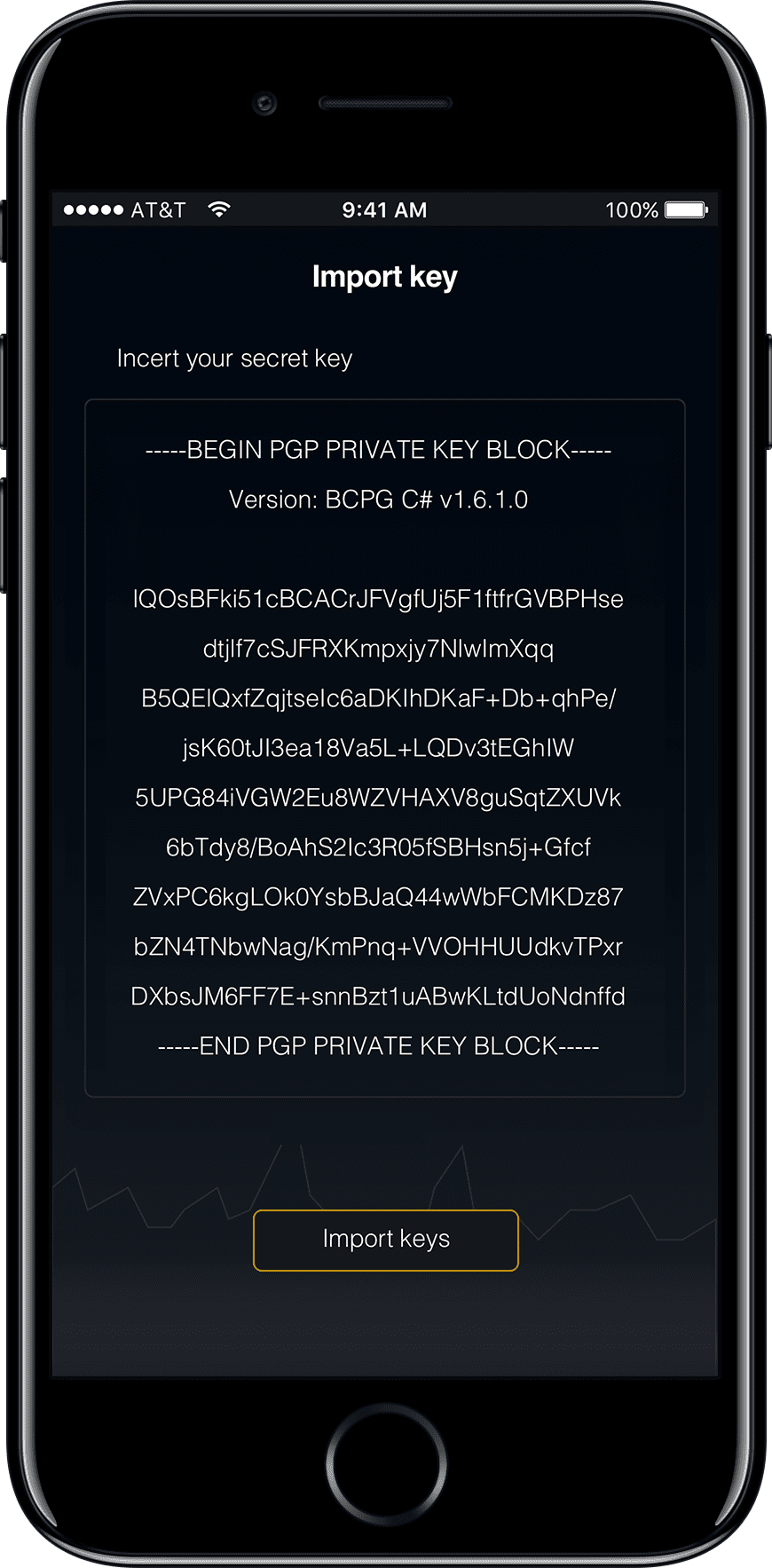
1. PGPFiles. Кроссплатформенное приложение,которое шифрует и дешифрует данные также на Android & Windows. Возможность сразу передовать файлы между пользователями в самой программе. Интерфейс удобный даже для начинающего пользователя. Tакже можно добавлять собственные ключи шифрования.
2. Встроенное шифрование iOS
1. Откройте приложение Settings
2. Нажмите Touch ID & Passcode
3. Для выбора свойств вашего пароля, выберите Passcode Options, и Custom Alphanumeric Code. Выбираем Immediately в разделе Require passcode. Это не позволит устройству оставаться разблокированным, когда им не пользуться.
Когда вы создадите свой пароль, пролистайте страницу с настройками пароля до конца. И увидите статус "Data protection is enabled"
Как видим, шифрование на устройствах Android гораздо надёжнее чем на iOS.
Добавляйте свои варианты!
Шифрование данных на Android
На данный момент в Google Play доступны следующие программы для шифрования:
- LUKS Manager;
- EDS Lite;
- Cryptonite;
- CyberSafe Mobile.
LUKS Manager
К преимуществам программы можно отнести шифрование «на лету» и простоту использования (работа с зашифрованными контейнерами осуществляется как с обычными папками).
К недостаткам можно отнести тот факт, что программа требует прав root для своей работы. Также программа не поддерживает контейнеры TrueCrypt, которые стали сейчас практически стандартом де-факто. Очень удобно было бы создать на компьютере зашифрованный контейнер, поместить его на флешку, а затем при необходимости — на мобильный телефон, где можно было бы работать с ним как с обычной папкой.
Вторая программа, EDS Lite, хоть и молодая, но очень перспективная. Во-первых, для ее работы не нужны права root, что очень важно для многих пользователей. Во-вторых, программа поддерживает контейнеры TrueCrypt, а как мы знаем, программа TrueCrypt сейчас работает на всех основных настольных платформах.
EDS Lite
Но программа не идеальна. Шифрование осуществляется не «на лету» и с зашифрованным контейнером нельзя работать как с обычной папкой. Однако есть встроенный файловый менеджер, который поддерживает все операции над файлами. Например, вы можете создать зашифрованный контейнер в EDS Lite или в TrueCrypt, открыть его во встроенном файловом менеджере программы и скопировать в него все файлы, которые нужно зашифровать. Не очень удобно (нельзя использовать сторонние файловые менеджеры вроде ES Проводник), но работать можно. Плохо, что остальные программы не поддерживают эти контейнеры. Например, вы создаете документ в текстовом редакторе, и чтобы он был зашифрован, вам нужно явно поместить его в контейнер. Аналогично, чтобы прочитать его, его нужно явно скопировать на карту памяти. Шифрования/дешифрования «на лету» очень не хватает этой программе. Зато поддерживаются два алгоритма шифрования — AES 256 и SHA-512.
Программа Cryptonite довольно молода и находится на стадии тестирования. Использовать ее на практике я бы пока не стал, зато она будет поддерживать облачные диски, что очень немаловажно сейчас, когда пошла мода на облачные технологии.
Cryptonite
Существенный недостаток этой программы — то, что она требует от ядра Android поддержки Kernel FUSE, а такая поддержка есть не в каждом телефоне.
Приложение CyberSafe Mobile существенно превосходит по функционалу EDS Lite, но обо всем по порядку. Конек приложения — это даже не сами криптоконтейнеры, а возможность их синхронизации с Google Drive, что позволяет работать с одним и тем же набором данных на разных устройствах. Подробно о шифровании облака этим приложением мы поговорим в следующей статье, пока не будем на этом останавливаться.
CyberSafe Mobile
Само приложение не требует для своей работы прав root, но до того момента, как вы не надумаете подмонтировать контейнер к какой-то папке. Помните, я говорил о возможности подмонтировать сейф к папке DCIM или папке приложения? Это возможно осуществить средствами CyberSafe Mobile, но вам понадобятся права root.
Кроме этого приложение позволяет обмениваться зашифрованными файлами с другими пользователями и позволяет шифровать произвольные папки на Google Drive. Впрочем, для каждой бочки меда можно найти ложку дегтя. Приложение платное. А его бесплатная версия ограничивает максимальную длину пароля всего в 2 символа, что, сами понимаете, очень мало. С другой стороны, приложение стоит совсем недорого (дешевле 3$) и оно ограничивает пароль не при открытии контейнера, а только при создании. То есть если вам нужно использовать приложение с одним и тем же набором данных на разных устройствах, то вы можете создать контейнер на одном устройстве и скопировать его на другое, а программу купить только на одном устройстве (на котором будете создавать контейнер).
Какое приложение выбрать?
Ответ прост. Если вы на персональном компьютере используете TrueCrypt, то выбор очевиден — EDS Lite. Если вы хотите обеспечить шифрование облака, то, судя по всему, на компьютере придется перейти на CyberSafe.
Шифрование данных в iOS
1. PGPFiles. Кроссплатформенное приложение,которое шифрует и дешифрует данные также на Android & Windows. Возможность сразу передовать файлы между пользователями в самой программе. Интерфейс удобный даже для начинающего пользователя. Tакже можно добавлять собственные ключи шифрования.
2. Встроенное шифрование iOS
1. Откройте приложение Settings
2. Нажмите Touch ID & Passcode
3. Для выбора свойств вашего пароля, выберите Passcode Options, и Custom Alphanumeric Code. Выбираем Immediately в разделе Require passcode. Это не позволит устройству оставаться разблокированным, когда им не пользуться.
Когда вы создадите свой пароль, пролистайте страницу с настройками пароля до конца. И увидите статус "Data protection is enabled"
Как видим, шифрование на устройствах Android гораздо надёжнее чем на iOS.
Добавляйте свои варианты!