

Современные веб-сайты становятся всё сложнее, используют всё больше библиотек и веб технологий. Для целей отладки разработчиками сложных веб-сайтов и веб-приложений потребовались новые инструменты. Ими стали «Инструменты разработчика» интегрированные в сами веб-браузеры:
Эта небольшая заметка посвящена анализу POST запросов. Мы научимся просматривать отправленные методом POST данные прямо в самом веб-браузере. Научимся получать их в исходном («сыром») виде, а также в виде значений переменных.
Я буду показывать на примере сайта http://spys.one/en/free-proxy-list/. (На самом деле, это простейший пример — в качестве более сложных примеров, попробуйте самостоятельно разобраться, например, в POST GMail при открытии и других действий с письмами).
По фрагменту исходного кода страницы видно, что данные из формы передаются методом POST, причём используется конструкция onChange="this.form.submit();":
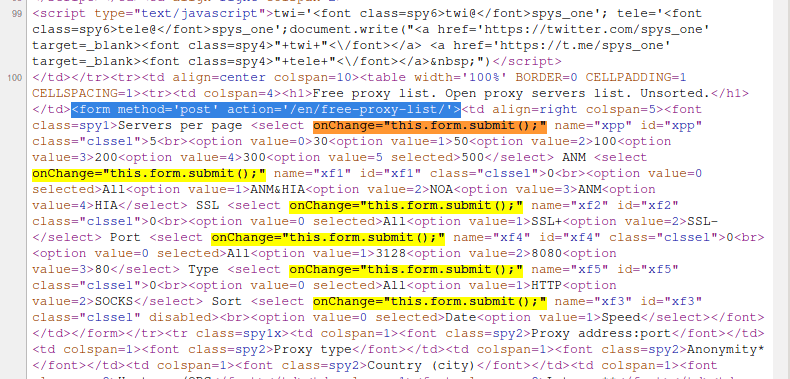
Например:
Несмотря на необычность решения — отсутствует кнопка «Отправить», а отправка данных происходит при любом изменении поля <select>, это вполне простой пример, поддающийся анализу статичного кода — то есть можно собрать имена всех <select>'ов, собрать их значения и составить строку. Но я предлагаю познакомиться с намного более быстрым способом анализа.
Как увидеть данные, переданные методом POST, в Google Chrome
Итак, открываем (или обновляем, если она уже открыта) страницу, от которой мы хотим узнать передаваемые POST данные. Теперь открываем инструменты разработчика (в предыдущих статьях я писал, как это делать разными способами, например, я просто нажимаю F12):
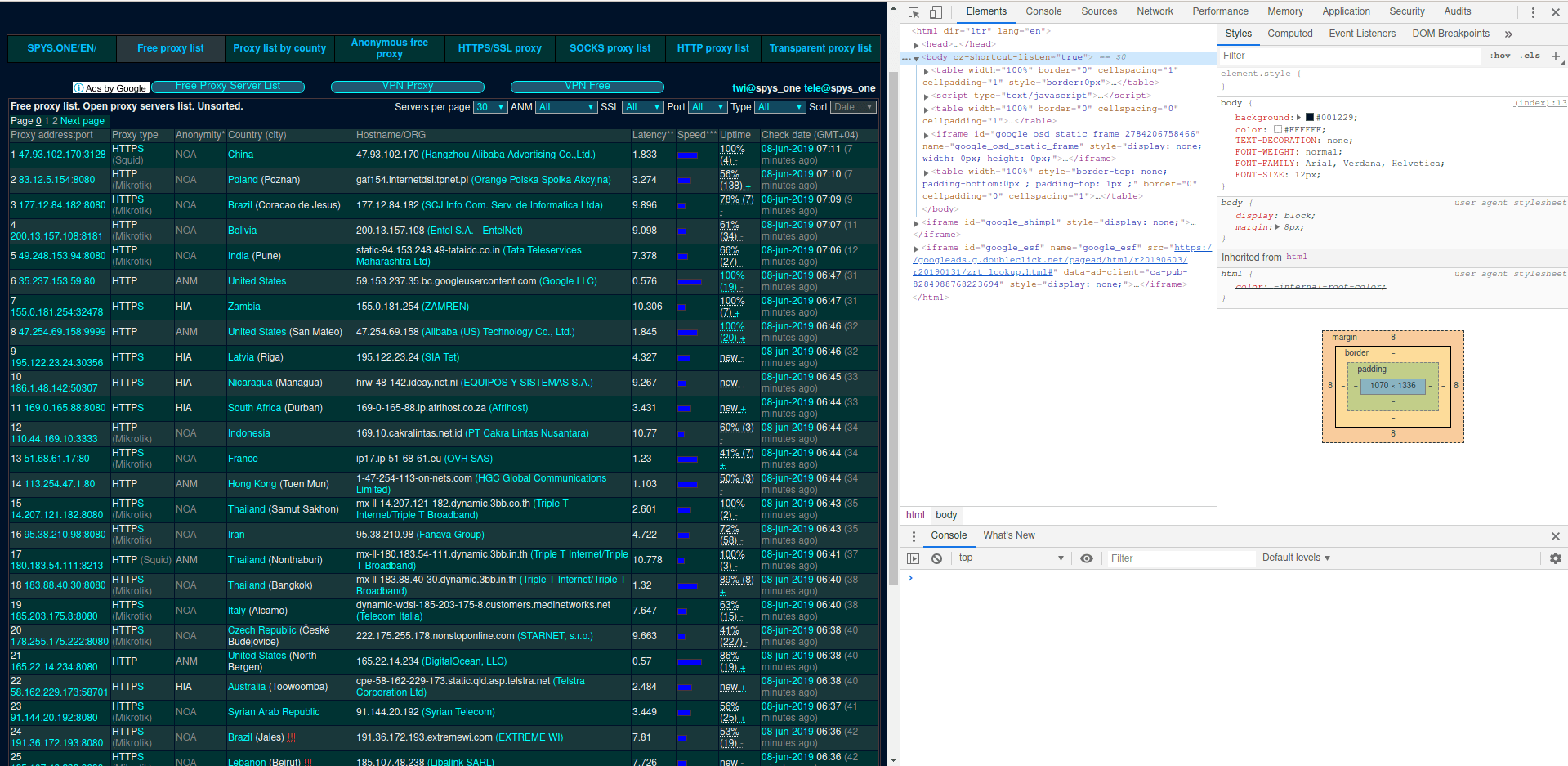
Теперь отправляем данные с помощью формы.
Переходим во вкладку «Network» (сеть), кликаем на иконку «Filter» (фильтр) и в качестве значения фильтра введите method:POST:
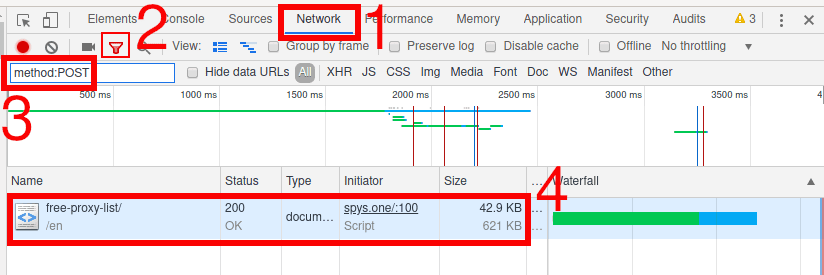
Как видно на предыдущем скриншоте, был сделан один запрос методом POST, кликаем на него:
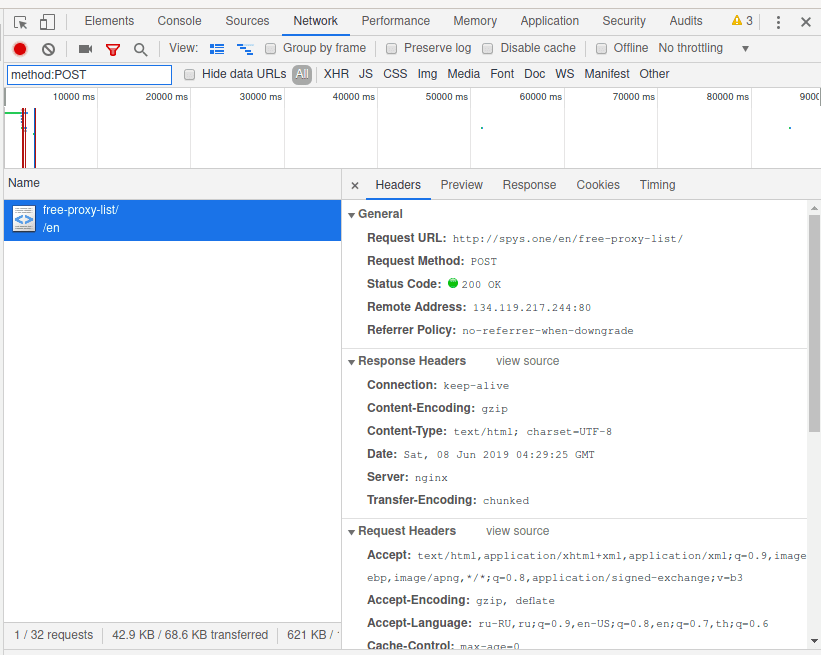
Столбцы:
Там есть разные полезные данные, например:
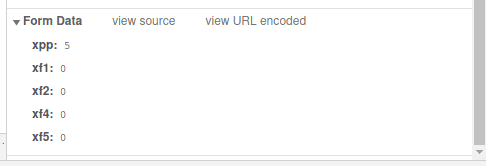
Там мы видим пять отправленных переменных и из значения.
Если нажать «view source», то отправленные данные будут показаны в виде строки:

Вид «view parsed» - это вид по умолчанию, в котором нам в удобном для восприятия человеком виде показаны переданные переменные и их значения.
Как увидеть данные, переданные методом POST, в Firefox
В Firefox всё происходит очень похожим образом.
Открываем или обновляем нужную нам страницу.
Открываем Developer Tools (F12).
Отправляем данные из формы.
Переходим во вкладку «Сеть» и в качестве фильтра вставляем method:POST:
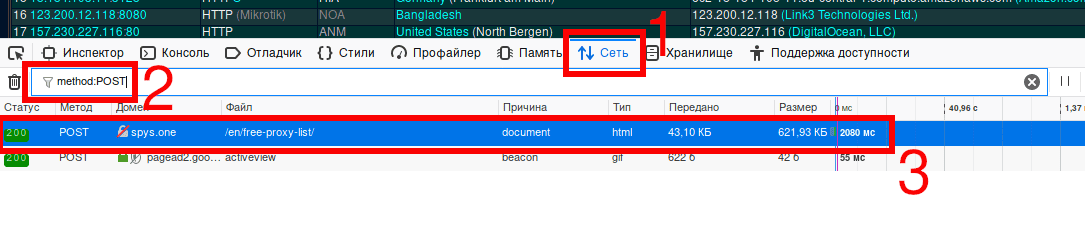
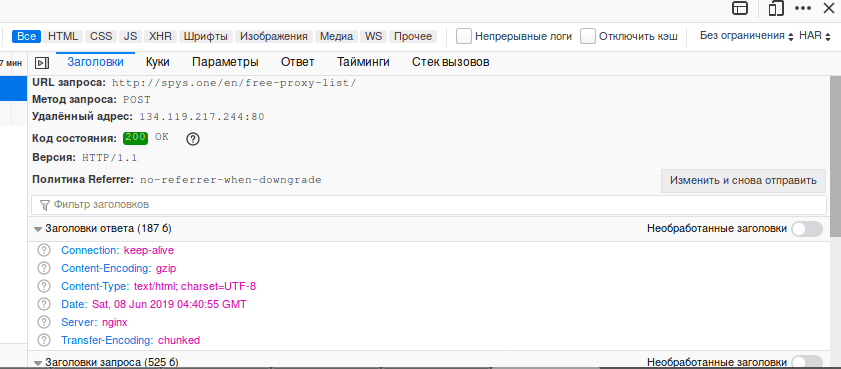
Кликните на интересующий вас запрос и в правой части появится окно с дополнительной информацией о нём:
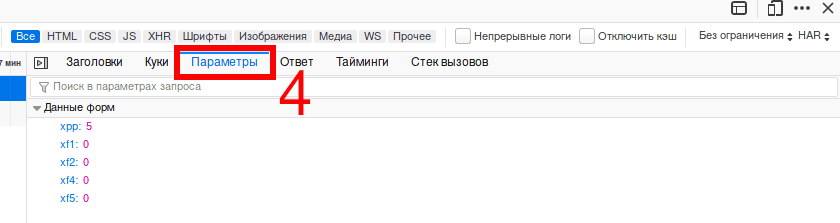
Переданные в форме значения вы увидите если откроете вкладку «Параметры»:
Если вы хотите получить отправленные данные в виде строки, то вернитесь во вкладку «Заголовки» и нажмите кнопку «Изменить и снова отправить», в открывшейся области пролистните до «Тело запроса»:
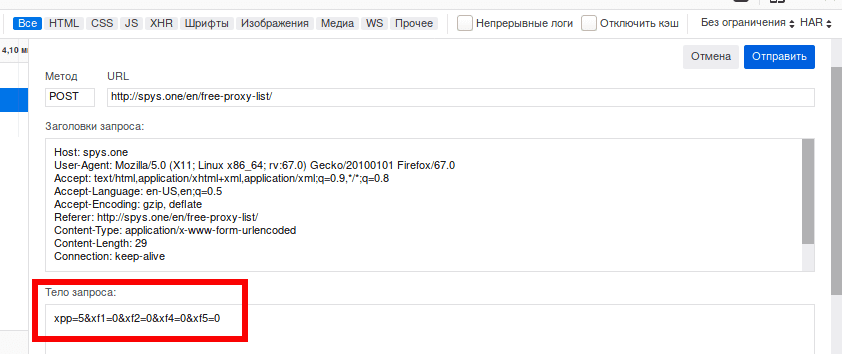
Как вы уже поняли, здесь не только можно скопировать строку POST, но и отредактировать её и отправить запрос заново.
Другие фильтры инструментов разработчика
Для Chrome кроме уже рассмотренного method:POST доступны следующие фильтры:
Источник: hackware.ru
- Chrome DevTools
- Firefox Developer Tools
Эта небольшая заметка посвящена анализу POST запросов. Мы научимся просматривать отправленные методом POST данные прямо в самом веб-браузере. Научимся получать их в исходном («сыром») виде, а также в виде значений переменных.
Я буду показывать на примере сайта http://spys.one/en/free-proxy-list/. (На самом деле, это простейший пример — в качестве более сложных примеров, попробуйте самостоятельно разобраться, например, в POST GMail при открытии и других действий с письмами).
По фрагменту исходного кода страницы видно, что данные из формы передаются методом POST, причём используется конструкция onChange="this.form.submit();":
Например:
PHP:
<select onChange="this.form.submit();" name="xpp" id="xpp" class="clssel">5<br>
    <option value=0>30
    <option value=1>50
    <option value=2>100
    <option value=3>200
    <option value=4>300
    <option value=5 selected>500
</select>Как увидеть данные, переданные методом POST, в Google Chrome
Итак, открываем (или обновляем, если она уже открыта) страницу, от которой мы хотим узнать передаваемые POST данные. Теперь открываем инструменты разработчика (в предыдущих статьях я писал, как это делать разными способами, например, я просто нажимаю F12):
Теперь отправляем данные с помощью формы.
Переходим во вкладку «Network» (сеть), кликаем на иконку «Filter» (фильтр) и в качестве значения фильтра введите method:POST:
Как видно на предыдущем скриншоте, был сделан один запрос методом POST, кликаем на него:
Столбцы:
- Header — заголовки (именно здесь содержаться отправленные данные)
- Preview — просмотр того, что мы получили после рендеренга (это же самое показано на странице сайта)
- Response — ответ (то, что сайт прислал в ответ на наш запрос)
- Cookies — кукиз
- Timing — сколько времени занял запрос и ответ
Там есть разные полезные данные, например:
- Request URL — адрес, куда отправлена информация из формы
- Form Data — отправленные значения
Там мы видим пять отправленных переменных и из значения.
Если нажать «view source», то отправленные данные будут показаны в виде строки:
Код:
xpp=5&xf1=0&xf2=0&xf4=0&xf5=0[/TD]Вид «view parsed» - это вид по умолчанию, в котором нам в удобном для восприятия человеком виде показаны переданные переменные и их значения.
Как увидеть данные, переданные методом POST, в Firefox
В Firefox всё происходит очень похожим образом.
Открываем или обновляем нужную нам страницу.
Открываем Developer Tools (F12).
Отправляем данные из формы.
Переходим во вкладку «Сеть» и в качестве фильтра вставляем method:POST:
Кликните на интересующий вас запрос и в правой части появится окно с дополнительной информацией о нём:
Переданные в форме значения вы увидите если откроете вкладку «Параметры»:
Если вы хотите получить отправленные данные в виде строки, то вернитесь во вкладку «Заголовки» и нажмите кнопку «Изменить и снова отправить», в открывшейся области пролистните до «Тело запроса»:
Как вы уже поняли, здесь не только можно скопировать строку POST, но и отредактировать её и отправить запрос заново.
Другие фильтры инструментов разработчика
Для Chrome кроме уже рассмотренного method:POST доступны следующие фильтры:
- domain
- has-response-header:
- larger-than:
- method:GET
- method:OPTIONS
- method:POST
- mime-type:
- mixed-content:
- priority:
- scheme:
- set-cookie-domain:
- set-cookie-name:
- set-cookie-value:
- status-code:
Источник: hackware.ru
