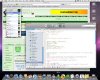
Я уже ранее давал ссылку на видео по установке одной из сборок Хакинтоша на ПК, но поскольку 100 метровый файл даже с торрента качать могут далеко не все и на данный момент имеется более удобная сборка для установки на ПК - как и обещал решил накропать небольшую статейку.
Сразу замечу - далеко не на все железо этот зверь встанет!
На свой далеко не самы сильный, а точнее слабый ПК:
Intel Celeron 2800 / ATI RADEON 256 /1024 ОЗУ мать - ASUS P5PE - VM
встало без проблемм
Установка на ПК Mac OS Leopard (Kalyway_10.5.2_DVD_Intel_Amd)
Перед тем, как начать работу вам необходимо иметь соответствующий дистрибутив
Kalyway_10.5.2_DVD_Intel_Amd - СМ ТУТ
- скачать его можно с того же torrents.ru а если такой возможности нет, то заказать по почте
На вышеуказанном торренте имеется видео по установке Kalyway_10.5.1 у нас речь пойдет немного о другой сборке Kalyway_10.5.2, хотя данный вариант установки в 99% случаев подходит и для других версий “Хакинтоша”.
На мой взгляд более приспособленной по ПК и удобной в установке.
1. Этап подготовительный
А) Если вы собираетесь ставить MAC OS совестно с другой операционной системой, то вам нужно подготовить отдельный раздел диска под MAC (не рекомендуется Paragon)
- раздел должен быть основным (не логический)
- Раздел (имхо) лучше форматнуть под Linux ext3 или Shag Os swop
Именно этот раздел в процессе установки установщик MAC потом будет форматировать под свою систему, главное чтоб он его увидел в дальнейшем.
Примечание:
Если вы будете использовать отдельный диск (что я настоятельно рекомендую делать новичкам) - нужно просто форматнуть весь диск в ext3 или Shag Os swop
Б) Записываем образ хакинтоша на диск (лучше на маленькой скорости для избежание ошибок записи)
- ставим автоматическую загрузку с DVD носителя
- загружаемся
2. Установка - Основной
A) Нажимаем любую клавишу, для загрузки с нашего диска
- ждем минут 5 -8 пока идет загрузка установщика
- Выбираем язык – жмем клавишу Next
- Дожидаемся, появления следующего окна и ждем загрузку верхней панели
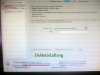
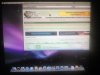
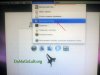
Б) В верхней панели заходим: утилиты/ дисковая утилита (как показано на рисунке)
- в левой части экрана выбираем диск для дальнейшего форматирования под MAC
(не спутайте диск, если у вас там их несколько)
Примечание: На пример один диск
- В средней части выбираем Стереть
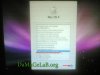
- Выбираем файловую систему для МАКА MAC OS extended – как показано на рисунке
- Жмем Стереть Подтверждаем свой выбор - Стереть
В) После того как закончился процесс форматирования и мы убеждены, что нужный нам диск отформатирован в нужную систему – выходим из окна установщика - закрываем окно
- Жмем – продолжить
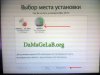
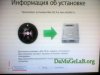
- выбираем нужный диск для установки туда системы
Внимание ! Не жмем Утстановить сразу, а в начале идем в настройки
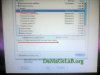
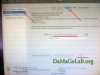
- выбираем нужное ядро и убираем ненужные языки
Ядро - Kernel Intel SEE2/SEE3 Для процессоров Intel для других смотри похожее - (Kernel SEE2/SEE3 )
- выбираем нужные драйвера (только если они есть к вашей видео, сетевой и звуковой карте!)
Если нет то выбирать драйвера я не рекомендую
- После выбора необходимых пакетов нажимаем Установить
- Пропускаем проверку DVD диска
Ждем…. Ждем… (не смотрите, что пишет загрузчик по времени) - минут 35 – 30 на хорошей машине
Готово !
3. Настройка после установки
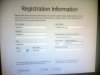
- Выбираем нужный язык и т д ..
Внимание поле MAC ID оставите пустым !
Если вы поставили MAC на диск с несколькими OS, для загрузки альтернативной системы установите и используйте - сторонний загрузчик для выбора OS
- Подойдет тот же Boot CD Acronis CD или загрузчики Linux
Удачи
Сразу замечу - далеко не на все железо этот зверь встанет!
На свой далеко не самы сильный, а точнее слабый ПК:
Intel Celeron 2800 / ATI RADEON 256 /1024 ОЗУ мать - ASUS P5PE - VM
встало без проблемм
Установка на ПК Mac OS Leopard (Kalyway_10.5.2_DVD_Intel_Amd)
Перед тем, как начать работу вам необходимо иметь соответствующий дистрибутив
Kalyway_10.5.2_DVD_Intel_Amd - СМ ТУТ
- скачать его можно с того же torrents.ru а если такой возможности нет, то заказать по почте
На вышеуказанном торренте имеется видео по установке Kalyway_10.5.1 у нас речь пойдет немного о другой сборке Kalyway_10.5.2, хотя данный вариант установки в 99% случаев подходит и для других версий “Хакинтоша”.
На мой взгляд более приспособленной по ПК и удобной в установке.
1. Этап подготовительный
А) Если вы собираетесь ставить MAC OS совестно с другой операционной системой, то вам нужно подготовить отдельный раздел диска под MAC (не рекомендуется Paragon)
- раздел должен быть основным (не логический)
- Раздел (имхо) лучше форматнуть под Linux ext3 или Shag Os swop
Именно этот раздел в процессе установки установщик MAC потом будет форматировать под свою систему, главное чтоб он его увидел в дальнейшем.
Примечание:
Если вы будете использовать отдельный диск (что я настоятельно рекомендую делать новичкам) - нужно просто форматнуть весь диск в ext3 или Shag Os swop
Б) Записываем образ хакинтоша на диск (лучше на маленькой скорости для избежание ошибок записи)
- ставим автоматическую загрузку с DVD носителя
- загружаемся
2. Установка - Основной
A) Нажимаем любую клавишу, для загрузки с нашего диска
- ждем минут 5 -8 пока идет загрузка установщика
- Выбираем язык – жмем клавишу Next
- Дожидаемся, появления следующего окна и ждем загрузку верхней панели
Б) В верхней панели заходим: утилиты/ дисковая утилита (как показано на рисунке)
- в левой части экрана выбираем диск для дальнейшего форматирования под MAC
(не спутайте диск, если у вас там их несколько)
Примечание: На пример один диск
- В средней части выбираем Стереть
- Выбираем файловую систему для МАКА MAC OS extended – как показано на рисунке
- Жмем Стереть Подтверждаем свой выбор - Стереть
В) После того как закончился процесс форматирования и мы убеждены, что нужный нам диск отформатирован в нужную систему – выходим из окна установщика - закрываем окно
- Жмем – продолжить
- выбираем нужный диск для установки туда системы
Внимание ! Не жмем Утстановить сразу, а в начале идем в настройки
- выбираем нужное ядро и убираем ненужные языки
Ядро - Kernel Intel SEE2/SEE3 Для процессоров Intel для других смотри похожее - (Kernel SEE2/SEE3 )
- выбираем нужные драйвера (только если они есть к вашей видео, сетевой и звуковой карте!)
Если нет то выбирать драйвера я не рекомендую
- После выбора необходимых пакетов нажимаем Установить
- Пропускаем проверку DVD диска
Ждем…. Ждем… (не смотрите, что пишет загрузчик по времени) - минут 35 – 30 на хорошей машине
Готово !
3. Настройка после установки
- Выбираем нужный язык и т д ..
Внимание поле MAC ID оставите пустым !
Если вы поставили MAC на диск с несколькими OS, для загрузки альтернативной системы установите и используйте - сторонний загрузчик для выбора OS
- Подойдет тот же Boot CD Acronis CD или загрузчики Linux
Удачи

 .
.