

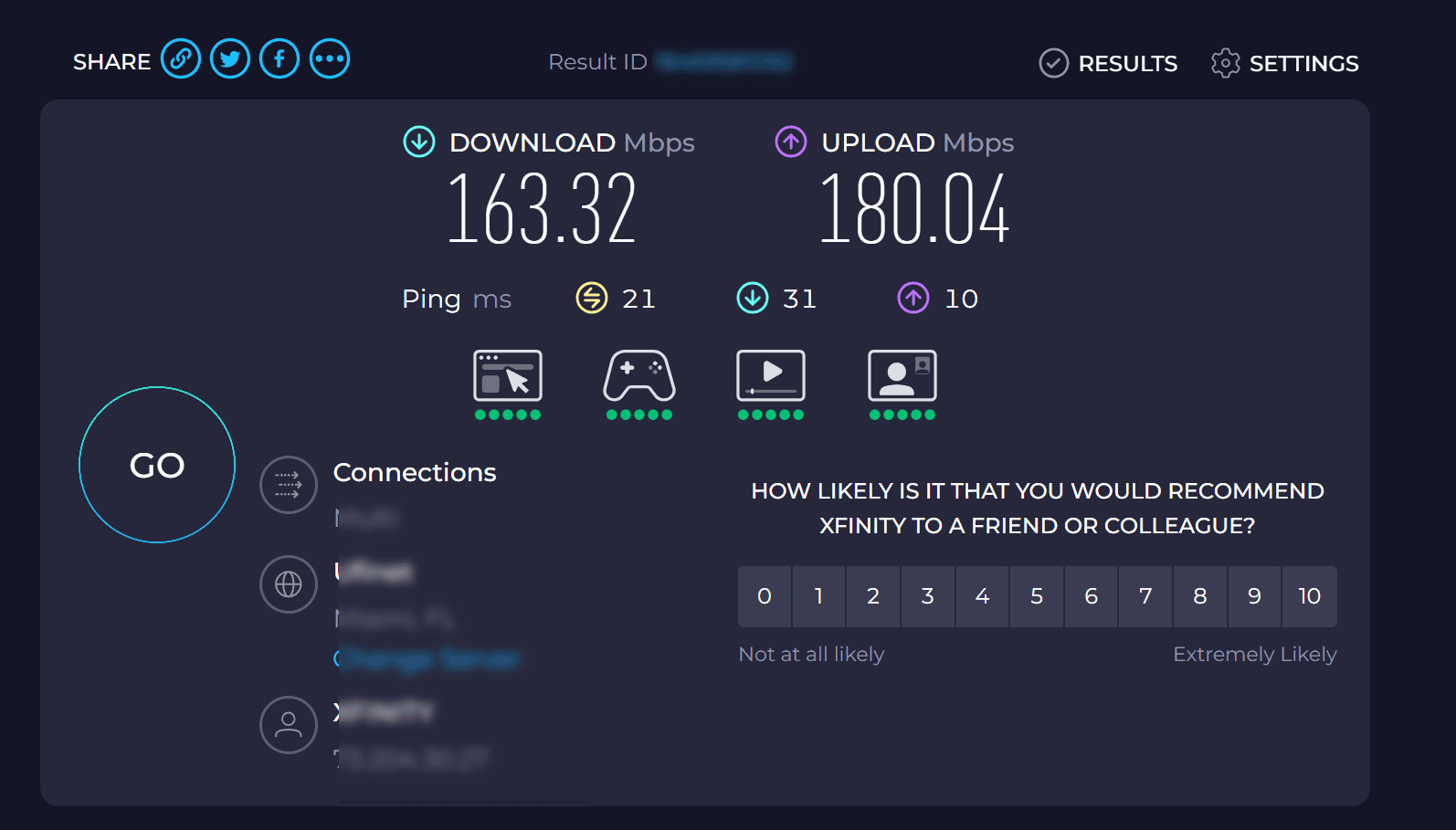
перед тем как ставить VPN проверяем свою скорость интернета. т.к. за свою жизнь я нередко сталкивался с людьми которые пытались воркать на интернете на котором воркать впринципе невозможно
итак
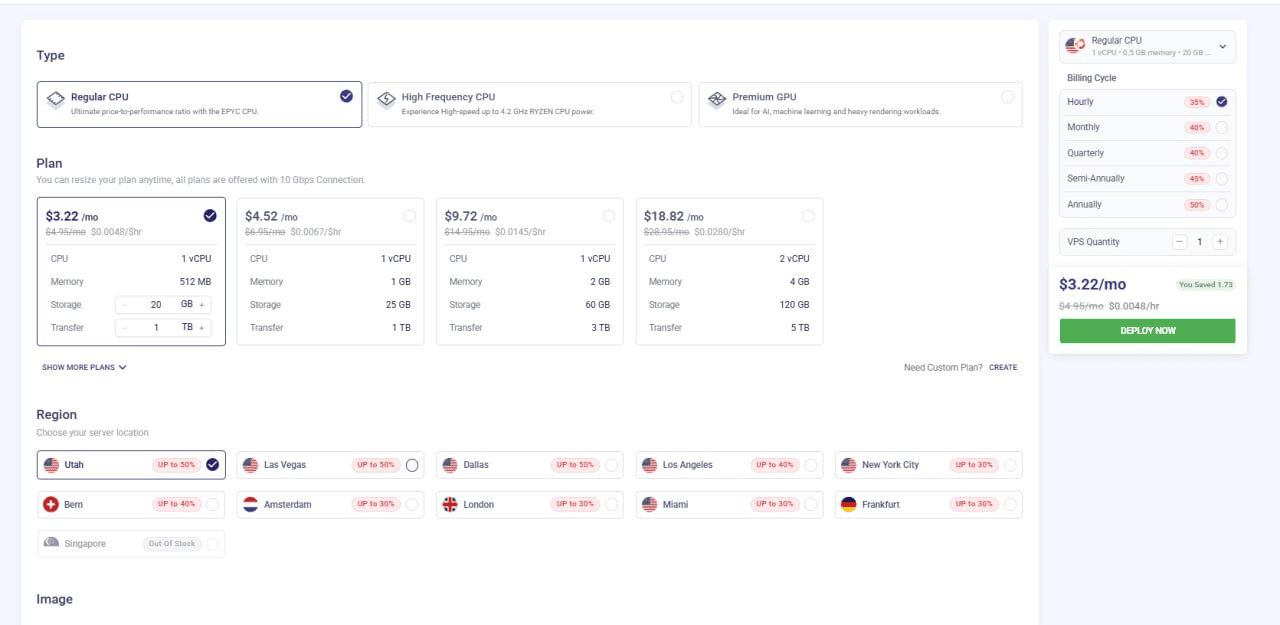
во первых у нас должен быть VPS сервер. я использую Cloudzy (вообще не рекомендую, хрень редкостная, поддержка отвратительная, но цены гуд, скорость хорошая, а т.к. у меня это только первый слой: мне - самое то)
берем там любой самый дешевый сервер, например у меня за 3$ в месяц или 2$ в месяц при оплате за год, нам неважны параметры сервера. здесь нам нужен только выход в интернет.
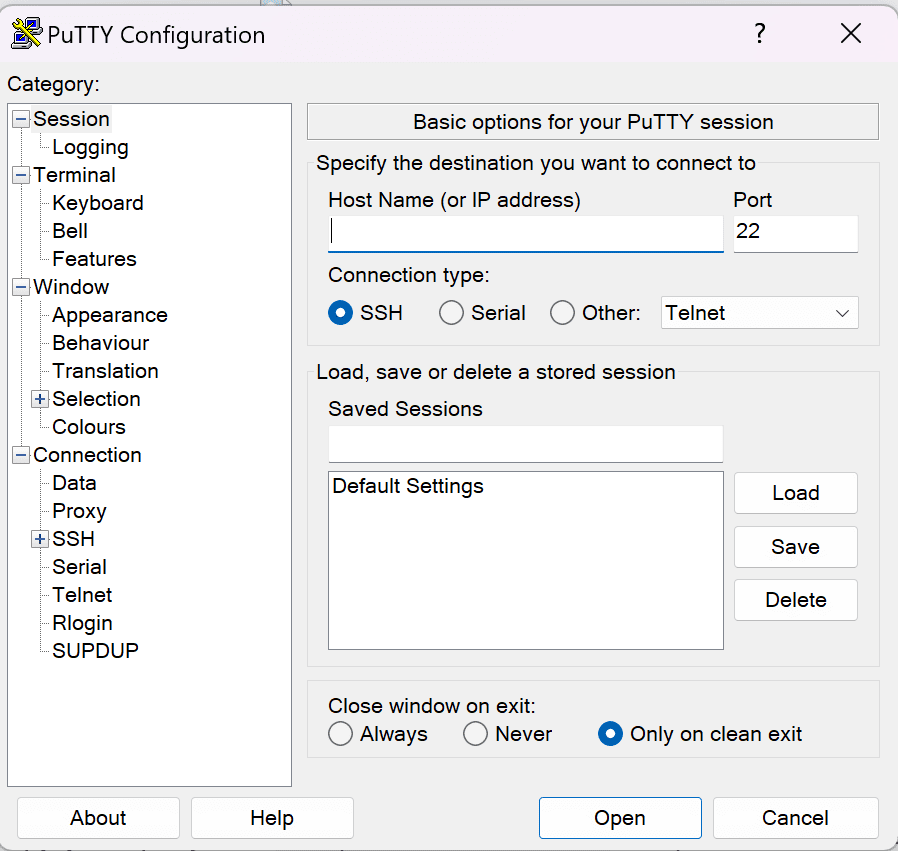
Открываем PUTTY (если нету, то устанавливаем)
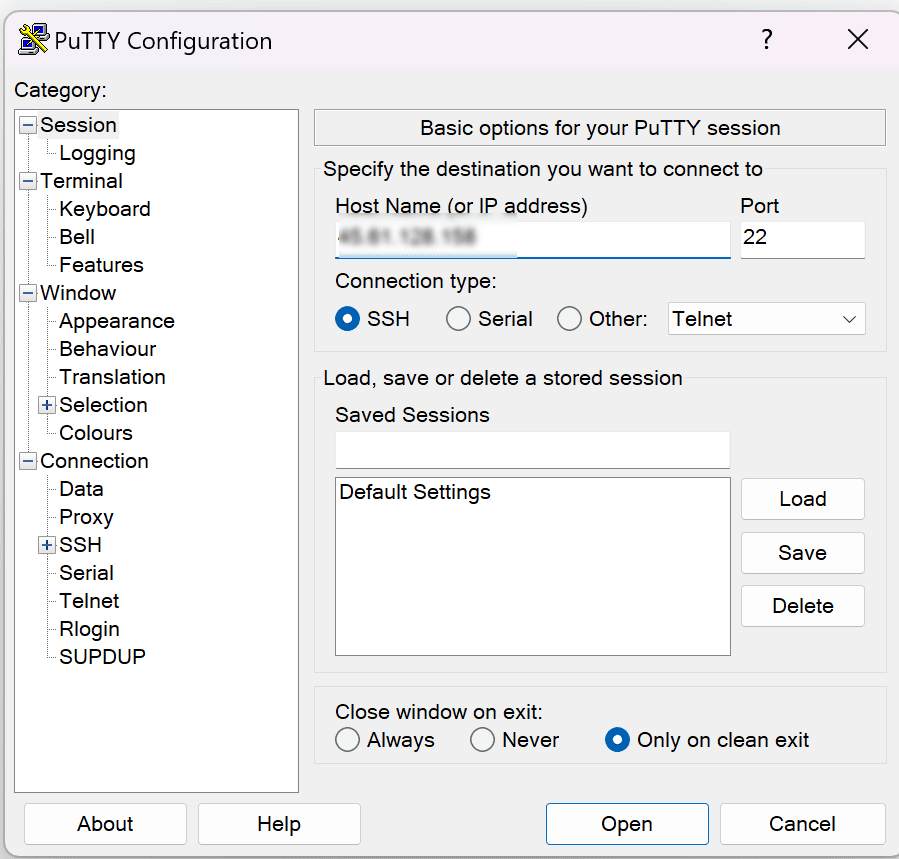
в разделе хост нейм пишем айпи vps сервера который мы получили у cloudzy:
в поле логин вводим root
в поле пароль - сначала копируем пароль а потом просто кликаем ПКМ и пароль полностью вставится
все. мы на месте:
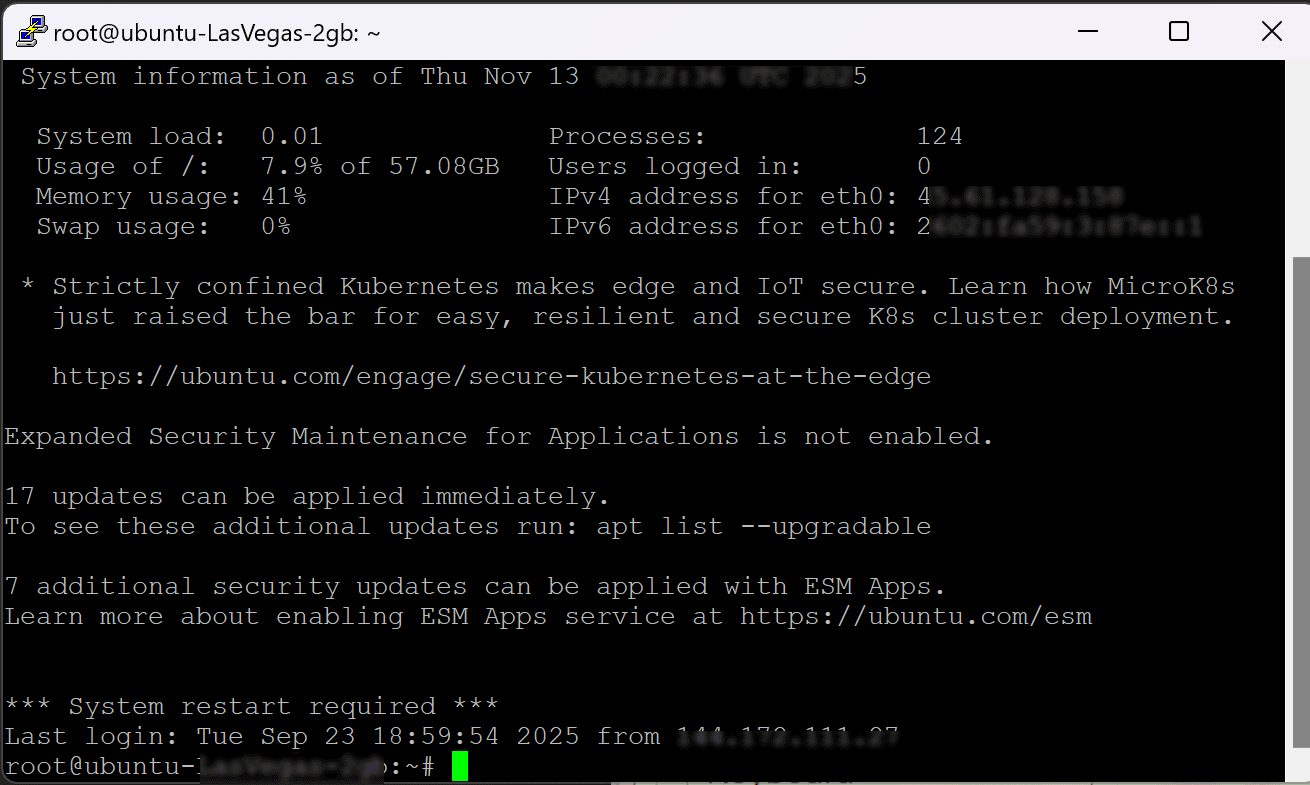
Подтверждаем отпечаток: При первом подключении нажимаем Accept.
скачиваем и запускаем скрипт:
Далее нужно просто ответить на вопросы скрипта:
Результат: Скрипт установит сервис и создаст файл клиента, примерно:
/root/windows11.conf
1. Установка
2. т.к. у меня это уже не первый конфиг на этом VPS я добавляю еще одного клиента:
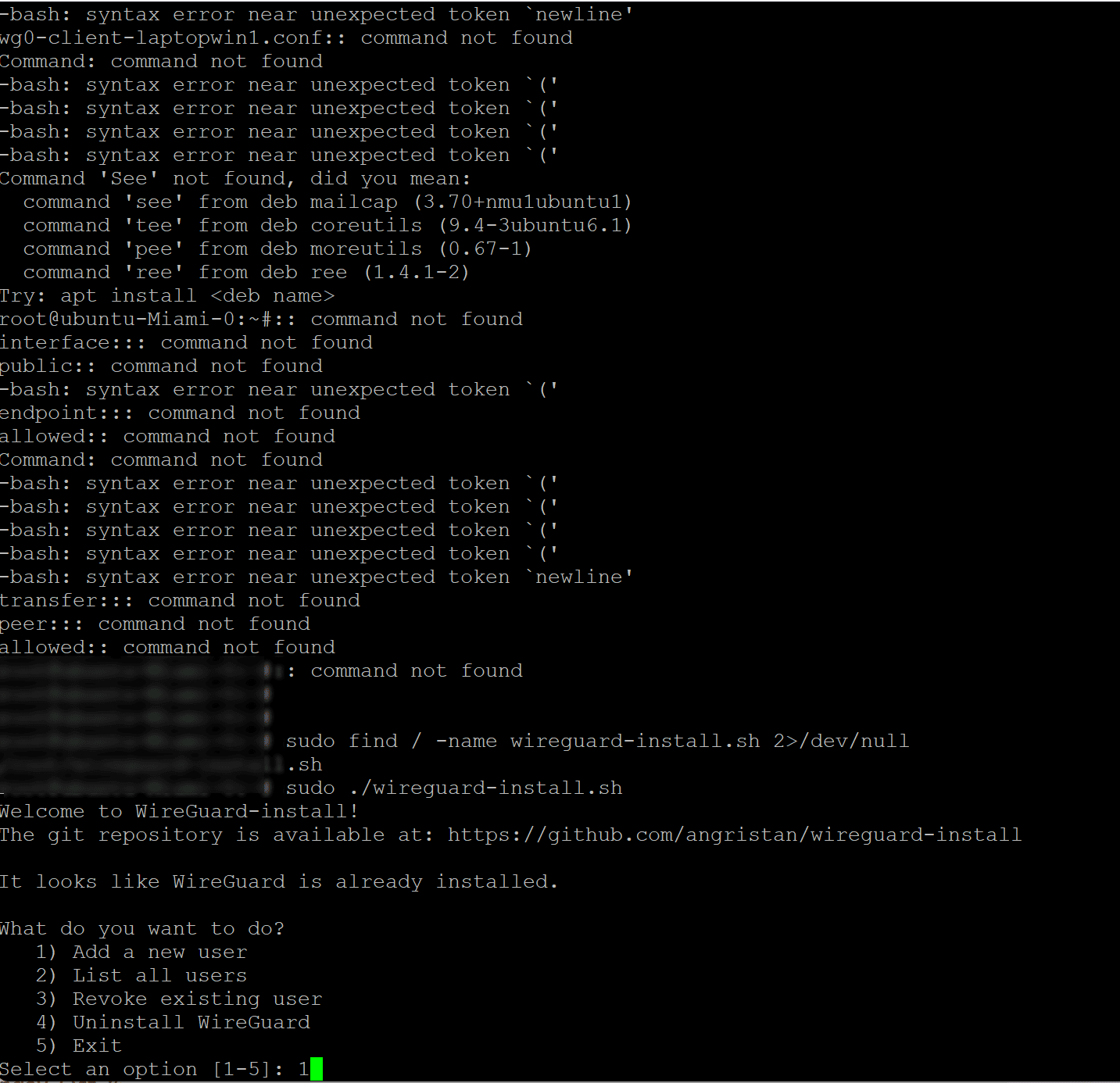
далее он спросит имя которое мы хотим: пишем

далее он выдаст значения, и все - готово:
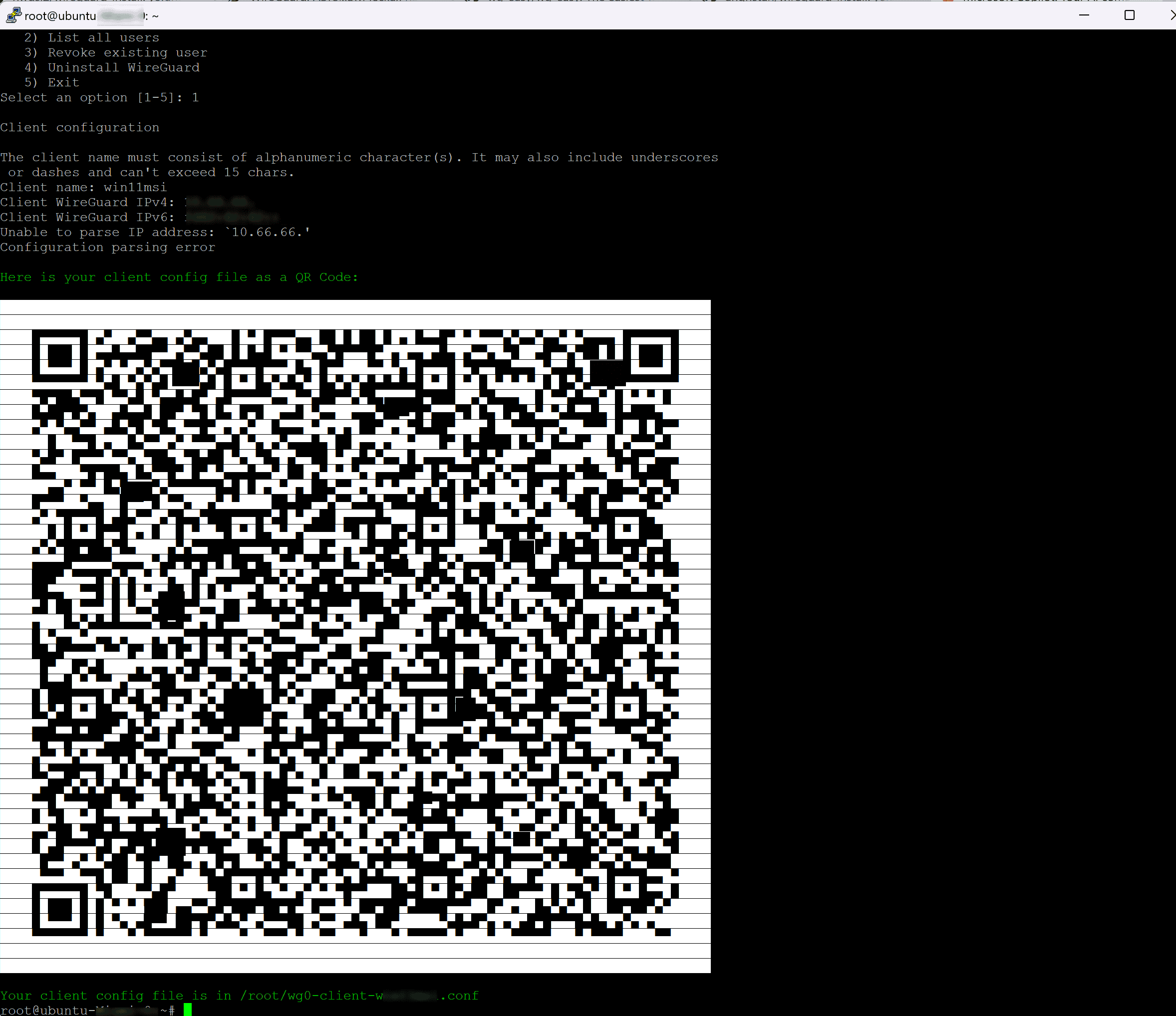
можете прямо телефоном сканировать и заходить, либо же написано: Your client config file is in /root/wg0-client-**** - ВАШ КЛИЕНТ ЛЕЖИТ ТУТ И НАЗЫВАЕТСЯ ТАК
после этого:
после установки не забываем поблагодарить копеечкой разработчиков бесплатного софта :
откроется окошко софтины:
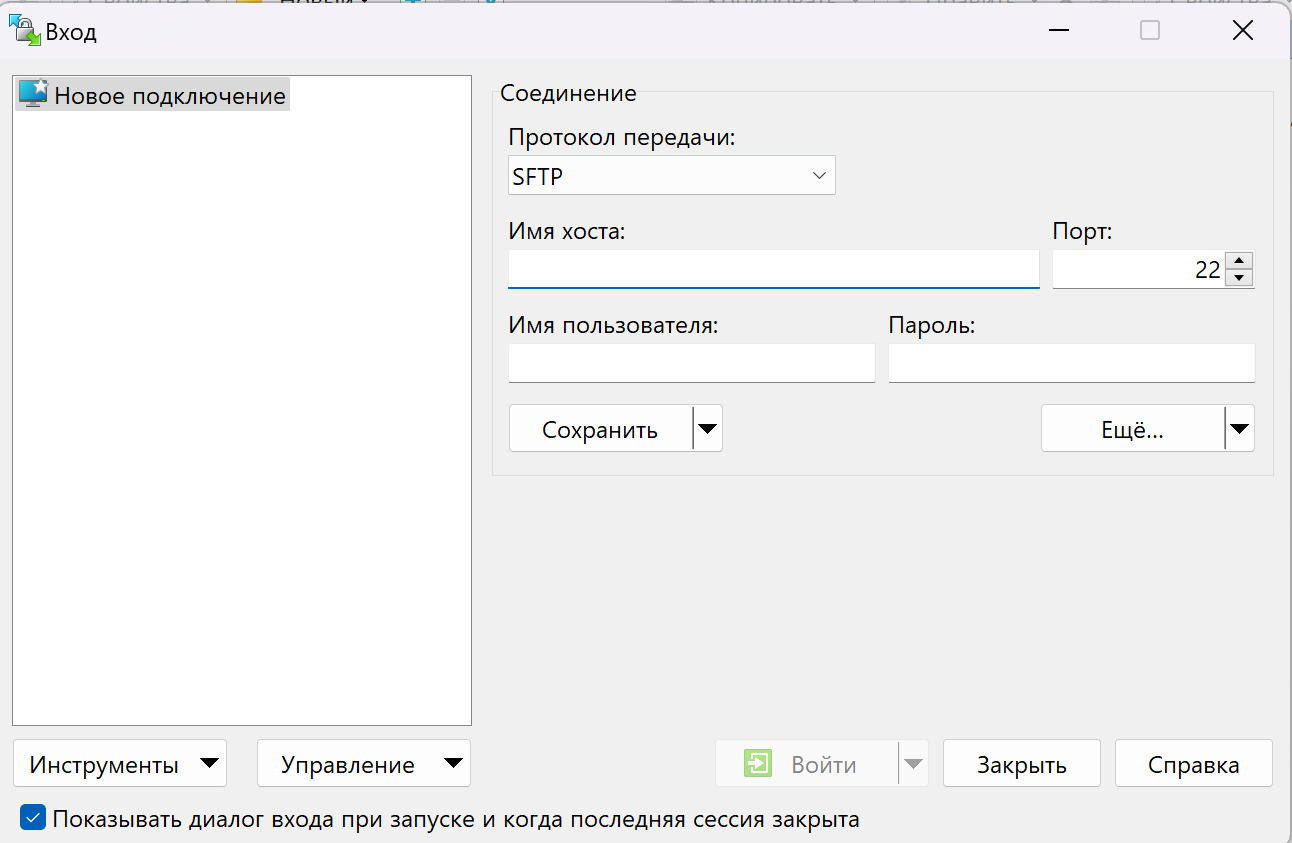
интерфейс интуитивно понятный, запутаться что куда вводить - сложно
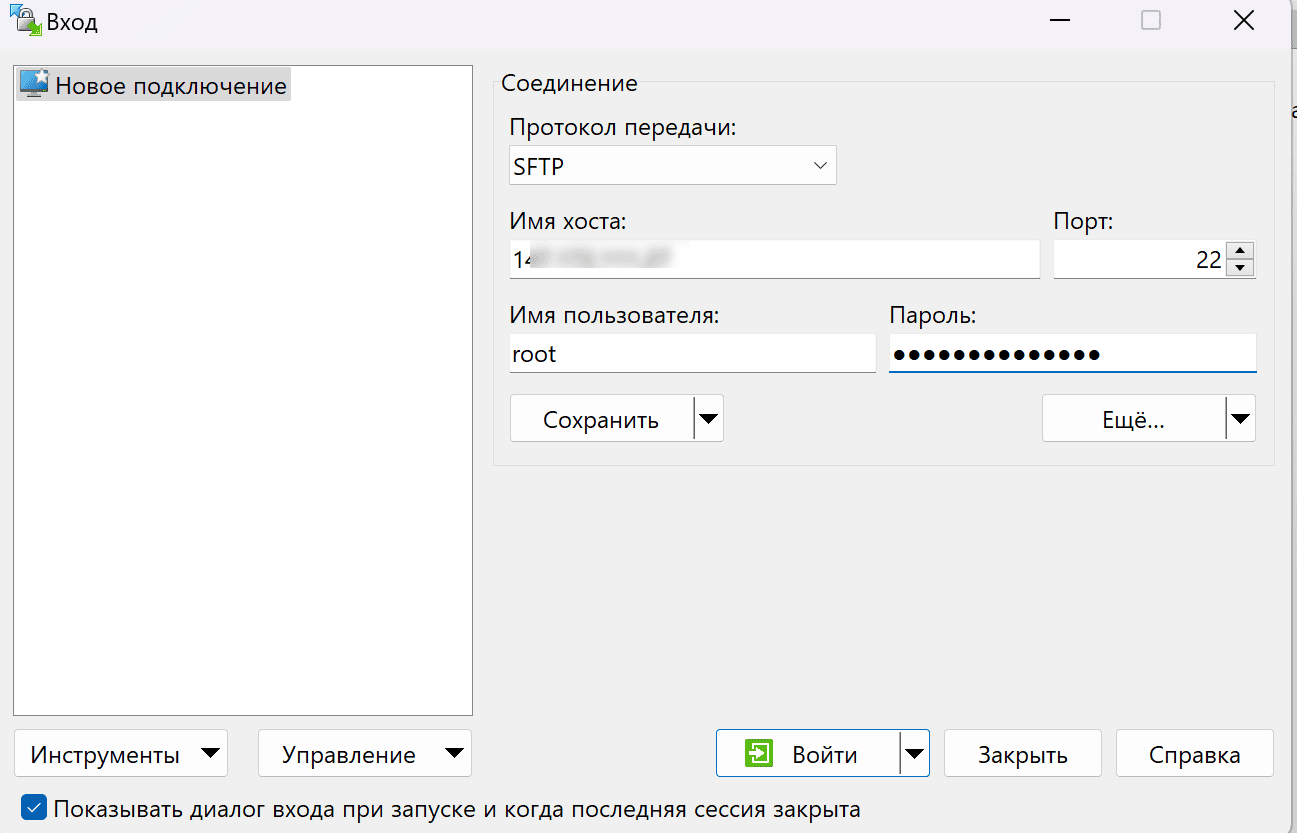
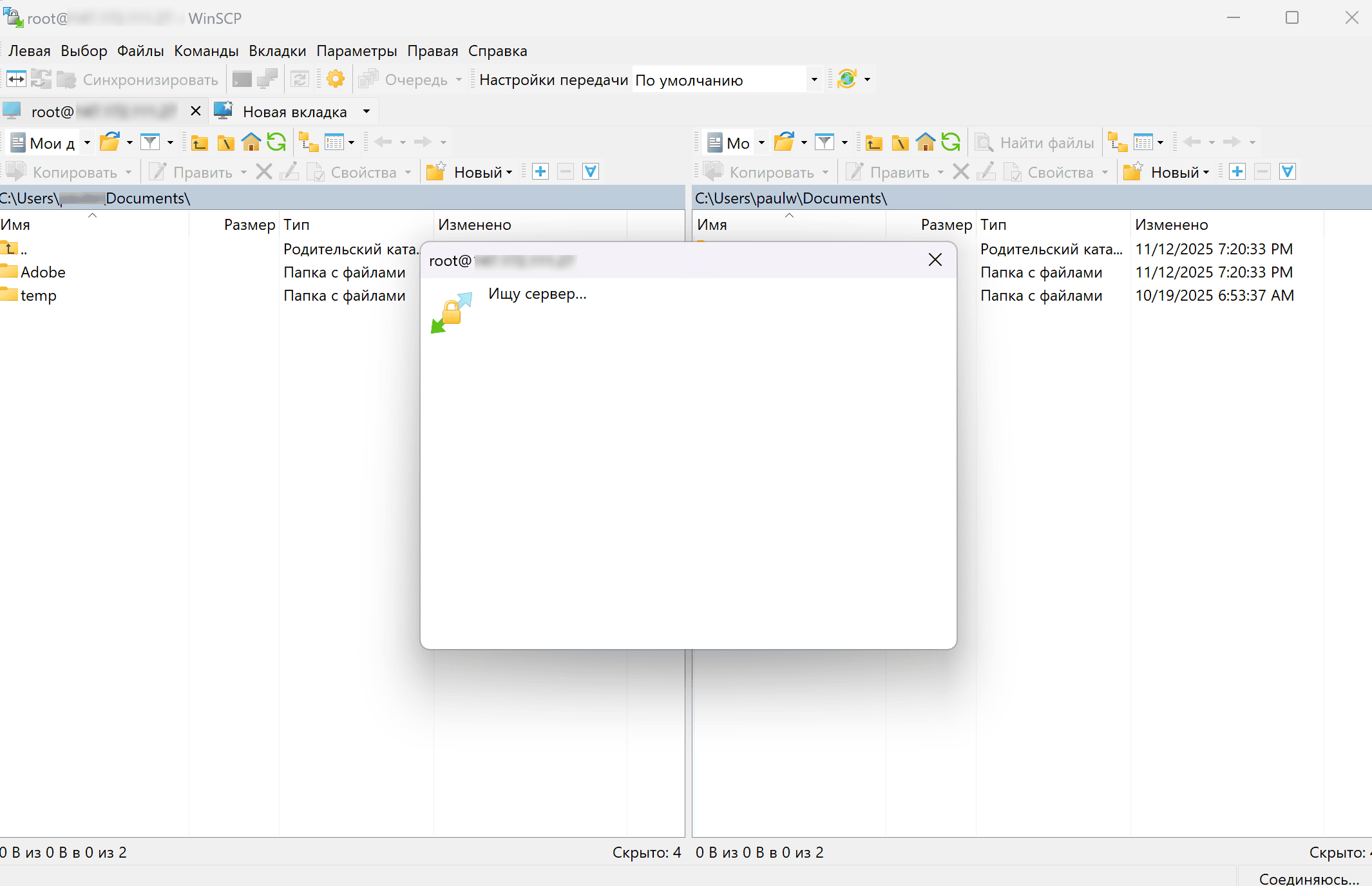
подключаемся:
готово - видим окно поделенное на 2 части - слева как можно догадаться наш компьютер. а справа - сервер :
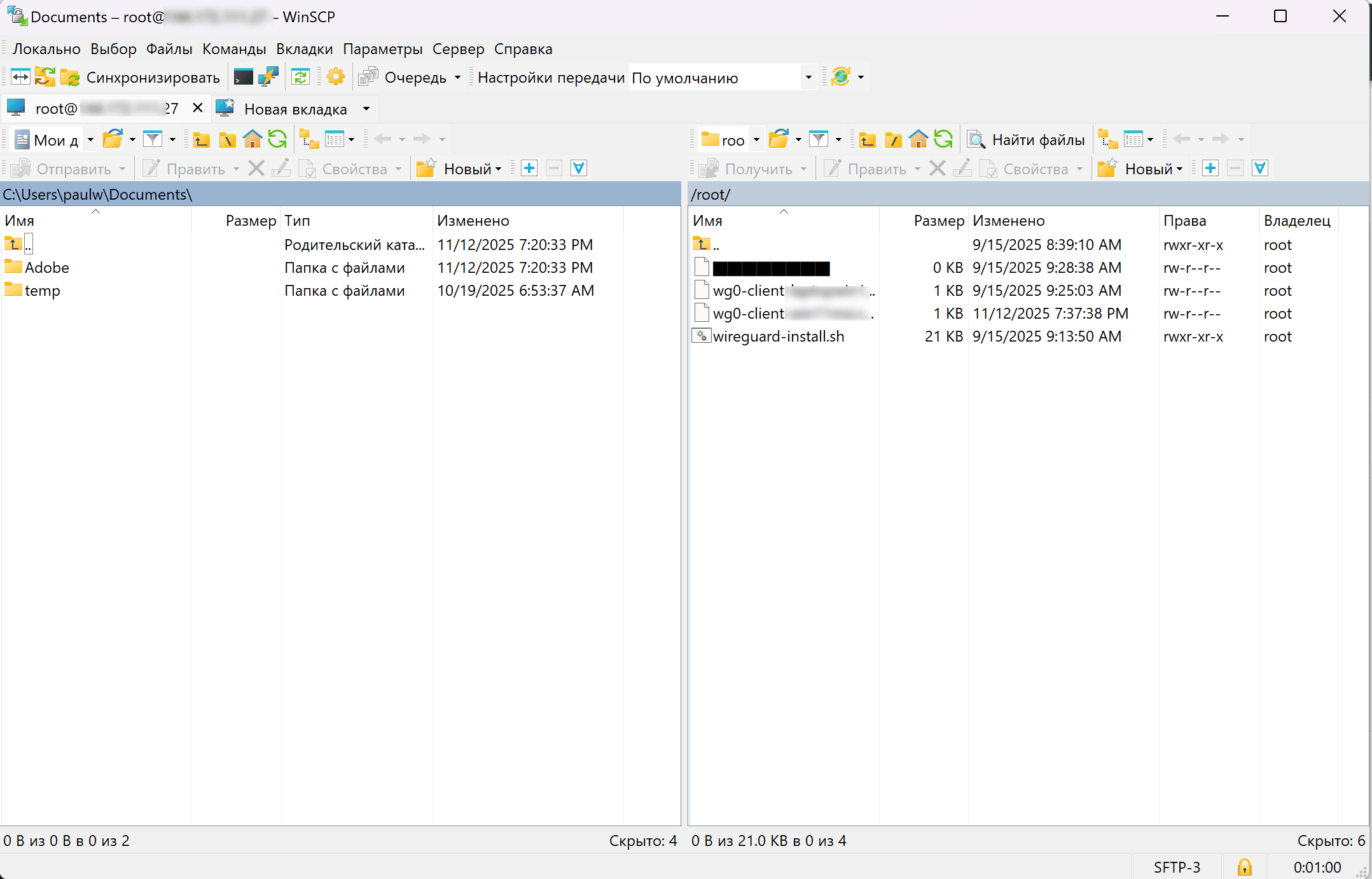
мы сразу видим наш конфиг справа (на сервере)
и просто берем его мышкой и просто ручками мышкой перетягиваем его слевой стороны (с сервера) в правую сторону (в наш ПК)
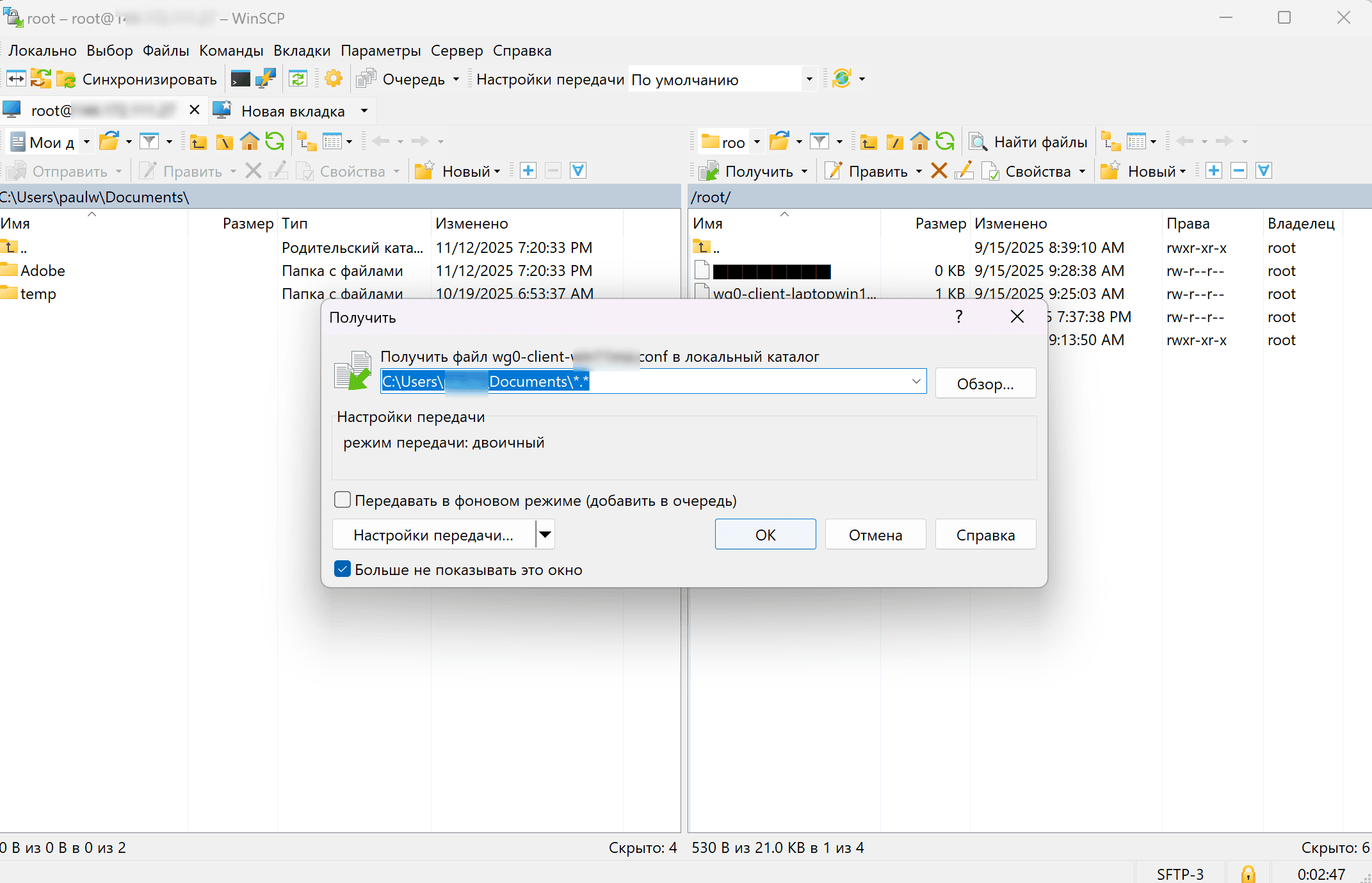
нажимаем ОК и файлик появляется в левой колонке (на нашем ПК)
открываем наш ПК - ту же самую папочку и видим - вот он наш файлик уже тут

далее устанавливаем Wireguard-клиент на наш компьютер которому мы настраиваем VPN - оф сайт https://www.wireguard.com/install/
скачали нажали установили - открылось пустое окно:
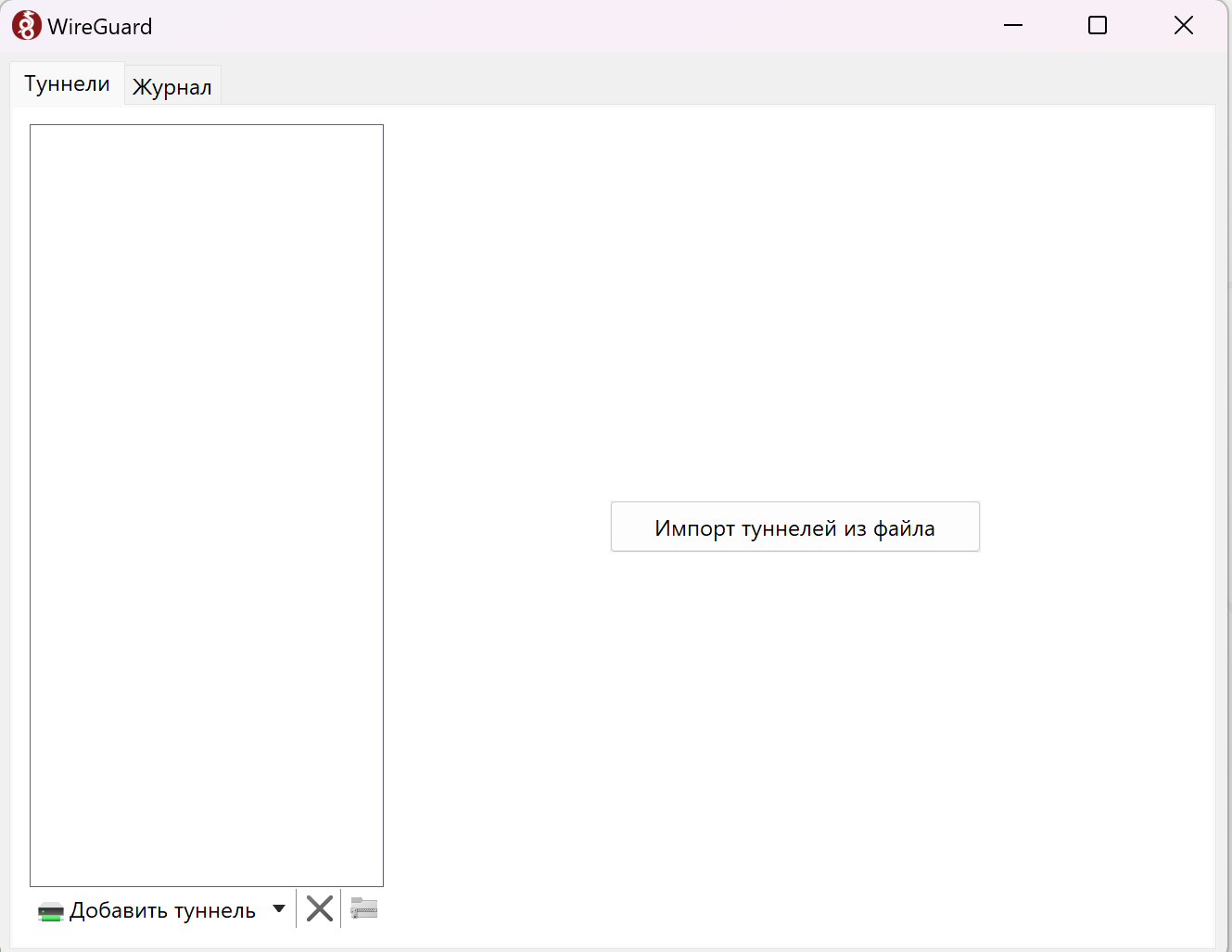
нажимаем слева снизу кнопочку - добавить тунель
и выбираем наш файлик с конфигом
Посмотреть вложение 111236
файлик появляется в левом окне - нажимаем кнопку ПОДКЛЮЧИТЬ
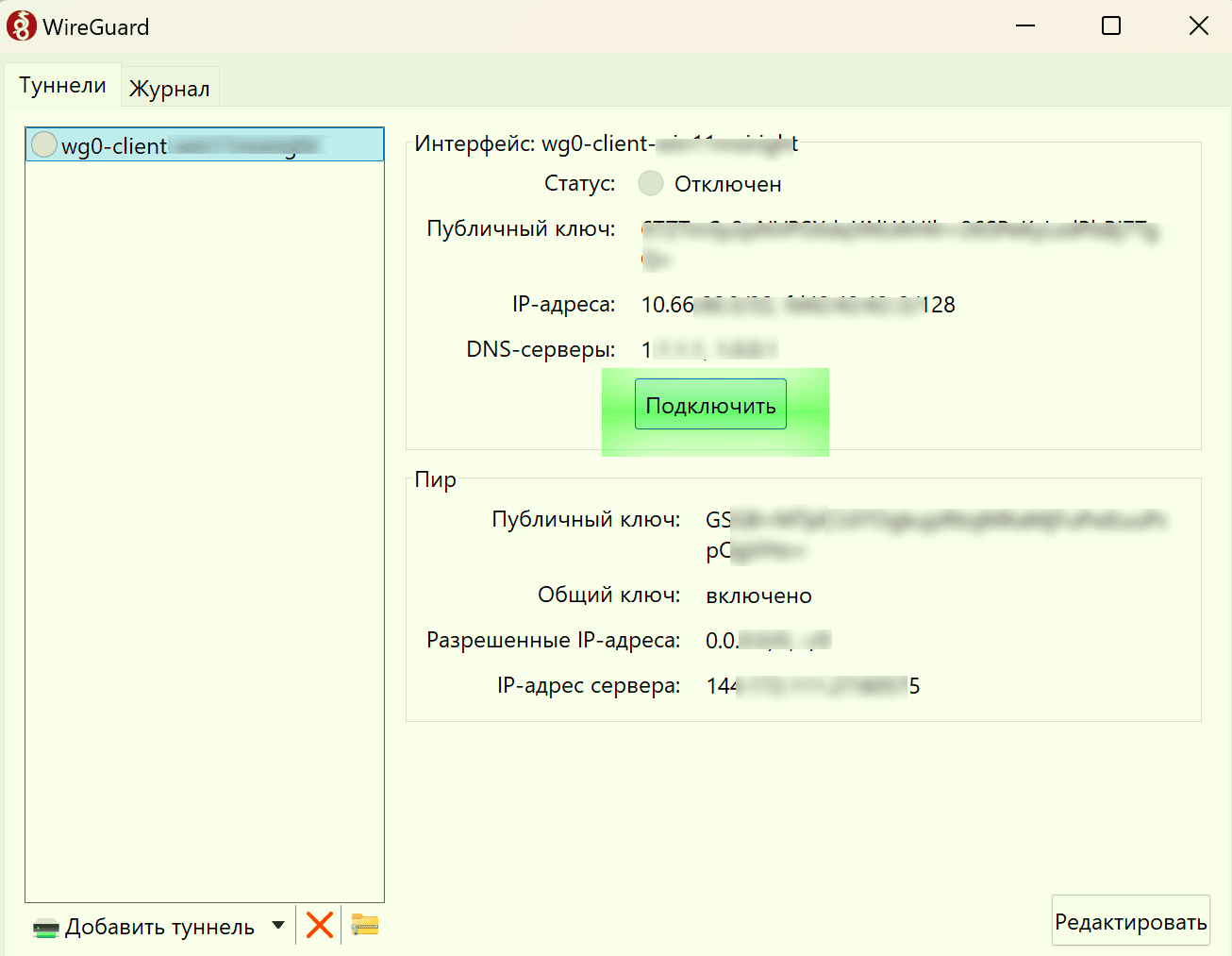
и видим как появились зеленые значки успешного коннекта -
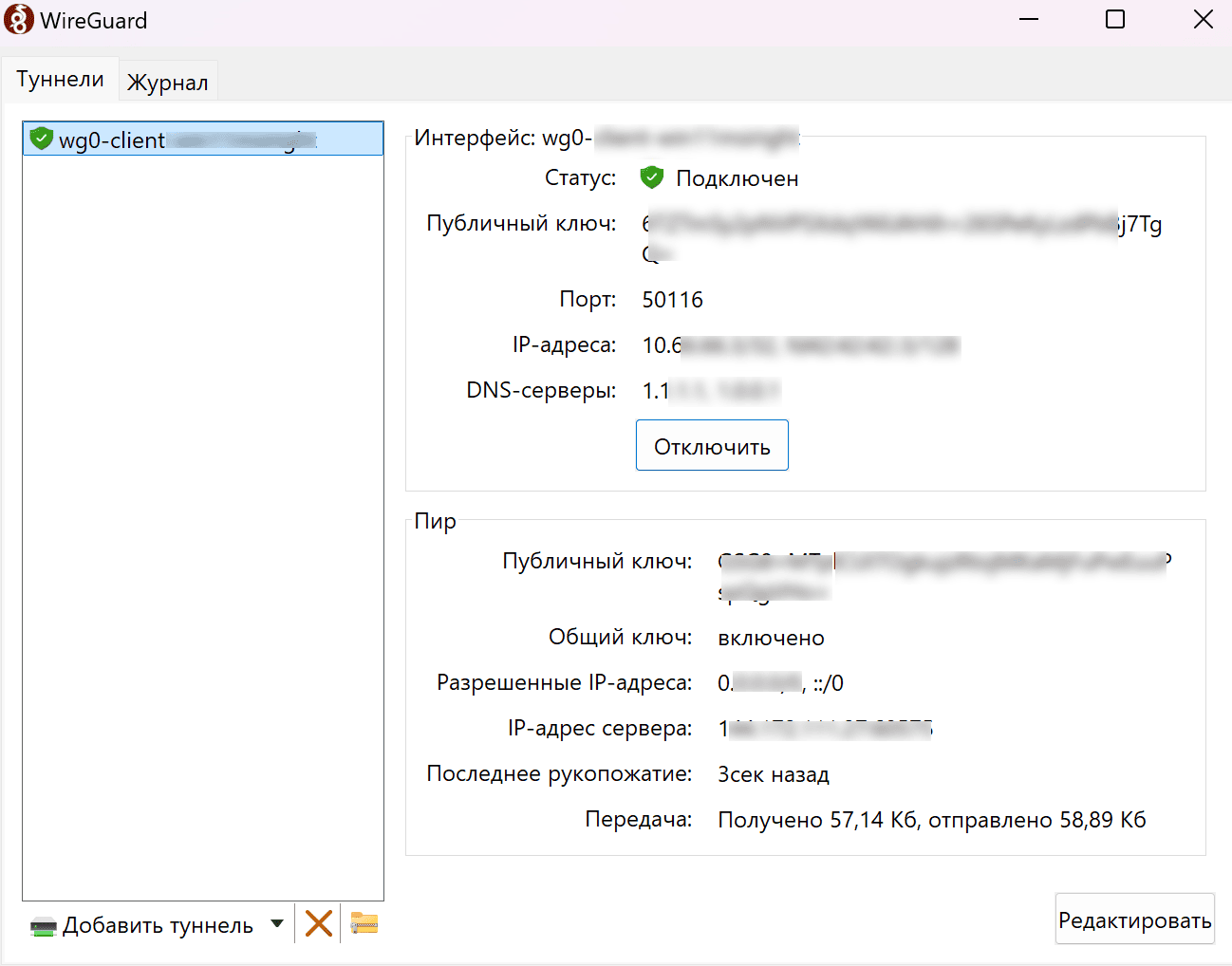
все. идем проверять что ip сменился например сюда https://whatismyipaddress.com/
готово! теперь вы в другой стране и это ваш личный VPN
проверяем скорость интернета -
ССЫЛКА НА ГИТХАБ НА ПРОСТОЙ РАБОЧИЙ УСТАНОВЩИК - https://github.com/angristan/wireguard-install ( не имею никаокго отношения к автору, но огромная ему благодарность)
________________________________________________________________________________________________________________________
Примечание - использовать ТОЛЬКО его - не рекломендую. то есть вы можете зайти под ним в другую страну и посмотреть видосики т.д. но работать с банками например через ТОЛЬКО это я не советовал бы.
это отличный вариант для ПЕРВОГО слоя.
если кто то из читающих не знает что делать - далее ставим отдельные прокси в каждое окно телеграма(или других мессенджеров), а уже работаем мы под другими проксями через антидетект браузер. если мы работаем. для тех же кому VPN чтобы смотреть видосы на youtube ( или что там еще) - этого вполне достаточно.
примечание 2: если вы планируете заниматься чем то криминальным, в первом же шаге не входите на сайт покупки vps сервера с своего домашнего пк под своим ip - не поленитесь прогуляться до ближашего макдональдса ( или где там у вас публичный wifi) , и введите при покупке НЕ СВОИ ДАННЫЕ, и конечно же оплачивайте не со своего кошелька ( в т.ч. криптокошелька).
________________________________________________________________________________________________________________________
впрос к администрации форума:
почему я не могу спокойно писать пост, почему если я отвлекся на то чтобы сделать скриншот а потом пытаюс его вставить. я вижу -
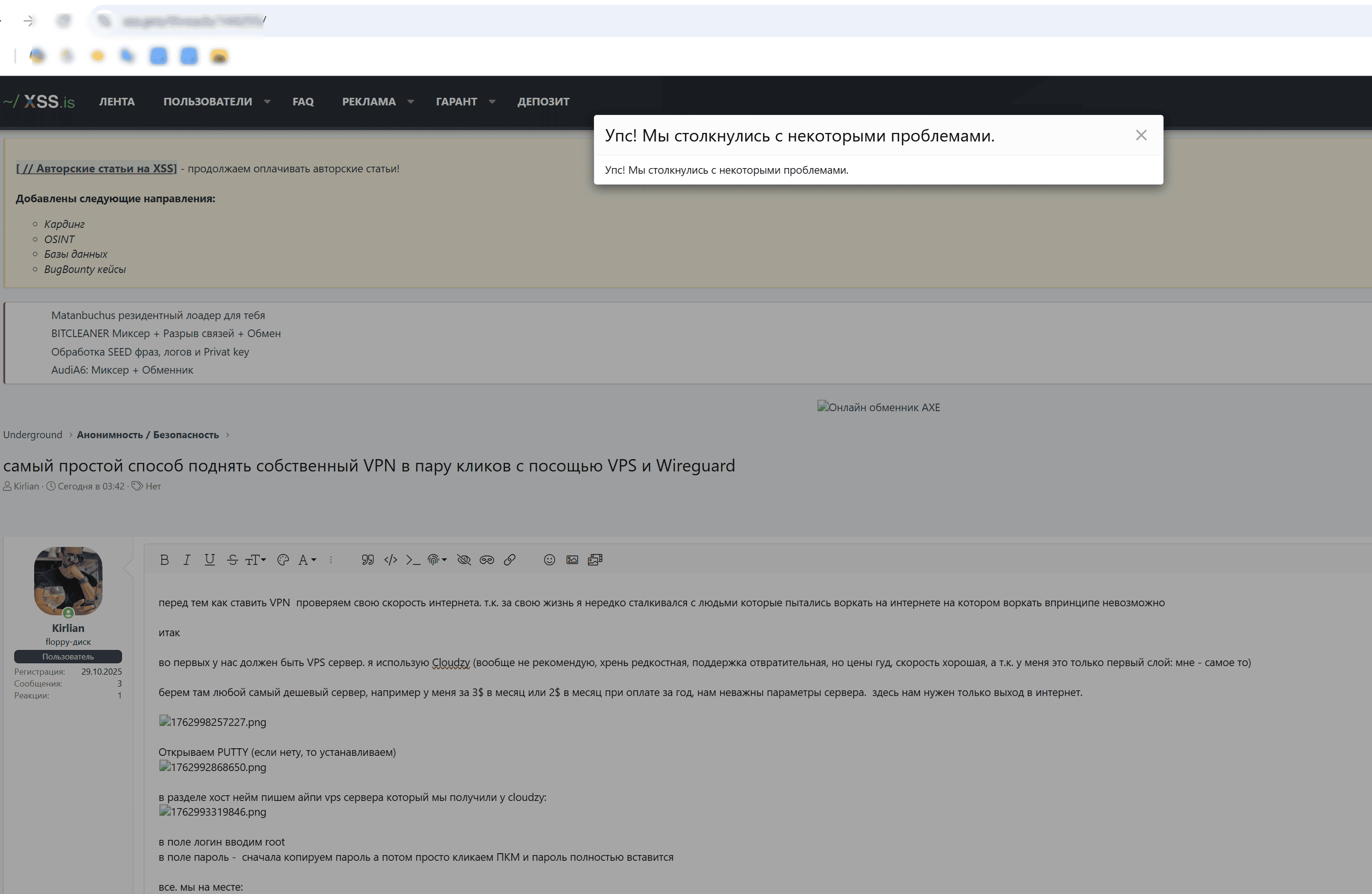
а потом я должен сделать дубль вкладки, чтобы не потерять все что писал, там поставить галочку что я не робот. и только потом продолжить писать пост?
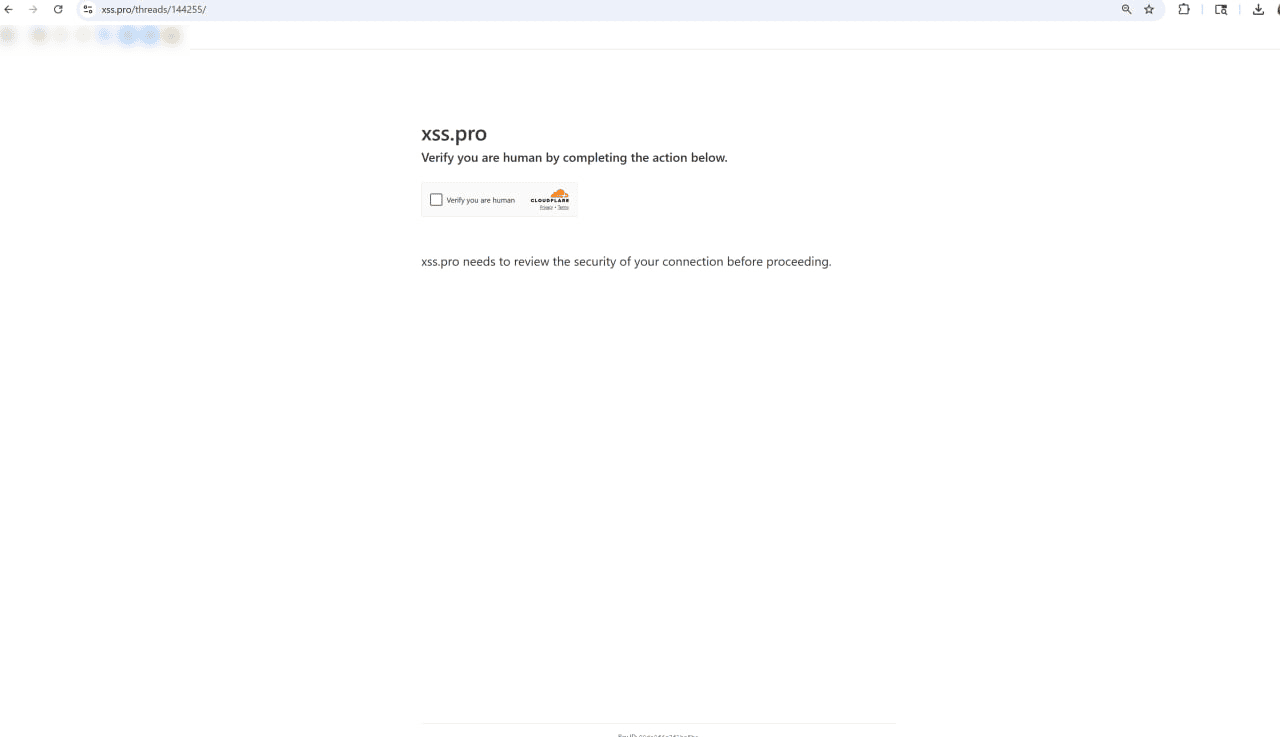
я 9 раз пока писал статью видел эту ошибку и заново в новой вкладке все открывал.. это нормально? так должно быть?
итак
во первых у нас должен быть VPS сервер. я использую Cloudzy (вообще не рекомендую, хрень редкостная, поддержка отвратительная, но цены гуд, скорость хорошая, а т.к. у меня это только первый слой: мне - самое то)
берем там любой самый дешевый сервер, например у меня за 3$ в месяц или 2$ в месяц при оплате за год, нам неважны параметры сервера. здесь нам нужен только выход в интернет.
Открываем PUTTY (если нету, то устанавливаем)
в разделе хост нейм пишем айпи vps сервера который мы получили у cloudzy:
в поле логин вводим root
в поле пароль - сначала копируем пароль а потом просто кликаем ПКМ и пароль полностью вставится
все. мы на месте:
Подтверждаем отпечаток: При первом подключении нажимаем Accept.
скачиваем и запускаем скрипт:
Код:
curl -O https://raw.githubusercontent.com/angristan/wireguard-install/master/wireguard-install.sh
chmod +x wireguard-install.sh
sudo ./wireguard-install.sh
Далее нужно просто ответить на вопросы скрипта:
- IP сервера: обычно выявится автоматически; проверь, что это публичный IPv4 VPS.
- Порт WireGuard: оставь 51820 или свой.
- DNS для клиентов: 1.1.1.1 или 8.8.8.8 — любой надёжный.
- Имя клиента: например, windows11.
- IPv6: включай только если нужен.
Результат: Скрипт установит сервис и создаст файл клиента, примерно:
/root/windows11.conf
- Путь покажется в конце работы скрипта.
1. Установка
Код:
sudo ./wireguard-install.sh2. т.к. у меня это уже не первый конфиг на этом VPS я добавляю еще одного клиента:
далее он спросит имя которое мы хотим: пишем
далее он выдаст значения, и все - готово:
можете прямо телефоном сканировать и заходить, либо же написано: Your client config file is in /root/wg0-client-**** - ВАШ КЛИЕНТ ЛЕЖИТ ТУТ И НАЗЫВАЕТСЯ ТАК
после этого:
открываем графический интерфейс фалов сервера через WinSCP (скачать бесплатно тут https://winscp.net/)после установки не забываем поблагодарить копеечкой разработчиков бесплатного софта :
откроется окошко софтины:
интерфейс интуитивно понятный, запутаться что куда вводить - сложно
подключаемся:
готово - видим окно поделенное на 2 части - слева как можно догадаться наш компьютер. а справа - сервер :
мы сразу видим наш конфиг справа (на сервере)
и просто берем его мышкой и просто ручками мышкой перетягиваем его слевой стороны (с сервера) в правую сторону (в наш ПК)
нажимаем ОК и файлик появляется в левой колонке (на нашем ПК)
открываем наш ПК - ту же самую папочку и видим - вот он наш файлик уже тут
далее устанавливаем Wireguard-клиент на наш компьютер которому мы настраиваем VPN - оф сайт https://www.wireguard.com/install/
скачали нажали установили - открылось пустое окно:
нажимаем слева снизу кнопочку - добавить тунель
и выбираем наш файлик с конфигом
Посмотреть вложение 111236
файлик появляется в левом окне - нажимаем кнопку ПОДКЛЮЧИТЬ
и видим как появились зеленые значки успешного коннекта -
все. идем проверять что ip сменился например сюда https://whatismyipaddress.com/
готово! теперь вы в другой стране и это ваш личный VPN
проверяем скорость интернета -
ССЫЛКА НА ГИТХАБ НА ПРОСТОЙ РАБОЧИЙ УСТАНОВЩИК - https://github.com/angristan/wireguard-install ( не имею никаокго отношения к автору, но огромная ему благодарность)
________________________________________________________________________________________________________________________
Примечание - использовать ТОЛЬКО его - не рекломендую. то есть вы можете зайти под ним в другую страну и посмотреть видосики т.д. но работать с банками например через ТОЛЬКО это я не советовал бы.
это отличный вариант для ПЕРВОГО слоя.
если кто то из читающих не знает что делать - далее ставим отдельные прокси в каждое окно телеграма(или других мессенджеров), а уже работаем мы под другими проксями через антидетект браузер. если мы работаем. для тех же кому VPN чтобы смотреть видосы на youtube ( или что там еще) - этого вполне достаточно.
примечание 2: если вы планируете заниматься чем то криминальным, в первом же шаге не входите на сайт покупки vps сервера с своего домашнего пк под своим ip - не поленитесь прогуляться до ближашего макдональдса ( или где там у вас публичный wifi) , и введите при покупке НЕ СВОИ ДАННЫЕ, и конечно же оплачивайте не со своего кошелька ( в т.ч. криптокошелька).
________________________________________________________________________________________________________________________
впрос к администрации форума:
почему я не могу спокойно писать пост, почему если я отвлекся на то чтобы сделать скриншот а потом пытаюс его вставить. я вижу -
а потом я должен сделать дубль вкладки, чтобы не потерять все что писал, там поставить галочку что я не робот. и только потом продолжить писать пост?
я 9 раз пока писал статью видел эту ошибку и заново в новой вкладке все открывал.. это нормально? так должно быть?
Вложения
Последнее редактирование: