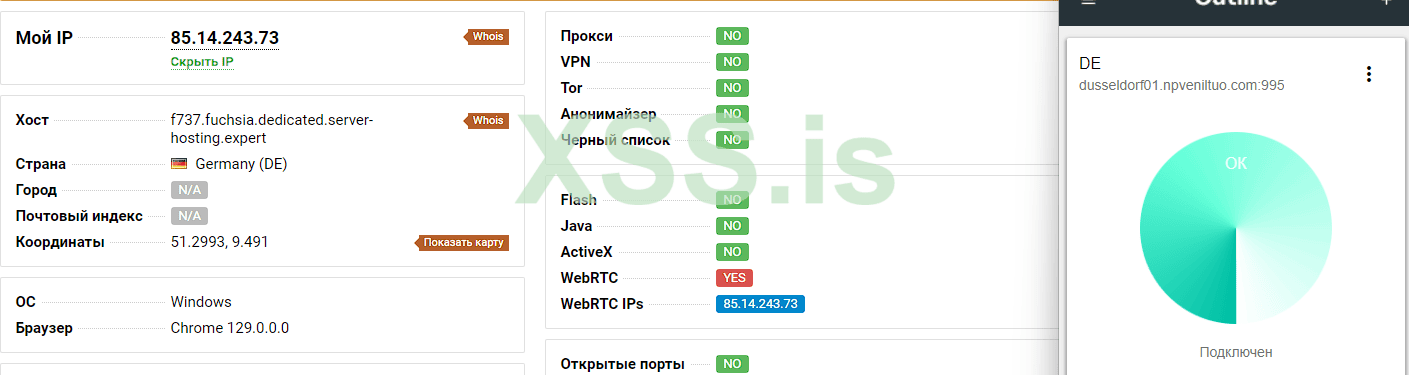
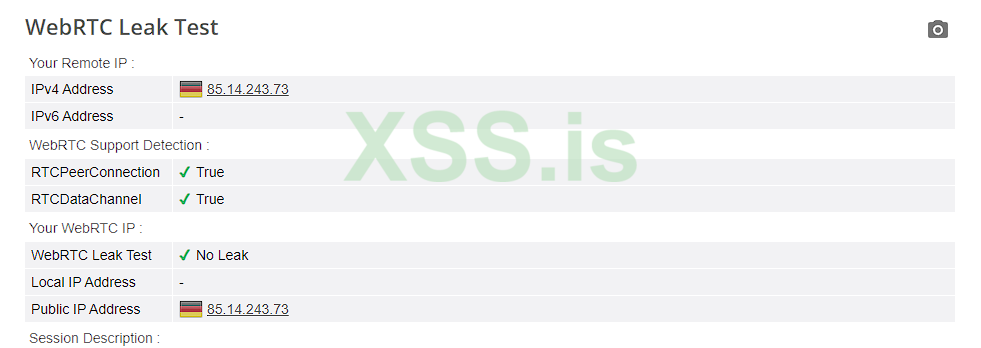
Всем доброго времени суток! В последние месяцы многие столкнулись с новыми трудностями из-за того, что РКН в конце августа серьёзно закрутил гайки, и теперь подключиться к OpenVPN без использования промежуточного VPN стало практически невозможно.
Особенно сложно это сделать на смартфонах, где установить подобную 'прокладку' для обхода блокировок почти нереально. Поэтому данный способ будет наиболее актуален для тех кто использует OpenVPN для работы на Iphone/Android
Сама суть заключается в том что для прокладки может быть использован любой VPN, грязный/чистый без разницы, на выходе мы будем получать чистый ip от конфига OpenVPN/
Из решений, доступных на рынке, часто упоминается покупка роутеров типа Keenetic с прошивками, поддерживающими WireGuard или OpenVPN. Однако не всегда есть возможность воспользоваться таким оборудованием, да данный способ скорее всего на 99% рабочий, хоть и требует некоторых материальных затрат, и развертывания целого отдельного роутера.
Сегодня же мы разберем довольно старый метод раздачи VPN через свисток, но использованный по новому для обхода блокировок.
Для этого нам понадобится:
1. Свисток, в моем случае это wifi-адаптер TP-LINK TL-WN725N купленный в ближайшем магазине техники за 5$. Вы можете использовать любой другой, погоды это не сыграет, главное убедитесь что сам wifi-адаптер может работать на раздачу а не только на прием, как это проверить я опишу ниже

2. Компьютер под операционной системой Windows.
3. VPN который мы будем использовать в качестве прокладки. У меня это Outline(shadowsocks), у вас может быть любой другой, главное что бы он создавал сетевой адаптер в windows, это нам потребуется в будущем.
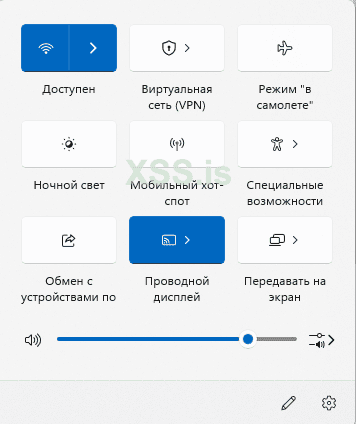
После подключения нашего устройства необходимо установить драйвера, даже несмотря на то что сразу подключив его вы увидите примерно следующую картину, доступные WiFi сети и возможность создания "Мобильного Хот-Спота" не является показателем того что нам он подходит.
После установки драйверов заходим в cmd и вводим данную команду
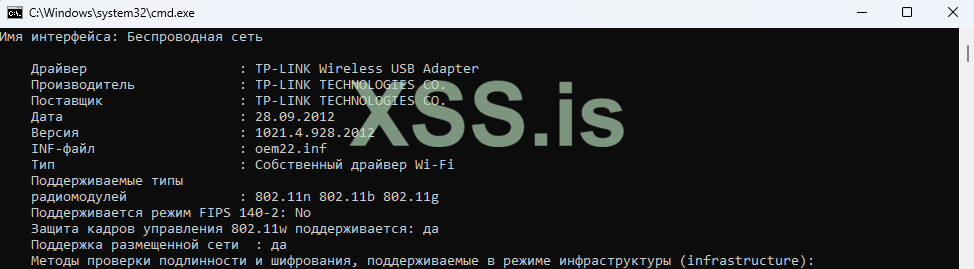
На выходе мы получаем информацию о драйвере, если драйвера не встали или встали криво, обычно будет писать просто название чипа который используется в данном адаптере, но после установки всегда пишет производителя.
Здесь нас интересует строка Поддержка размещенной сети - да.
Если по каким то причинам вы видите нет, значит ваш адаптер не умеет в раздачу, или установлен "неправильный" драйвер. Под "неправильным" я понимаю то что в данном драйвере или нет этой функции, или она отключена. Конкретно в моем случае мы имеем WN725N v3, но скачав драйвера с оф. сайта tp-link на модель v3 у меня писало Поддержка размещенной сети - нет. Решил я это путем установки драйвера от WN725N v2. С ними все прекрасно заработало.
В общем после получения строки Поддержка размещенной сети - да мы переходим к следующему шагу.
Для создания точки доступа вводим данную команду в консоль (консоль обязательно должна быть запущена от имени администратора).
Поля с ssid сети и паролем ставим на свое усмотрение.

В ответ мы получаем сообщение о том что все успешно изменено.
Запускаем нашу точку доступа командой
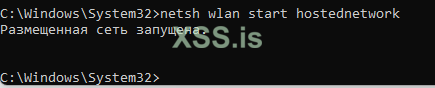
Если все получилось вы увидите примерно следующее. На данном этапе мы уже раздаем интернет, но он идет напрямую, без VPN.
Что бы весь наш траффик шел через VPN необходимо разрешить нашему адаптеру подключаться к VPN
Для этого заходим в Панель управления → Сеть и интернет → Центр управления общим доступом → Изменение параметров адаптера.
Видим следующую картину:
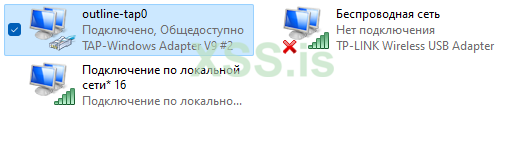
outline-tap0 - наше VPN соединение
Беспроводная сеть - наш WiFi-адаптер
Подключение по локальной сети*16 - Наша точка доступа
Переходим в настройки outline-tap0 → Свойства → Доступ
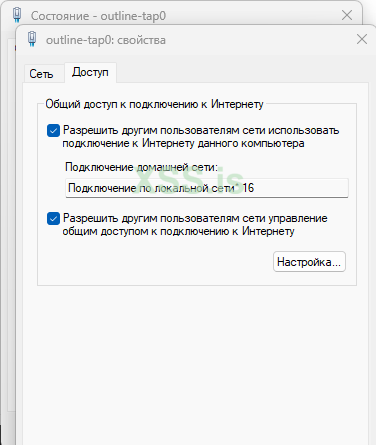
Ставим галочку на "Разрешить другим пользователям сети использовать подключение к Интернету данного компьютера" и в графе "Подключение домашней" сети выбираем нашу точку доступа.
Подтверждаем все изменения, подключаемся к нашей точке доступа и видим такую картину.
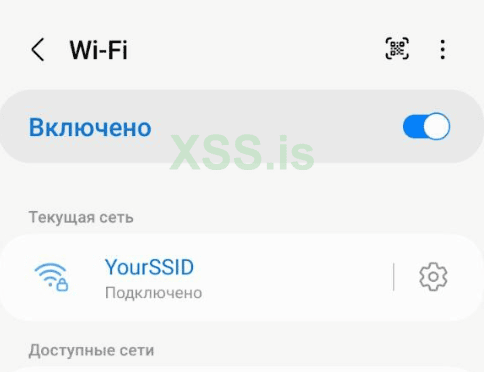
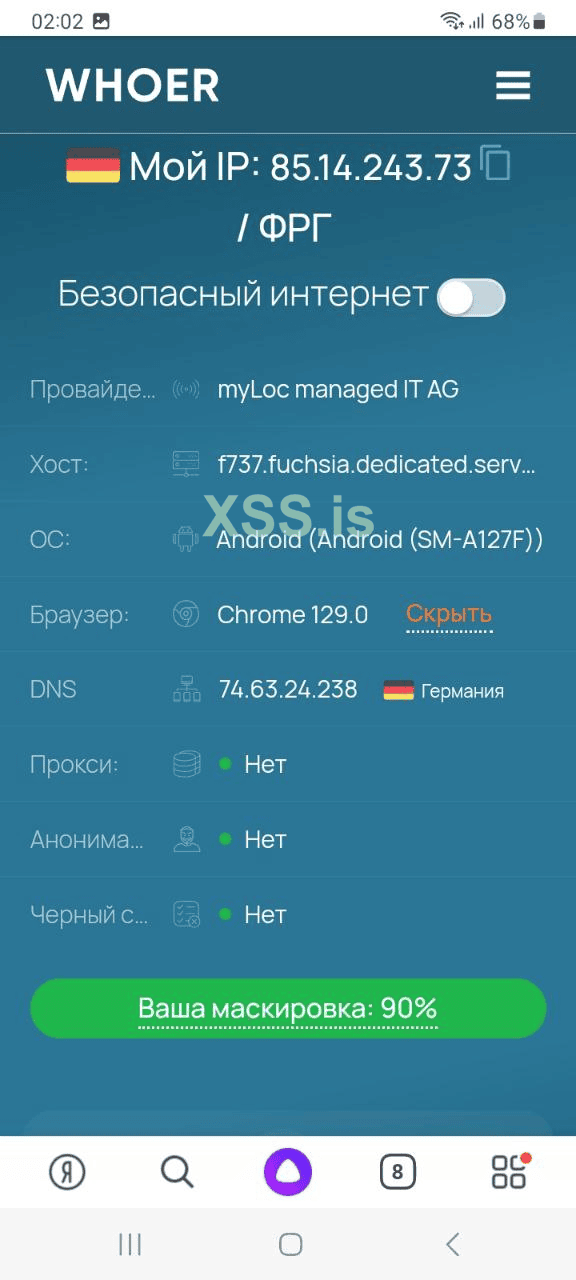
Как видите на самом телефоне мы не подключены ни к какому впн, но имеем айпи нашего outline сервера.
Если по каким то причинам у вас нет доступа к сети или пишет ваш ip адрес, попробуйте перезагрузить точку доступа прописав в командую строку последовательно
После этого должно все встать на свои места
Теперь переходим к сравнительным тестам.
Подключаемся к нашей основной WiFi сети, после чего пытаемся подключиться к OpenVPN и зайти на whoer
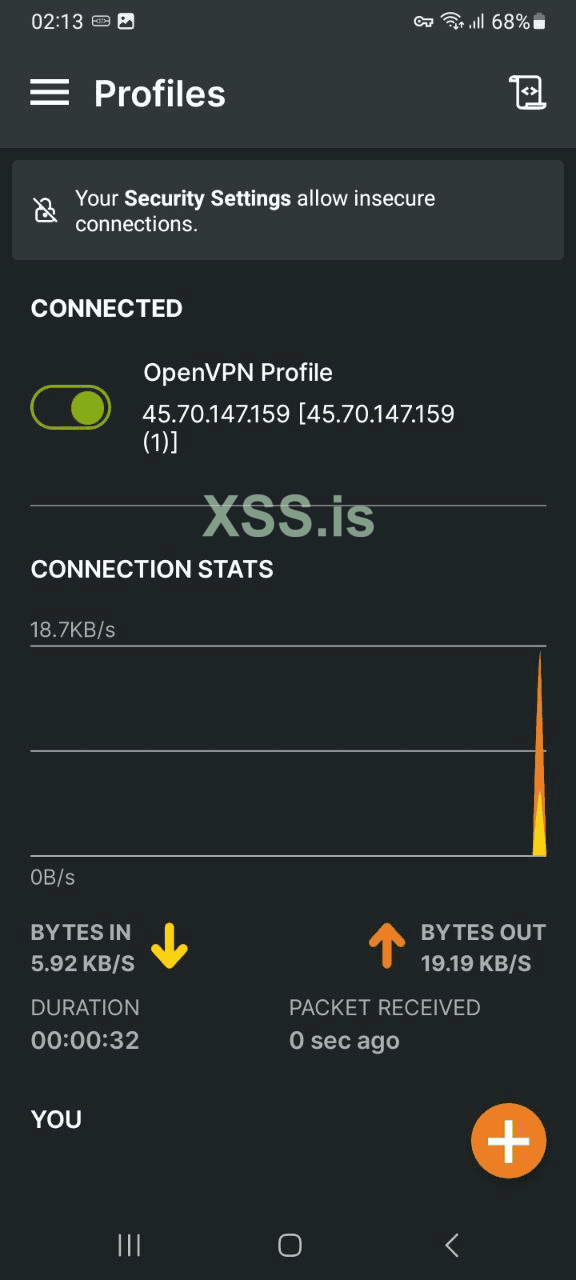
Видно что OpenVPN поймал вялого и за 30 секунд никаких движений не предпринял, сайты не открывает, постоянно вываливается в "переподключение"
Теперь же подключимся обратно к нашему свистку и пробуем так же подключиться к OpenVPN
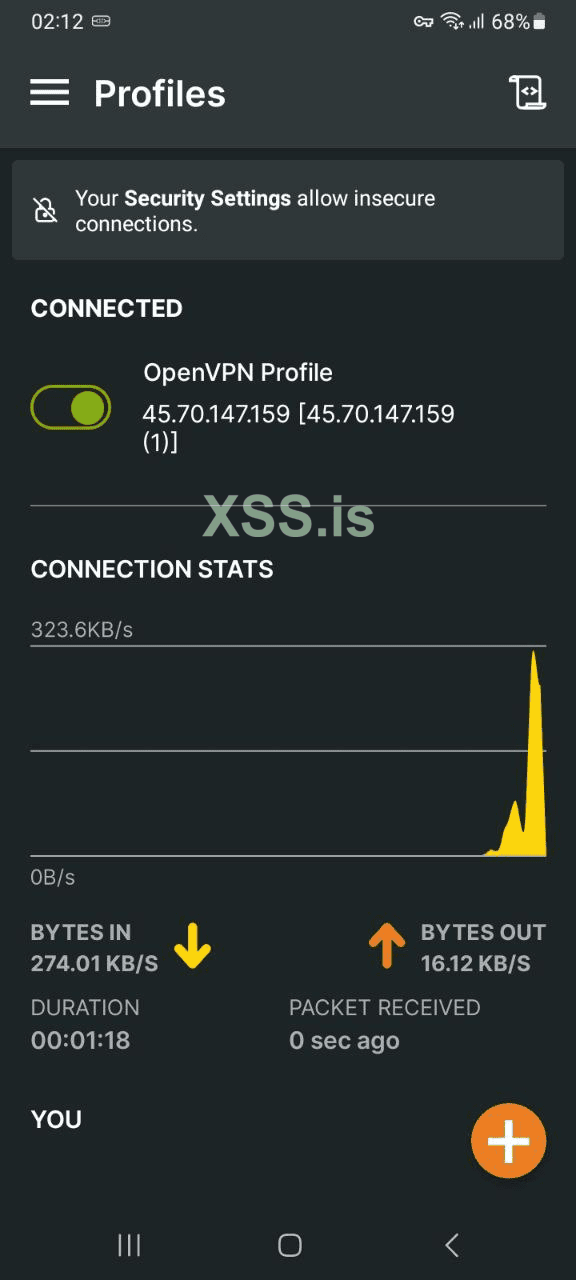
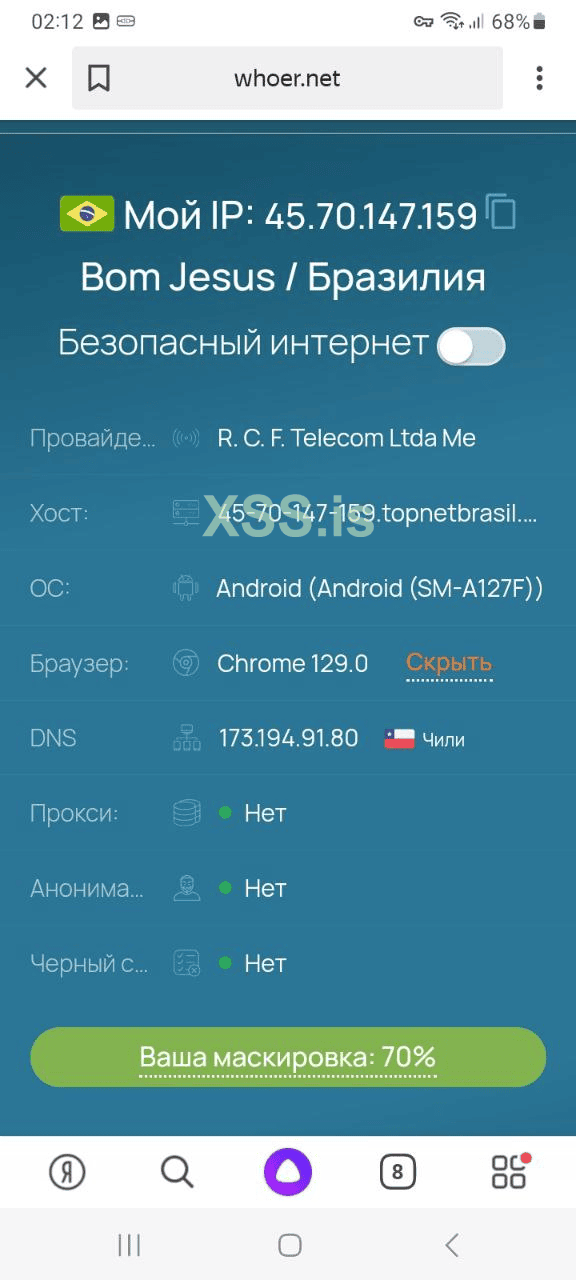
Как видите теперь наш траффик уже нормально проходит, и на выходе мы имеем ip сервера openvpn.
После окончания работы, для выключения нашей точки доступа необходимо ввести команду
Так же при следующем запуске не нужно будет заново настраивать разрешение доступа другим пользователям. Это необходимо будет только в том случае если будет использоваться другой wifi-адаптер, либо другой VPN.
P.S. Макбуках существует более простой метод, ставите туда Outline + Openvpn и поочередно подключаетесь сначала к Outline после к OpenVPN, каким то загадочным для меня образом таблица маршрутизации на macOS сразу строится таким образом что не создается конфликтов между двумя VPN и на выходе мы получаем айпи того впна который был подключен последним. Углубляться в причины данного явления я не стал, просто имейте ввиду, что на маке все это можно провернуть без свистка. На Windows такая фишка уже не прокатывает.
В заключение хотелось бы сказать, что даже при ужесточении блокировок РКН, обходные пути всё ещё существуют. Каждый может выбрать подходящий способ в зависимости от своих нужд и возможностей.
Всем спасибо за внимание
Особенно сложно это сделать на смартфонах, где установить подобную 'прокладку' для обхода блокировок почти нереально. Поэтому данный способ будет наиболее актуален для тех кто использует OpenVPN для работы на Iphone/Android
Сама суть заключается в том что для прокладки может быть использован любой VPN, грязный/чистый без разницы, на выходе мы будем получать чистый ip от конфига OpenVPN/
Из решений, доступных на рынке, часто упоминается покупка роутеров типа Keenetic с прошивками, поддерживающими WireGuard или OpenVPN. Однако не всегда есть возможность воспользоваться таким оборудованием, да данный способ скорее всего на 99% рабочий, хоть и требует некоторых материальных затрат, и развертывания целого отдельного роутера.
Сегодня же мы разберем довольно старый метод раздачи VPN через свисток, но использованный по новому для обхода блокировок.
Для этого нам понадобится:
1. Свисток, в моем случае это wifi-адаптер TP-LINK TL-WN725N купленный в ближайшем магазине техники за 5$. Вы можете использовать любой другой, погоды это не сыграет, главное убедитесь что сам wifi-адаптер может работать на раздачу а не только на прием, как это проверить я опишу ниже
2. Компьютер под операционной системой Windows.
3. VPN который мы будем использовать в качестве прокладки. У меня это Outline(shadowsocks), у вас может быть любой другой, главное что бы он создавал сетевой адаптер в windows, это нам потребуется в будущем.
Подключение Wifi-адаптера и проверка его на возможность создания точки доступа
После подключения нашего устройства необходимо установить драйвера, даже несмотря на то что сразу подключив его вы увидите примерно следующую картину, доступные WiFi сети и возможность создания "Мобильного Хот-Спота" не является показателем того что нам он подходит.
После установки драйверов заходим в cmd и вводим данную команду
Код:
netsh wlan show driversНа выходе мы получаем информацию о драйвере, если драйвера не встали или встали криво, обычно будет писать просто название чипа который используется в данном адаптере, но после установки всегда пишет производителя.
Здесь нас интересует строка Поддержка размещенной сети - да.
Если по каким то причинам вы видите нет, значит ваш адаптер не умеет в раздачу, или установлен "неправильный" драйвер. Под "неправильным" я понимаю то что в данном драйвере или нет этой функции, или она отключена. Конкретно в моем случае мы имеем WN725N v3, но скачав драйвера с оф. сайта tp-link на модель v3 у меня писало Поддержка размещенной сети - нет. Решил я это путем установки драйвера от WN725N v2. С ними все прекрасно заработало.
В общем после получения строки Поддержка размещенной сети - да мы переходим к следующему шагу.
Создание и настройка точки доступа
Для создания точки доступа вводим данную команду в консоль (консоль обязательно должна быть запущена от имени администратора).
Код:
netsh wlan set hostednetwork mode=allow ssid=YourSSID key=YourPasswordПоля с ssid сети и паролем ставим на свое усмотрение.
В ответ мы получаем сообщение о том что все успешно изменено.
Запускаем нашу точку доступа командой
Код:
netsh wlan start hostednetworkЕсли все получилось вы увидите примерно следующее. На данном этапе мы уже раздаем интернет, но он идет напрямую, без VPN.
Что бы весь наш траффик шел через VPN необходимо разрешить нашему адаптеру подключаться к VPN
Для этого заходим в Панель управления → Сеть и интернет → Центр управления общим доступом → Изменение параметров адаптера.
Видим следующую картину:
outline-tap0 - наше VPN соединение
Беспроводная сеть - наш WiFi-адаптер
Подключение по локальной сети*16 - Наша точка доступа
Переходим в настройки outline-tap0 → Свойства → Доступ
Ставим галочку на "Разрешить другим пользователям сети использовать подключение к Интернету данного компьютера" и в графе "Подключение домашней" сети выбираем нашу точку доступа.
Подтверждаем все изменения, подключаемся к нашей точке доступа и видим такую картину.
Как видите на самом телефоне мы не подключены ни к какому впн, но имеем айпи нашего outline сервера.
Если по каким то причинам у вас нет доступа к сети или пишет ваш ip адрес, попробуйте перезагрузить точку доступа прописав в командую строку последовательно
Код:
netsh wlan stop hostednetwork
netsh wlan start hostednetwork
После этого должно все встать на свои места
Теперь переходим к сравнительным тестам.
Подключаемся к нашей основной WiFi сети, после чего пытаемся подключиться к OpenVPN и зайти на whoer
Видно что OpenVPN поймал вялого и за 30 секунд никаких движений не предпринял, сайты не открывает, постоянно вываливается в "переподключение"
Теперь же подключимся обратно к нашему свистку и пробуем так же подключиться к OpenVPN
Как видите теперь наш траффик уже нормально проходит, и на выходе мы имеем ip сервера openvpn.
После окончания работы, для выключения нашей точки доступа необходимо ввести команду
Код:
netsh wlan stop hostednetworkТак же при следующем запуске не нужно будет заново настраивать разрешение доступа другим пользователям. Это необходимо будет только в том случае если будет использоваться другой wifi-адаптер, либо другой VPN.
P.S. Макбуках существует более простой метод, ставите туда Outline + Openvpn и поочередно подключаетесь сначала к Outline после к OpenVPN, каким то загадочным для меня образом таблица маршрутизации на macOS сразу строится таким образом что не создается конфликтов между двумя VPN и на выходе мы получаем айпи того впна который был подключен последним. Углубляться в причины данного явления я не стал, просто имейте ввиду, что на маке все это можно провернуть без свистка. На Windows такая фишка уже не прокатывает.
В заключение хотелось бы сказать, что даже при ужесточении блокировок РКН, обходные пути всё ещё существуют. Каждый может выбрать подходящий способ в зависимости от своих нужд и возможностей.
Всем спасибо за внимание
Последнее редактирование: