

Пожалуйста, обратите внимание, что пользователь заблокирован
Всем доброго времени суток друзья в этой статье я ббы хотел показать становку двух OC на одном компьютере (Linux /Windows)
Пошаговая инструкция:
1.Выберете вторую систему .
Как пример , моя основная система Windows 11 , как вторую систему я выбрал Kali Linux(далее все действия будут связаны с этими OC, однако если ваш выбор пал на другую OC будет необходимо сделать все тоже самое)
2.Скачайте образ OC .
В ситуации где необходимо скачать Kali Linux я рекомендую следующий сайт :
https://www.kali.org/get-kali/#kali-platforms
(В иных случаях, найдите образ в интернете.)
На сайте вам будут предложены две версии Kali Linux
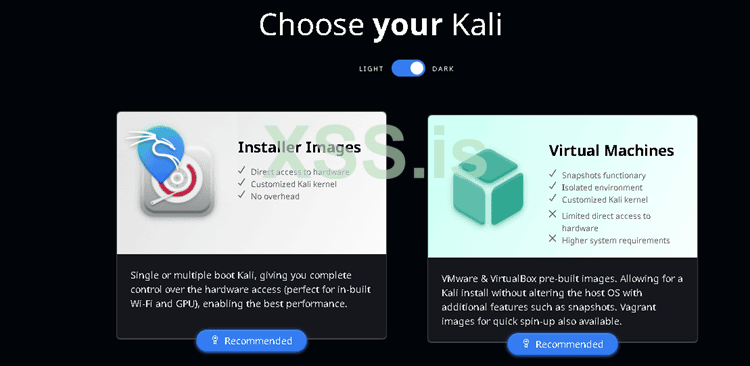
Мы будем работать с первой версией(Installer Images) , так как нам необходимо установить её на персональный компьютер.
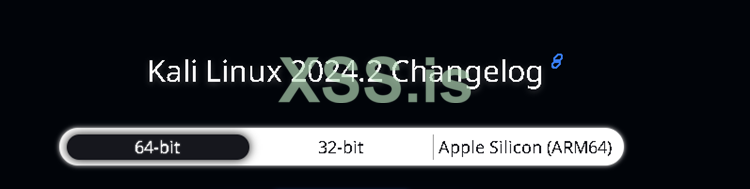
Нажав на иконку вы попадаете в меню , в котором вам необходимо выбрать между 64bit и 32bit системой .
2.1 Как понять разрядность вашей системы(сколько bit) .
Для этого необходимо зайти в меню Пуск (Клавиша Win).Далее в поиске пишем
Панель управления и заходим.
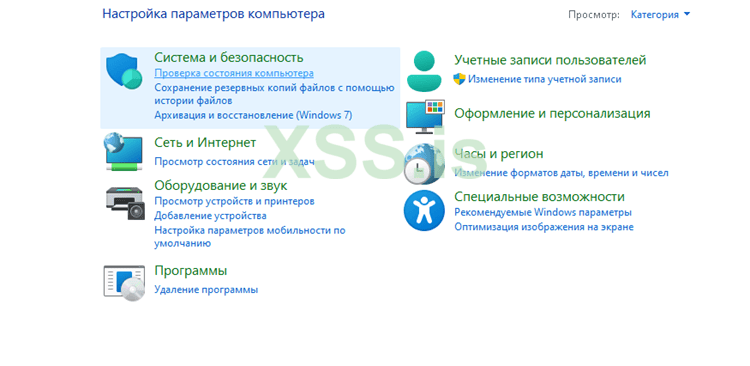
Следующий шаг , выбираем пункт система и безопасность .
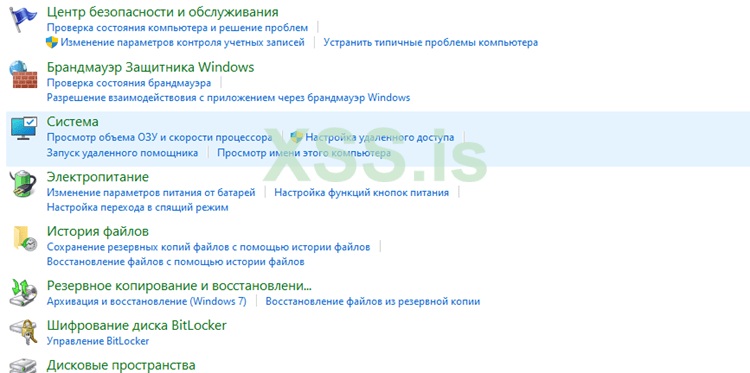
Выбираем пункт Система.
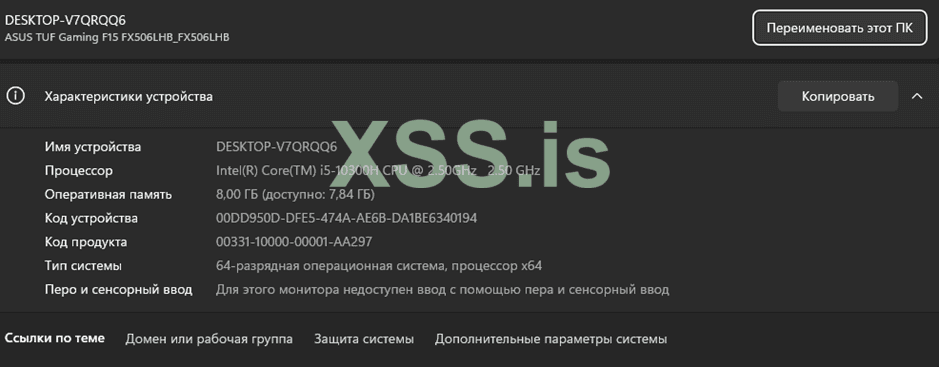
В открывшемся окне нам необходимо обратить внимание на пункт Тип системы.
В моем случае это 64 bit (x64) , поэтому я буду скачивать 64 bit - ную версию .
В случае если у вас 32 разрядная OC , скачиваем 32 bit файл.
Скачиваем нужный образ и открываем содержащую папку, нажав в браузере на последний скачанный файл .
3.Создание томов на жестком диске.
Первым делом нужно понимать что подразумевает разделение диска на томы .
Это действие включает в себя несколько операций , в результате которых вы разделите ваш диск на части в одной из которых будет Windows , а в другой Linux.
Для этого нам необходимо выполнить следующие действия :
1.3 Зажмите клавиши Win+R на клавиатуре.
2.3В открывшемся окне введите команду : diskmgmt.msc
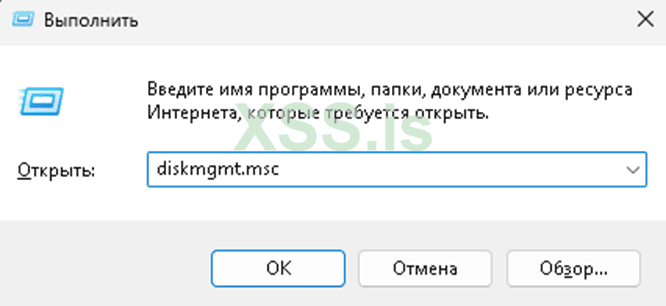
3.3В открывшемся окне мы видим все разделы нашего жесткого диска . Выбираем один из разделов(Зачастую диск С) и нажимаем на правую кнопку мыши. В этом меню выбираем пункт сжать том. Указываем необходимое нам место и создаем новый том нажав на пункт Сжать . Созданное пространство необходимо назвать (Обычно это делают латинскими прописными ).Чтобы озаглавить том нажимаем на созданное пространство правой кнопкой мыши и выбираем пункт Создать простой том . Далее созданный том необходимо определить в файловую систему (Обычно NTFC).
На этом этап с разделением диска подошел к концу.
4.Установка Linux .
Для правильной установки нам необходим дополнительный софт.
Я выбрал программу UltraIso , вы же можете выбрать любую другую.
Скачиваем программу с официального сайта : https://ultraiso.su
Открываем программу и переходим в меню Файл >Открыть и находим образ который мы ранее скачивали.
Для дальнейших действий нам необходимо приготовить флешку от 8гб и более.
ВАЖНО! Ваша флешка либо другой носитель должны быть пустыми иначе все данные будут утеряны .
Вставляем флешку в компьютер .
Заходим в меню Самозагрузка и нажимаем Записать образ диска.
В открывшемся окне проверяем наш носитель(Название вашей флешки).
После проверки нажимаем Записать.
На данном этапе загрузка образа завершена.
5.Установка системы в Биосе.
Перезапускаем компьютер. Теперь нам необходимо зайти в биос , но есть проблема, на каждом устройстве будь то ноутбук или персональный компьютер это делается по разному. Советую вам найти нужную комбинацию клавиш в интернете введя название вашего ноутбука , или же найти клавишу методом проб и ошибок .
Запускаем биос и заходим в меню boot.
В этом разделе необходимо поставить нашу флешку с образом в приоритет и нажав клавишу сохранения изменений(обычно F10) выйти из биоса.
Некоторые пользователи устройств марки Asus сталкиваются с проблемой .
Биос не дает запустить ваше устройство с флешки чтоб это исправить вам стоит найти параметр где указаны доступные OC и заменить этот параметр так чтоб были доступны все OC.
После того как вы поставили флешку в приоритет и сохранили все изменения ваше устройство запускается и вы видите меню установщика Kali Linux.
Необходимо выбрать первый пункт Installer .
Далее все параметры вы вольны настраивать под себя , однако в пункте выбора носителя для установки вы должны выбрать ранее подготовленный пустой том.
После всех действий вы успешно установили на свой компьютер Kali Linux и смело можно начинать ей пользоваться.
Получение рут прав (на примере установленной Kali Linux)
1.Root права это комплекс позволений для пользователей Линукс который открывает новые возможности для работы с системой в частности работу с корневым каталогом.
Для их получения нам необходимо сделать следующие действия
1.Заходим в терминал (Для этого нажимаем комбинацию клавиш Сtrl+Alt+T)
2. В открывшемся окне вводим команду
apt-get update
Мы видим ошибку об отсутствии соответствующих прав.
Вводим команду:
sudo apt-get update
Вот теперь все обновления начали работать .Это связано с тем , что команда sudo позволяет осуществить любое действие в независимости от того есть у вас root права или нет
Для того чтоб убедиться в этом пишем команду
id
Если ваш uid в открывшемся поле равен 1000 - это говорит о том что вы являетесь обычным пользователем Linux.
3.Для получения root прав необходимо ввести простую команду
sudo su
Поздравляю , вы получили root права .
Для проверки статуса введите знакомую вам команду
Id
В открывшейся строке мы видим что ваше uid сменило значение на (0)
Что является показателем верности ваших действий.
Однако вся картина смотрится не безопасно .
4.Установим пароль
Для малейшей безопасности необходимо установить пароль .
Для этого вводим команду
sudo passwd
В открывшейся строке вводим пароль , который желательно запомнить .
Подтверждаем пароль введя его повторно.
Готово !
Проверим все на практике
Выйдите из терминала для проверки .
5.Проверка
Заходим в терминал(Ctrl+Alt+T)
Вводим команду :
su
Терминал запрашивает ранее введенный вами пароль . Вводим его и пробуем запустить обновление пакетов с помощью команды
apt-get update
Мы не ввели команду sudo , но это не помешало нам выполнить желаемое действие следовательно все действия были выполнены успешно.
ВАЖНО! После выхода и повторного входа в операционную систему будут потребованы ваши данные, то есть логин и пароль root пользователя.
Установка Linux на флешку
Возможности Linux позволяют нам так же заходить и работать с системой без установки на основной носитель(жесткий диск). Вы можете сделать загрузочную флешку , которая позволит вам работать с системой в любое время и в любом месте при наличии компьютера. Это своего рода портативная OC, которая иногда бывает очень кстати.
Для следующих действий вам понадобятся некоторые инструменты:
Флешка(либо другой носитель) на 16гб и более
Образ Linux(в моем случае это все тот же Kali Linux)
Персональный компьютер либо ноутбук (для проверки)
1.Загрузка нужного образа
Заходим на официальный сайт Kali
https://www.kali.org
Нажимаем кнопку Download. В открывшемся окне переходим в меню Install Images
Скачиваем знакомый нам образ (если образ скачан на вашем основном компьютере делать этого повторно не стоит)
Выбираем битность системы (по инструкции выше)
Скачанный образ записываем на флешку , с помощью программы UltraISO
(как было показано ранее)
Выключаем компьютер .После повторного включения заходим в биос( на каждом компьютере разные клавиши поищите в интернете )
Заходим в биос и ставим в приоритет нашу флешку
Делается это следующим образом:
Заходим в меню boot и выбираем нашу флешку
ВАЖНО! В каждом биосе это делается своим методом , однако результат должен быть один(предварительно посмотрите гайд как это сделать)
Это действие совершается с целью запуска вашей системы с флешки , что в будущем пригодиться вам в случае использования Linux с флешки.
Рекомендую ознакомиться с тем как запускать различные биосы и ставить в приоритет ваш носитель , это облегчит вам некоторые неудобства связанные с старыми версиями биос и тп.
Запустив систему с флешки (либо другого носителя) мы попадаем в меню выбора установки системы , где мы можем выбрать нужные нам параметры установки.
В нашем случае мы выбираем режим Persistence
Этот режим подразумевает работу с Kali Linux с последующим сохранием данных на флешку в выделенное место .
Так же имеется Live режим при котором все данные и действия проведенные во время сеанса использования Kali Linux будут безвозвратно удалены.
(Если вам подходит данный вариант выбирайте его , далее речь будет идти исключительно о режиме Persistence)
Выбрав нужный вам режим мы после небольшой загрузки попадаем в саму систему Kali Linux.
Для проверки правильности ваших действий можно сделать следующее.
Заменив обои на рабочем столе перезайти в OC и если ваши обои сохранились ,
все действия были выполнены верно .
На этом гайд по установке Kali Linux завершен .Благодарю всем за внимание , надеюсь гайд был полезен! Всем приятного пользования!
Данная статья была сделана для людей которые толком ничего не понимают в ПК ( прошу меня не хэйтить )
Если возникнут вопросы я всегда готов ответить вам в тг @q2esmm
Пошаговая инструкция:
1.Выберете вторую систему .
Как пример , моя основная система Windows 11 , как вторую систему я выбрал Kali Linux(далее все действия будут связаны с этими OC, однако если ваш выбор пал на другую OC будет необходимо сделать все тоже самое)
2.Скачайте образ OC .
В ситуации где необходимо скачать Kali Linux я рекомендую следующий сайт :
https://www.kali.org/get-kali/#kali-platforms
(В иных случаях, найдите образ в интернете.)
На сайте вам будут предложены две версии Kali Linux
Мы будем работать с первой версией(Installer Images) , так как нам необходимо установить её на персональный компьютер.
Нажав на иконку вы попадаете в меню , в котором вам необходимо выбрать между 64bit и 32bit системой .
2.1 Как понять разрядность вашей системы(сколько bit) .
Для этого необходимо зайти в меню Пуск (Клавиша Win).Далее в поиске пишем
Панель управления и заходим.
Следующий шаг , выбираем пункт система и безопасность .
Выбираем пункт Система.
В открывшемся окне нам необходимо обратить внимание на пункт Тип системы.
В моем случае это 64 bit (x64) , поэтому я буду скачивать 64 bit - ную версию .
В случае если у вас 32 разрядная OC , скачиваем 32 bit файл.
Скачиваем нужный образ и открываем содержащую папку, нажав в браузере на последний скачанный файл .
3.Создание томов на жестком диске.
Первым делом нужно понимать что подразумевает разделение диска на томы .
Это действие включает в себя несколько операций , в результате которых вы разделите ваш диск на части в одной из которых будет Windows , а в другой Linux.
Для этого нам необходимо выполнить следующие действия :
1.3 Зажмите клавиши Win+R на клавиатуре.
2.3В открывшемся окне введите команду : diskmgmt.msc
3.3В открывшемся окне мы видим все разделы нашего жесткого диска . Выбираем один из разделов(Зачастую диск С) и нажимаем на правую кнопку мыши. В этом меню выбираем пункт сжать том. Указываем необходимое нам место и создаем новый том нажав на пункт Сжать . Созданное пространство необходимо назвать (Обычно это делают латинскими прописными ).Чтобы озаглавить том нажимаем на созданное пространство правой кнопкой мыши и выбираем пункт Создать простой том . Далее созданный том необходимо определить в файловую систему (Обычно NTFC).
На этом этап с разделением диска подошел к концу.
4.Установка Linux .
Для правильной установки нам необходим дополнительный софт.
Я выбрал программу UltraIso , вы же можете выбрать любую другую.
Скачиваем программу с официального сайта : https://ultraiso.su
Открываем программу и переходим в меню Файл >Открыть и находим образ который мы ранее скачивали.
Для дальнейших действий нам необходимо приготовить флешку от 8гб и более.
ВАЖНО! Ваша флешка либо другой носитель должны быть пустыми иначе все данные будут утеряны .
Вставляем флешку в компьютер .
Заходим в меню Самозагрузка и нажимаем Записать образ диска.
В открывшемся окне проверяем наш носитель(Название вашей флешки).
После проверки нажимаем Записать.
На данном этапе загрузка образа завершена.
5.Установка системы в Биосе.
Перезапускаем компьютер. Теперь нам необходимо зайти в биос , но есть проблема, на каждом устройстве будь то ноутбук или персональный компьютер это делается по разному. Советую вам найти нужную комбинацию клавиш в интернете введя название вашего ноутбука , или же найти клавишу методом проб и ошибок .
Запускаем биос и заходим в меню boot.
В этом разделе необходимо поставить нашу флешку с образом в приоритет и нажав клавишу сохранения изменений(обычно F10) выйти из биоса.
Некоторые пользователи устройств марки Asus сталкиваются с проблемой .
Биос не дает запустить ваше устройство с флешки чтоб это исправить вам стоит найти параметр где указаны доступные OC и заменить этот параметр так чтоб были доступны все OC.
После того как вы поставили флешку в приоритет и сохранили все изменения ваше устройство запускается и вы видите меню установщика Kali Linux.
Необходимо выбрать первый пункт Installer .
Далее все параметры вы вольны настраивать под себя , однако в пункте выбора носителя для установки вы должны выбрать ранее подготовленный пустой том.
После всех действий вы успешно установили на свой компьютер Kali Linux и смело можно начинать ей пользоваться.
Получение рут прав (на примере установленной Kali Linux)
1.Root права это комплекс позволений для пользователей Линукс который открывает новые возможности для работы с системой в частности работу с корневым каталогом.
Для их получения нам необходимо сделать следующие действия
1.Заходим в терминал (Для этого нажимаем комбинацию клавиш Сtrl+Alt+T)
2. В открывшемся окне вводим команду
apt-get update
Мы видим ошибку об отсутствии соответствующих прав.
Вводим команду:
sudo apt-get update
Вот теперь все обновления начали работать .Это связано с тем , что команда sudo позволяет осуществить любое действие в независимости от того есть у вас root права или нет
Для того чтоб убедиться в этом пишем команду
id
Если ваш uid в открывшемся поле равен 1000 - это говорит о том что вы являетесь обычным пользователем Linux.
3.Для получения root прав необходимо ввести простую команду
sudo su
Поздравляю , вы получили root права .
Для проверки статуса введите знакомую вам команду
Id
В открывшейся строке мы видим что ваше uid сменило значение на (0)
Что является показателем верности ваших действий.
Однако вся картина смотрится не безопасно .
4.Установим пароль
Для малейшей безопасности необходимо установить пароль .
Для этого вводим команду
sudo passwd
В открывшейся строке вводим пароль , который желательно запомнить .
Подтверждаем пароль введя его повторно.
Готово !
Проверим все на практике
Выйдите из терминала для проверки .
5.Проверка
Заходим в терминал(Ctrl+Alt+T)
Вводим команду :
su
Терминал запрашивает ранее введенный вами пароль . Вводим его и пробуем запустить обновление пакетов с помощью команды
apt-get update
Мы не ввели команду sudo , но это не помешало нам выполнить желаемое действие следовательно все действия были выполнены успешно.
ВАЖНО! После выхода и повторного входа в операционную систему будут потребованы ваши данные, то есть логин и пароль root пользователя.
Установка Linux на флешку
Возможности Linux позволяют нам так же заходить и работать с системой без установки на основной носитель(жесткий диск). Вы можете сделать загрузочную флешку , которая позволит вам работать с системой в любое время и в любом месте при наличии компьютера. Это своего рода портативная OC, которая иногда бывает очень кстати.
Для следующих действий вам понадобятся некоторые инструменты:
Флешка(либо другой носитель) на 16гб и более
Образ Linux(в моем случае это все тот же Kali Linux)
Персональный компьютер либо ноутбук (для проверки)
1.Загрузка нужного образа
Заходим на официальный сайт Kali
https://www.kali.org
Нажимаем кнопку Download. В открывшемся окне переходим в меню Install Images
Скачиваем знакомый нам образ (если образ скачан на вашем основном компьютере делать этого повторно не стоит)
Выбираем битность системы (по инструкции выше)
Скачанный образ записываем на флешку , с помощью программы UltraISO
(как было показано ранее)
Выключаем компьютер .После повторного включения заходим в биос( на каждом компьютере разные клавиши поищите в интернете )
Заходим в биос и ставим в приоритет нашу флешку
Делается это следующим образом:
Заходим в меню boot и выбираем нашу флешку
ВАЖНО! В каждом биосе это делается своим методом , однако результат должен быть один(предварительно посмотрите гайд как это сделать)
Это действие совершается с целью запуска вашей системы с флешки , что в будущем пригодиться вам в случае использования Linux с флешки.
Рекомендую ознакомиться с тем как запускать различные биосы и ставить в приоритет ваш носитель , это облегчит вам некоторые неудобства связанные с старыми версиями биос и тп.
Запустив систему с флешки (либо другого носителя) мы попадаем в меню выбора установки системы , где мы можем выбрать нужные нам параметры установки.
В нашем случае мы выбираем режим Persistence
Этот режим подразумевает работу с Kali Linux с последующим сохранием данных на флешку в выделенное место .
Так же имеется Live режим при котором все данные и действия проведенные во время сеанса использования Kali Linux будут безвозвратно удалены.
(Если вам подходит данный вариант выбирайте его , далее речь будет идти исключительно о режиме Persistence)
Выбрав нужный вам режим мы после небольшой загрузки попадаем в саму систему Kali Linux.
Для проверки правильности ваших действий можно сделать следующее.
Заменив обои на рабочем столе перезайти в OC и если ваши обои сохранились ,
все действия были выполнены верно .
На этом гайд по установке Kali Linux завершен .Благодарю всем за внимание , надеюсь гайд был полезен! Всем приятного пользования!
Данная статья была сделана для людей которые толком ничего не понимают в ПК ( прошу меня не хэйтить )
Если возникнут вопросы я всегда готов ответить вам в тг @q2esmm


