Пожалуйста, обратите внимание, что пользователь заблокирован
Автор student / мой_телеграмм_канал
Источник: https://xss.pro
Всем привет. Это очередная статья связанная с Windows OS. Я уже как год пытаюсь найти стажировку для студентов. Пробовал подавать заявку в конторы по типу kaspersky, киберок, positive technologies. Доходил до этапа выполнения ТЗ и получал отказ. При чем вопросы были из разряда как защититься от SQL инъекций. В очередной раз сидел нашел стажировку, заполнил все данные, прошел тест, указал личные достижения и получил очередной отказ. Мой товарищ тоже записался и его приняли на отбор. Он поделился со мной теорией, практическими материалами и т.д. Я подумал почему бы не потренироваться раз дали доступ. Вот только причину отказа до сих пор не понимаю, 1200+ человек они взяли, а я мимо. Возможно они мне зла не желают, чтобы я не пыхтел за 30 тысяч рублей. Но все таки раньше интерес был поработать системным администратором или где-нибудь в SOC. Опыта нужно набираться.
Отбор (заполнить форму)
Выдали линк на форму, надо было пройти опрос по типу что такое AD, LDAP, Kerberos, DHCP, вопросы по основным протоколам, указать личные достижения и контакты для связи.
Отбор (теория + практика)
Выдали доступ к notion. Там указана программа обучения, сроки сдачи работ, минимальные системные требования, лекционные и практические материалы.
Стажировка состоит из 3х этапов:
Всего 5 модулей в 1м этапе:
1й модуль - OS Windows security basic
2й модуль - Os Linux security basic
3й модуль - Networks security basic
4й модуль - WEB security basic
5й модуль - DevOps
Во 2 этапе нужно выполнить ТЗ и пройти собеседование.
В 3 этапе начинается оплачиваемая стажировка на условиях:
срочный трудовой договор. Занятость на 20 часов в неделю. Стажер получает зарплату.
Модуль 1. OS Windows basic
Занятие 1. Windows Server & Domain Services & Active Directory Management
Выкладывать их презентацию, видеоролики, теорию не буду. Это связано с тем, что я не знаю сколько это законно. Все таки это их авторский материал, пусть он у них и остается. Я лишь его просмотрю, выполню и расскажу поэтапно как я это делал.
Теория
Задачи по централизации в больших инфраструктурах выполняет служба каталогов (Active Directory). Это называют Доменом Windows. Взаимодействие между компьютерами в доменной среде Windows построено на клиент-серверной архитектуре.
Workgroup:
Примеры компонент:
Практика
Создаем виртуальную машину Windows Server
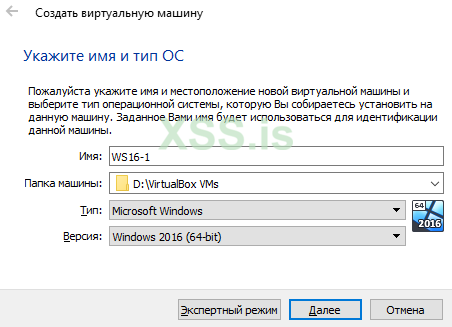
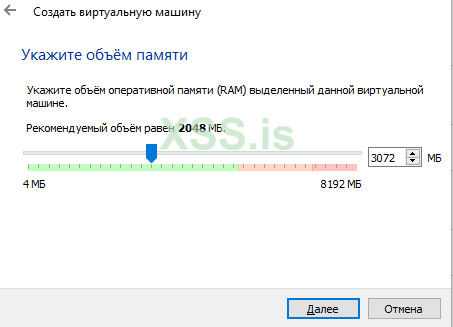
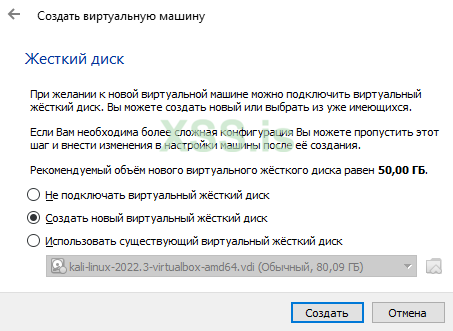
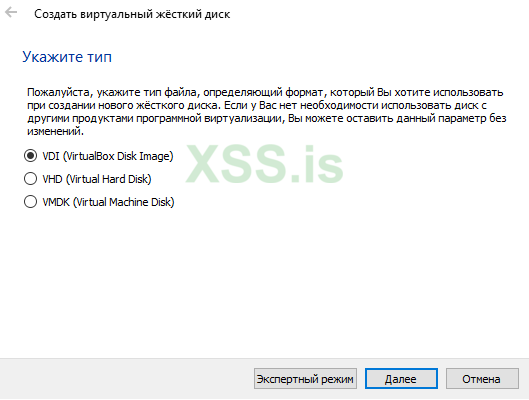
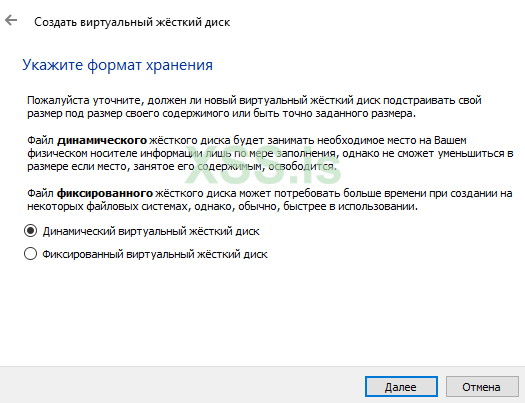
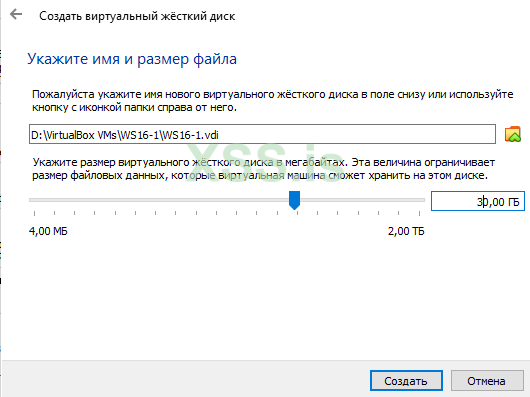
Выбираем VDI, т.к там не требуется виртуалки переносить к примеру на vmware.
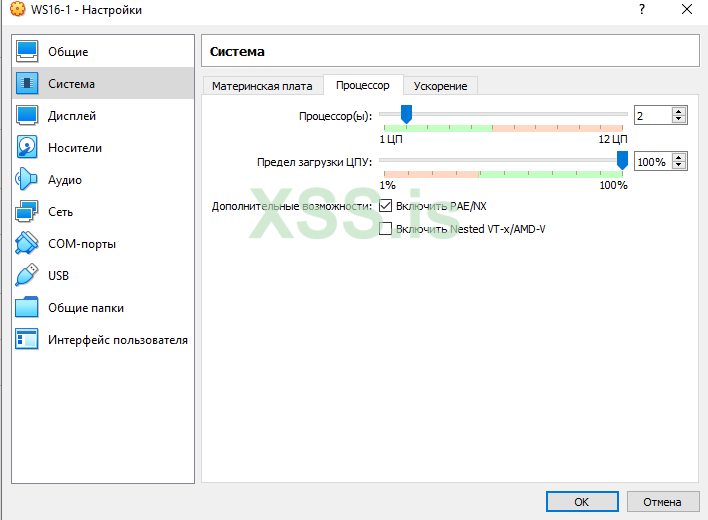
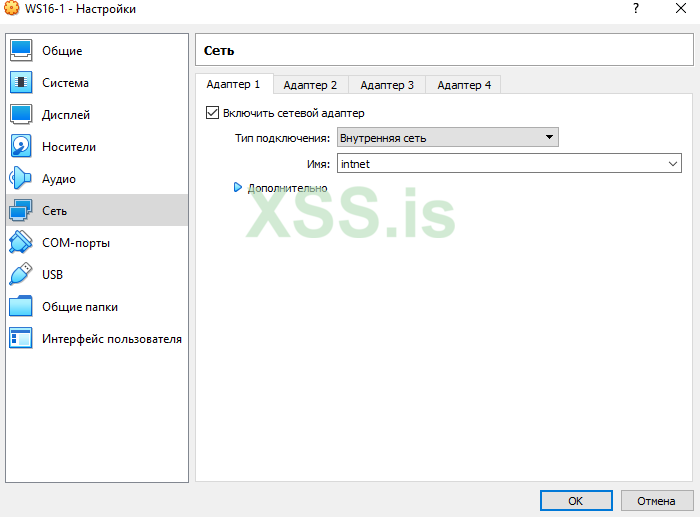
Скачиваем iso образ Windows Server 2016 с официального сайта Microsoft. Нам выдадут бесплатный пробный период
download_windows_server_2016
Запускаем нашу виртуалку и выбираем образ
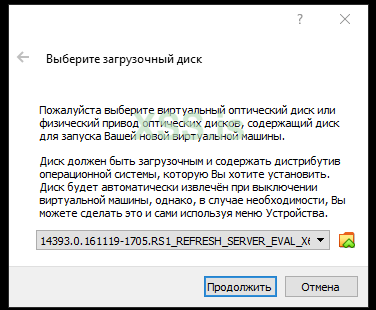
У меня образ для русскоязычных пользователей.
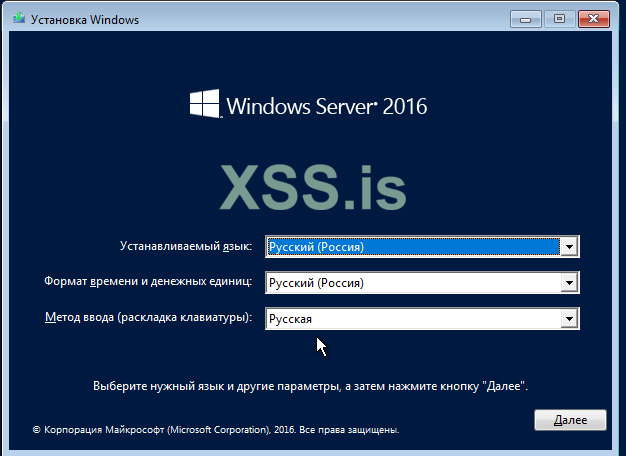
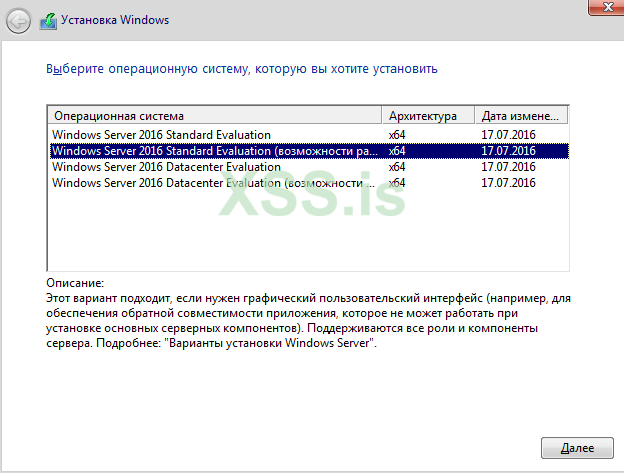
Выбираем для опытных пользователей настройку
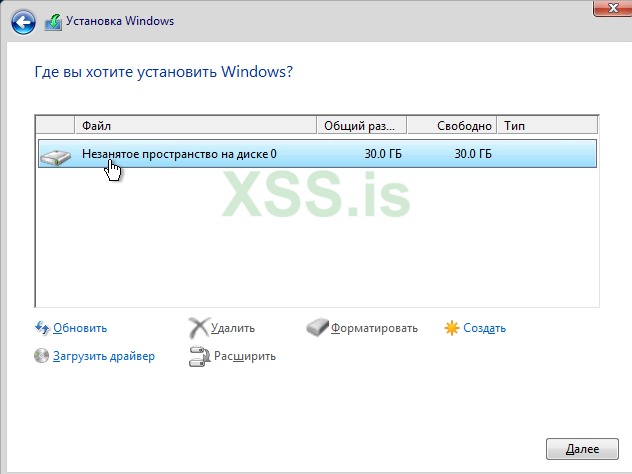
Процесс пошел...
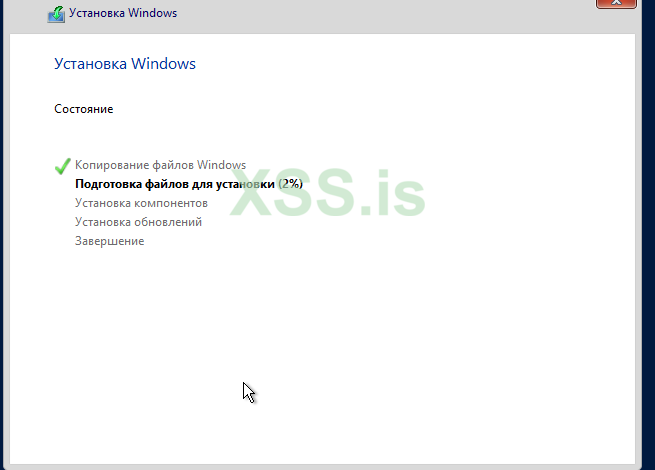
Пока все устанавливается скачаем еще windows 10 pro
download_windows_10
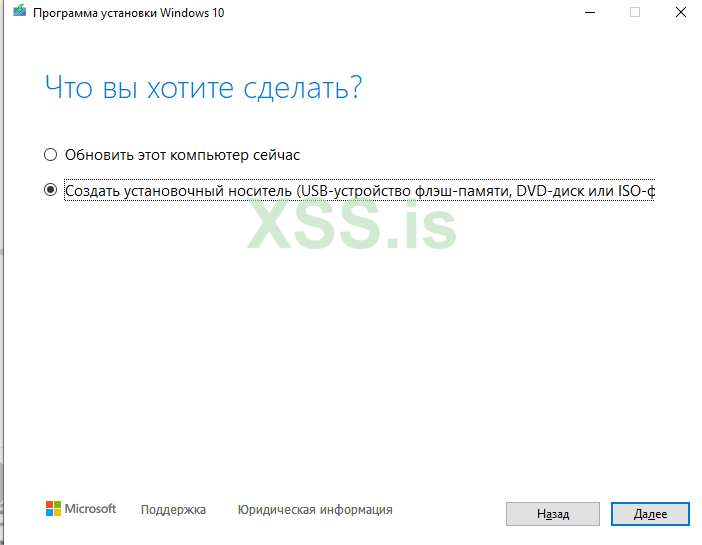
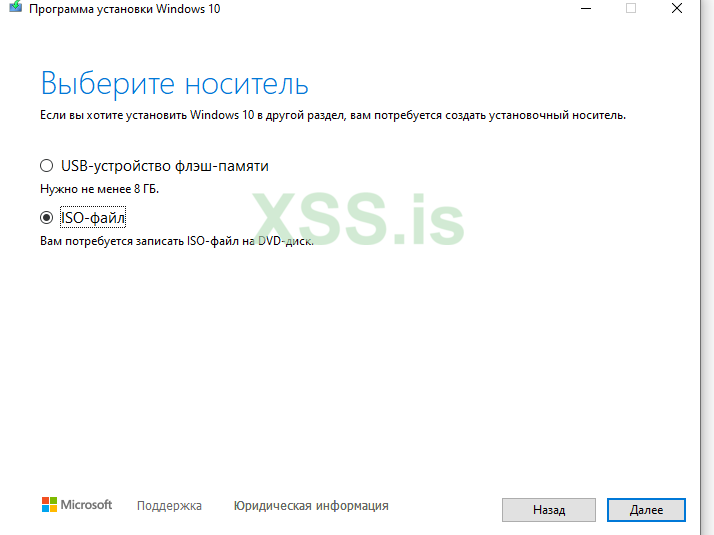
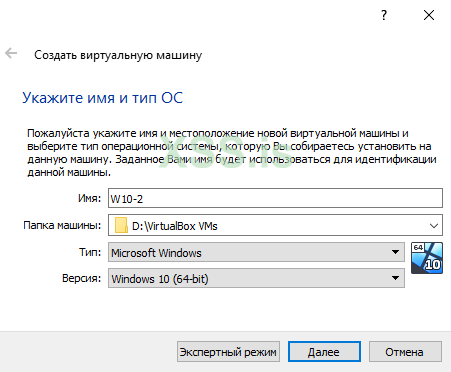
И абсолютно все настраиваем также, как и с Windows Server 2016.
Пока настроим статический ip у Windows Server
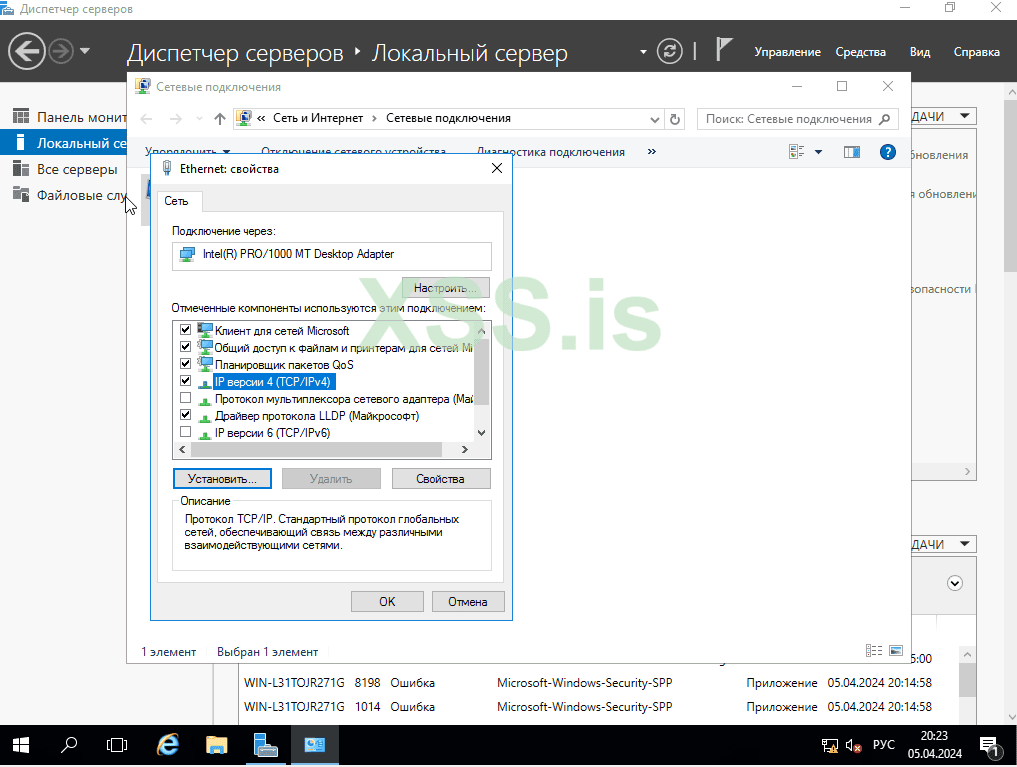
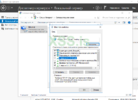
Отключаем IPv6. Переходим в свойства.
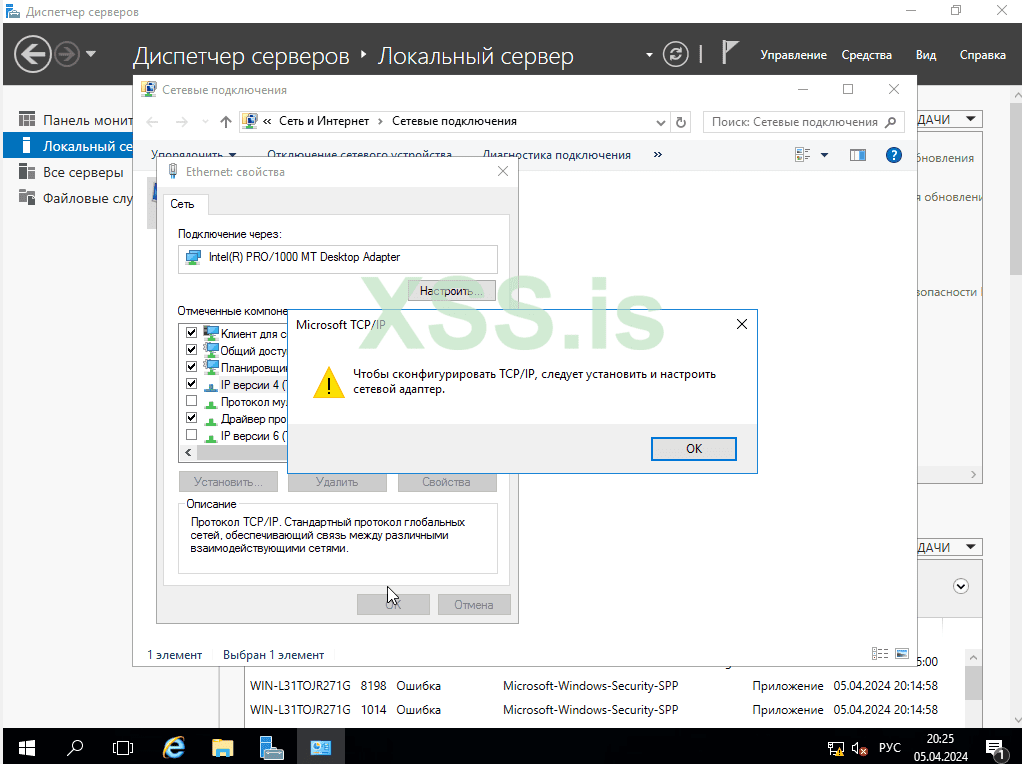
Может возникнуть такая ошибка.
Варианты решения
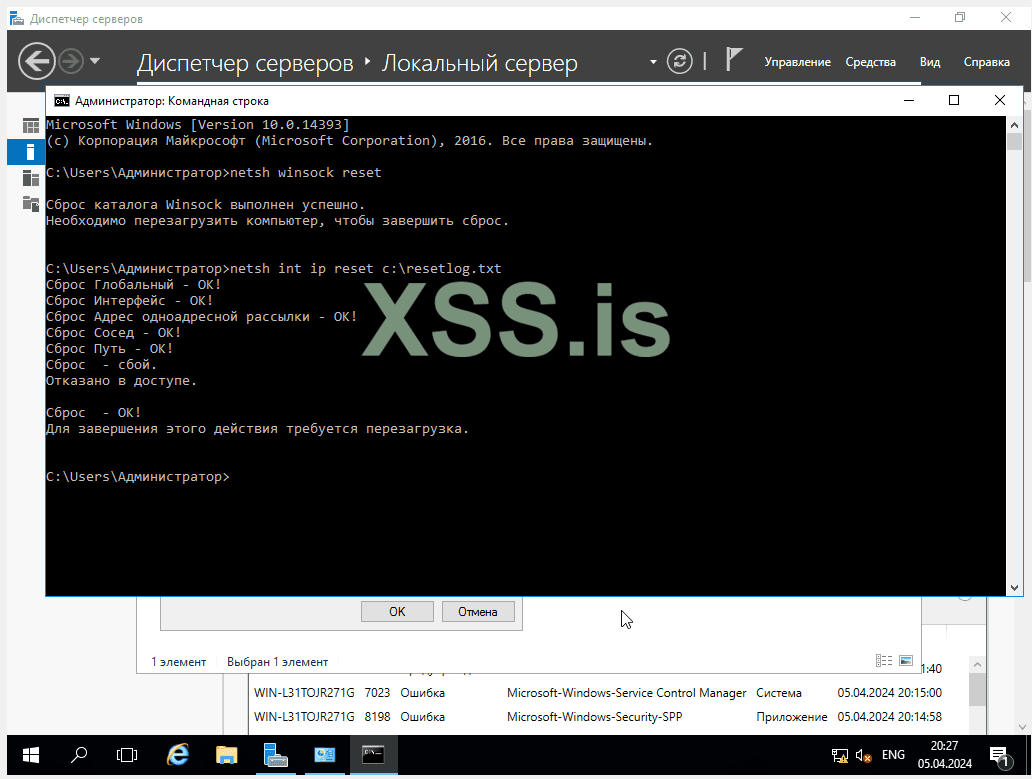
далее перезагружаемся. Если проблема та же, то кликаем на "Диагностика неполадок".
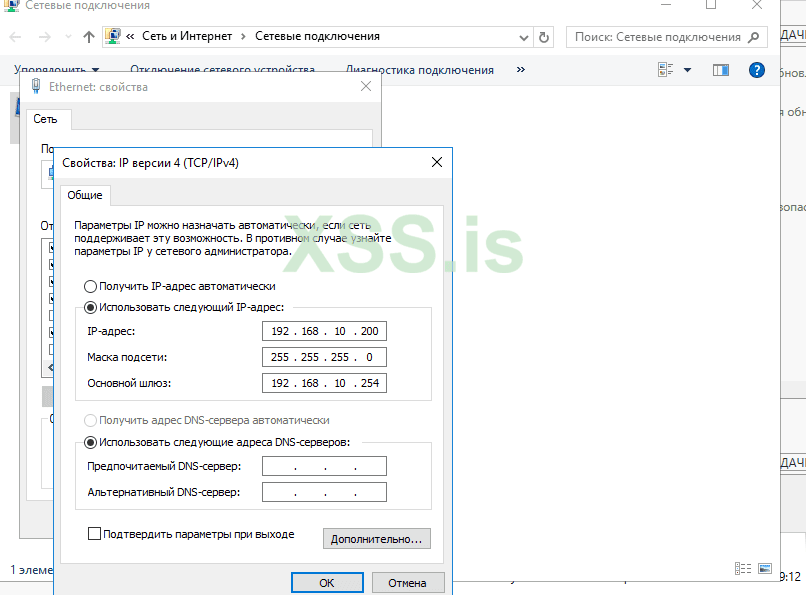 Меняем имя Windows Server 2016 для удобства на dc1
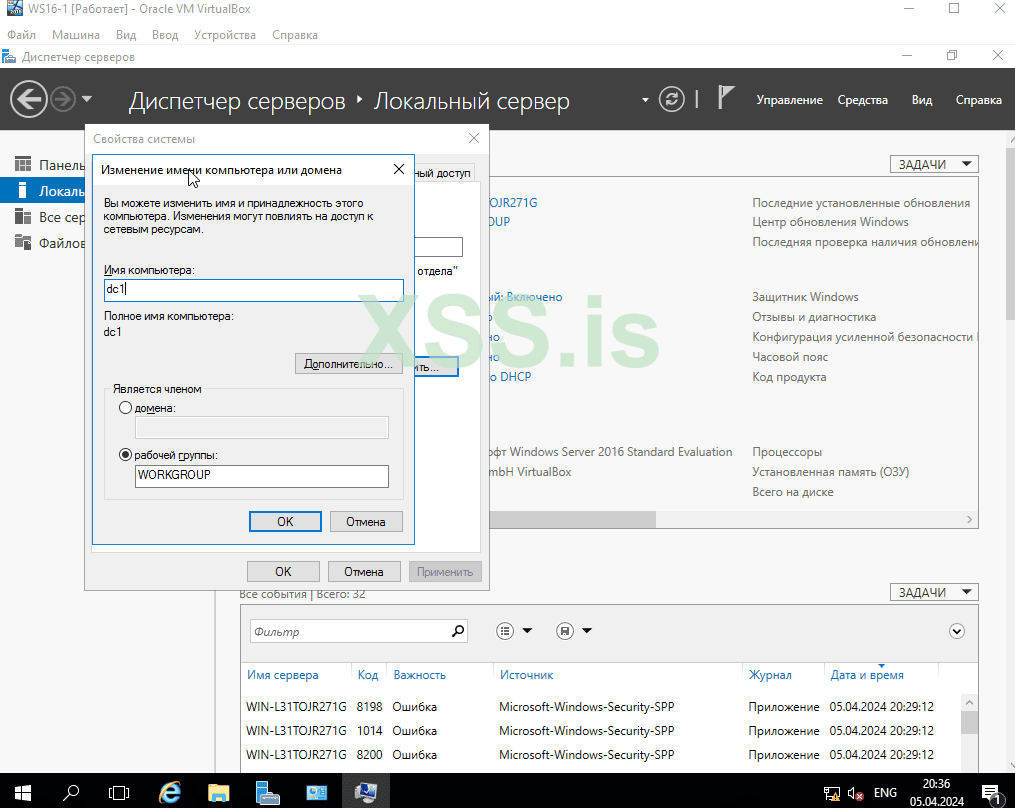
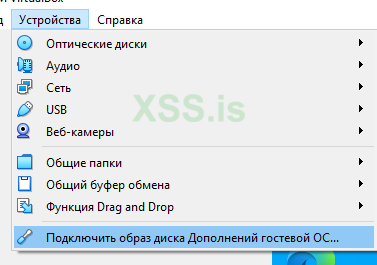
Далее подключаем образ диска дополнений гостевой OC
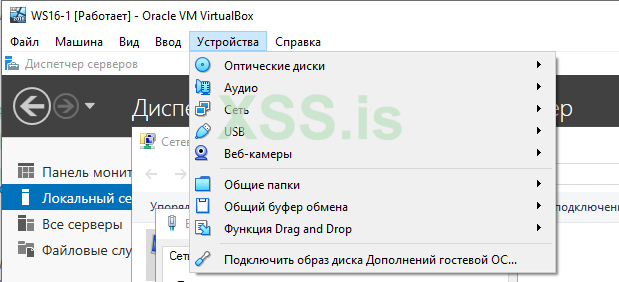
Появится в проводнике
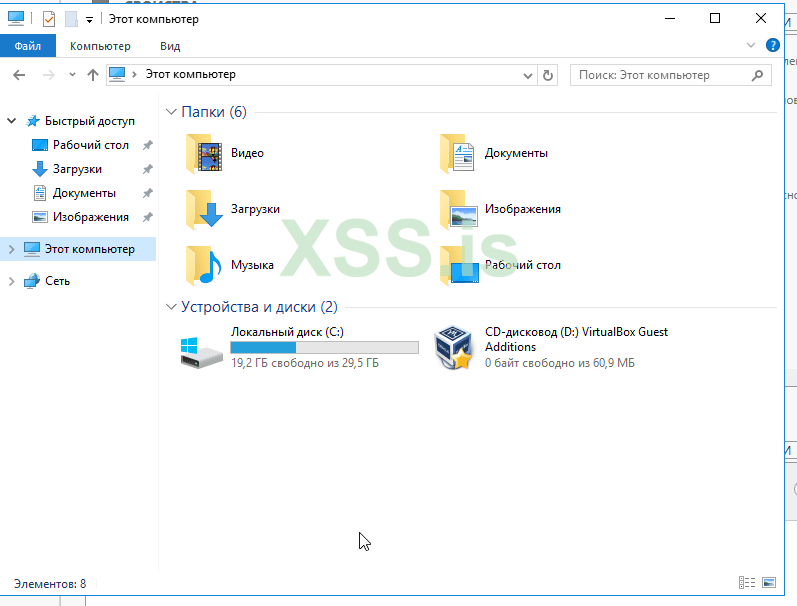
Запускаем
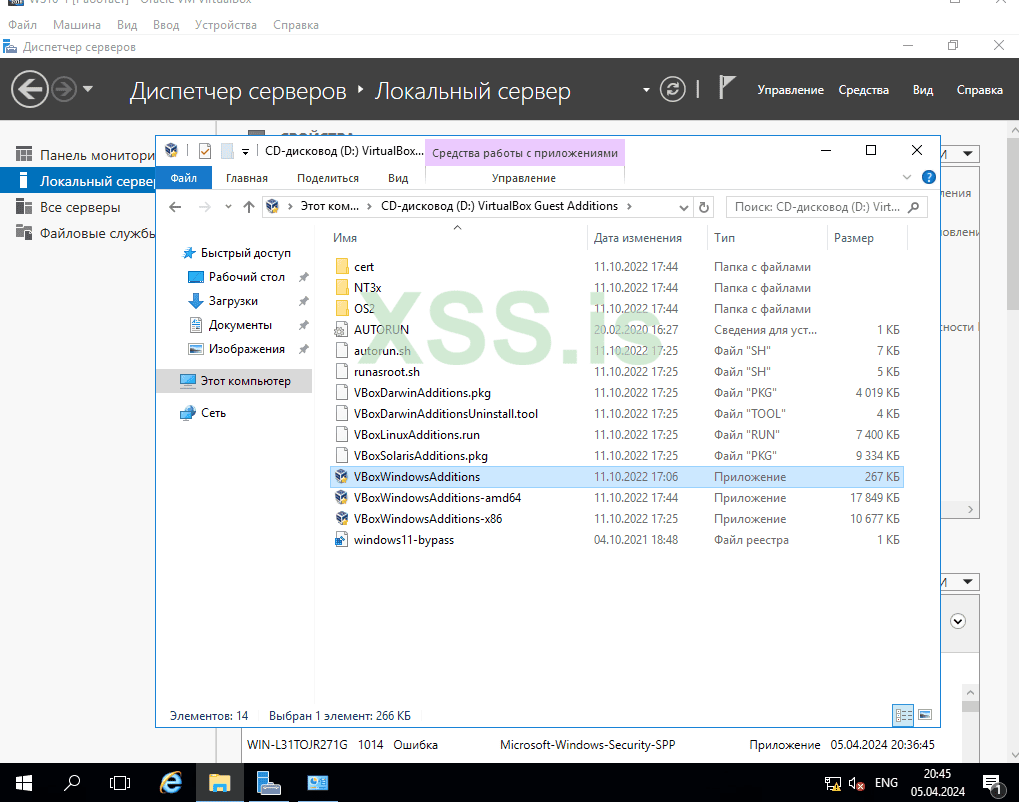
Устанавливаем все по дефолту. Далее-далее и перезагружаемся.

Теперь доступен общий бумер обмена и функция Dran and Drop. Выставляем везде двунаправленный.
Windows Server 2016 RU настроен. Теперь установим Windows 10 pro
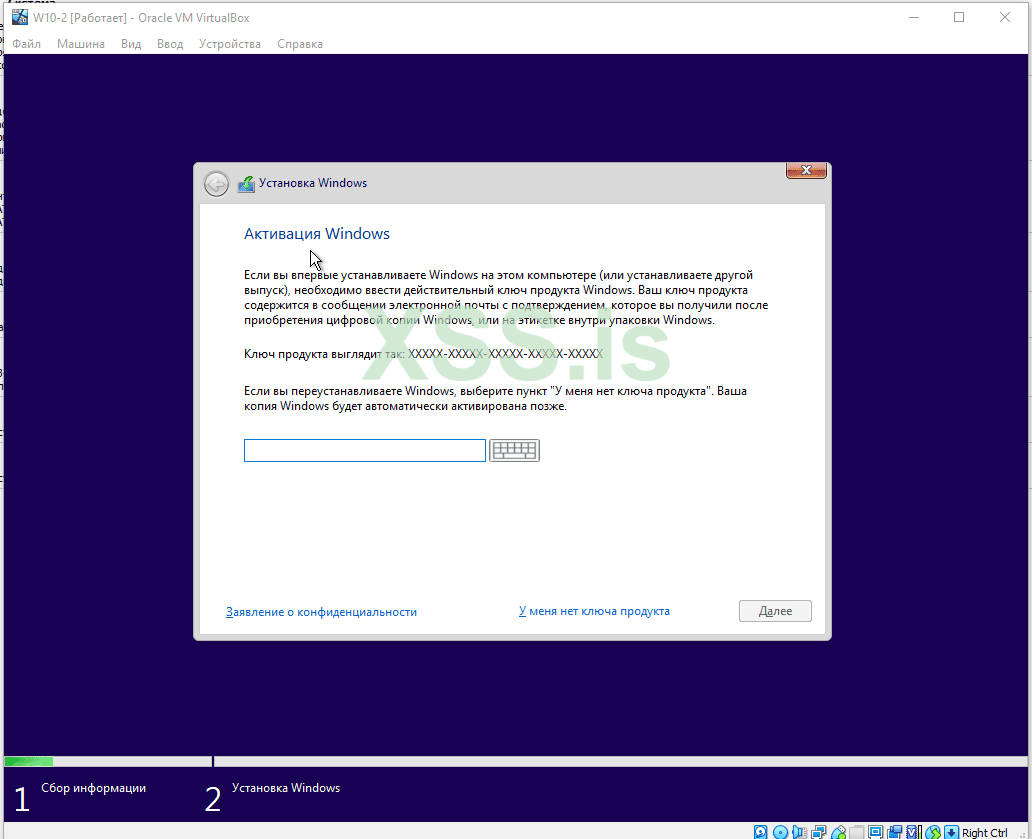
Тут выбираем у меня нет ключа.
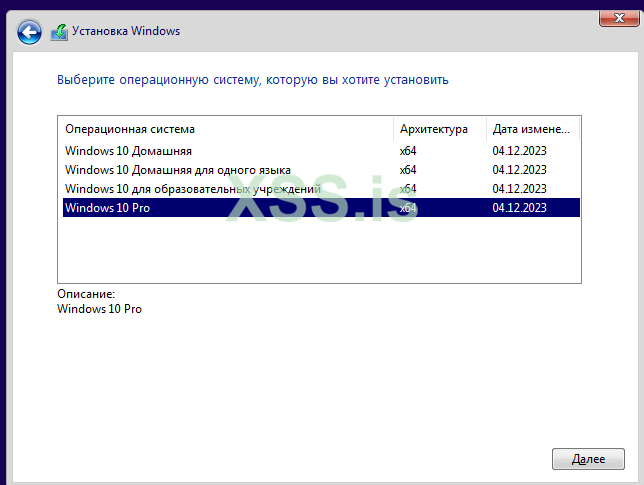
Тут выбираем Windows 10 Pro, т.к Windows 10 Home не включает поддержки для работы с доменами и Active Directory. Дожидаемся установки.
Также создаем второй windows server 2016 ENG. Потому что интерфейс от русского немного отличается и переводчик не всегда поможет. Также там настраиваем имя компа например dc2 для удобства, ставим статик ip адрес 192.168.10.201, остальное все также. Включите VPN, если образ не доступен с официального сайта microsoft.
Настройки на Windows 10 pro
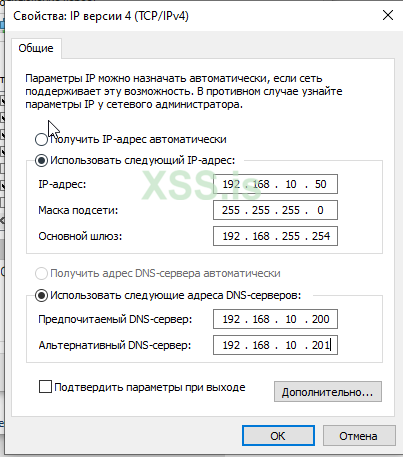 В качестве DNS-серверов мы указали dc1, dc2. 192.168.255.254 - это ошибка. Правильно будет 192.168.10.254
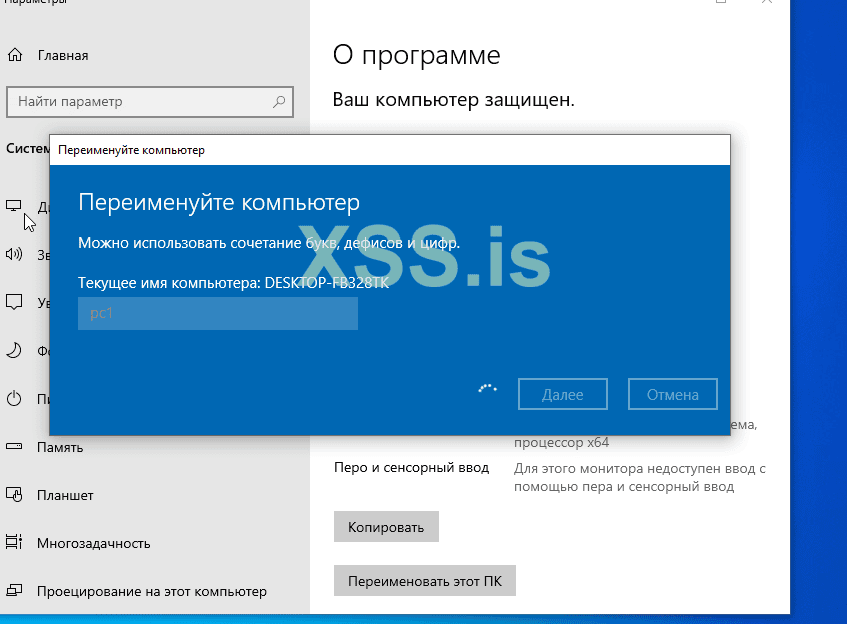
Меняем имя пк на Windows 10 pro и перезагружаем, чтобы изменения вступили в силу
Снова подключаем
Мы успешно настроили dc1, dc2, pc1. Теперь остается настроить роль роутера
Настройка роутера
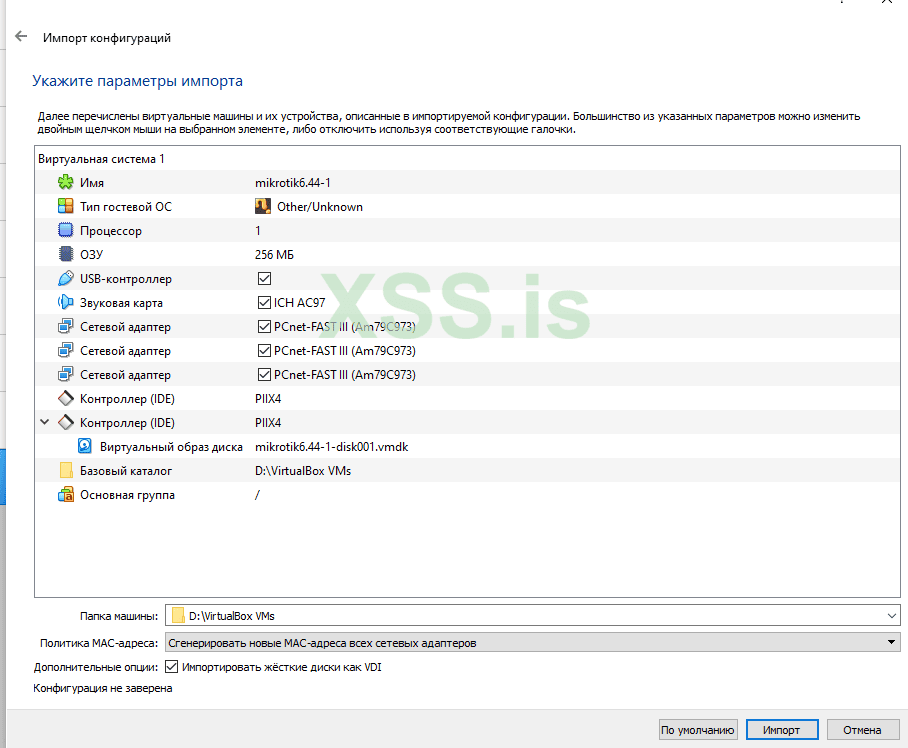
Сгенерировать новые MAC-адреса всех сетевых адресов выставляем. И запускаем mikrotik.
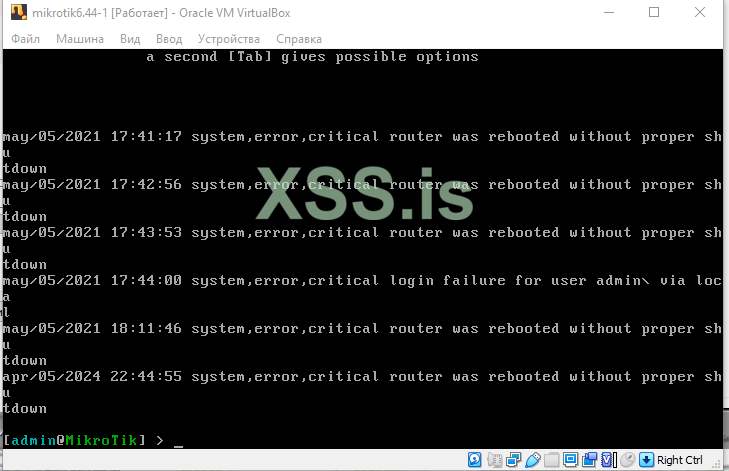
юзер admin. Пароль пустой. Запускаем winbox (это морда микротика, чтобы не выполнять команды через терминал)
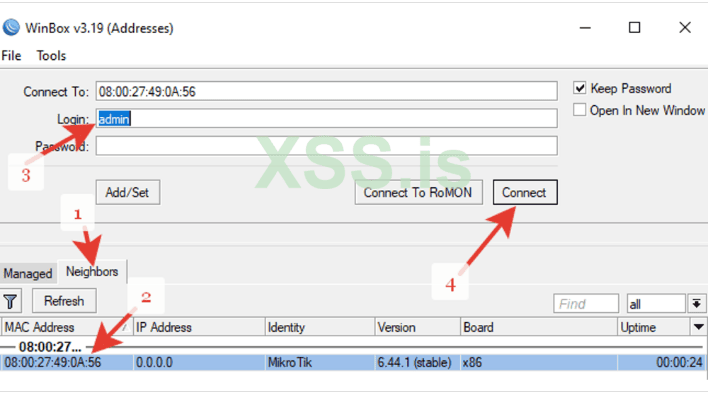
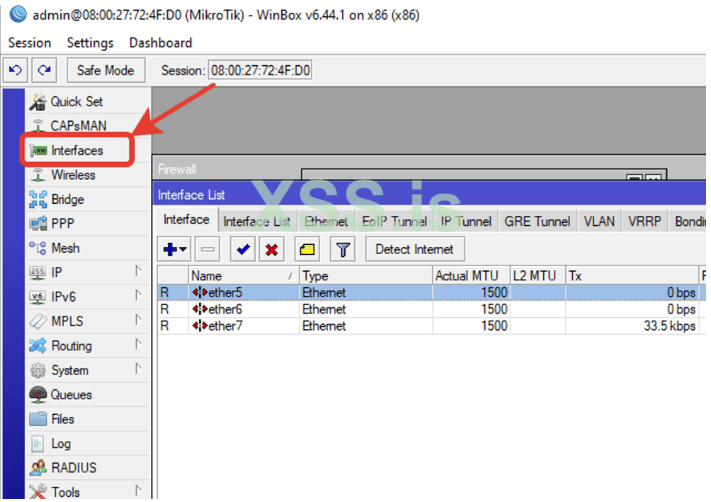
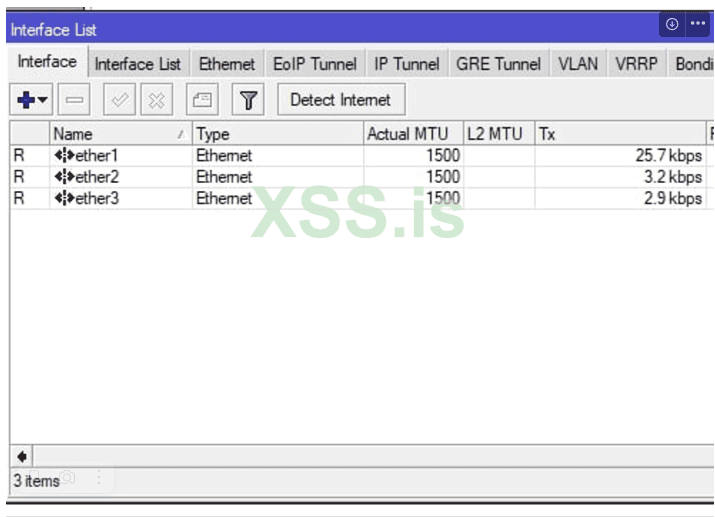
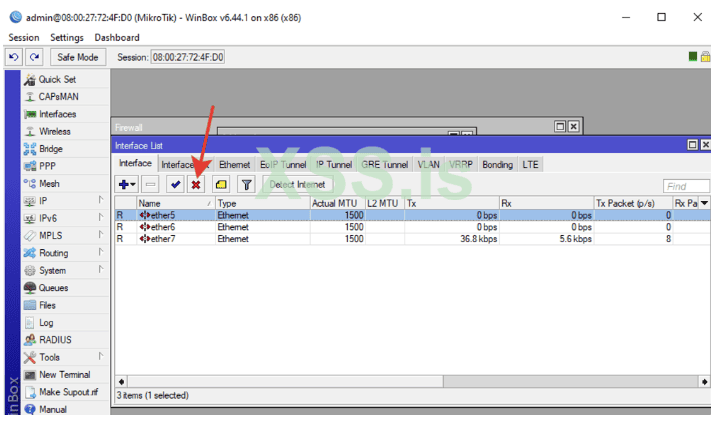
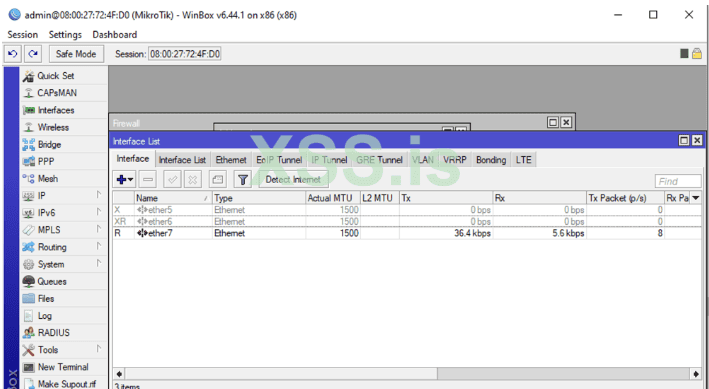
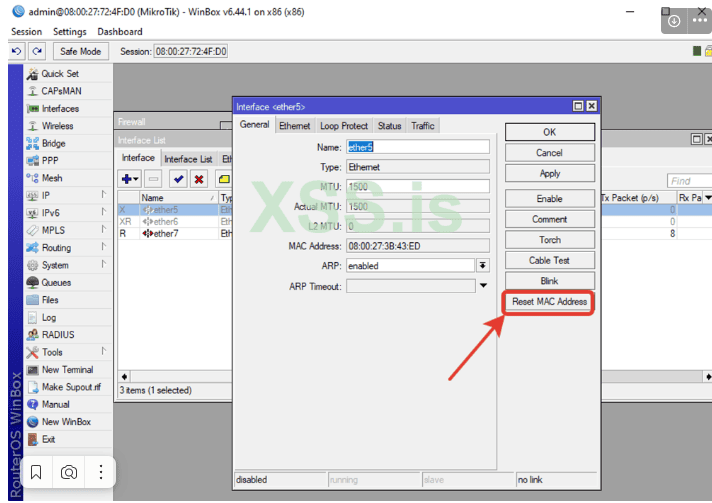
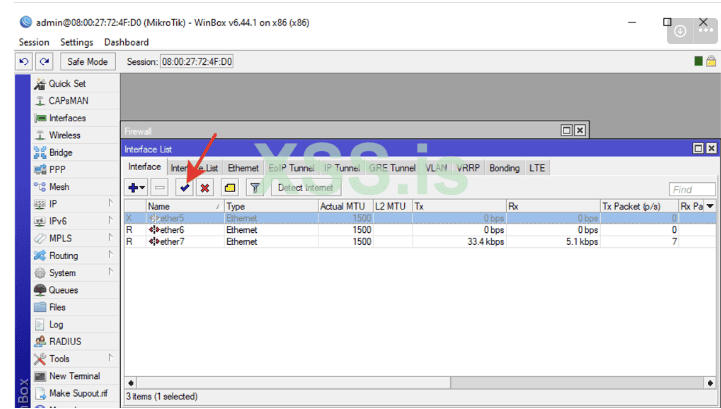
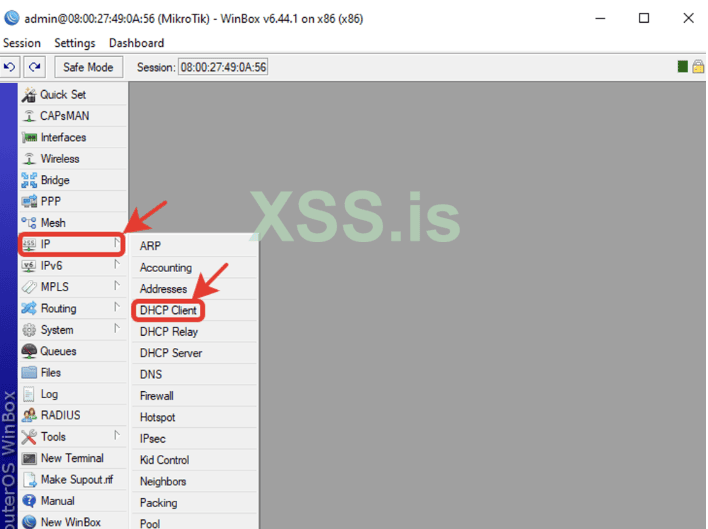
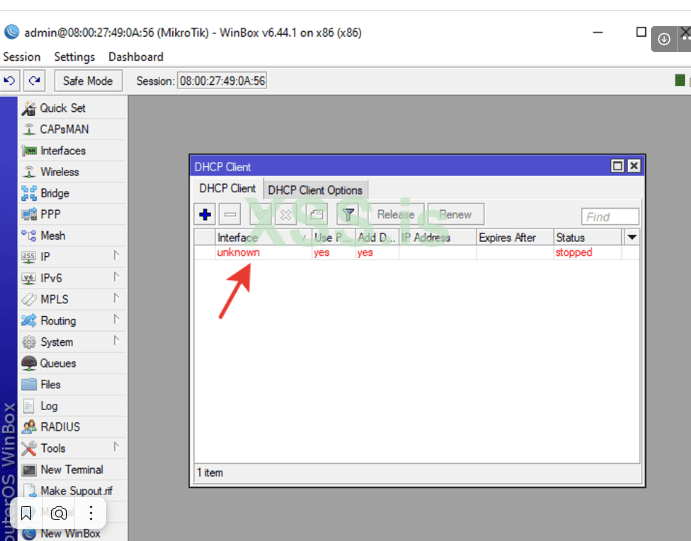
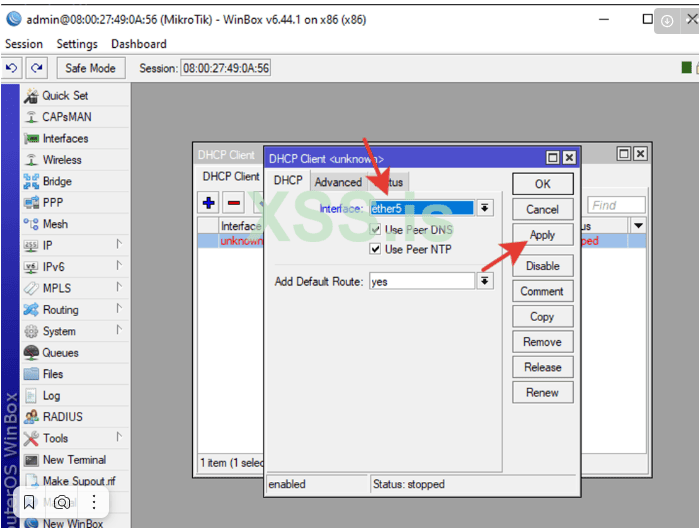
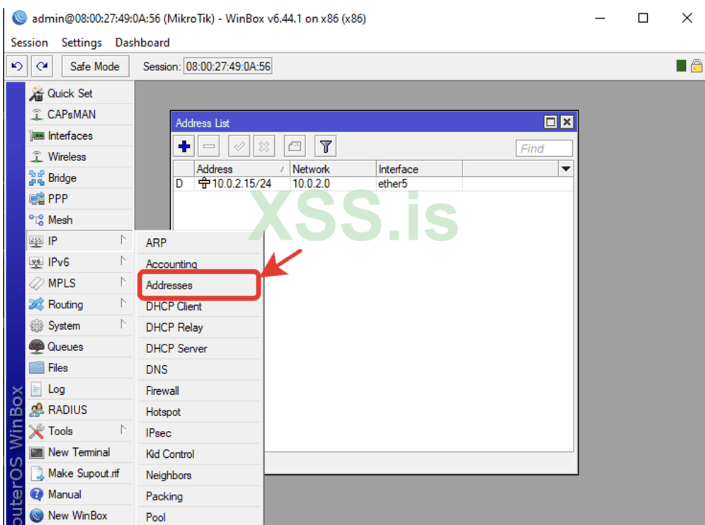
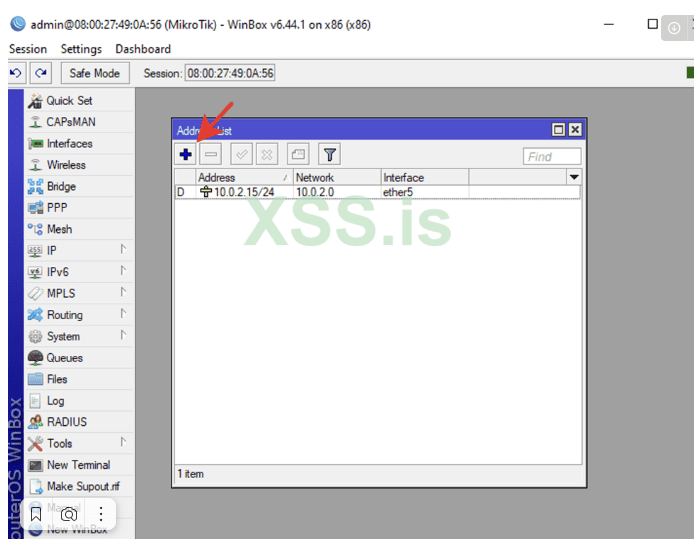
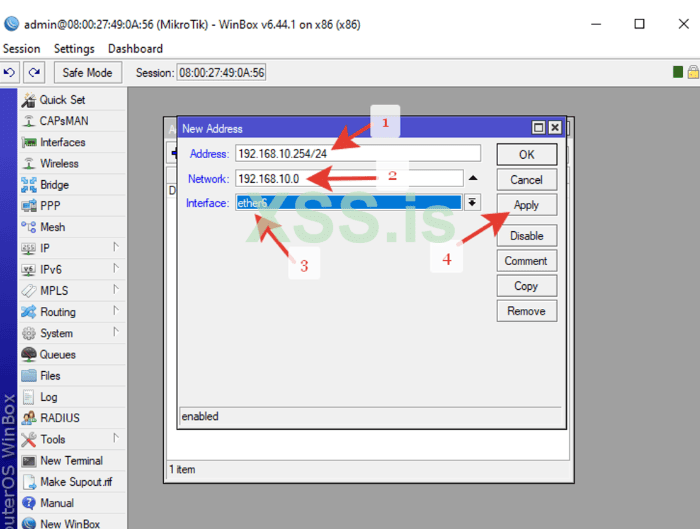
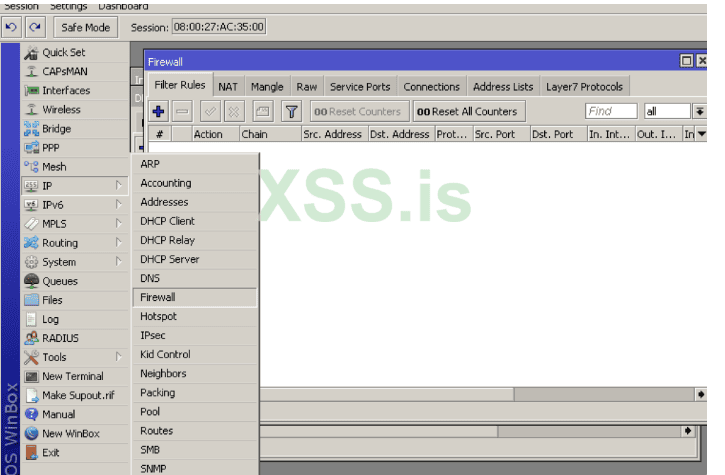
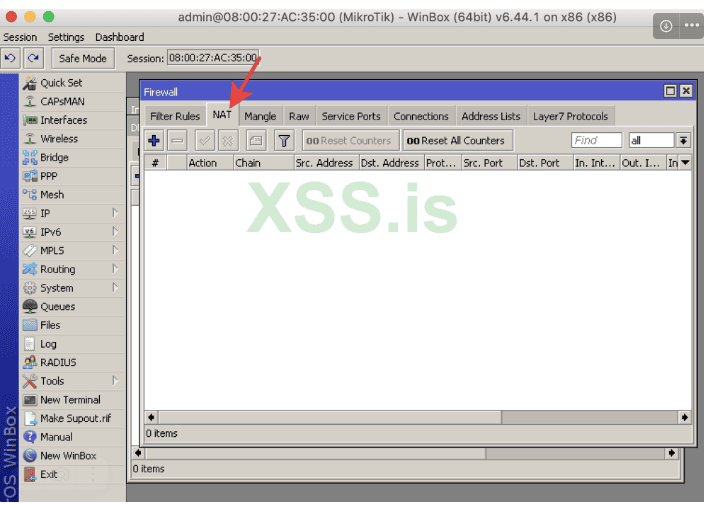
Дальше XSS выдал, что я достиг лимита. Поэтому гружу остаток сюда.
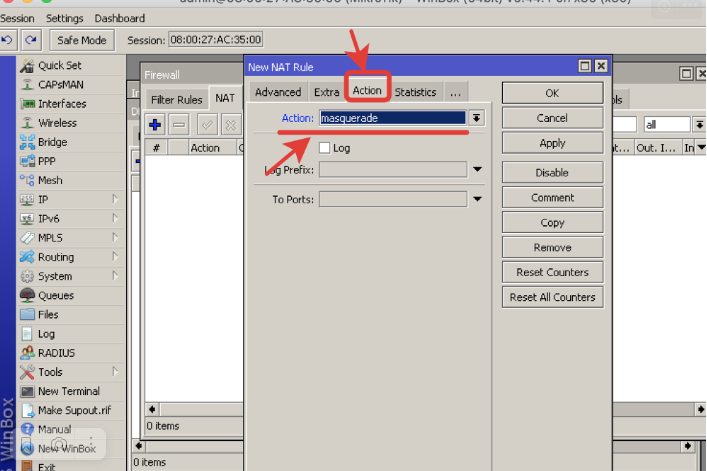
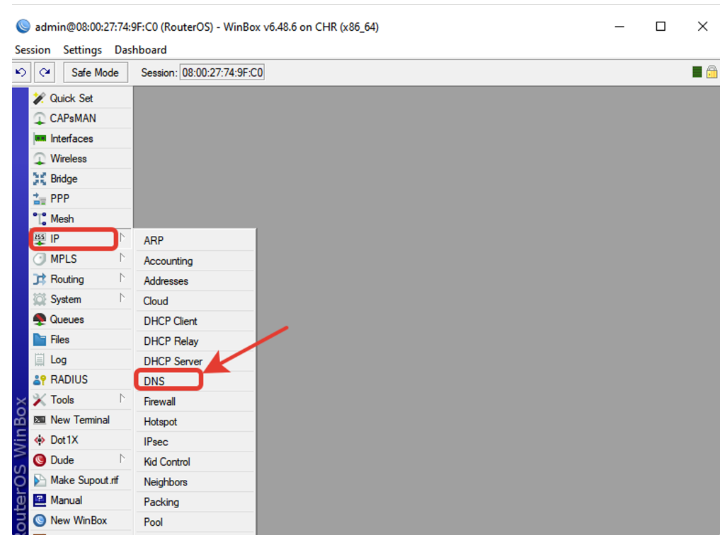
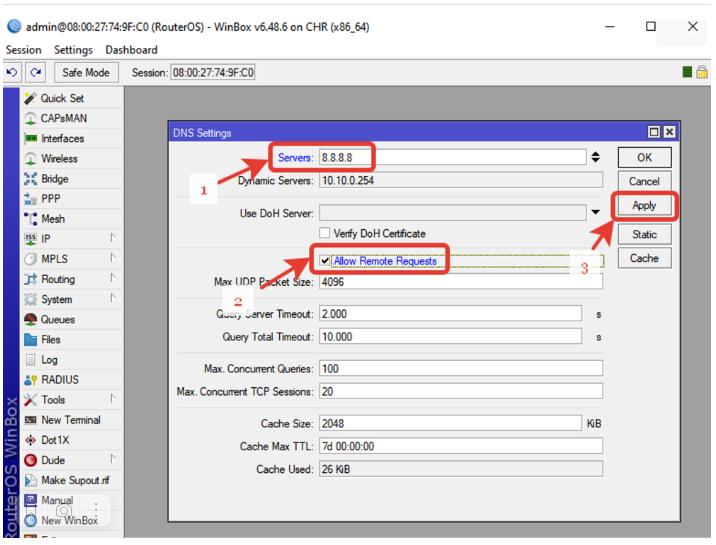 Убедимся что все работает. Перейдем в раздел "New Terminal" и выполним ping www.google.com.
Мы сделали несколько шагов для настройки роутера Mikrotik:
1. Подключение к маршрутизатору через Winbox и ввод учетных данных.
2. Перегенерация MAC-адресов адаптеров для корректной работы роутера.
3. Настройка DHCP клиента для получения IP-адреса и доступа в интернет.
4. Настройка внутреннего IP-адреса для сетевого адаптера.
5. Создание правила NAT для обращения к сети интернет.
6. Настройка DNS для указания внешнего сервера и разрешения удаленных запросов.
Эти шаги помогут вашей инфраструктуре обеспечить доступ в интернет и хорошо функционировать.
Важно помнить, что после этих действий необходимо также настроить сетевые адаптеры других виртуальных машин на тип "внутренняя сеть".
Продолжение следует...
Источник: https://xss.pro
Всем привет. Это очередная статья связанная с Windows OS. Я уже как год пытаюсь найти стажировку для студентов. Пробовал подавать заявку в конторы по типу kaspersky, киберок, positive technologies. Доходил до этапа выполнения ТЗ и получал отказ. При чем вопросы были из разряда как защититься от SQL инъекций. В очередной раз сидел нашел стажировку, заполнил все данные, прошел тест, указал личные достижения и получил очередной отказ. Мой товарищ тоже записался и его приняли на отбор. Он поделился со мной теорией, практическими материалами и т.д. Я подумал почему бы не потренироваться раз дали доступ. Вот только причину отказа до сих пор не понимаю, 1200+ человек они взяли, а я мимо. Возможно они мне зла не желают, чтобы я не пыхтел за 30 тысяч рублей. Но все таки раньше интерес был поработать системным администратором или где-нибудь в SOC. Опыта нужно набираться.
Отбор (заполнить форму)
Выдали линк на форму, надо было пройти опрос по типу что такое AD, LDAP, Kerberos, DHCP, вопросы по основным протоколам, указать личные достижения и контакты для связи.
Отбор (теория + практика)
Выдали доступ к notion. Там указана программа обучения, сроки сдачи работ, минимальные системные требования, лекционные и практические материалы.
Стажировка состоит из 3х этапов:
- 1й этап - Подготовка по базовым навыкам и знаниям. Длительность: 10 недель
- 2й этап - Интенсивы от экспертов. Длительность: 6 недель
- 3й этап - Оплачиваемая стажировка. Длительность: 6 месяцев
Всего 5 модулей в 1м этапе:
1й модуль - OS Windows security basic
2й модуль - Os Linux security basic
3й модуль - Networks security basic
4й модуль - WEB security basic
5й модуль - DevOps
Во 2 этапе нужно выполнить ТЗ и пройти собеседование.
В 3 этапе начинается оплачиваемая стажировка на условиях:
срочный трудовой договор. Занятость на 20 часов в неделю. Стажер получает зарплату.
Модуль 1. OS Windows basic
Программа модуля
OS Windows&AD basic (24ч)
Windows Server & Domain Services & Active Directory Management (4ч)
- Требования знаний к продуктам компании
- Обзор технологий Microsoft: Windows server
- Инфраструктура Windows Server & Active Directory
- Основные настройки ОС Windows Server
Администрирование Windows (4ч)
- Пользователи и права: Гость, Пользователь, Администратор, Система
- Файловая система: Типы файлов и расширения
- Процессы в Windows: дерево, права
- Порождение других процессов
- Открытие соединений
- Создание файлов
- Службы, сервисы, запланированные задачи
- Реестр Windows
- Powershell и основы работы с командной строкой
Active Directory (4ч)
- Принципы работы
- Структура домена
- Сущности домена
- Роли Windows Server для работы с AD
- Конфигурация домена
- Объекты домена
- Виды доменных объектов
- Права безопасности объектов в домене
ААА в Windows (4ч)
- Authentication, Authorization, Accounting
- Типы входов (logon_type)
- Протоколы аутентификации: LM, NTLM, Kerberos
- SAM, NTDS
Средства мониторинга Windows (2ч)
- Основные оснастки Windows
- Просмотр логов
- Настройка логирования и основные типы событий, которые интересны для мониторинга
- Поля, на которые надо обращать внимание
- Sysmon
Инфраструктурные сервисы в домене (2ч)
- Windows DNS
- Windows DHCP
- Групповые политики / Group Policy
- RDG
Обмен данными в домене (2ч)
- Инфраструктура обмена данными
- Права безопасности, доступа
- Системы обмена данными: file sharing, DFS
Основные протоколы в Windows-инфраструктуре (2ч)
- SMB(файловые шары и именованные каналы IPC)
- RDP
- WMI
Занятие 1. Windows Server & Domain Services & Active Directory Management
Выкладывать их презентацию, видеоролики, теорию не буду. Это связано с тем, что я не знаю сколько это законно. Все таки это их авторский материал, пусть он у них и остается. Я лишь его просмотрю, выполню и расскажу поэтапно как я это делал.
План занятия: Windows Server & Domain Services & Active Directory Management
- Инфраструктура Windows Server & Active Directory
- Основные настройки OC Windows Server
- Настройка виртуальных стендов
Теория
Windows Server
Windows Server появился в 1993 году. Архитектура была разработана именно для администраторов, то есть в самой операционной системе предоставлен набор программ и утилит для удобного администрирования сети инфраструктуры. Сама инфраструктура обычно состоит из множества таких серверов, например Domain Contoroller, Cluster, File Storage, Print Server, SQL и так далее. Все эти серверы возможно администрировать централизованно - один сервер используется как управляющий всеми остальными в инфраструктуре.Active Directory
Active Directory - это реализация службы каталогов корпорации Microsoft для операционных систем семейства Windows Server. Этот сервис позволяет представить инфраструктуру как набор объектов. Это гораздо удобнее, чем идти и исправлять проблему в разных точках большой инфраструктуры.Если кратко, данные службы помогают в задачах централизации сети.
Рабочие группы и домен
Изначально, компьютеры под управлением windows работают в контексте рабочей группы (workgroup) - это структура от Microsoft, которая предполагает базовое взаимодействие в сети и не позволяет централизованно администрировать устройства, в основном используется в очень маленькой инфраструктуре.Задачи по централизации в больших инфраструктурах выполняет служба каталогов (Active Directory). Это называют Доменом Windows. Взаимодействие между компьютерами в доменной среде Windows построено на клиент-серверной архитектуре.
Workgroup:
- Работают в одноранговой сети
- Все компьютеры должны быть в одной локальной сети или подсети
- Каждый пользователь управляет настройками на своем компьютере
- Каждый пользователь контролирует ресурсы и безопасность
- Пользователь должен иметь отдельный логин ID и пароль для каждой рабочей станции
- Сеть клиент - сервер
- Компьютеры могут находиться в локальных сетях
- Можно вносить изменения в настройки любого компьютера домена
- Централизованный доступ к ресурсам и управление объектами домена
- Аутентификация с помощью выделенных серверов (контроллеров домена)
Роли Windows Server
Примеры ролей:Роли определяют основную цель использования конкретного сервера
- Службы каталогов (Active Directory)
- DNS
- DHCP
- Групповые политики
- Глобальный каталог
Компоненты Windows Server
Компоненты управляют или расширяют возможности серверных ролей
Примеры компонент:
- Windows PowerShell
- TFTP-клиент
- Клиент для NFS
- Средства удаленного администрирования сервера
- Система архивации данных Windows Server
Служба каталогов
В домене все сущности - это объекты, а служба каталогов это средства хранения и иерархического представления этих объектов, в представлении Microsoft данные службы и представляют собой Active Directory. Для запросов в базу данных AD используется протокол LDAP.Основные настройки Windows Server
- Проверка корректности времени (для корректной работы аутентификации и других протоколов)
- Переменные среды Windows (текстовые переменные хранящие какую-либо информацию, например временные каталоги, дата и время, имя компьютера)
- Именование системы
- IP адрес
Практика
Задание:
- Подготовить виртуальный стенд:
- Установить Windows Server 2016 (EN локализация)
- Установить Windows Server 2016 (RU локализация)
- Установить Windows 10 Pro
- Импортировать в Oracle VirtualBox Kali Linux актуальной версии
- Импортировать в Oracle VirtualBox Mikrotik
- Сконфигурировать виртуальный стенд: настроить в соответствии с методическим материалом виртуальную машину Mikrotik.
Создаем виртуальную машину Windows Server
Выбираем VDI, т.к там не требуется виртуалки переносить к примеру на vmware.
Скачиваем iso образ Windows Server 2016 с официального сайта Microsoft. Нам выдадут бесплатный пробный период
download_windows_server_2016
Запускаем нашу виртуалку и выбираем образ
У меня образ для русскоязычных пользователей.
Выбираем для опытных пользователей настройку
Процесс пошел...
Пока все устанавливается скачаем еще windows 10 pro
download_windows_10
И абсолютно все настраиваем также, как и с Windows Server 2016.
Пока настроим статический ip у Windows Server
Отключаем IPv6. Переходим в свойства.
Может возникнуть такая ошибка.
Варианты решения
далее перезагружаемся. Если проблема та же, то кликаем на "Диагностика неполадок".
Далее подключаем образ диска дополнений гостевой OC
Появится в проводнике
Запускаем
Устанавливаем все по дефолту. Далее-далее и перезагружаемся.
Теперь доступен общий бумер обмена и функция Dran and Drop. Выставляем везде двунаправленный.
Windows Server 2016 RU настроен. Теперь установим Windows 10 pro
Тут выбираем у меня нет ключа.
Тут выбираем Windows 10 Pro, т.к Windows 10 Home не включает поддержки для работы с доменами и Active Directory. Дожидаемся установки.
Также создаем второй windows server 2016 ENG. Потому что интерфейс от русского немного отличается и переводчик не всегда поможет. Также там настраиваем имя компа например dc2 для удобства, ставим статик ip адрес 192.168.10.201, остальное все также. Включите VPN, если образ не доступен с официального сайта microsoft.
Настройки на Windows 10 pro
Меняем имя пк на Windows 10 pro и перезагружаем, чтобы изменения вступили в силу
Снова подключаем
Мы успешно настроили dc1, dc2, pc1. Теперь остается настроить роль роутера
Настройка роутера
Импорт Mikrotik
Необходимо войти в меню импорта виртуальных машин
Сгенерировать новые MAC-адреса всех сетевых адресов выставляем. И запускаем mikrotik.
юзер admin. Пароль пустой. Запускаем winbox (это морда микротика, чтобы не выполнять команды через терминал)
Дальше XSS выдал, что я достиг лимита. Поэтому гружу остаток сюда.

Мы сделали несколько шагов для настройки роутера Mikrotik:
1. Подключение к маршрутизатору через Winbox и ввод учетных данных.
2. Перегенерация MAC-адресов адаптеров для корректной работы роутера.
3. Настройка DHCP клиента для получения IP-адреса и доступа в интернет.
4. Настройка внутреннего IP-адреса для сетевого адаптера.
5. Создание правила NAT для обращения к сети интернет.
6. Настройка DNS для указания внешнего сервера и разрешения удаленных запросов.
Эти шаги помогут вашей инфраструктуре обеспечить доступ в интернет и хорошо функционировать.
Важно помнить, что после этих действий необходимо также настроить сетевые адаптеры других виртуальных машин на тип "внутренняя сеть".
Продолжение следует...
Вложения
Последнее редактирование: