

ВАЖНО, ПРОЧТИТЕ ПЕРЕД НАСТРОЙКОЙ
Это руководство предназначено только для опытных пользователей, которые хотят минимизировать риски при работе с системой Windows. Если вы полный чайник и вам требуется высокий уровень конфиденциальности, для вас записано весьма неплохое руководство на YouTube: https://youtu[.]be/QBp1d2uhG5M. В любом случае: приятного чтения!
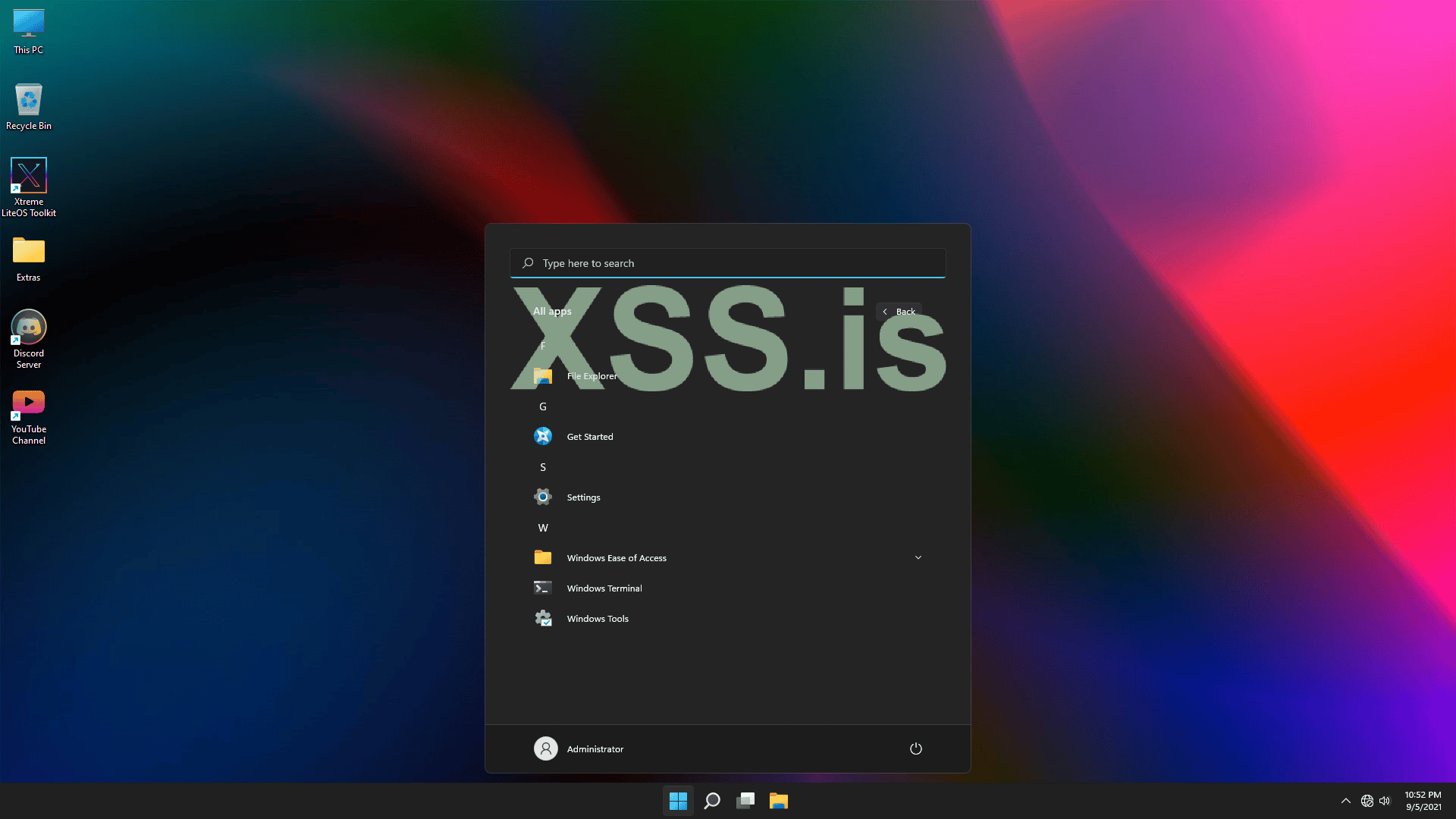
Заметка: вы делаете все на свой страх и риск. Система на которой писался этот мануал: Windows 11 22000.376. С ней проблем не возникло.
Плюсы:
 Удалим ненужное говно от Windows
Отключим большую часть телеметрии
Получим лучшую производительность
Минусы:
 Ломает Sysprep
Нельзя будет использовать sfc/scannow.
Предварительные требования
• Доступ к NTFS
• Install_Wim_Tweak.exe
• DISM++ (необязательно, но рекомендуется)
• WinAeroTweaker
Отключение ненужного софтом (процесс сразу после установки)
Программа, которая используется в мануале: https://github.com/TheWorldOfPC/Win...y-Guide/blob/main/Files/install_wim_tweak.exe
В конце процесса установки создайте локальную учетную запись, не используйте кортану и отключите все пункты в настройках конфиденциальности.
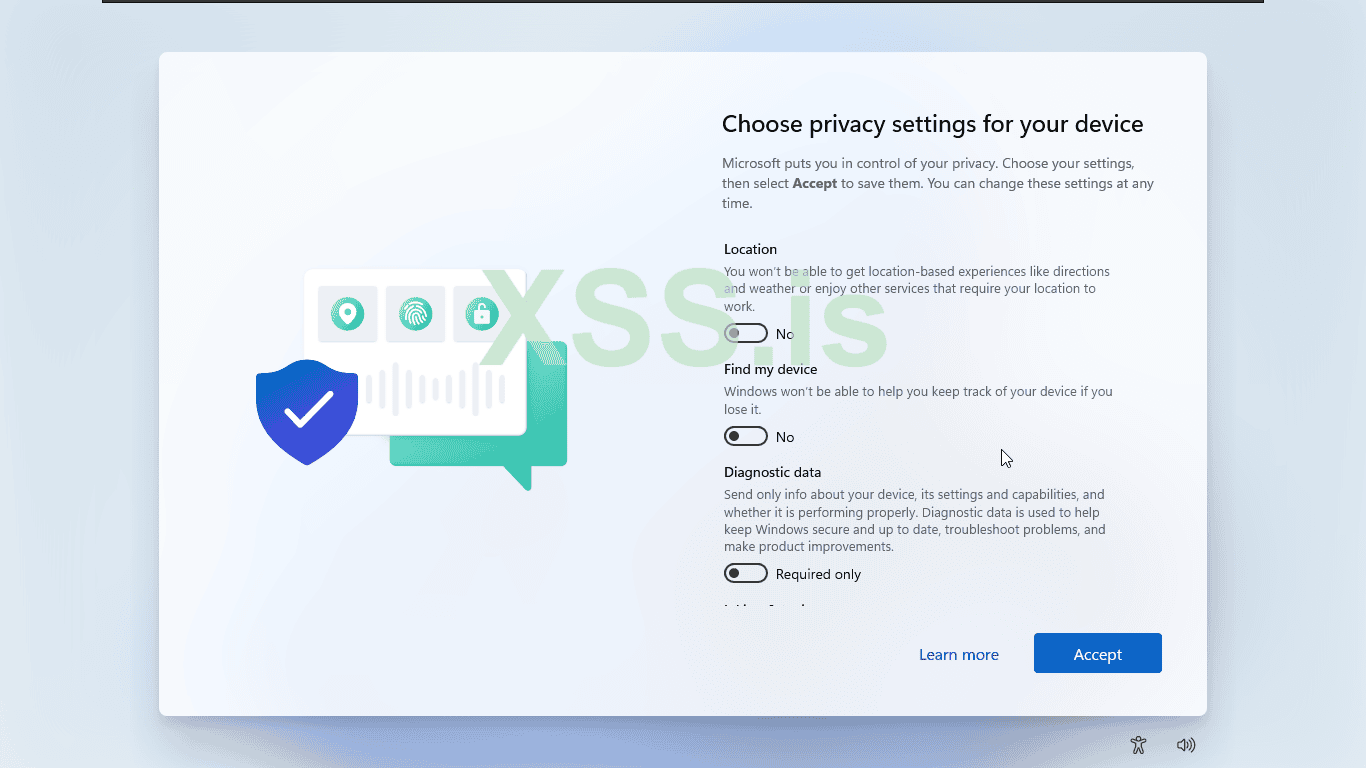
Прошу заметить, весь процесс происходит на временной учётной записи. То есть да, нам потом придётся ее удалить.
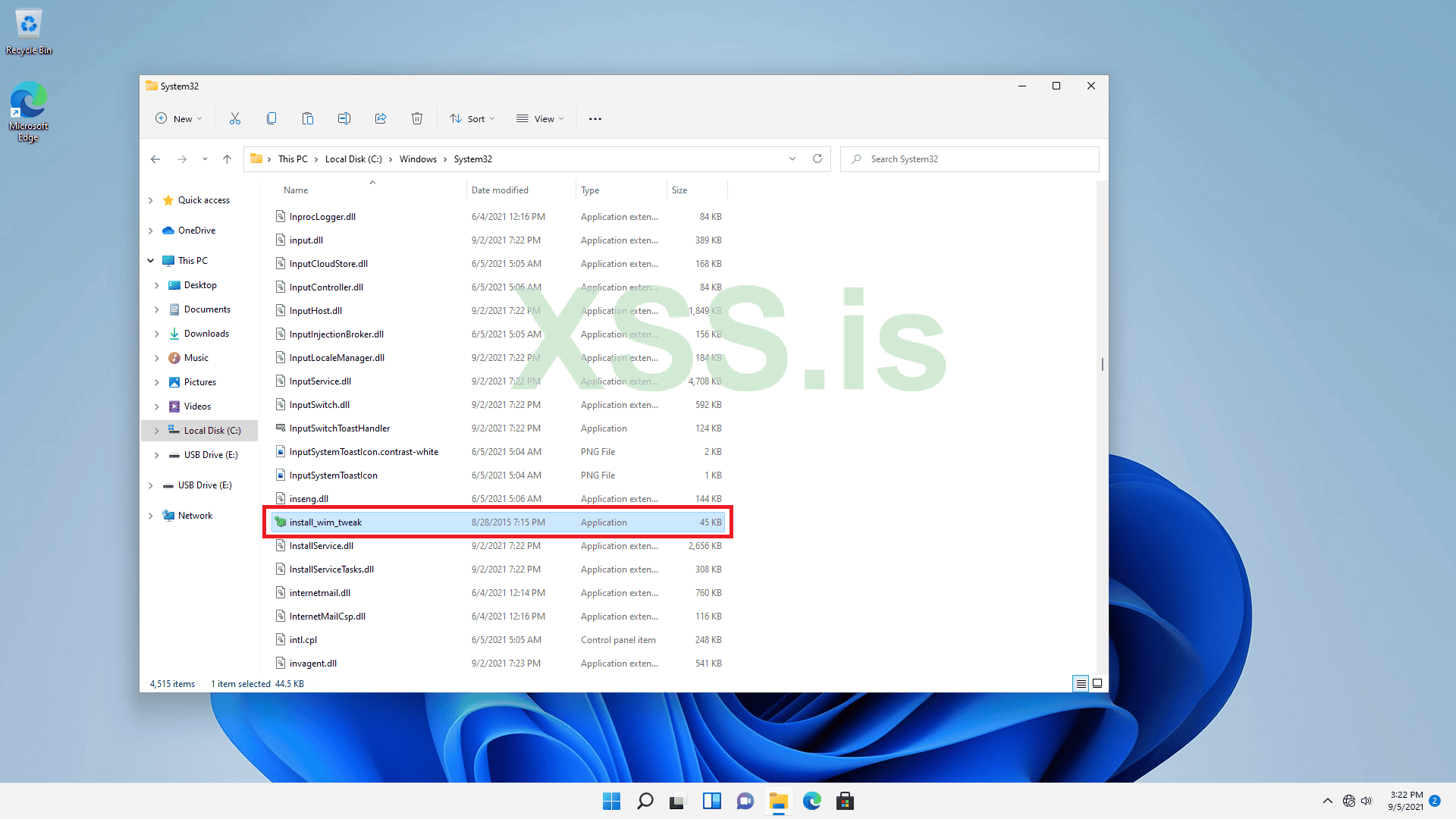
Скопируйте и вставьте «install_wim_tweak.exe» в C:\Windows\System32. (Скриншот выше, ссылка на скачку аналогично)
Если вы недавно обновили Windows 11 или только что установили ее, я бы рекомендовал вам очистить хранилище компонентов с помощью команды /resetbase. Или для простоты использовать DISM++, он очищает временные файлы с остатками обновлений в WinSxS. Скачать DISM++:
 github.com
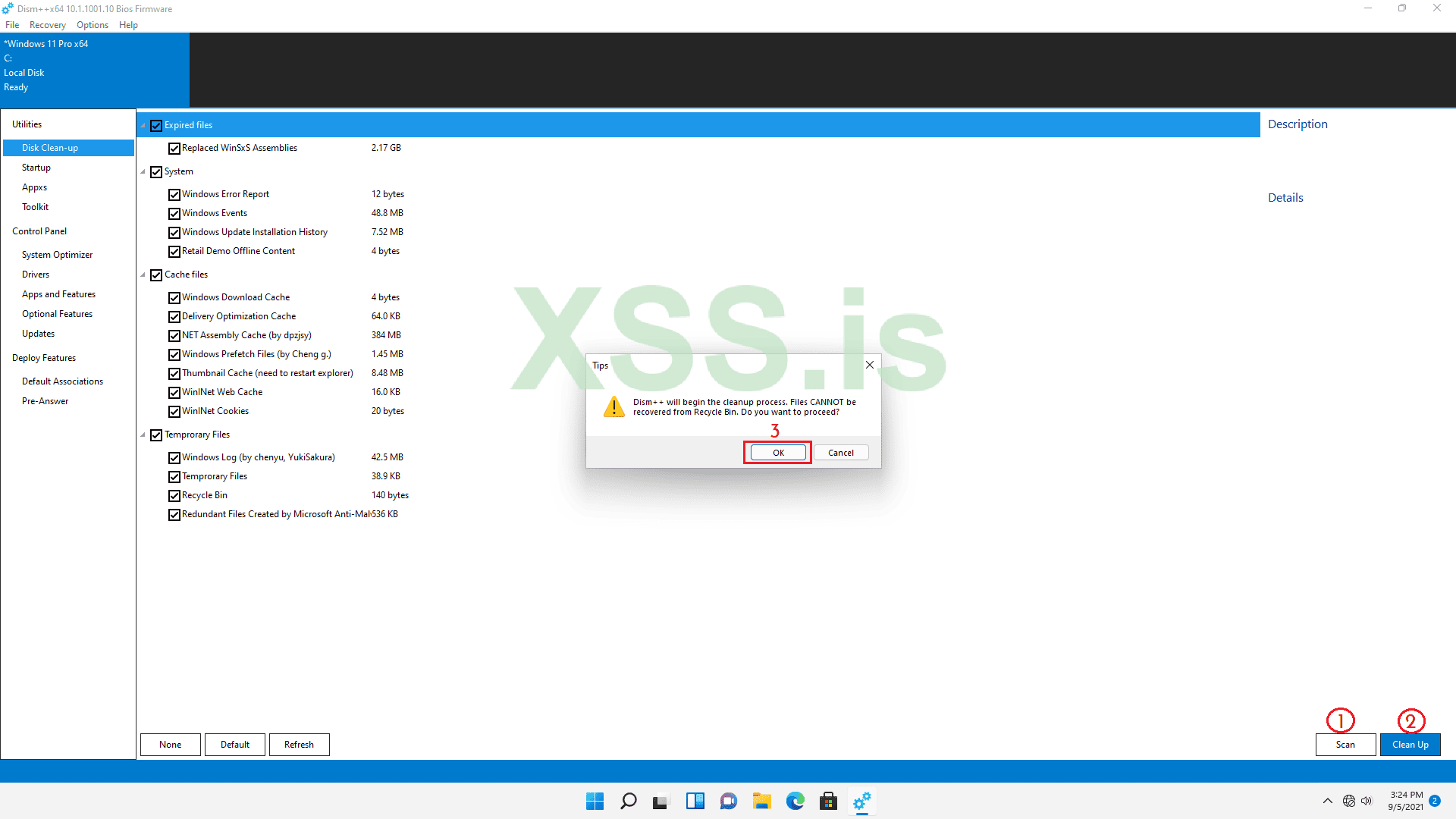
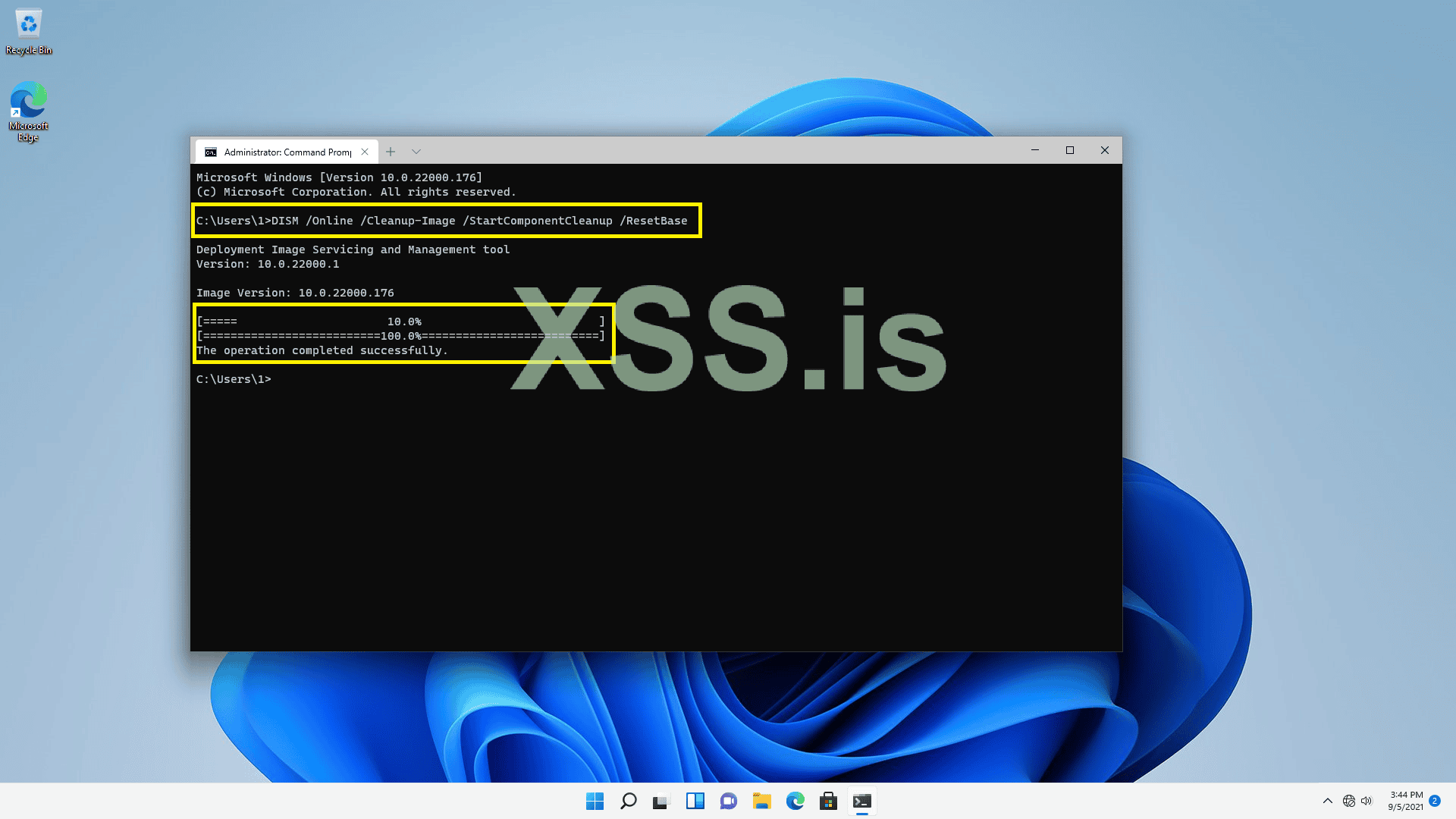
Примечание. Если DISM++ выдает ошибку при очистке хранилища компонентов, используйте эту команду (очевидно, командная строка от имени администратора).
ТЕПЕРЬ ВНИМАНИЕ! Главный процесс очистки Windows от говна может быть завершён одним запуском скрипта. Если вы не доверяете автору или не хотите повышать риски установкой левого ПО, вы сможете выполнить эти действия самостоятельно. Процесс будет подробно описан в блоке ниже. Тут выбор за вами. Кто выбрал путь со скриптом, скачивайте: https://github.com/TheWorldOfPC/Windows11-Debloat-Privacy-Guide/blob/main/Files/Windows 11 Debloater.bat
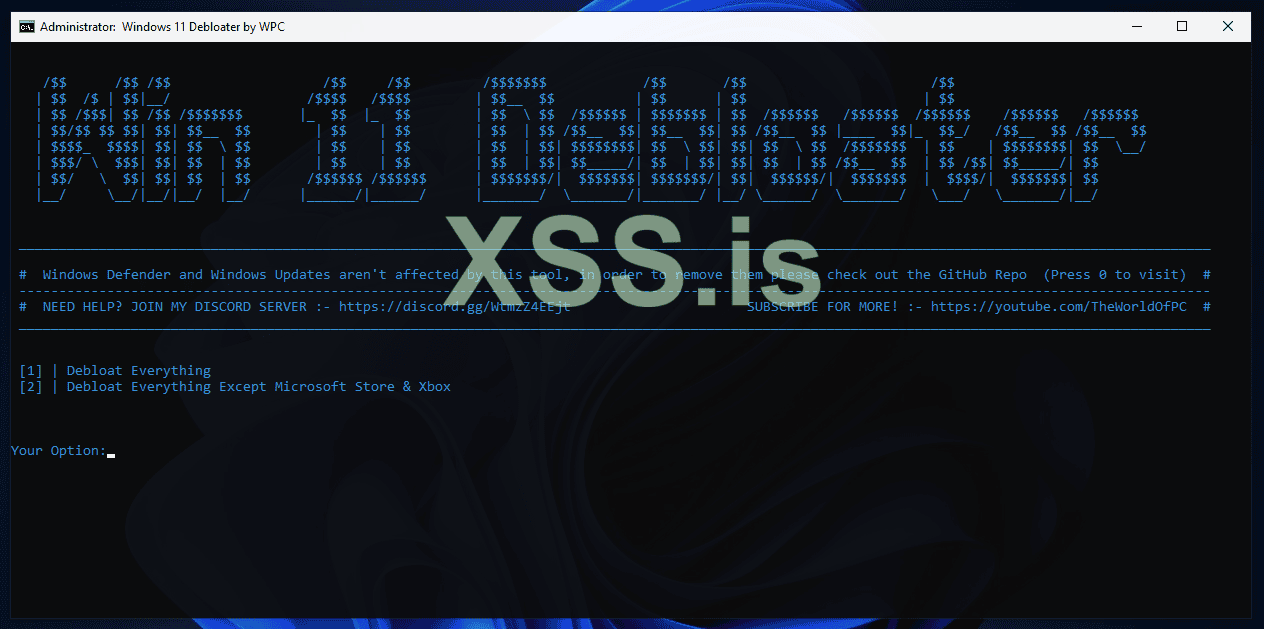
После открытия выбирайте первый пункт, он удалит и отключит все ненужное.
Или повторяйте последующие шаги самостоятельно, чтобы достичь того же результата..
(команды удаляют определённый софт, в заголовке указано какой именно)
Тут будет ошибка, можно её проигнорировать.
В PowerShell введите:
Скачать нормальный калькулятор можно тут: https://winaero.com/get-calculator-from-windows-8-and-windows-7-in-windows-10/
В PowerShell введите:
Камера
Аналогично, в powershell:
Игнорируйте любую всплывающую ошибку.
В командной строке введите:
В командной строке введите:
Это ввести в powershell:
В powershell:
В PowerShell введите:
В powershell:
В PowerShell введите:
В PowerShell введите:
В PowerShell введите:
В PowerShell введите:
В PowerShell введите:
В командной строке введите:
В PowerShell введите:
В PowerShell введите:
Включите классический просмотрщик фотографий с помощью WinAeroTweaker.
В PowerShell введите:
В PowerShell введите:
Альтернатива: https://www.audacityteam.org/
В PowerShell введите:
В командной строке введите:
В PowerShell введите:
В PowerShell введите:
В командной строке введите:
В PowerShell введите:
Ошибку просто игнорируем
В командной строке введите:
В командной строке введите:
В PowerShell введите:
В командной строке введите:
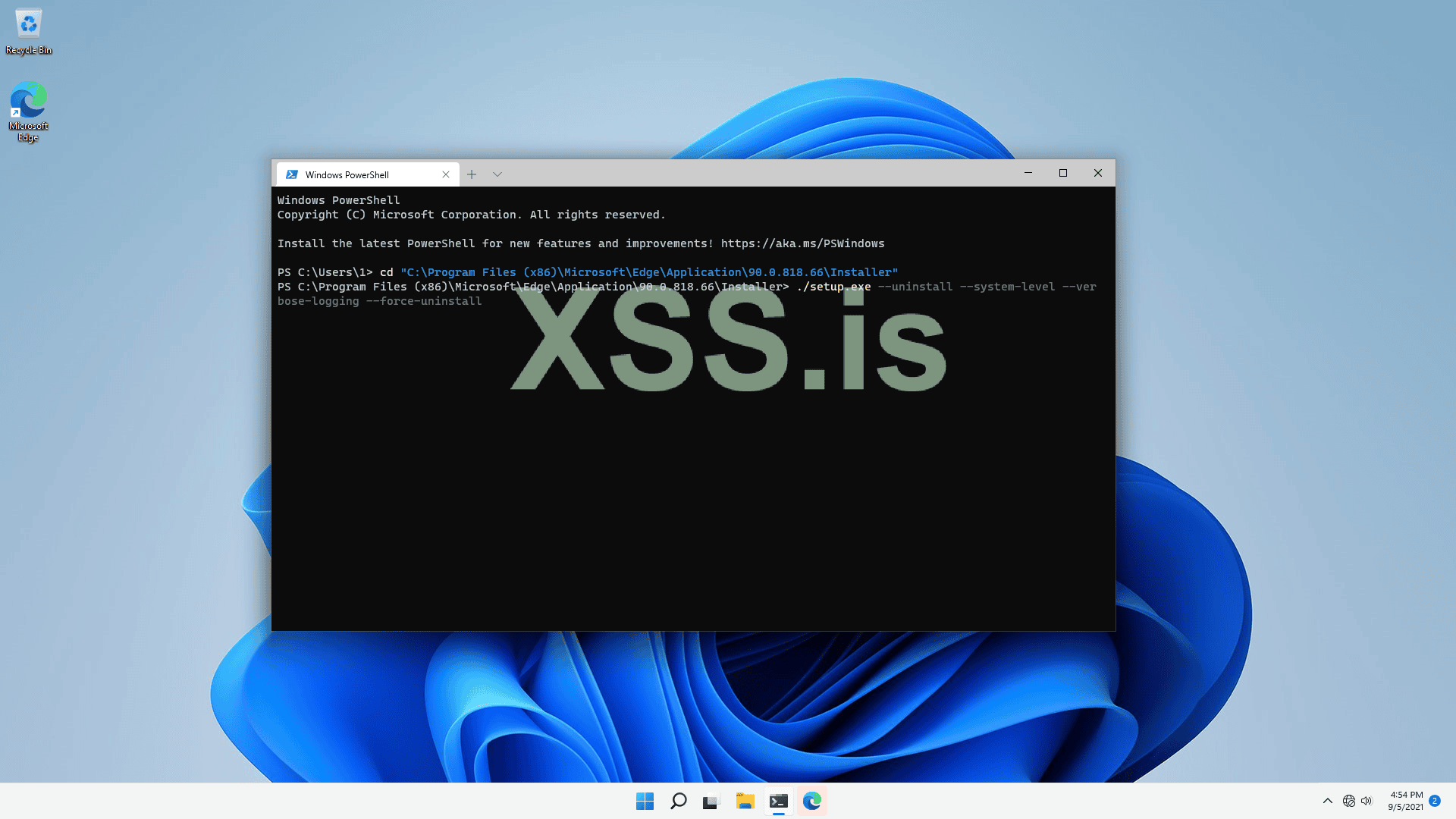
Microsoft Edge теперь удален, но вы все еще можете увидеть сломанный значок в меню «Пуск», чтобы избавиться от него, откройте командную строку и введите:
После этого требуется перезагрузка (можно отложить на потом, продолжайте процесс)
В Powershell введите:
В командной строке введите:
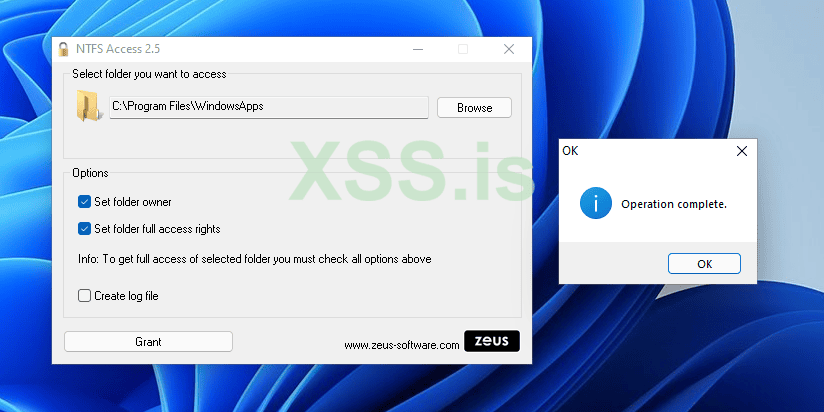
После этого перезагрузите компьютер, используйте NTFS Access и дайте права на эти папки: C:\Program Files\WindowsApps\ & C:\ProgramData\Microsoft. (смотрите фото)
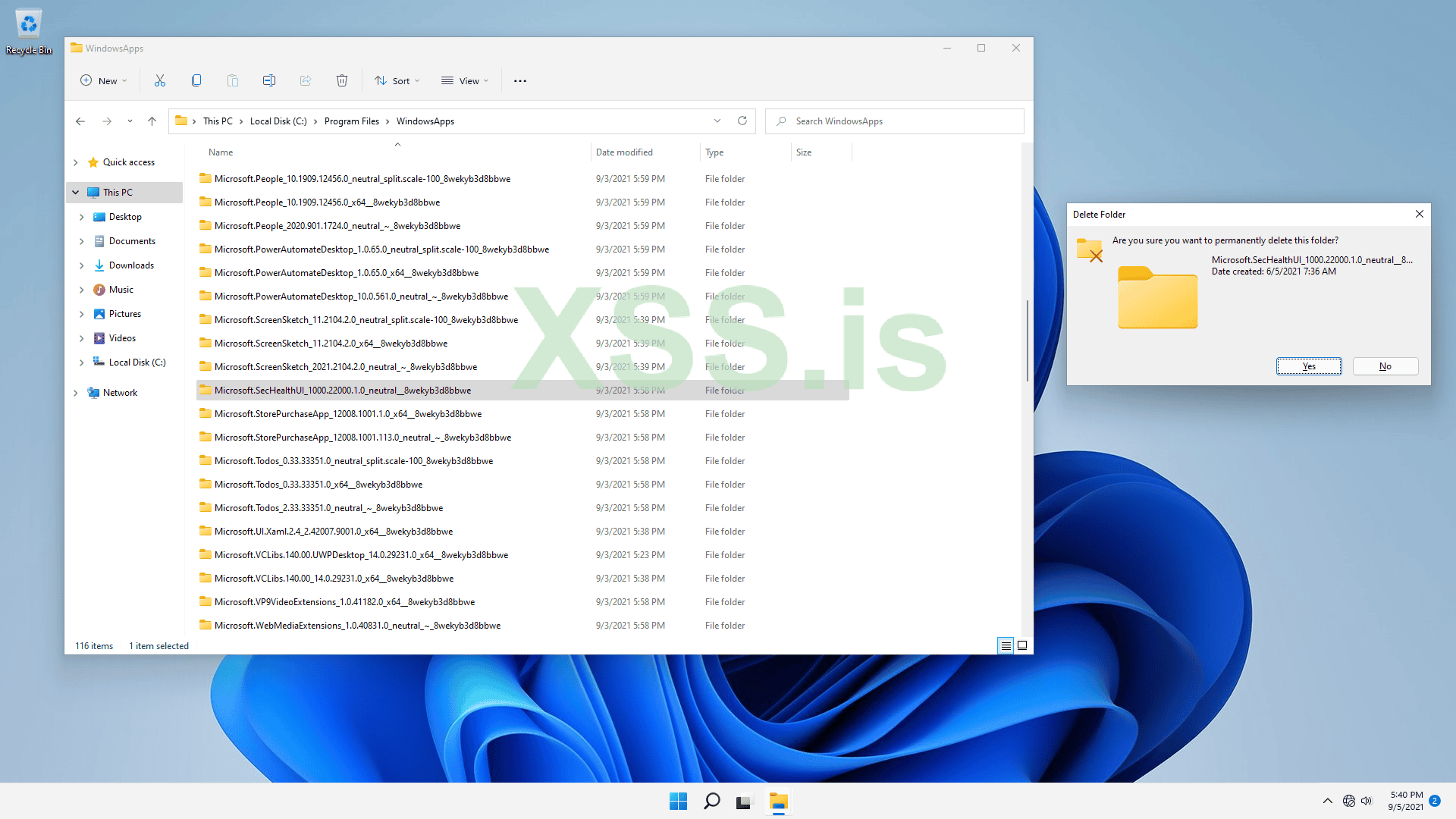
В WindowsApps удалите папку SecHealthUI.
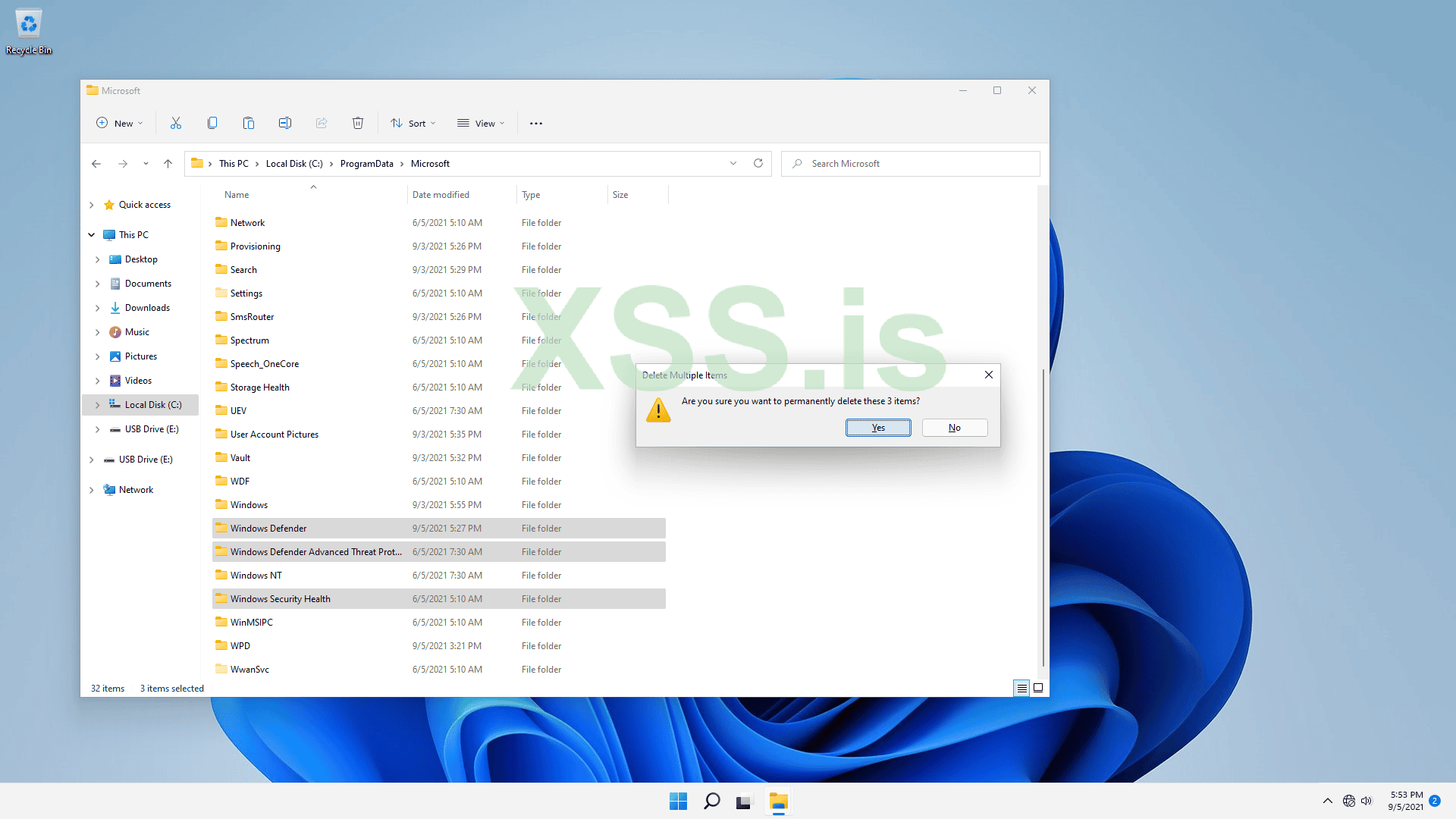
В ProgramData\Microsoft удалите все папки, связанные с Windows Defender.
Выдайте себе права на папки C:\Program Files\WindowsApps\ и C:\ProgramData\Microsoft.
После этого, удалите папку "SecHealtUI" (она в "WindowsApps") и все папки, которые связаны с Defender внутри ProgramData.
Теперь можно отключать defender через WinAeroTweaker, скачать:
github.com
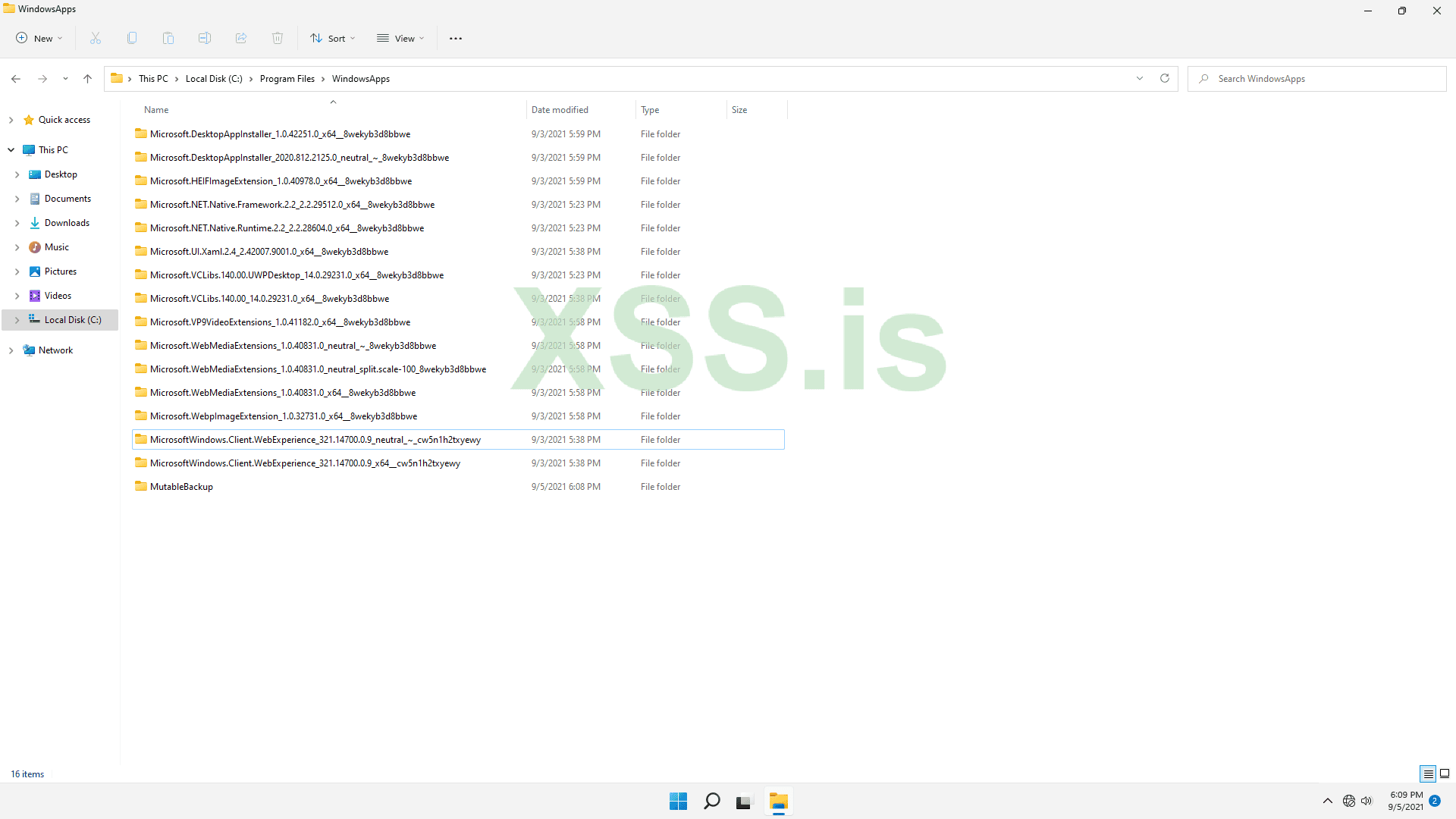
Теперь когда мы подчистили Windows от дерьма, надо удалить остатки от программ которые остались после очистки. Они в папке "C:\Program Files\WindowsApps". Удаляйте отсюда все папки, которые связаны с приложениями, которые вы удаляли выше=) В мануале удалили все, кроме Store, Xbox, Notepad (UWP) и Windows Terminal. Это до удаления:
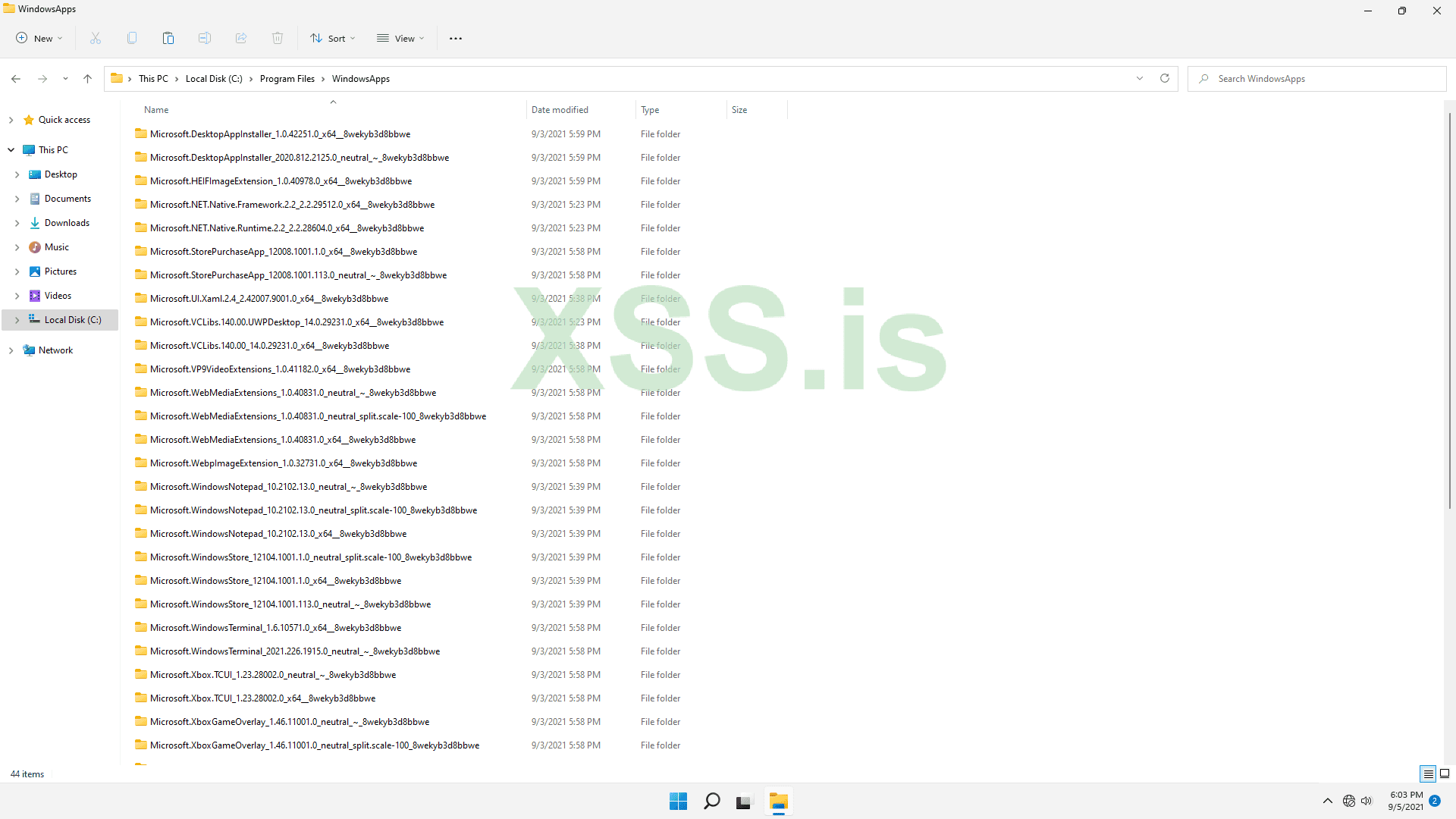
А это уже после:
Теперь создавайте себе рабочую учётную запись в настройках Windows или включите учётку администратора и войдите в неё.
Вуаля, самая большая часть работы завершилась! До конца осталось совсем немного..
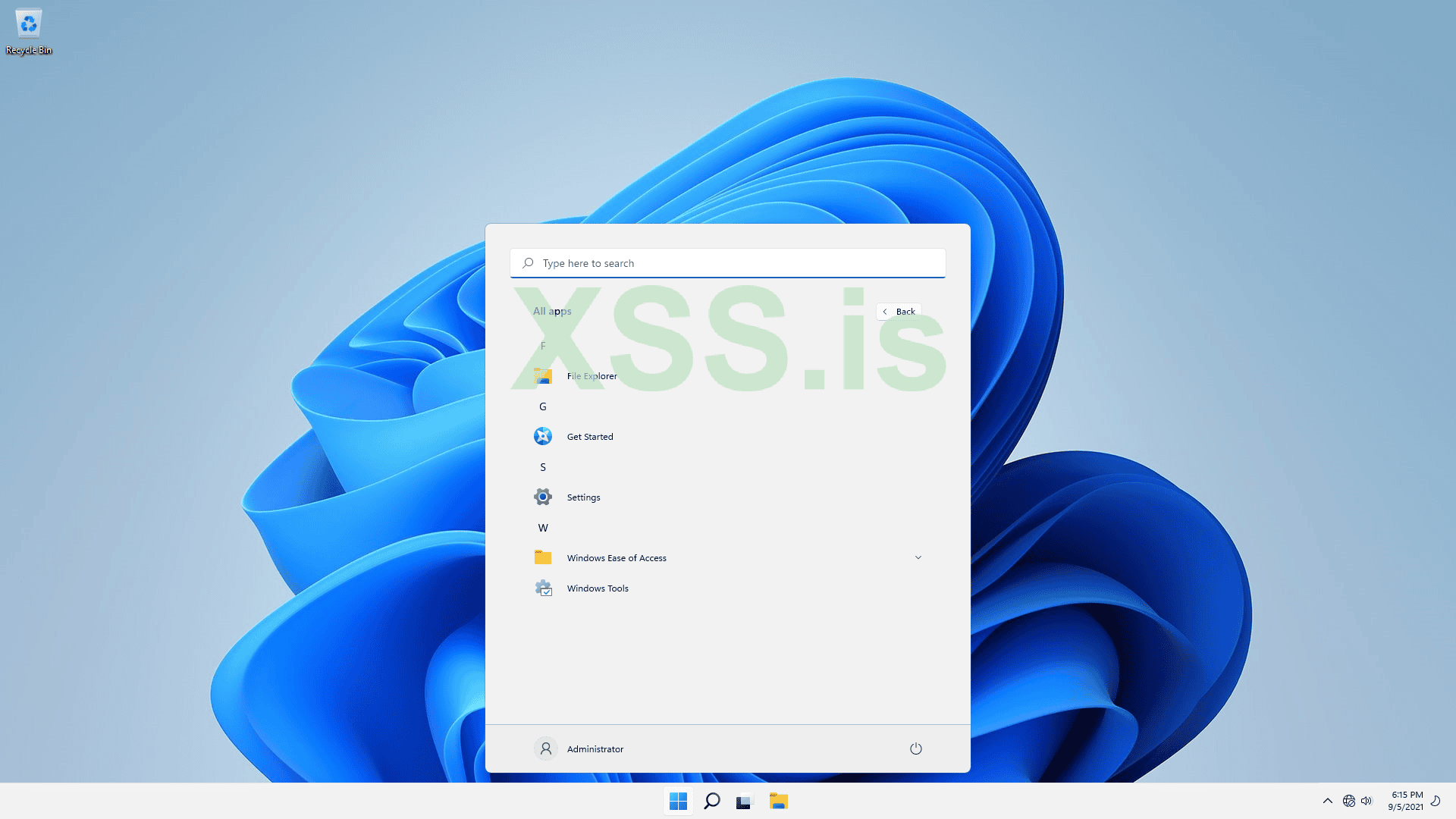
К сожалению, удалить из этой панели "Get Started App" так, чтобы не сломать меню - нереально. По крайней мере, на данный момент. Однако это не критический баг и он никак не влияет на работу, это так, для ознакомления=) Притворимся, что его не существует.
Теперь когда мы все подчистили говнецо, желательно удалить связанные с ним параметры. Для этого нужно октрыть Regedit и перейти в
СОВЕТ: Добавьте
Удаляем 3D Paint/3D Print из контекстного меню
Вводим это в командной строке:
Откройте командную строку еще раз и введите эту команду:
В командной строке введите:
Сделав это, мы сможем использовать Windows Store (служба обновлений Windows будет работать в фоновом режиме), не загружая никаких обновлений.
Откройте Regedit, перейдите в
Откройте строку, которую мы создали ранее, и введите
Выполняя эту команду вы не сможете использовать Microsoft Store либо другое приложение, которое требует включённых обновлений Windows. Откройте командную строку и введите:
Отключаем синхронизацию
Введите в командную строку:
В командную строку:
Используйте этот скрипт: https://github.com/TheWorldOfPC/Windows11-Debloat-Privacy-Guide/blob/main/Files/Services disabler.bat
Просто установите WinAeroTweaker и импортируйте мои настройки.. (на скриншоте подробнее)
Скачать твикер: https://github.com/TheWorldOfPC/Windows11-Debloat-Privacy-Guide/blob/main/Files/winaerotweaker.zip
Скачать мои настройки: https://github.com/TheWorldOfPC/Windows11-Debloat-Privacy-Guide/blob/main/Files/WinAeroTweaker Preset by WPC.ini
[По желанию] Отключение Windows Updates & ненужных служб магазина
Используйте этот скрипт: https://github.com/TheWorldOfPC/Windows11-Debloat-Privacy-Guide/blob/main/Files/Disable MS Store services.bat
Поздравляю, вы дошли до конца! Надеюсь, вы не устали читать так, как я устал оформлять это..
В любом случае, теперь вы можете в комментариях поделится своим опытом, если будете это повторять. Всем благ!
Переведено и оформлено специально для xss.pro
Исходный материал: перейти
Все файлы из мануала: перейти
Это руководство предназначено только для опытных пользователей, которые хотят минимизировать риски при работе с системой Windows. Если вы полный чайник и вам требуется высокий уровень конфиденциальности, для вас записано весьма неплохое руководство на YouTube: https://youtu[.]be/QBp1d2uhG5M. В любом случае: приятного чтения!
Заметка: вы делаете все на свой страх и риск. Система на которой писался этот мануал: Windows 11 22000.376. С ней проблем не возникло.
Плюсы:
Удалим ненужное говно от Windows Отключим большую часть телеметрии Получим лучшую производительностьМинусы:
Ломает Sysprep Нельзя будет использовать sfc/scannow.Предварительные требования
• Доступ к NTFS
• Install_Wim_Tweak.exe
• DISM++ (необязательно, но рекомендуется)
• WinAeroTweaker
Отключение ненужного софтом (процесс сразу после установки)
Программа, которая используется в мануале: https://github.com/TheWorldOfPC/Win...y-Guide/blob/main/Files/install_wim_tweak.exe
В конце процесса установки создайте локальную учетную запись, не используйте кортану и отключите все пункты в настройках конфиденциальности.
Прошу заметить, весь процесс происходит на временной учётной записи. То есть да, нам потом придётся ее удалить.
Скопируйте и вставьте «install_wim_tweak.exe» в C:\Windows\System32. (Скриншот выше, ссылка на скачку аналогично)
Если вы недавно обновили Windows 11 или только что установили ее, я бы рекомендовал вам очистить хранилище компонентов с помощью команды /resetbase. Или для простоты использовать DISM++, он очищает временные файлы с остатками обновлений в WinSxS. Скачать DISM++:
Windows11-Debloat-Privacy-Guide/Files/Dism++10.1.1002.1.zip at main · TheWorldOfPC/Windows11-Debloat-Privacy-Guide
Contribute to TheWorldOfPC/Windows11-Debloat-Privacy-Guide development by creating an account on GitHub.
github.com
Примечание. Если DISM++ выдает ошибку при очистке хранилища компонентов, используйте эту команду (очевидно, командная строка от имени администратора).
Код:
DISM /Online /Cleanup-Image /StartComponentCleanup /ResetBaseТЕПЕРЬ ВНИМАНИЕ! Главный процесс очистки Windows от говна может быть завершён одним запуском скрипта. Если вы не доверяете автору или не хотите повышать риски установкой левого ПО, вы сможете выполнить эти действия самостоятельно. Процесс будет подробно описан в блоке ниже. Тут выбор за вами. Кто выбрал путь со скриптом, скачивайте: https://github.com/TheWorldOfPC/Windows11-Debloat-Privacy-Guide/blob/main/Files/Windows 11 Debloater.bat
После открытия выбирайте первый пункт, он удалит и отключит все ненужное.
Или повторяйте последующие шаги самостоятельно, чтобы достичь того же результата..
(команды удаляют определённый софт, в заголовке указано какой именно)
Будильник и часы
Код:
Get-AppxPackage -AllUsers *alarms* | Remove-AppxPackage
Get-AppxPackage -AllUsers *people* | Remove-AppxPackageКалькулятор
В PowerShell введите:
Код:
Get-AppxPackage -AllUsers *calc* | Remove-AppxPackageПочта, Календарь
В PowerShell введите:
Код:
Get-AppxPackage -AllUsers *comm* | Remove-AppxPackage
Get-AppxPackage -AllUsers *mess* | Remove-AppxPackage
Камера
Аналогично, в powershell:
Код:
Get-AppxPackage -AllUsers *camera* | Remove-AppxPackageConnect
В командной строке введите:
Код:
install_wim_tweak /o /c Microsoft-PPIProjection-Package /rContact Support, Get Help
В командной строке введите:
Код:
install_wim_tweak /o /c Microsoft-Windows-ContactSupport /rCortana (UWP App)
Это ввести в powershell:
Код:
Get-AppxPackage -allusers Microsoft.549981C3F5F10 | Remove-AppxPackageMusic, TV
В powershell:
Код:
Get-AppxPackage -AllUsers *zune* | Remove-AppxPackage
Get-WindowsPackage -Online | Where PackageName -like *MediaPlayer* | Remove-WindowsPackage -Online -NoRestart
Groove Music
В PowerShell введите:
Код:
Get-AppxPackage -AllUsers *zune* | Remove-AppxPackageMicrosoft Solitare Collection
В powershell:
Код:
Get-AppxPackage *Microsoft.MicrosoftSolitaireCollection* | Remove-AppxPackageOffice
В PowerShell введите:
Код:
Get-AppxPackage *Microsoft.MicrosoftOfficeHub* | Remove-AppxPackage
Get-AppxPackage *Microsoft.Office.Sway* | Remove-AppxPackage
Get-AppxPackage *Microsoft.Office.Desktop* | Remove-AppxPackage
Get Help
В PowerShell введите:
Код:
Get-AppxPackage -AllUsers *GetHelp* | Remove-AppxPackageЦентр обратной связи
В PowerShell введите:
Код:
Get-AppxPackage *Microsoft.WindowsFeedbackHub* | Remove-AppxPackageЗаметки
В PowerShell введите:
Код:
Get-AppxPackage -AllUsers *sticky* | Remove-AppxPackageКарты
В PowerShell введите:
Код:
Get-AppxPackage -AllUsers *maps* | Remove-AppxPackageУдаление служб
В командной строке введите:
Код:
sc delete MapsBroker
sc delete lfsvc
schtasks /Change /TN "\Microsoft\Windows\Maps\MapsUpdateTask" /disable
schtasks /Change /TN "\Microsoft\Windows\Maps\MapsToastTask" /disableOneNote
В PowerShell введите:
Код:
Get-AppxPackage -AllUsers *onenote* | Remove-AppxPackageФото
В PowerShell введите:
Код:
Get-AppxPackage -AllUsers *photo* | Remove-AppxPackageПогода, Новости
В PowerShell введите:
Код:
Get-AppxPackage -AllUsers *bing* | Remove-AppxPackageДиктофон
В PowerShell введите:
Код:
Get-AppxPackage -AllUsers *soundrec* | Remove-AppxPackageMicrosoft Quick Assist
В PowerShell введите:
Код:
Get-WindowsPackage -Online | Where PackageName -like *QuickAssist* | Remove-WindowsPackage -Online -NoRestartOneDrive
В командной строке введите:
Код:
%SystemRoot%\SysWOW64\OneDriveSetup.exe /uninstall
rd "%UserProfile%\OneDrive" /s /q
rd "%LocalAppData%\Microsoft\OneDrive" /s /q
rd "%ProgramData%\Microsoft OneDrive" /s /q
rd "C:\OneDriveTemp" /s /q
del "%USERPROFILE%\AppData\Roaming\Microsoft\Windows\Start Menu\Programs\OneDrive.lnk" /s /f /q
Your Phone
В PowerShell введите:
Код:
Get-AppxPackage -AllUsers *phone* | Remove-AppxPackageHello Face
В PowerShell введите:
Код:
Get-WindowsPackage -Online | Where PackageName -like *Hello-Face* | Remove-WindowsPackage -Online -NoRestart
Код:
schtasks /Change /TN "\Microsoft\Windows\HelloFace\FODCleanupTask" /DisableМагазин Майкрософт
В PowerShell введите:
Код:
Get-AppxPackage -AllUsers *store* | Remove-AppxPackageВ командной строке введите:
Код:
install_wim_tweak /o /c Microsoft-Windows-ContentDeliveryManager /r
install_wim_tweak /o /c Microsoft-Windows-Store /r
Удаление служб (не рекомендуется, если вы собираетесь использовать какое-либо приложение UWP)
В командной строке введите:
Код:
reg add "HKLM\Software\Policies\Microsoft\WindowsStore" /v RemoveWindowsStore /t REG_DWORD /d 1 /f
reg add "HKLM\Software\Policies\Microsoft\WindowsStore" /v DisableStoreApps /t REG_DWORD /d 1 /f
reg add "HKCU\Software\Microsoft\Windows\CurrentVersion\AppHost" /v "EnableWebContentEvaluation" /t REG_DWORD /d 0 /f
reg add "HKLM\SOFTWARE\Policies\Microsoft\PushToInstall" /v DisablePushToInstall /t REG_DWORD /d 1 /f
reg add "HKCU\Software\Microsoft\Windows\CurrentVersion\ContentDeliveryManager" /v SilentInstalledAppsEnabled /t REG_DWORD /d 0 /f
sc delete PushToInstall
Xbox и Game DVR
В PowerShell введите:
Код:
Get-AppxPackage -AllUsers *xbox* | Remove-AppxPackageУдаление служб (не рекомендуется, если вы собираетесь использовать их в будущем)
В командной строке введите:
Код:
sc delete XblAuthManager
sc delete XblGameSave
sc delete XboxNetApiSvc
sc delete XboxGipSvc
reg delete "HKLM\SYSTEM\CurrentControlSet\Services\xbgm" /f
schtasks /Change /TN "Microsoft\XblGameSave\XblGameSaveTask" /disable
schtasks /Change /TN "Microsoft\XblGameSave\XblGameSaveTaskLogon" /disable
reg add "HKLM\SOFTWARE\Policies\Microsoft\Windows\GameDVR" /v AllowGameDVR /t REG_DWORD /d 0 /f
Microsoft Edge (Хром)
Теперь откройте PowerShell от имени администратора и введите:
Код:
cd %PROGRAMFILES(X86)%\Microsoft\Edge\Application\9*\Installer && setup --uninstall --force-uninstall --system-level
Код:
install_wim_tweak.exe /o /l
install_wim_tweak.exe /o /c "Microsoft-Windows-Internet-Browser-Package" /r
install_wim_tweak.exe /h /o /lВ Powershell введите:
Код:
Get-AppxPackage -AllUsers *GetHelp* | Remove-AppxPackageЗащитник Windows (отключает обновления Windows)
В командной строке введите:
Код:
reg add "HKLM\SOFTWARE\Microsoft\Windows\CurrentVersion\Explorer" /v SmartScreenEnabled /t REG_SZ /d "Off" /f
reg add "HKCU\Software\Microsoft\Windows\CurrentVersion\AppHost" /v "EnableWebContentEvaluation" /t REG_DWORD /d "0" /f
reg add "HKCU\Software\Classes\Local Settings\Software\Microsoft\Windows\CurrentVersion\AppContainer\Storage\microsoft.microsoftedge_8wekyb3d8bbwe\MicrosoftEdge\PhishingFilter" /v "EnabledV9" /t REG_DWORD /d "0" /f
reg add "HKLM\SOFTWARE\Policies\Microsoft\Windows Defender" /v DisableAntiSpyware /t REG_DWORD /d 1 /f
reg add "HKLM\SOFTWARE\Policies\Microsoft\Windows Defender\Spynet" /v SpyNetReporting /t REG_DWORD /d 0 /f
reg add "HKLM\SOFTWARE\Policies\Microsoft\Windows Defender\Spynet" /v SubmitSamplesConsent /t REG_DWORD /d 2 /f
reg add "HKLM\SOFTWARE\Policies\Microsoft\Windows Defender\Spynet" /v DontReportInfectionInformation /t REG_DWORD /d 1 /f
reg delete "HKLM\SYSTEM\CurrentControlSet\Services\Sense" /f
reg add "HKLM\SOFTWARE\Policies\Microsoft\MRT" /v "DontReportInfectionInformation" /t REG_DWORD /d 1 /f
reg add "HKLM\SOFTWARE\Policies\Microsoft\MRT" /v "DontOfferThroughWUAU" /t REG_DWORD /d 1 /f
reg delete "HKLM\SOFTWARE\Microsoft\Windows\CurrentVersion\Run" /v "SecurityHealth" /f
reg delete "HKLM\SOFTWARE\Microsoft\Windows\CurrentVersion\Explorer\StartupApproved\Run" /v "SecurityHealth" /f
reg add "HKLM\SOFTWARE\Microsoft\Windows NT\CurrentVersion\Image File Execution Options\SecHealthUI.exe" /v Debugger /t REG_SZ /d "%windir%\System32\taskkill.exe" /f
install_wim_tweak /o /c Windows-Defender /r
reg add "HKCU\Software\Microsoft\Windows\CurrentVersion\Notifications\Settings\Windows.SystemToast.SecurityAndMaintenance" /v "Enabled" /t REG_DWORD /d 0 /f
reg delete "HKLM\SYSTEM\CurrentControlSet\Services\SecurityHealthService" /f
После этого перезагрузите компьютер, используйте NTFS Access и дайте права на эти папки: C:\Program Files\WindowsApps\ & C:\ProgramData\Microsoft. (смотрите фото)
В WindowsApps удалите папку SecHealthUI.
В ProgramData\Microsoft удалите все папки, связанные с Windows Defender.
Windows Defender (второй метод, который сохраняет возможность обновлений)
Выдайте себе права на папки C:\Program Files\WindowsApps\ и C:\ProgramData\Microsoft.
После этого, удалите папку "SecHealtUI" (она в "WindowsApps") и все папки, которые связаны с Defender внутри ProgramData.
Теперь можно отключать defender через WinAeroTweaker, скачать:
Windows11-Debloat-Privacy-Guide/Files/winaerotweaker.zip at main · TheWorldOfPC/Windows11-Debloat-Privacy-Guide
Contribute to TheWorldOfPC/Windows11-Debloat-Privacy-Guide development by creating an account on GitHub.
github.com
ОПТИМИЗАЦИЯ
Теперь когда мы подчистили Windows от дерьма, надо удалить остатки от программ которые остались после очистки. Они в папке "C:\Program Files\WindowsApps". Удаляйте отсюда все папки, которые связаны с приложениями, которые вы удаляли выше=) В мануале удалили все, кроме Store, Xbox, Notepad (UWP) и Windows Terminal. Это до удаления:
А это уже после:
Теперь создавайте себе рабочую учётную запись в настройках Windows или включите учётку администратора и войдите в неё.
Вуаля, самая большая часть работы завершилась! До конца осталось совсем немного..
К сожалению, удалить из этой панели "
Базовая настройка
Удаление опций из настроек приложений
Теперь когда мы все подчистили говнецо, желательно удалить связанные с ним параметры. Для этого нужно октрыть Regedit и перейти в
HKLM\SOFTWARE\Microsoft\Windows\CurrentVersion\Policies\Explorer. Тут создаем новую строку с именем "SettingsPageVisibility", заполяняем её этим значением:
Код:
hide:cortana;crossdevice;easeofaccess-speechrecognition;holographic-audio;mobile-devices;privacy-automaticfiledownloads;privacy-feedback;recovery;remotedesktop;speech;sync;sync;easeofaccess-closedcaptioning;easeofaccess-highcontrast;easeofaccess-keyboard;easeofaccess-magnifier;easeofaccess-mouse;easeofaccess-narrator;easeofaccess-otheroptions;privacy-location;backup;findmydevice;quiethours;tabletmodeСОВЕТ: Добавьте
;windowsdefender в конце строки, если вы также удалили Windows Defender (не имеет значения каким методом вы это сделали, с сохранением обновлений или нет.Удаляем 3D Paint/3D Print из контекстного меню
Вводим это в командной строке:
Код:
for /f "tokens=1* delims=" %I in (' reg query "HKEY_CLASSES_ROOT\SystemFileAssociations" /s /k /f "3D Edit" ^| find /i "3D Edit" ') do (reg delete "%I" /f )
for /f "tokens=1* delims=" %I in (' reg query "HKEY_CLASSES_ROOT\SystemFileAssociations" /s /k /f "3D Print" ^| find /i "3D Print" ') do (reg delete "%I" /f )
Отключение Кортаны
Откройте командную строку еще раз и введите эту команду:
Код:
reg add "HKLM\SOFTWARE\Policies\Microsoft\Windows\Windows Search" /v AllowCortana /t REG_DWORD /d 0 /f
reg add "HKLM\SYSTEM\CurrentControlSet\Services\SharedAccess\Parameters\FirewallPolicy\FirewallRules"  /v "{2765E0F4-2918-4A46-B9C9-43CDD8FCBA2B}" /t REG_SZ /d  "BlockCortana|Action=Block|Active=TRUE|Dir=Out|App=C:\windows\systemapps\microsoft.windows.cortana_cw5n1h2txyewy\searchui.exe|Name=Search  and Cortana  application|AppPkgId=S-1-15-2-1861897761-1695161497-2927542615-642690995-327840285-2659745135-2630312742|" /f
reg add "HKLM\SOFTWARE\Microsoft\Windows\CurrentVersion\Search" /v BingSearchEnabled /t REG_DWORD /d 0 /f
Отключаем отчеты об ошибках Windows
В командной строке введите:
Код:
reg add "HKLM\SOFTWARE\Policies\Microsoft\Windows\Windows Error Reporting" /v Disabled /t REG_DWORD /d 1 /f
reg add "HKLM\SOFTWARE\Microsoft\Windows\Windows Error Reporting" /v Disabled /t REG_DWORD /d 1 /f
Windows Update (с сохранением работы магазина)
Сделав это, мы сможем использовать Windows Store (служба обновлений Windows будет работать в фоновом режиме), не загружая никаких обновлений.
Откройте Regedit, перейдите в
HKLM\SOFTWARE\Microsoft\Windows\CurrentVersion\Policies\Explorer Откройте строку, которую мы создали ранее, и введите
;windowsupdate в концеОтключение Windows Update (повлияет на работу магазина)
Выполняя эту команду вы не сможете использовать Microsoft Store либо другое приложение, которое требует включённых обновлений Windows. Откройте командную строку и введите:
Код:
reg add "HKEY_LOCAL_MACHINE\SYSTEM\CurrentControlSet\Services\wuauserv" /v Start /t REG_DWORD /d 4 /f
reg add "HKEY_LOCAL_MACHINE\SYSTEM\CurrentControlSet\Services\UsoSvc" /v Start /t REG_DWORD /d 4 /f
reg add "HKEY_LOCAL_MACHINE\SYSTEM\CurrentControlSet\Services\DoSvc" /v Start /t REG_DWORD /d 4 /f
reg add "HKLM\SOFTWARE\Policies\Microsoft\Windows\WindowsUpdate\AU" /v NoAutoUpdate /t REG_DWORD /d 0 /f
reg add "HKLM\SOFTWARE\Policies\Microsoft\Windows\WindowsUpdate\AU" /v AUOptions /t REG_DWORD /d 2 /f
reg add "HKLM\SOFTWARE\Policies\Microsoft\Windows\WindowsUpdate\AU" /v ScheduledInstallDay /t REG_DWORD /d 0 /f
reg add "HKLM\SOFTWARE\Policies\Microsoft\Windows\WindowsUpdate\AU" /v ScheduledInstallTime /t REG_DWORD /d 3 /f
Отключаем синхронизацию
Введите в командную строку:
Код:
sc delete DiagTrack
sc delete dmwappushservice
sc delete WerSvc
sc delete OneSyncSvc
sc delete MessagingService
sc delete wercplsupport
sc delete PcaSvc
sc config wlidsvc start=demand
sc delete wisvc
sc delete RetailDemo
sc delete diagsvc
sc delete shpamsvc
sc delete TermService
sc delete UmRdpService
sc delete SessionEnv
sc delete TroubleshootingSvc
for /f "tokens=1" %I in ('reg query "HKLM\SYSTEM\CurrentControlSet\Services" /k /f "wscsvc" ^| find /i "wscsvc"') do (reg delete %I /f)
for /f "tokens=1" %I in ('reg query "HKLM\SYSTEM\CurrentControlSet\Services" /k /f "OneSyncSvc" ^| find /i "OneSyncSvc"') do (reg delete %I /f)
for /f "tokens=1" %I in ('reg query "HKLM\SYSTEM\CurrentControlSet\Services" /k /f "MessagingService" ^| find /i "MessagingService"') do (reg delete %I /f)
for /f "tokens=1" %I in ('reg query "HKLM\SYSTEM\CurrentControlSet\Services" /k /f "PimIndexMaintenanceSvc" ^| find /i "PimIndexMaintenanceSvc"') do (reg delete %I /f)
for /f "tokens=1" %I in ('reg query "HKLM\SYSTEM\CurrentControlSet\Services" /k /f "UserDataSvc" ^| find /i "UserDataSvc"') do (reg delete %I /f)
for /f "tokens=1" %I in ('reg query "HKLM\SYSTEM\CurrentControlSet\Services" /k /f "UnistoreSvc" ^| find /i "UnistoreSvc"') do (reg delete %I /f)
for /f "tokens=1" %I in ('reg query "HKLM\SYSTEM\CurrentControlSet\Services" /k /f "BcastDVRUserService" ^| find /i "BcastDVRUserService"') do (reg delete %I /f)
for /f "tokens=1" %I in ('reg query "HKLM\SYSTEM\CurrentControlSet\Services" /k /f "Sgrmbroker" ^| find /i "Sgrmbroker"') do (reg delete %I /f)
sc delete diagnosticshub.standardcollector.service
reg add "HKEY_CURRENT_USER\SOFTWARE\Microsoft\Siuf\Rules" /v "NumberOfSIUFInPeriod" /t REG_DWORD /d 0 /f
reg delete "HKEY_CURRENT_USER\SOFTWARE\Microsoft\Siuf\Rules" /v "PeriodInNanoSeconds" /f
reg add "HKLM\SYSTEM\ControlSet001\Control\WMI\AutoLogger\AutoLogger-Diagtrack-Listener" /v Start /t REG_DWORD /d 0 /f
reg add "HKEY_LOCAL_MACHINE\SOFTWARE\Policies\Microsoft\Windows\AppCompat" /v AITEnable /t REG_DWORD /d 0 /f
reg add "HKEY_LOCAL_MACHINE\SOFTWARE\Policies\Microsoft\Windows\AppCompat" /v DisableInventory /t REG_DWORD /d 1 /f
reg add "HKEY_LOCAL_MACHINE\SOFTWARE\Policies\Microsoft\Windows\AppCompat" /v DisablePCA /t REG_DWORD /d 1 /f
reg add "HKEY_LOCAL_MACHINE\SOFTWARE\Policies\Microsoft\Windows\AppCompat" /v DisableUAR /t REG_DWORD /d 1 /f
reg add "HKLM\SOFTWARE\Policies\Microsoft\MicrosoftEdge\PhishingFilter" /v "EnabledV9" /t REG_DWORD /d 0 /f
reg add "HKLM\SOFTWARE\Policies\Microsoft\Windows\System" /v "EnableSmartScreen" /t REG_DWORD /d 0 /f
reg add "HKCU\Software\Microsoft\Internet Explorer\PhishingFilter" /v "EnabledV9" /t REG_DWORD /d 0 /f
reg add "HKCU\Software\Microsoft\Windows\CurrentVersion\Policies\Explorer" /v "NoRecentDocsHistory" /t REG_DWORD /d 1 /f
reg add "HKLM\SOFTWARE\Microsoft\Windows NT\CurrentVersion\Image File Execution Options\CompatTelRunner.exe" /v Debugger /t REG_SZ /d "%windir%\System32\taskkill.exe" /f
reg add "HKLM\SOFTWARE\Microsoft\Windows NT\CurrentVersion\Image File Execution Options\DeviceCensus.exe" /v Debugger /t REG_SZ /d "%windir%\System32\taskkill.exe" /f
Отключение Scheduled tasks
В командную строку:
Код:
schtasks /Change /TN "Microsoft\Windows\AppID\SmartScreenSpecific" /disable
schtasks /Change /TN "Microsoft\Windows\Application Experience\AitAgent" /disable
schtasks /Change /TN "Microsoft\Windows\Application Experience\Microsoft Compatibility Appraiser" /disable
schtasks /Change /TN "Microsoft\Windows\Application Experience\ProgramDataUpdater" /disable
schtasks /Change /TN "Microsoft\Windows\Application Experience\StartupAppTask" /disable
schtasks /Change /TN "Microsoft\Windows\Autochk\Proxy" /disable
schtasks /Change /TN "Microsoft\Windows\CloudExperienceHost\CreateObjectTask" /disable
schtasks /Change /TN "Microsoft\Windows\Customer Experience Improvement Program\BthSQM" /disable
schtasks /Change /TN "Microsoft\Windows\Customer Experience Improvement Program\Consolidator" /disable
schtasks /Change /TN "Microsoft\Windows\Customer Experience Improvement Program\KernelCeipTask" /disable
schtasks /Change /TN "Microsoft\Windows\Customer Experience Improvement Program\Uploader" /disable
schtasks /Change /TN "Microsoft\Windows\Customer Experience Improvement Program\UsbCeip" /disable
schtasks /Change /TN "Microsoft\Windows\DiskDiagnostic\Microsoft-Windows-DiskDiagnosticDataCollector" /disable
schtasks /Change /TN "Microsoft\Windows\DiskFootprint\Diagnostics" /disable
schtasks /Change /TN "Microsoft\Windows\FileHistory\File History (maintenance mode)" /disable
schtasks /Change /TN "Microsoft\Windows\Maintenance\WinSAT" /disable
schtasks /Change /TN "Microsoft\Windows\PI\Sqm-Tasks" /disable
schtasks /Change /TN "Microsoft\Windows\Power Efficiency Diagnostics\AnalyzeSystem" /disable
schtasks /Change /TN "Microsoft\Windows\Shell\FamilySafetyMonitor" /disable
schtasks /Change /TN "Microsoft\Windows\Shell\FamilySafetyRefresh" /disable
schtasks /Change /TN "Microsoft\Windows\Shell\FamilySafetyUpload" /disable
schtasks /Change /TN "Microsoft\Windows\Windows Error Reporting\QueueReporting" /disable
schtasks /Change /TN "Microsoft\Windows\WindowsUpdate\Automatic App Update" /disable
schtasks /Change /TN "Microsoft\Windows\License Manager\TempSignedLicenseExchange" /disable
schtasks /Change /TN "Microsoft\Windows\Clip\License Validation" /disable
schtasks /Change /TN "\Microsoft\Windows\ApplicationData\DsSvcCleanup" /disable
schtasks /Change /TN "\Microsoft\Windows\Power Efficiency Diagnostics\AnalyzeSystem" /disable
schtasks /Change /TN "\Microsoft\Windows\PushToInstall\LoginCheck" /disable
schtasks /Change /TN "\Microsoft\Windows\PushToInstall\Registration" /disable
schtasks /Change /TN "\Microsoft\Windows\Shell\FamilySafetyMonitor" /disable
schtasks /Change /TN "\Microsoft\Windows\Shell\FamilySafetyMonitorToastTask" /disable
schtasks /Change /TN "\Microsoft\Windows\Shell\FamilySafetyRefreshTask" /disable
schtasks /Change /TN "\Microsoft\Windows\Subscription\EnableLicenseAcquisition" /disable
schtasks /Change /TN "\Microsoft\Windows\Subscription\LicenseAcquisition" /disable
schtasks /Change /TN "\Microsoft\Windows\Diagnosis\RecommendedTroubleshootingScanner" /disable
schtasks /Change /TN "\Microsoft\Windows\Diagnosis\Scheduled" /disable
schtasks /Change /TN "\Microsoft\Windows\NetTrace\GatherNetworkInfo" /disable
del /F /Q "C:\Windows\System32\Tasks\Microsoft\Windows\SettingSync\*"
Отключение бесполезных служб и установка некоторых настроек
Используйте этот скрипт: https://github.com/TheWorldOfPC/Windows11-Debloat-Privacy-Guide/blob/main/Files/Services disabler.bat
Tweaks от WinAeroTweaker
Просто установите WinAeroTweaker и импортируйте мои настройки.. (на скриншоте подробнее)
Скачать твикер: https://github.com/TheWorldOfPC/Windows11-Debloat-Privacy-Guide/blob/main/Files/winaerotweaker.zip
Скачать мои настройки: https://github.com/TheWorldOfPC/Windows11-Debloat-Privacy-Guide/blob/main/Files/WinAeroTweaker Preset by WPC.ini
[По желанию] Отключение Windows Updates & ненужных служб магазина
Используйте этот скрипт: https://github.com/TheWorldOfPC/Windows11-Debloat-Privacy-Guide/blob/main/Files/Disable MS Store services.bat
Поздравляю, вы дошли до конца! Надеюсь, вы не устали читать так, как я устал оформлять это..
В любом случае, теперь вы можете в комментариях поделится своим опытом, если будете это повторять. Всем благ!
Переведено и оформлено специально для xss.pro
Исходный материал: перейти
Все файлы из мануала: перейти
Вложения
Последнее редактирование:
