Здравствуйте, уважаемые! Была очень интересная статейка на ачате, она сейчас не в паблике, но очень хорошая база, продублирую на память предкам. Скриншоты восстановлю как будет время.
1 часть
Теория
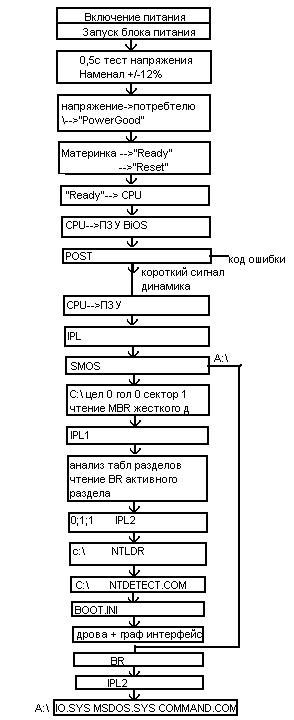
Для начала немного теории в картинках!
Если нарисованное на картинке вам не о чем не говорит, значит читаем текст начинающийся под картинкой и разбираемся =)
![[IMG]](../../_assets/img/daa48c578fed_19e62e2b.jpg "[IMG]")
Итак начнем по-порядку и рассмотрим все подробно…
1.(Включение питания, запуск блока питания)
Начинается наша блок схема с «включения питания, запуска блока» ну это и так всем понятно, останавливаться на этом не будем!=)
2.(0.5 сек тест напряжения, номинал +/- 12%)
Здесь проходит тест напряжения который длиться 0,5 секунд, и тест этот проводит маленький чип в блоке питания! Если разница каких-нибудь показателей отклониться больше чем на +/- 12% то этот чип даст команду на прекращение подачи питания и мы ничего не увидим и не услышим!
3.(Напряжение-->потребителю-->"powergood")
Если же тест пройден то передвигаемся на следующий пункт это у нас подача напряжения потребителю и посылка сигнала «powergood» чипу материнской платы которая при получении такого сигнала формирует сигнал “ready”(является аналогичным сигналом по отношению к «powergood»), в противном случае чип генерит сигнал «reset» который приводит к микро замыканию и естественно опять ничего не случиться(при включенном компе происходит перезагрузка).
4.(Материнка-->"Ready" or "Reset","Ready"-->CPU,CPU-->ПЗУ BIOS,POST)
После формирования положительного сигнала (ready) этот сигнал передается CPU (процессор)! Процессор дает команду ПЗУ BIOS которая начинает проверку памяти программой POST (POST (от англ. Power-On Self-Test — «самотестирование при включении») — проверка аппаратного обеспечения компьютера, выполняемая при его включении. Выполняется программами, входящими в BIOS/UEFI материнской платы).
В случае обнаружения неполадки, на экран выводиться сообщение об ошибке, в противном случае идет короткий сигнал динамика оповещающий нас о положительном прохождении теста.
5.(CPU-->ПЗУ BIOS)
Получая сигнал "ready" уже от утилы POST, управление берет в руки опять процессор и обращается к ПЗУ (Постоянно запоминающее устройство, энергонезависимое, где стоит наша прошивочка биос).
6.(IPL, CMOS)
Следующий шаг это передача управления главному загрузчику IPL (Является программой находящейся в BIOS), далее наш главный загрузчик обращается к CMOS (CMOS расшифровывается, как Complementary Metal-Oxide-Semiconductor и переводится, как комплементарный метало-оксидный полупроводник. В компьютере или ноутбуке — это специальная микросхемка памяти, в которой хранятся параметры конфигурации BIOS. Поэтому фразы «Сбросить BIOS» и «Сбросить CMOS» по сути — однозначные) или NVRAM ((отличаются лишь тем что CMOS питается от батарейки, а нврам от встроенного в нее аккумулятора), это энергозависимая память, хранит все изменяемые параметры установленные пользователем с помощью SETUP BIOS(настройка всего подключенного к материнской плате)) и спрашивает с чего вести загрузку с диска или с дискеты.
7.(Чтение Master Boot Record жесткого диска)
К примеру загрузка установлена с жесткого диска тогда следующий шаг это чтение с 0 цилиндра 0 головки 1 сектора MBR(Главная загрузочная запись, которая содержит в себе IPL1(ищет главный активный раздел жд) и TP(таблица разделов жд))
8.(IPL1)
Далее управление передается IPL1 который отвечает за нахождение активного раздела жд.
9.(Анализ Partition Table(таблицы разделов) и чтение BR активного раздела)
Здесь происходит анализ таблицы разделов и чтение BR(загрузочная запись, содержит в себе IPL2 и BPB(сведения о пс)) активного раздела!
10.(IPL2,NTLDR)
Следующий шаг - это передача управление IPL2(сведения о файловой системе логического диска) находящегося по адресу 0 цилиндр 1 головка 1 сектор, который находит в корне диска C:\ файл NTLDR(тип файла двоичный, находится в корне основного активного раздела, является загрузчиком и частью функций ядра операционной системы) и загрузка продолжается с его участием.
11.(NTDETECT.COM)
Проработав он отдает командование NTDETECT.COM(тип файла двоичный, расположение там же где и предыдущий, производит поиск логического диска где находится папка виндовз)
12.(BOOT.INI)
Далее следует BOOT.INI(тип файла текстовый, расположение там же,
а.)содержит описание разделов куда установлена винда хрюша, в нем вы увидите примерно следующее:
[operation system]
Partition(1) = “текст меню” (единичка говорит нам о том что диск используется c:\,
так же если стоит 2 то это d:\ и так будет всегда, вне зависимости как названы у вас
диски)
б.)Используется для формирования меню загрузки при установки 2 и более ос)
13.(Дрова + графический интерфейс)
Идем дальше, а дальше идет загрузка драйверов и графического интерфейса, и тут я закончу с загрузкой с жесткого диска.
Если ты не забыл то гдет в середине я написал что «к примеру загрузка производиться с жд», терь рассмотрим загрузку с дискеты(с cd диском примерно тож самое так что рассматривать я это не буду), и так поехали!
Значит CMOS думает что загрузка с дискеты и передает управление BR дискеты который находиться все по тому же адресу 0;0;1 ,он в свою очередь передает управление IPL2, тож естественно дискетной, а далее в корне диска а:\ исчутся загрузочные файлы io.sys msdos.sys и command.com, после чего мы видим черное окошечко с маленькой надписью a:\...
Теперь ты знаешь как происходит загрузка системы и теперь мы можем рассмотреть некоротые способы восстановления загрузки вин хп.
Ну что ж приступим!!!
Практика
Восстановление загрузчика IPL1:
1.)Тыкаем во флупи загрузочный msdos диск c DiskEdit
2.)Запускаем diskedit
3.)Проверяем последние 2 байта основного загрузочного раздела, они должны быть
такими “55 AA” эта сигнатура говорит что MBR корректен!
4.)XP диск, консоль восстановления
5.)команда FIXMBR
Восстановление загрузчика IPL2
1.) XP диск, консоль восстановления
2.) команда FIXBOOT
Восстановлене NTLDR
1.) XP диск, консоль восстановления
2.) Copy имядисковода:\i386\NTLDR c:\
Восстановление NTDETECT.COM
1.) XP диск, консоль восстановления
2.) Copy имядисковода:\i386\NTDETECT.COM c:\
Восстановление BOOT.INI
1.) XP диск, консоль восстановления
2.)BOOTCFG /? (тут уже в зависимости от ситуации)
2 часть
И так в течении загрузки системы мы видим сообщение на черном экране:
I. "HELP ME !!VIRUS!!".
Это ругается IPL1 из MBR!Не пугаемся, а делаем вот что:
1. Загружаемся с диска винды и переходим в консоль восстановления
2. Набираем команду fixmbr
3. команда exit
II. "Error loading os" или "Missing os"
Это ругается IPL2 из BR! Здесь проделываем аналогичную процедуру:
1. Загружаемся с диска винды и переходим в консоль восстановления
2. Набираем команду fixboot
3. команда exit
III. "Ntldr is missing"
Здесь я думаю коменты не нужны если вы читали первую часть моей статьи!
1. Загружаемся с диска винды и переходим в консоль восстановления
2. Набираем команду map-карта дисков
3. copy имясдрома:\i386\ntldr c:\
4. команда exit
IV. Постоянная перезагрузка компьютера (без загрузки графического интерфейса)
Решение этой проблемы тож лежит не глубоко! Ругается ntdetekt.com
1. Загружаемся с диска винды и переходим в консоль восстановления
2. Набираем команду map-карта дисков
3. copy имясдрома:\i386\ntdetect.com c:\
4. команда exit
V. "Windows could not start because the following file is missing or corrupt:
<Windows root>\system32\hall.dll
Please re-install a copy of the above file"
И так это ругательство принадлежит Boot.ini и восстанавливать придется этот вот текстовой файл!
1. Загружаемся с диска винды и переходим в консоль восстановления
2. bootcfg /add
3. Здесь видим нечто следующее:
Total identified windows installs: 1(ставим единичку)
[1]:C:\windows
Select install to add: 1(здесь тоже)
Entered Load Identifier: XP (Здесь можно писать что угодно это будет отображаться при загрузке, при выборе ос)
Enter OS Load Option: (Просто нажимаем Enter)
4. команда exit
VI. "Windows could not start because the following file is missing or corrupt:
\windows\system32\config\system"
Енто у нас материться реестр! Так давайте поправим его:
1. Загружаемся с диска винды и переходим в консоль восстановления
2. cd system32\config\
3. Далее тренировка скорости печатания)):
на вопросы замены файла отвечаем да!
copy c:\windows\repair\system
copy c:\windows\repair\software
copy c:\windows\repair\default
copy c:\windows\repair\security
copy c:\windows\repair\sam
4. exit
Всем спасибо за внимание!
Автор: ZirroCool
Взято: ОТСЮДА
1 часть
Теория
Для начала немного теории в картинках!
Если нарисованное на картинке вам не о чем не говорит, значит читаем текст начинающийся под картинкой и разбираемся =)
Итак начнем по-порядку и рассмотрим все подробно…
1.(Включение питания, запуск блока питания)
Начинается наша блок схема с «включения питания, запуска блока» ну это и так всем понятно, останавливаться на этом не будем!=)
2.(0.5 сек тест напряжения, номинал +/- 12%)
Здесь проходит тест напряжения который длиться 0,5 секунд, и тест этот проводит маленький чип в блоке питания! Если разница каких-нибудь показателей отклониться больше чем на +/- 12% то этот чип даст команду на прекращение подачи питания и мы ничего не увидим и не услышим!
3.(Напряжение-->потребителю-->"powergood")
Если же тест пройден то передвигаемся на следующий пункт это у нас подача напряжения потребителю и посылка сигнала «powergood» чипу материнской платы которая при получении такого сигнала формирует сигнал “ready”(является аналогичным сигналом по отношению к «powergood»), в противном случае чип генерит сигнал «reset» который приводит к микро замыканию и естественно опять ничего не случиться(при включенном компе происходит перезагрузка).
4.(Материнка-->"Ready" or "Reset","Ready"-->CPU,CPU-->ПЗУ BIOS,POST)
После формирования положительного сигнала (ready) этот сигнал передается CPU (процессор)! Процессор дает команду ПЗУ BIOS которая начинает проверку памяти программой POST (POST (от англ. Power-On Self-Test — «самотестирование при включении») — проверка аппаратного обеспечения компьютера, выполняемая при его включении. Выполняется программами, входящими в BIOS/UEFI материнской платы).
В случае обнаружения неполадки, на экран выводиться сообщение об ошибке, в противном случае идет короткий сигнал динамика оповещающий нас о положительном прохождении теста.
5.(CPU-->ПЗУ BIOS)
Получая сигнал "ready" уже от утилы POST, управление берет в руки опять процессор и обращается к ПЗУ (Постоянно запоминающее устройство, энергонезависимое, где стоит наша прошивочка биос).
6.(IPL, CMOS)
Следующий шаг это передача управления главному загрузчику IPL (Является программой находящейся в BIOS), далее наш главный загрузчик обращается к CMOS (CMOS расшифровывается, как Complementary Metal-Oxide-Semiconductor и переводится, как комплементарный метало-оксидный полупроводник. В компьютере или ноутбуке — это специальная микросхемка памяти, в которой хранятся параметры конфигурации BIOS. Поэтому фразы «Сбросить BIOS» и «Сбросить CMOS» по сути — однозначные) или NVRAM ((отличаются лишь тем что CMOS питается от батарейки, а нврам от встроенного в нее аккумулятора), это энергозависимая память, хранит все изменяемые параметры установленные пользователем с помощью SETUP BIOS(настройка всего подключенного к материнской плате)) и спрашивает с чего вести загрузку с диска или с дискеты.
7.(Чтение Master Boot Record жесткого диска)
К примеру загрузка установлена с жесткого диска тогда следующий шаг это чтение с 0 цилиндра 0 головки 1 сектора MBR(Главная загрузочная запись, которая содержит в себе IPL1(ищет главный активный раздел жд) и TP(таблица разделов жд))
8.(IPL1)
Далее управление передается IPL1 который отвечает за нахождение активного раздела жд.
9.(Анализ Partition Table(таблицы разделов) и чтение BR активного раздела)
Здесь происходит анализ таблицы разделов и чтение BR(загрузочная запись, содержит в себе IPL2 и BPB(сведения о пс)) активного раздела!
10.(IPL2,NTLDR)
Следующий шаг - это передача управление IPL2(сведения о файловой системе логического диска) находящегося по адресу 0 цилиндр 1 головка 1 сектор, который находит в корне диска C:\ файл NTLDR(тип файла двоичный, находится в корне основного активного раздела, является загрузчиком и частью функций ядра операционной системы) и загрузка продолжается с его участием.
11.(NTDETECT.COM)
Проработав он отдает командование NTDETECT.COM(тип файла двоичный, расположение там же где и предыдущий, производит поиск логического диска где находится папка виндовз)
12.(BOOT.INI)
Далее следует BOOT.INI(тип файла текстовый, расположение там же,
а.)содержит описание разделов куда установлена винда хрюша, в нем вы увидите примерно следующее:
[operation system]
Partition(1) = “текст меню” (единичка говорит нам о том что диск используется c:\,
так же если стоит 2 то это d:\ и так будет всегда, вне зависимости как названы у вас
диски)
б.)Используется для формирования меню загрузки при установки 2 и более ос)
13.(Дрова + графический интерфейс)
Идем дальше, а дальше идет загрузка драйверов и графического интерфейса, и тут я закончу с загрузкой с жесткого диска.
Если ты не забыл то гдет в середине я написал что «к примеру загрузка производиться с жд», терь рассмотрим загрузку с дискеты(с cd диском примерно тож самое так что рассматривать я это не буду), и так поехали!
Значит CMOS думает что загрузка с дискеты и передает управление BR дискеты который находиться все по тому же адресу 0;0;1 ,он в свою очередь передает управление IPL2, тож естественно дискетной, а далее в корне диска а:\ исчутся загрузочные файлы io.sys msdos.sys и command.com, после чего мы видим черное окошечко с маленькой надписью a:\...
Теперь ты знаешь как происходит загрузка системы и теперь мы можем рассмотреть некоротые способы восстановления загрузки вин хп.
Ну что ж приступим!!!
Практика
Восстановление загрузчика IPL1:
1.)Тыкаем во флупи загрузочный msdos диск c DiskEdit
2.)Запускаем diskedit
3.)Проверяем последние 2 байта основного загрузочного раздела, они должны быть
такими “55 AA” эта сигнатура говорит что MBR корректен!
4.)XP диск, консоль восстановления
5.)команда FIXMBR
Восстановление загрузчика IPL2
1.) XP диск, консоль восстановления
2.) команда FIXBOOT
Восстановлене NTLDR
1.) XP диск, консоль восстановления
2.) Copy имядисковода:\i386\NTLDR c:\
Восстановление NTDETECT.COM
1.) XP диск, консоль восстановления
2.) Copy имядисковода:\i386\NTDETECT.COM c:\
Восстановление BOOT.INI
1.) XP диск, консоль восстановления
2.)BOOTCFG /? (тут уже в зависимости от ситуации)
2 часть
И так в течении загрузки системы мы видим сообщение на черном экране:
I. "HELP ME !!VIRUS!!".
Это ругается IPL1 из MBR!Не пугаемся, а делаем вот что:
1. Загружаемся с диска винды и переходим в консоль восстановления
2. Набираем команду fixmbr
3. команда exit
II. "Error loading os" или "Missing os"
Это ругается IPL2 из BR! Здесь проделываем аналогичную процедуру:
1. Загружаемся с диска винды и переходим в консоль восстановления
2. Набираем команду fixboot
3. команда exit
III. "Ntldr is missing"
Здесь я думаю коменты не нужны если вы читали первую часть моей статьи!
1. Загружаемся с диска винды и переходим в консоль восстановления
2. Набираем команду map-карта дисков
3. copy имясдрома:\i386\ntldr c:\
4. команда exit
IV. Постоянная перезагрузка компьютера (без загрузки графического интерфейса)
Решение этой проблемы тож лежит не глубоко! Ругается ntdetekt.com
1. Загружаемся с диска винды и переходим в консоль восстановления
2. Набираем команду map-карта дисков
3. copy имясдрома:\i386\ntdetect.com c:\
4. команда exit
V. "Windows could not start because the following file is missing or corrupt:
<Windows root>\system32\hall.dll
Please re-install a copy of the above file"
И так это ругательство принадлежит Boot.ini и восстанавливать придется этот вот текстовой файл!
1. Загружаемся с диска винды и переходим в консоль восстановления
2. bootcfg /add
3. Здесь видим нечто следующее:
Total identified windows installs: 1(ставим единичку)
[1]:C:\windows
Select install to add: 1(здесь тоже)
Entered Load Identifier: XP (Здесь можно писать что угодно это будет отображаться при загрузке, при выборе ос)
Enter OS Load Option: (Просто нажимаем Enter)
4. команда exit
VI. "Windows could not start because the following file is missing or corrupt:
\windows\system32\config\system"
Енто у нас материться реестр! Так давайте поправим его:
1. Загружаемся с диска винды и переходим в консоль восстановления
2. cd system32\config\
3. Далее тренировка скорости печатания)):
на вопросы замены файла отвечаем да!
copy c:\windows\repair\system
copy c:\windows\repair\software
copy c:\windows\repair\default
copy c:\windows\repair\security
copy c:\windows\repair\sam
4. exit
Всем спасибо за внимание!
Автор: ZirroCool
Взято: ОТСЮДА
Последнее редактирование:

 )
)