Пожалуйста, обратите внимание, что пользователь заблокирован
Содержание статьи:
1. Вступление
Добрый день, уважаемые форумчане. Сегодня мы попробуем собрать простое устройство, которое будет разорвать связь всех/нескольких клиентов с WiFi сетью.
Итак, думаю все мы знаем, что взломать WiFi сеть не совсем сложно, учитывая утилиты предназначенные для этого, которые совершенствуются каждый день. Однако, бывают случаи, когда взлом не совсем интересен (так как пароль нам известен), и хочется чего-то большего: подшутить над другом, который рубается в PUBG, буквально отключив у него интернет. И в этот момент, нам приходит на помощь всеми любимый ESP8266.

2. Что такое ESP8266 и для чего он
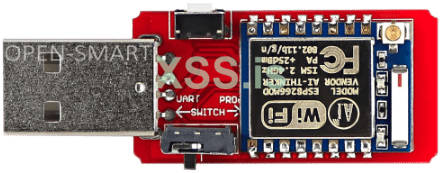
Если верить вики, то ESP8266 это — микроконтроллер китайского производителя Espressif Systems с интерфейсом Wi-Fi. Помимо Wi-Fi, микроконтроллер отличается отсутствием[1] флеш-памяти в SoC, программы пользователя исполняются из внешней флеш-памяти с интерфейсом SPI. Уверен, тут и 50% не поняли, о чем говорит вики. Кратко говоря, ESP8266 - это модуль, в основном предназначенный для работы с WiFi сетями. Однако, ESP8266 бывает нескольких типов, и каждый из них имеет свою особенность. Модули бывают с поддержкой внешних антенн, бывают и без. Мы будем использовать модуль ESP8266 ESP-07, который имеет встроенную антенну на 2,4 ГГц и имеет поддержку внешних антенн. На алике он стоит копейки, поэтому не жадничаем и заказываем через эту ссылку сразу 2-3 штуки, так как в будущем они нам обязательно понадобятся.
2.1 Внешняя антенна для ESP8266
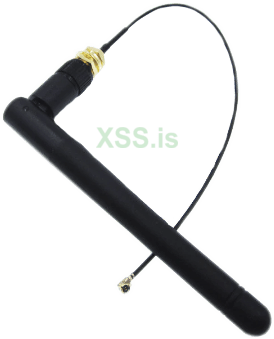
Как я и упомянул, к нашему модулю можно подключить внешнюю антенну с помощью специального провода. Заказываем антенну по этой ссылке. Чем больше радиус действия нашего устройства, тем больше сетей будет
обнаружено.
2.2 Оборудование для сборки
Модуль и антенну уже заказали, теперь нужно придумать для них дом. Чтобы наше устройство работало, его надо питать током. Для этого нам подойдет повербанк с ёмкостью 5000 мА/ч. Я заказал повербанк на подобие этому. Теперь, нам нужно чтобы наше устройство включалось с помощью переключателя через USB кабель. Кабель нам нужен папа мама, так как модуль нужно будет подключить к проводу, а провод к повербанку. Чтобы обойти весь процесс пайки переключателя к USB проводу, какой-то гений придумал USB провод с уже имеющимся переключателем. Заказываем его отсюда. В качестве дома нашего оборудования, я взял небольшую коробку. В алике можете заказать на свой вкус, главное чтобы всё это туда вместилось.

3. Прошивка модуля
Модуль который мы заказали чистый, и поэтому его нужно прошить под наши требования. Скорее всего, на вашем компьютере не установлен драйвер для данного модуля.
После установки драйвера, в диспетчере устройств должно появиться устройство

Если устройство появилось, то мы уже можем приступить к прошивке. Если же устройства там нет или есть галочка рядом с устройством, повторите шаги из инструкции заново. Приступаем к прошивке.
Всё. Наш модуль прошит и готов к испытаниям.
4. Результат
После того, как я заклеил тут всё и подсоединил нужные провода, получилась следующая коробка
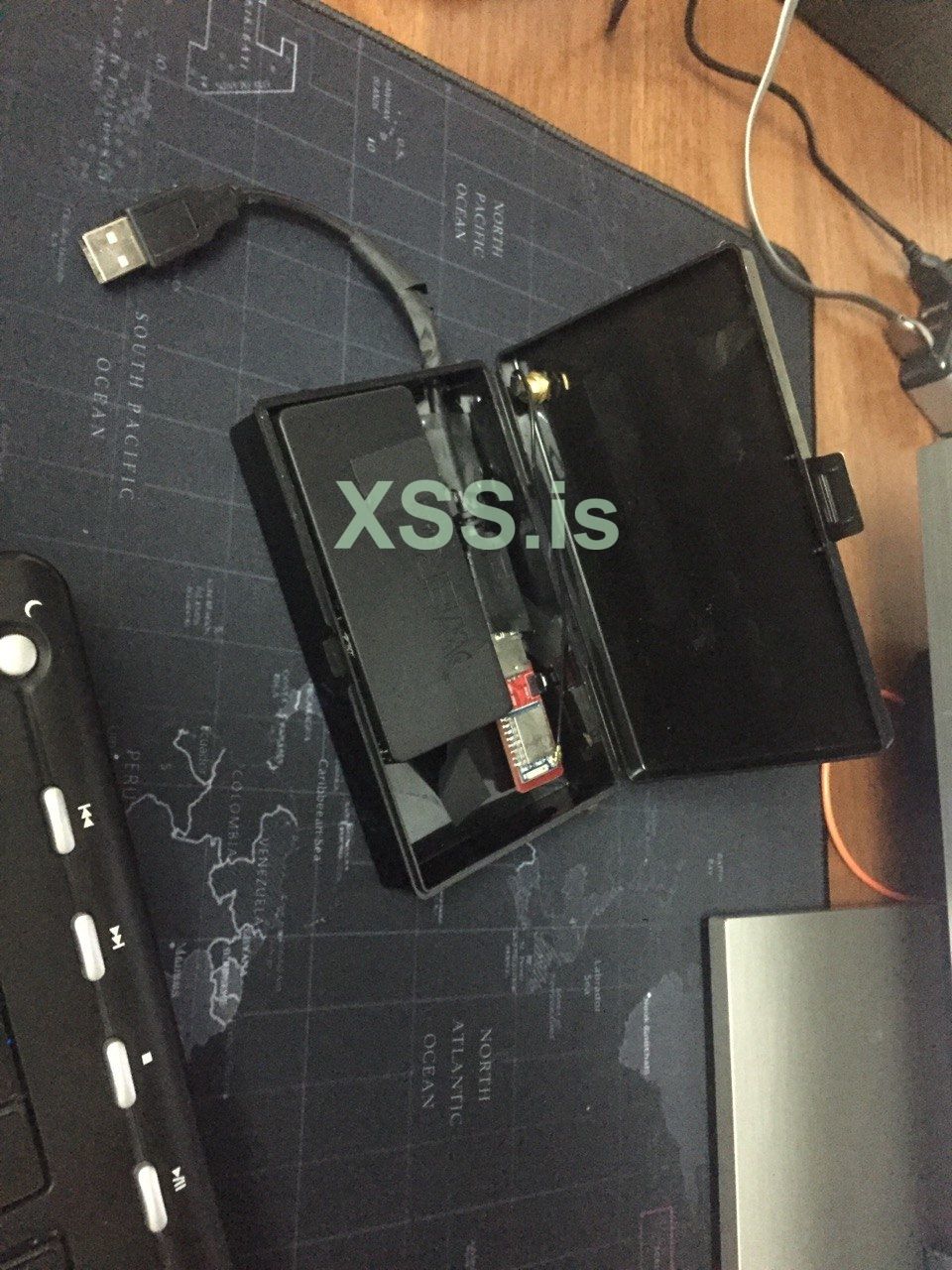
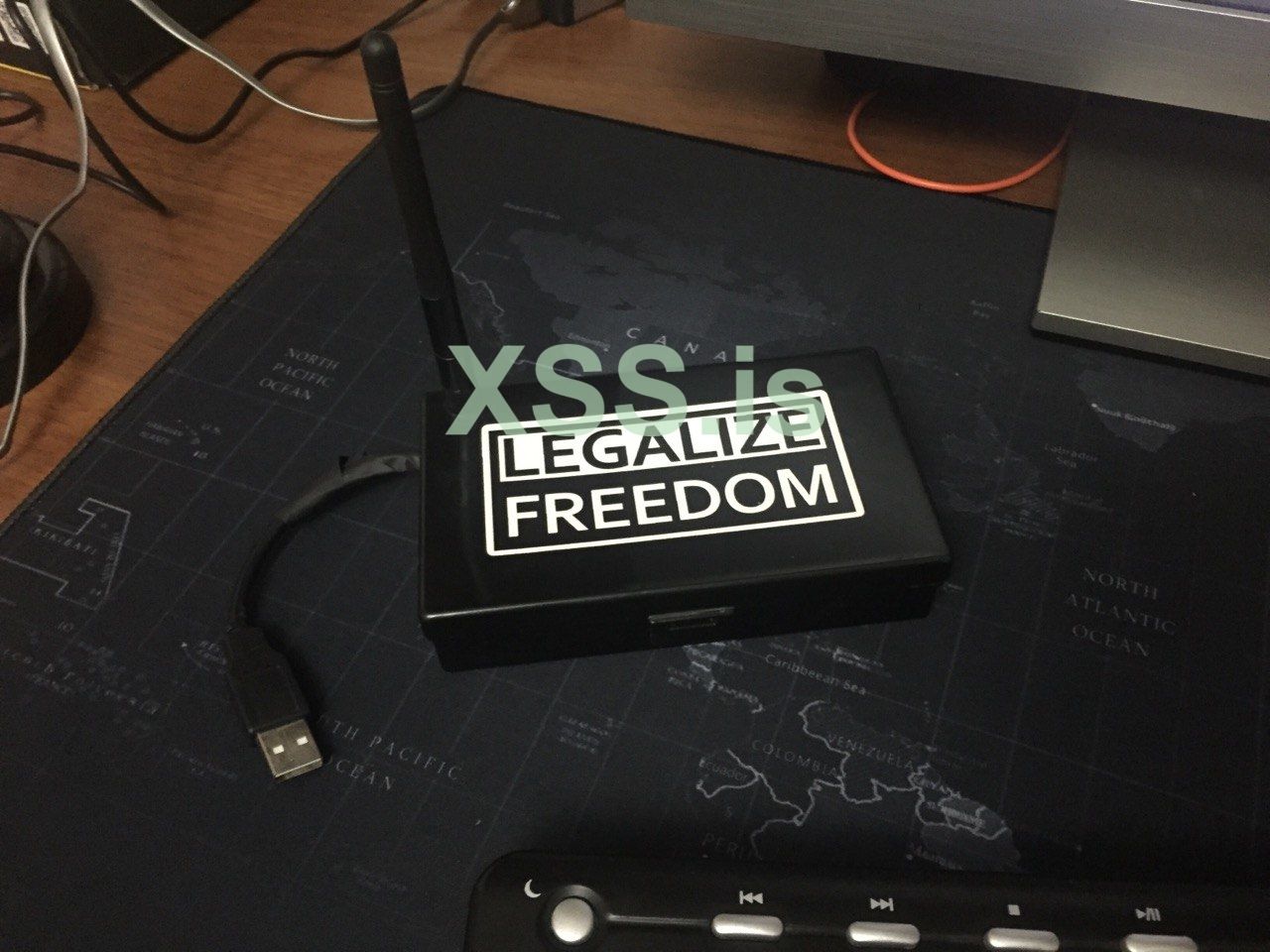
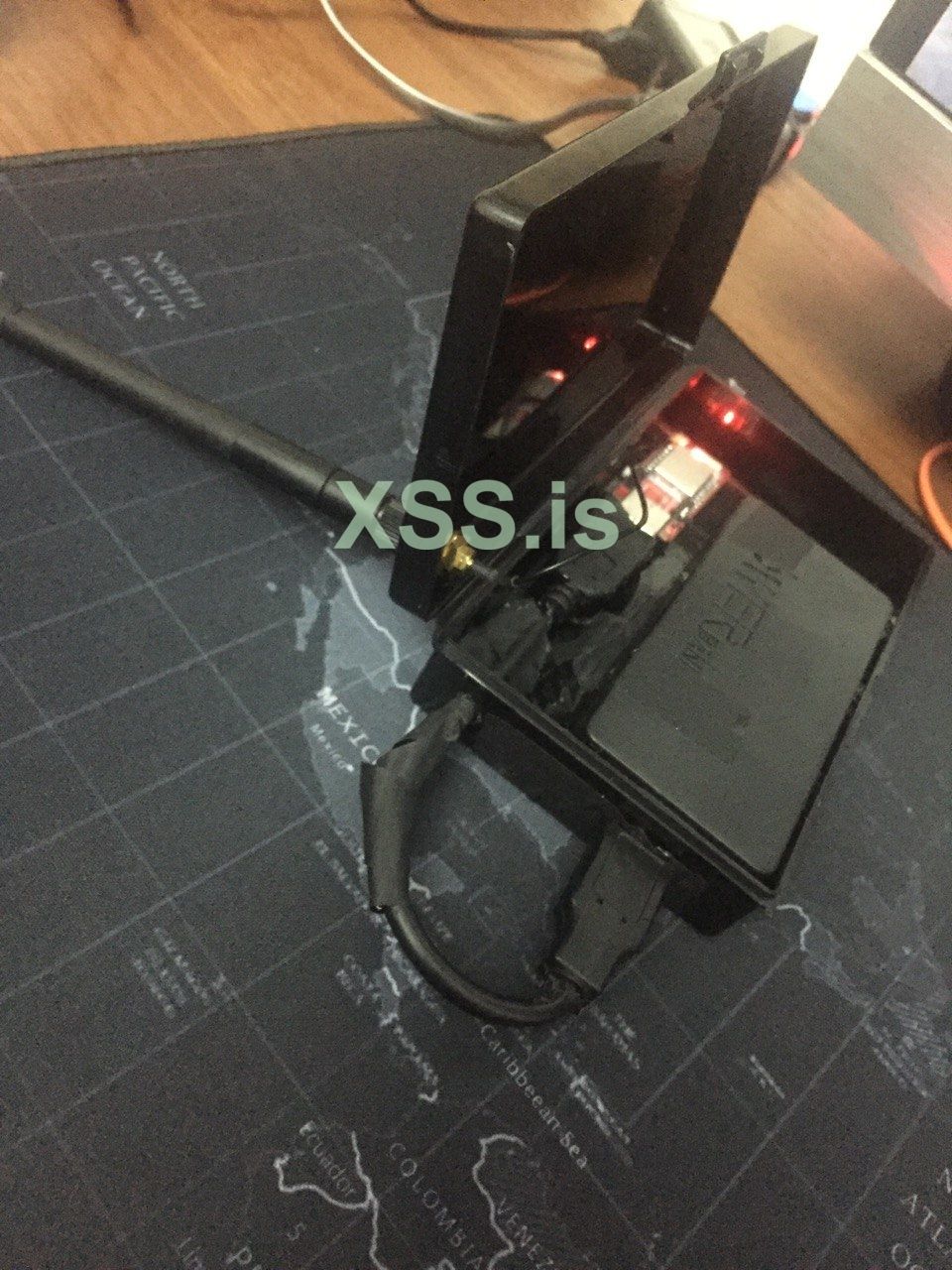
Мой USB провод с переключателем так и не дошел до меня, видимо где-то потерялся. Поэтому мне пришлось сделать переключатель по своему. Подключаемся к WiFi сети нашего устройства и заходим на панель по адресу 192.168.4.1
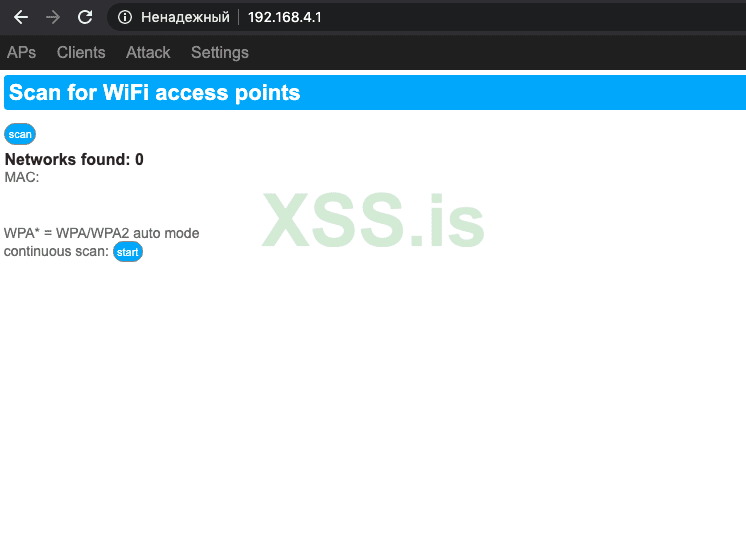
Если вы видите примерно такую картину, поздравляю, вы всё сделали правильно. Начинаем скан доступных сетей
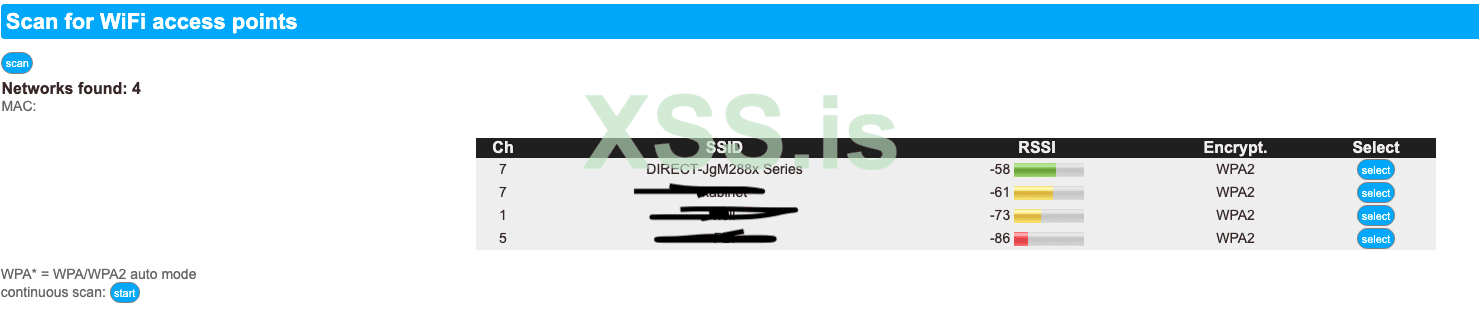
Наше устройство нашло 4 сетей, которые примерно в 20 метрах от меня. Выбираем одну, нажав напротив сети кнопку select
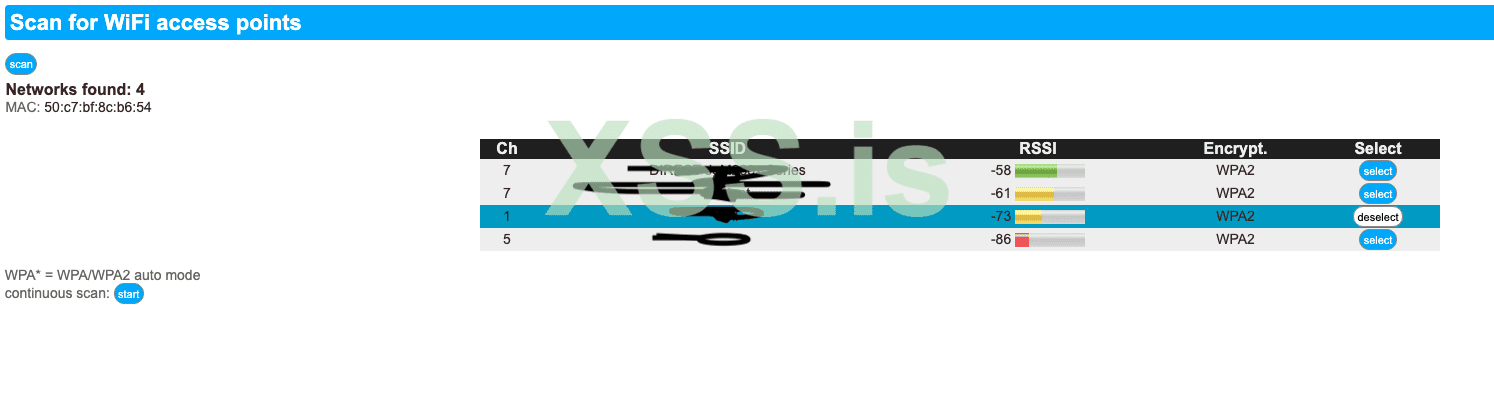
Далее, заходим на вкладку Attack и запускаем атаку deauth нажав на кнопку start.
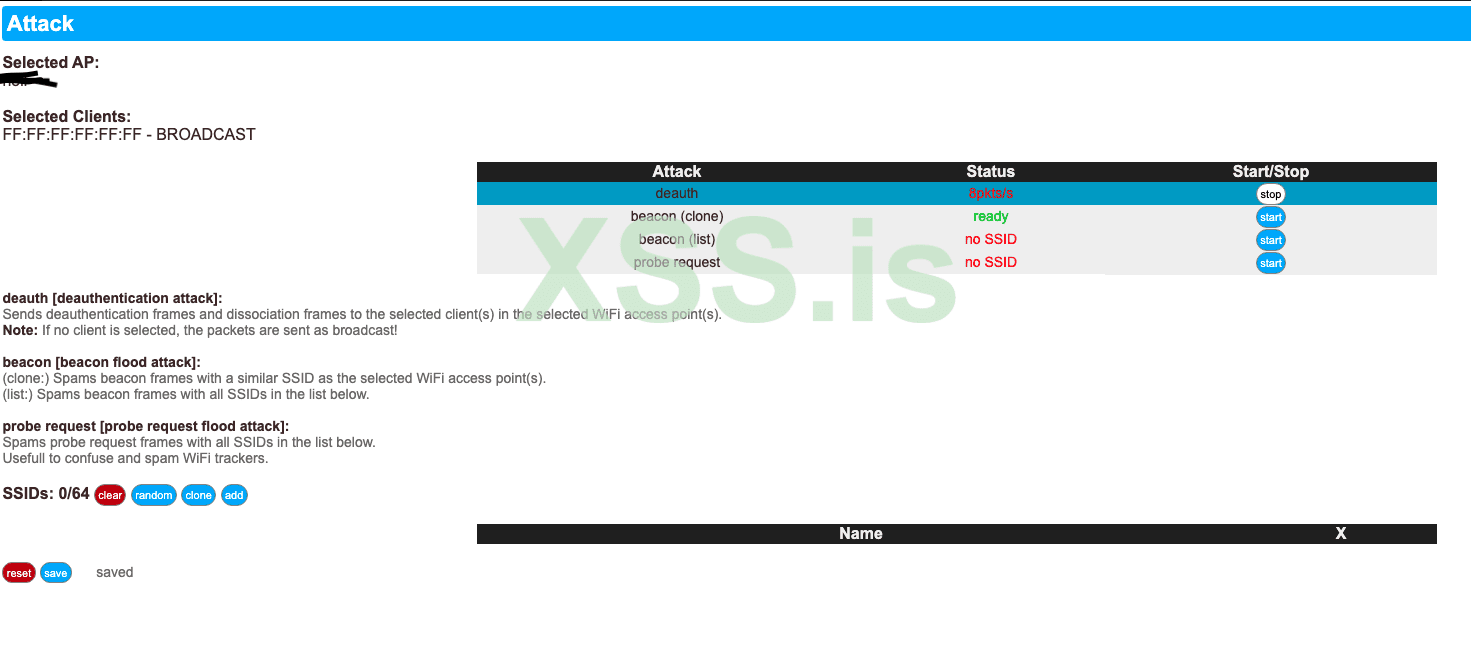
И тут у всех завис интернет и началась паника xD. Помимо атак деаутентификации, наше устройство так же может запускать огромное количество WiFi сетей с рандомными или заданными именами.
5. Заключение
На этом, моя статья заканчивается. Весь контент был уникальным, кроме инструкций по установке драйверов и прошивки. Я так же следовал этим инструкциям, и выложил это сюда только после того, как убедился что всё работает. Если будут вопросы, буду рад на них ответить. Важные слова, термины, названия были выделены окраской. Всем спасибо за внимание!
- Вступление
- Что такое ESP8266 и для чего он
2.1 Внешняя антенна для ESP8266
2.2 Оборудование для сборки - Прошивка модуля ESP8266
- Результат
- Заключение
Добрый день, уважаемые форумчане. Сегодня мы попробуем собрать простое устройство, которое будет разорвать связь всех/нескольких клиентов с WiFi сетью.
Итак, думаю все мы знаем, что взломать WiFi сеть не совсем сложно, учитывая утилиты предназначенные для этого, которые совершенствуются каждый день. Однако, бывают случаи, когда взлом не совсем интересен (так как пароль нам известен), и хочется чего-то большего: подшутить над другом, который рубается в PUBG, буквально отключив у него интернет. И в этот момент, нам приходит на помощь всеми любимый ESP8266.
2. Что такое ESP8266 и для чего он
Если верить вики, то ESP8266 это — микроконтроллер китайского производителя Espressif Systems с интерфейсом Wi-Fi. Помимо Wi-Fi, микроконтроллер отличается отсутствием[1] флеш-памяти в SoC, программы пользователя исполняются из внешней флеш-памяти с интерфейсом SPI. Уверен, тут и 50% не поняли, о чем говорит вики. Кратко говоря, ESP8266 - это модуль, в основном предназначенный для работы с WiFi сетями. Однако, ESP8266 бывает нескольких типов, и каждый из них имеет свою особенность. Модули бывают с поддержкой внешних антенн, бывают и без. Мы будем использовать модуль ESP8266 ESP-07, который имеет встроенную антенну на 2,4 ГГц и имеет поддержку внешних антенн. На алике он стоит копейки, поэтому не жадничаем и заказываем через эту ссылку сразу 2-3 штуки, так как в будущем они нам обязательно понадобятся.
Как я и упомянул, к нашему модулю можно подключить внешнюю антенну с помощью специального провода. Заказываем антенну по этой ссылке. Чем больше радиус действия нашего устройства, тем больше сетей будет
обнаружено.
Модуль и антенну уже заказали, теперь нужно придумать для них дом. Чтобы наше устройство работало, его надо питать током. Для этого нам подойдет повербанк с ёмкостью 5000 мА/ч. Я заказал повербанк на подобие этому. Теперь, нам нужно чтобы наше устройство включалось с помощью переключателя через USB кабель. Кабель нам нужен папа мама, так как модуль нужно будет подключить к проводу, а провод к повербанку. Чтобы обойти весь процесс пайки переключателя к USB проводу, какой-то гений придумал USB провод с уже имеющимся переключателем. Заказываем его отсюда. В качестве дома нашего оборудования, я взял небольшую коробку. В алике можете заказать на свой вкус, главное чтобы всё это туда вместилось.
Модуль который мы заказали чистый, и поэтому его нужно прошить под наши требования. Скорее всего, на вашем компьютере не установлен драйвер для данного модуля.
После подключения нашего устройства, мы увидим что устройство определится как USB 2.0 SERIAL, но Windows 7 не сможет установить драйвера

Для начала скачаем драйвер CH340 под виндовс
После скачивания открываем архив

Потом выбираем папку DRIVER

И запускаем извлекаем ее из архива

После этого кликаем правой кнопкой мыши по нашему USB 2.0 SERIAL в диспетчере устройств и выбираем пункт Обновить драйверы

Потом выбираем Выполнить поиск драйверов на этом компьютере

И в следующем окне указываем путь к папке с драйверами CH341SER и жмем Далее

Появится окно с предупреждением, но мы не смотря на это кликаем Все равно установить этот драйвер

После этого система установит драйвер и известит нас об этом
а в окне Порты COM и LPT появится наше подключение устройство.
Для начала скачаем драйвер CH340 под виндовс
Google Drive: Sign-in
Access Google Drive with a Google account (for personal use) or Google Workspace account (for business use).
drive.google.com
После скачивания открываем архив
Потом выбираем папку DRIVER
И запускаем извлекаем ее из архива
После этого кликаем правой кнопкой мыши по нашему USB 2.0 SERIAL в диспетчере устройств и выбираем пункт Обновить драйверы
Потом выбираем Выполнить поиск драйверов на этом компьютере
И в следующем окне указываем путь к папке с драйверами CH341SER и жмем Далее
Появится окно с предупреждением, но мы не смотря на это кликаем Все равно установить этот драйвер
После этого система установит драйвер и известит нас об этом
а в окне Порты COM и LPT появится наше подключение устройство.
Загрузите последний компилятор Arduino с веб-сайта Arduino здесь
https://www.arduino.cc/en/Main/Software
1. Установите Arduino и откройте его.
2. Перейдите в «Файл»> «Установки».
3. Добавьте http://arduino.esp8266.com/stable/package_esp8266com_index.json. к URL-адресам менеджера дополнительных плат.
4. Перейдите в Инструменты > Платы > Менеджер плат
5. Введите esp8266
6. Выберите версию 2.0.0 и нажмите «Установить» (должна быть версия 2.0.0)
7. Выберите «Файл»> «Настройки».
8. Откройте путь к папке в разделе «Дополнительные параметры», которые можно редактировать прямо в файле, не забудьте сохранить!
9. Перейдите в пакеты> esp8266> аппаратное обеспечение> esp8266> 2.0.0> tools> sdk> include
10. Откройте файл user_interface.h в своем любимом текстовом редакторе или просто wordpad.
11. Прокрутите вниз и перед #endif добавьте следующие строки: если вы не видите нужного кода, скопируйте его из txt-файла, включенного в файлы проекта.
12. Загрузите файлы проекта отсюда (Кредит переходит к оригинальному создателю spacehuhn)
14. Выберите плату ESP8266 в Инструменты> Платы. Я использовал NodeMCU 0.9, но вы можете попробовать NodeMCU 1.0 или Generic ESP8266 Module
15. Выберите свой программатор в Инструменты> Программатор > ArduinoISP
16. Выберите правильный порт no в меню Инструменты> Порт. Если порт не отображается, возможно, придется переустановить драйверы.
17. Загрузить!
https://www.arduino.cc/en/Main/Software
1. Установите Arduino и откройте его.
2. Перейдите в «Файл»> «Установки».
3. Добавьте http://arduino.esp8266.com/stable/package_esp8266com_index.json. к URL-адресам менеджера дополнительных плат.
4. Перейдите в Инструменты > Платы > Менеджер плат
5. Введите esp8266
6. Выберите версию 2.0.0 и нажмите «Установить» (должна быть версия 2.0.0)
7. Выберите «Файл»> «Настройки».
8. Откройте путь к папке в разделе «Дополнительные параметры», которые можно редактировать прямо в файле, не забудьте сохранить!
9. Перейдите в пакеты> esp8266> аппаратное обеспечение> esp8266> 2.0.0> tools> sdk> include
10. Откройте файл user_interface.h в своем любимом текстовом редакторе или просто wordpad.
11. Прокрутите вниз и перед #endif добавьте следующие строки: если вы не видите нужного кода, скопируйте его из txt-файла, включенного в файлы проекта.
Код:
typedef void (** freedom_outside_cb__t) (статус uint8);
int wifi_register_send_pkt_freedom_cb (freedom_outside_cb_t cb); void wifi_unregister_send_pkt_freedom__cb (void); int wifi_send_pkt_freedom (uint8 ** buf, int len, bool sys_seq);14. Выберите плату ESP8266 в Инструменты> Платы. Я использовал NodeMCU 0.9, но вы можете попробовать NodeMCU 1.0 или Generic ESP8266 Module
15. Выберите свой программатор в Инструменты> Программатор > ArduinoISP
16. Выберите правильный порт no в меню Инструменты> Порт. Если порт не отображается, возможно, придется переустановить драйверы.
17. Загрузить!
4. Результат
После того, как я заклеил тут всё и подсоединил нужные провода, получилась следующая коробка
Если вы видите примерно такую картину, поздравляю, вы всё сделали правильно. Начинаем скан доступных сетей
Далее, заходим на вкладку Attack и запускаем атаку deauth нажав на кнопку start.
5. Заключение
На этом, моя статья заканчивается. Весь контент был уникальным, кроме инструкций по установке драйверов и прошивки. Я так же следовал этим инструкциям, и выложил это сюда только после того, как убедился что всё работает. Если будут вопросы, буду рад на них ответить. Важные слова, термины, названия были выделены окраской. Всем спасибо за внимание!